 gamehunterkaan/autopwn-suite
AutoPWN Suite ist ein Projekt zum automatischen Scannen von Schwachstellen und Ausnutzen von Systemen.

AutoPWN Suite ist ein Projekt zum Scannen von Schwachstellen und automatischen Ausnutzen von Systemen.







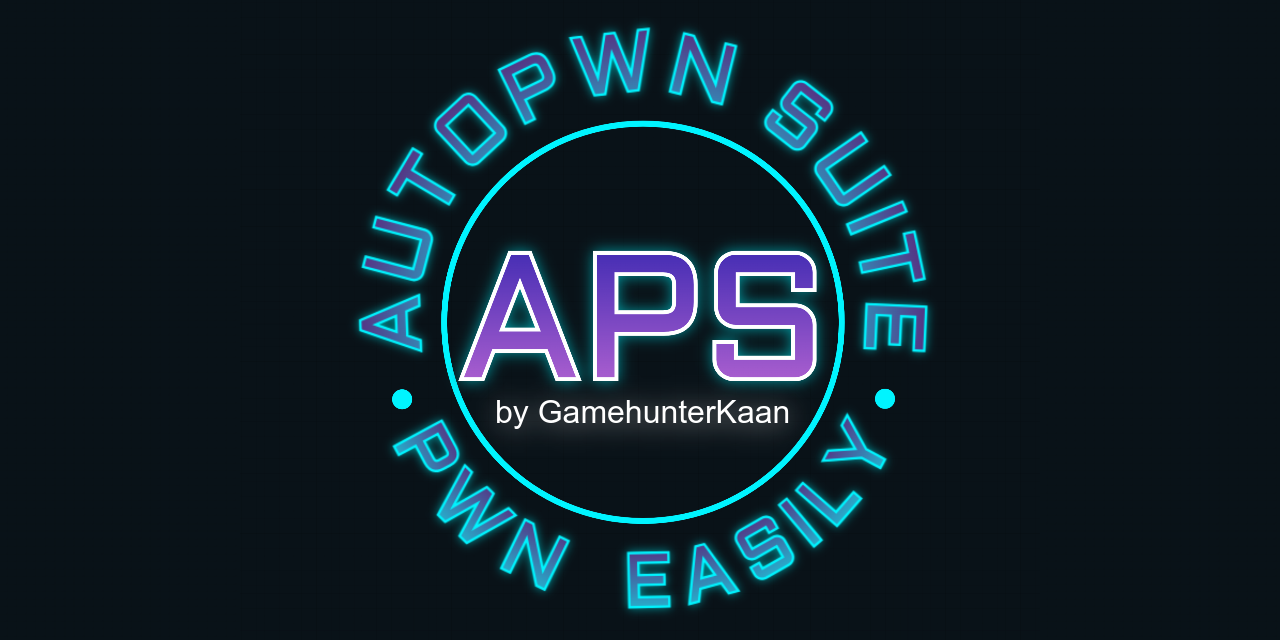
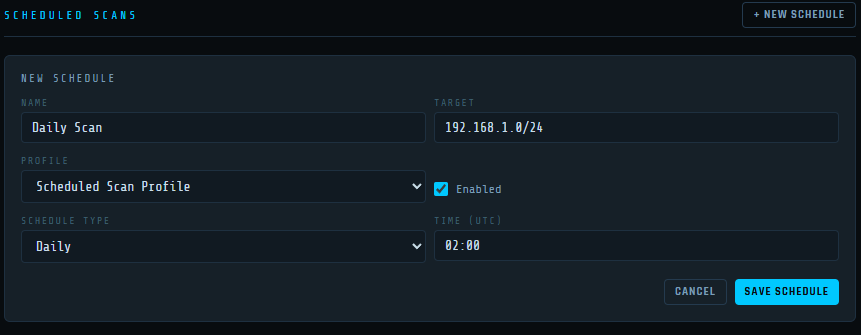
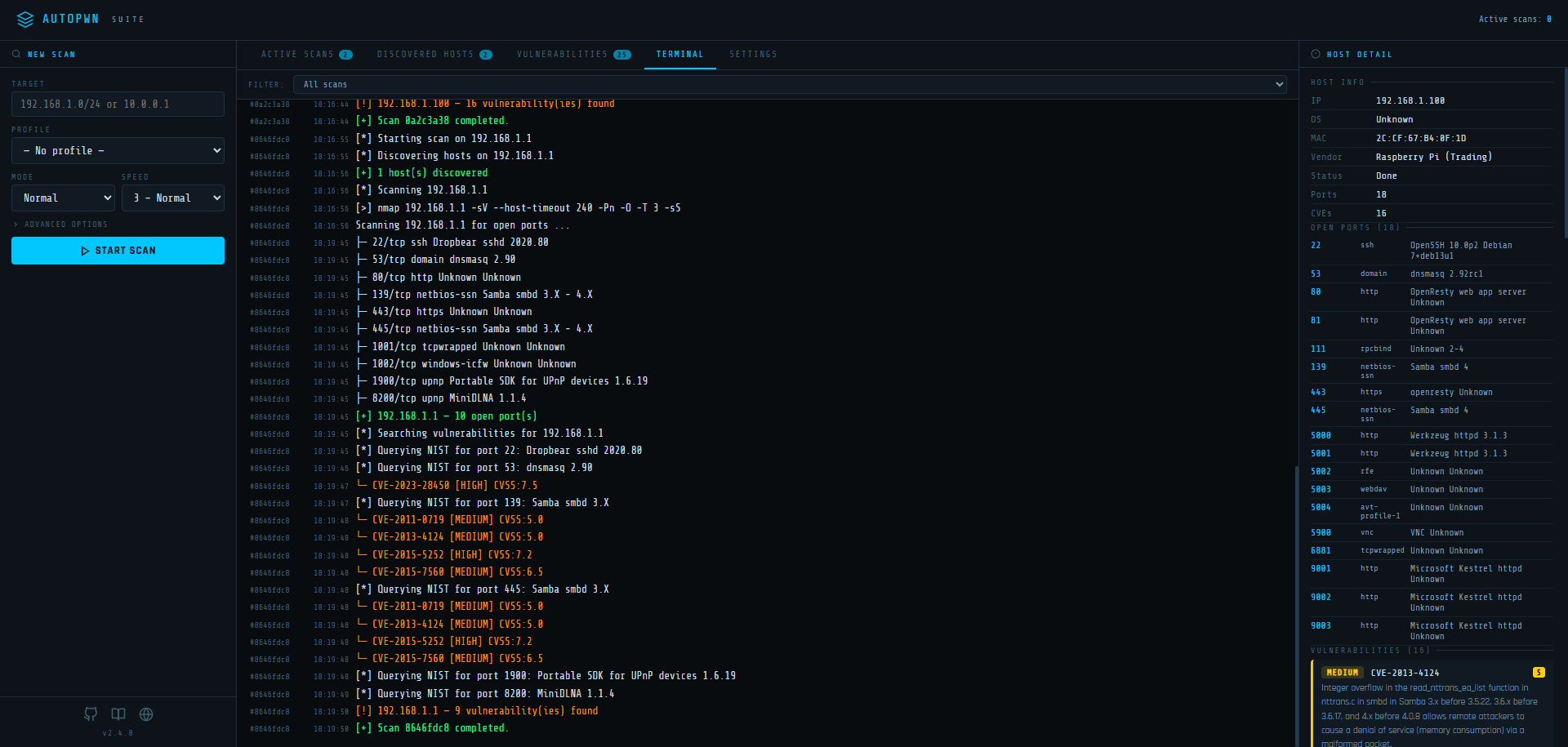
AutoPWN Suite enthält ein integriertes Web-Dashboard zur Verwaltung von Scans aus Ihrem Browser.
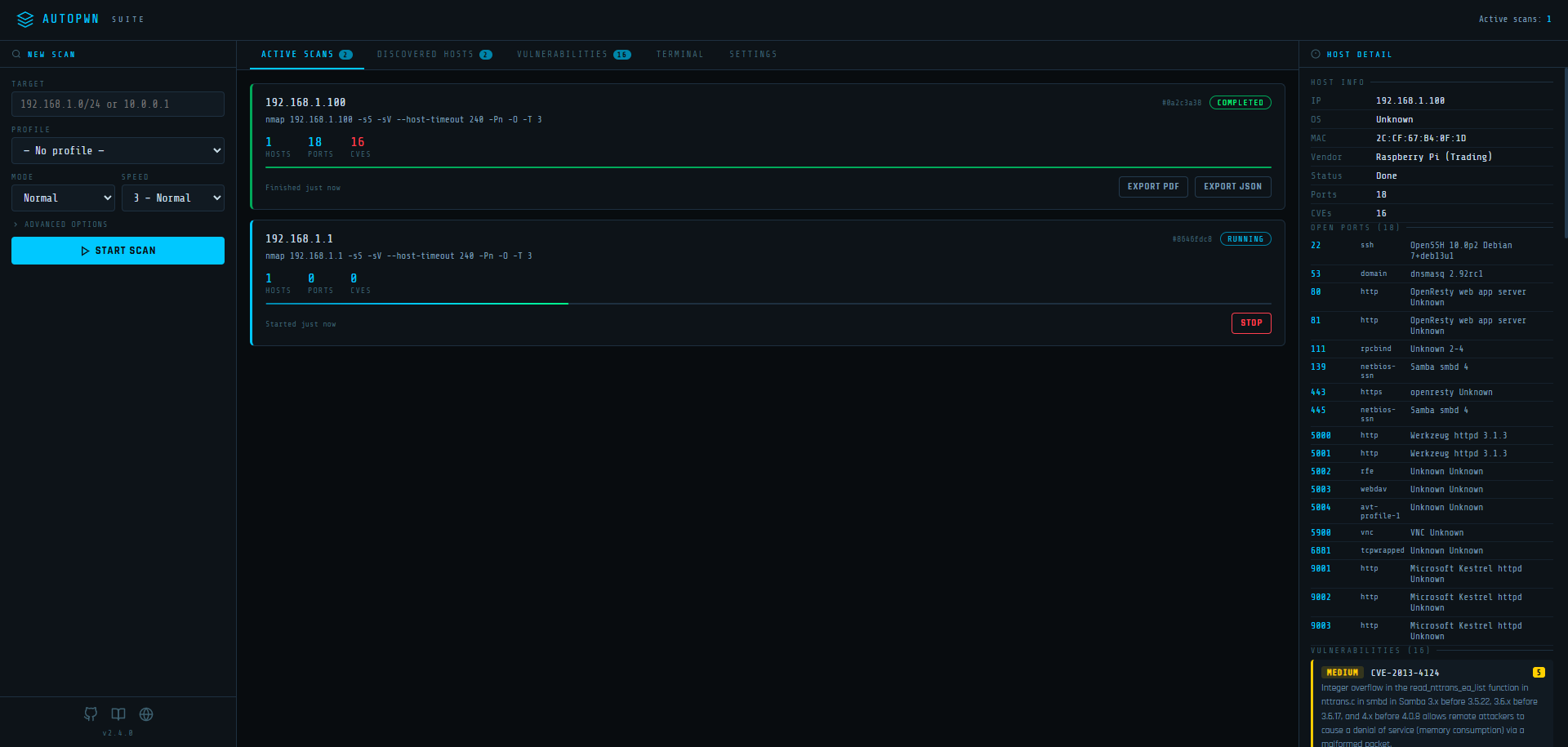
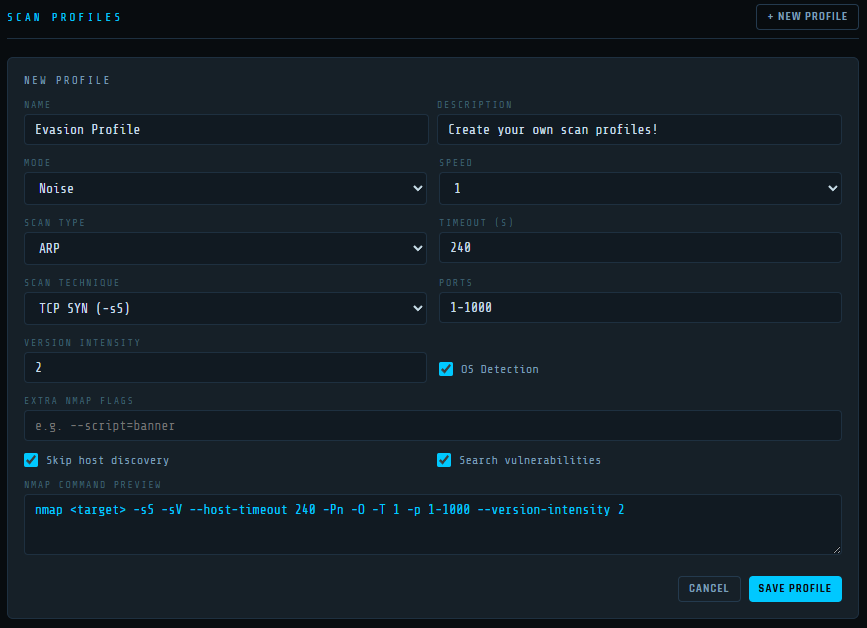
AutoPWN Suite verwendet den nmap TCP-SYN-Scan, um den Host zu enumerieren und die Version der darauf ausgeführten Software zu erkennen. Nachdem genügend Informationen über den Host gesammelt wurden, generiert AutoPWN Suite automatisch eine Liste von Schlüsselwörtern, um in der NIST-Schwachstellendatenbank zu suchen.
AutoPWN Suite bietet eine sehr benutzerfreundliche, leicht lesbare Ausgabe.

git clone https://github.com/GamehunterKaan/AutoPWN-Suite.git
cd AutoPWN-Suite
pip install -r requirements.txt
Für eine systemweite Installation unter Linux (die Root-Rechte erfordert) verwenden Sie das bereitgestellte Installationsskript. (Empfohlen)
# Install as root
sudo bash install.sh
# Uninstall
sudo bash uninstall.sh
Sie können das Repository klonen und eine virtuelle Umgebung erstellen. Diese Installationsmethode kann für eine Installation ohne Root-Rechte unter Linux verwendet werden.
git clone https://github.com/GamehunterKaan/AutoPWN-Suite.git
cd AutoPWN-Suite
python3 -m venv .venv
source .venv/bin/activate
pip install -r requirements.txt
Der schnellste Weg, die Web-Oberfläche zum Laufen zu bringen. Laden Sie die Datei docker-compose.yml herunter und führen Sie aus:
docker compose up -d
Die Web-Oberfläche ist unter http://localhost:8080 erreichbar.
Bearbeiten Sie docker-compose.yml, um Host, Port oder Datenverzeichnis zu ändern:
environment:
  - AUTOPWN_DATA_DIR=/data        # Where settings/profiles/schedules are stored
  - AUTOPWN_WEB_HOST=0.0.0.0     # Listen address
  - AUTOPWN_WEB_PORT=8080        # Listen port
Hinweis: Host-Netzwerk (
network_mode: host) ist erforderlich, damit nmap Geräte in Ihrem lokalen Netzwerk erkennen und scannen kann.
Sie können die CLI auch über Docker ausführen:
docker run -it --net=host gamehunterkaan/autopwn-suite -t 192.168.1.0/24 -y
Sie können Google Cloud Shell verwenden.

Die Ausführung mit Root-Rechten (sudo) wird immer empfohlen.
autopwn-suite -y
autopwn-suite -t <target ip address>
autopwn-suite -s <1, 2, 3, 4, 5>
autopwn-suite -m <evade, noise, normal>
Für weitere Details zu Verwendung und Flags verwenden Sie das -h-Flag.
autopwn-suite --daemon-install
Starten Sie das Web-Dashboard:
autopwn-suite --web
Mit benutzerdefiniertem Host und Port:
autopwn-suite --web --web-host 0.0.0.0 --web-port 3000
Die Web-Oberfläche stellt eine vollständige REST-API bereit:
| Methode | Endpunkt | Beschreibung |
|---|---|---|
GET | /api/scans | Alle Scan-Jobs auflisten |
POST | /api/scan/start | Einen neuen Scan starten |
POST | /api/scan/stop | Einen laufenden Scan stoppen |
GET | /api/hosts | Alle erkannten Hosts (zusammengeführt) |
GET | /api/log | Verlaufsprotokoll |
GET | /api/events | SSE-Ereignisstrom |
GET | /api/settings | Alle Einstellungen abrufen |
PUT | /api/settings | Einstellungen aktualisieren |
GET | /api/profiles | Scan-Profile auflisten |
POST | /api/profiles | Ein Profil erstellen |
PUT | /api/profiles/<id> | Ein Profil aktualisieren |
DELETE | /api/profiles/<id> | Ein Profil löschen |
GET | /api/schedules | Geplante Scans auflisten |
POST | /api/schedules | Einen Zeitplan erstellen |
PUT | /api/schedules/<id> | Einen Zeitplan aktualisieren |
DELETE | /api/schedules/<id> | Einen Zeitplan löschen |
