Skip to content
KitploitKITPLOIT
ToolsBlog
Einreichen
ToolsBlog
Einreichen

Hacking-, PenTest- und Cybersicherheits-Tools für Ihr Sicherheitsarsenal!

Kitploit ist ein Verzeichnis von Hacking-, Cybersicherheits- und Pentesting-Tools. Entdecken Sie die neuesten Projekt-Updates, um Schwachstellen zu finden, Systeme zu analysieren, Tests zu automatisieren und Ihre Sicherheit zu stärken.

··Feeds·Kontakt·Datenschutz·© 2026 Kitploit

Tool-Verzeichnis

Kategorien

Alle Kategorien anzeigen
Loading categories
flashlight — Pentester verbringen zu viel Zeit in der Phase der Informationssammlung. Flashlight (Fener) bietet Dienste zum schnellen Scannen von Netzwerken/Ports und zum Sammeln von Informationen über Zielnetzwerke. Daher sollte Flashlight die Wahl sein, um den Discovery-Schritt während eines Penetrationstests zu automatisieren. In diesem Artikel wird die Verwendung der Flashlight-Anwendung erläutert. | Kitploit
Tools/GitHubGitHub/galkan/flashlight
Paket-Sniffing & AnalyseAufklärungSchwachstellenscannerNetzwerkkartierungPort-ScanningInformationsbeschaffungPenetrationstests
GitHubgalkan/flashlight

flashlight

Repository anzeigen
19648vor 8 JahrenVon Kitploit geprüft

Beliebteste

Alle anzeigen →

Entdecken Sie die meistgenutzten Tools unserer Community.

Alle Tools erkunden

Durchsuchen Sie unsere Tool-Sammlung

Alle Tools anzeigen →

Über

Pentester verbringen zu viel Zeit in der Phase der Informationssammlung. Flashlight (Fener) bietet Dienste zum schnellen Scannen von Netzwerken/Ports und zum Sammeln von Informationen über Zielnetzwerke. Daher sollte Flashlight die Wahl sein, um den Discovery-Schritt während eines Penetrationstests zu automatisieren. In diesem Artikel wird die Verwendung der Flashlight-Anwendung erläutert.

Teilen

Automatisiertes Tool zur Informationssammlung für Penetrationstester

Videos :

https://www.youtube.com/watch?v=EUMKffaAxzs&list=PL1BVM6VWlmWZOv9Hv8TV2v-kAlUmvA5g7&index=4 https://www.youtube.com/watch?v=qCgW-SfYl1c&list=PL1BVM6VWlmWZOv9Hv8TV2v-kAlUmvA5g7&index=5 https://www.youtube.com/watch?v=98Soe01swR8&list=PL1BVM6VWlmWZOv9Hv8TV2v-kAlUmvA5g7&index=6 https://www.youtube.com/watch?v=9wft9zuh1f0&list=PL1BVM6VWlmWZOv9Hv8TV2v-kAlUmvA5g7&index=7

Pentester verbringen zu viel Zeit in der Informationssammlungsphase. Flashlight (Fener) bietet Dienste zum Scannen von Netzwerken/Ports und zur schnellen Informationssammlung in Zielnetzwerken. Daher sollte Flashlight die Wahl für die Automatisierung des Discovery-Schritts während eines Penetrationstests sein. In diesem Artikel wird die Verwendung der Flashlight-Anwendung erläutert.

Für weitere Informationen zur Verwendung von Flashlight kann die Option „-h" oder „-help" verwendet werden.

Die Parameter für die Verwendung dieser Anwendung sind unten aufgeführt:

  • -h, --help: Zeigt Informationen zur Verwendung der Flashlight-Anwendung an.
  • -p <ProjectName> oder --project < ProjectName>: Legt den Projektnamen mit dem angegebenen Namen fest. Dieser Parameter kann verwendet werden, um verschiedene Projekte in verschiedenen Arbeitsbereichen zu speichern.
  • -s <ScanType> oder –scan_type < ScanType >: Legt den Scantyp fest. Es gibt vier Scantypen: Active Scan, Passive Scan, Screenshot Scan und Filtering. Diese Scantypen werden später im Detail untersucht.
  • -d < DestinationNetwork>, --destination < DestinationNetwork >: Legt das Netzwerk oder die IP fest, gegen die der Scan durchgeführt wird.
  • -c <FileName>, --config <FileName>: Gibt die Konfigurationsdatei an. Der Scan wird gemäß den Informationen in der Konfigurationsdatei durchgeführt.
  • -u <NetworkInterface>, --interface < NetworkInterface>: Legt die Netzwerkschnittstelle fest, die beim passiven Scan verwendet wird.
  • -f <PcapFile>, --pcap_file < PcapFile >: Legt die zu filternde PCAP-Datei fest.
  • -r <RasterizeFile>, --rasterize < RasterizeFile>: Legt den spezifischen Speicherort der Rasterize-JavaScript-Datei fest, die für Screenshots verwendet wird.
  • -t <ThreadNumber>, --thread <Threadnember>: Legt die Anzahl der Threads fest. Dieser Parameter ist nur im Screenshot-Scan-Modus gültig.
  • -o <OutputDiectory>, --output < OutputDiectory >: Legt das Verzeichnis fest, in dem die Scanergebnisse gespeichert werden. Die Scanergebnisse werden in 3 Unterverzeichnissen gespeichert: Für Nmap-Scanergebnisse das Unterverzeichnis „nmap", für PCAP-Dateien das Unterverzeichnis „pcap" und für Screenshots das Unterverzeichnis „screen". Die Scanergebnisse werden in dem Verzeichnis gespeichert, das durch diesen Parameter unter den Ausgabeverzeichnissen angezeigt wird. Wenn diese Option nicht gesetzt ist, werden die Scanergebnisse in dem Verzeichnis gespeichert, in dem die Flashlight-Anwendungen ausgeführt werden.
  • -a, --alive: Führt vor dem eigentlichen Schwachstellen-Scan einen Ping-Scan durch, um aktive IP-Adressen zu erkennen. Wird für den aktiven Scan verwendet.
  • -g <DefaultGateway>, --gateway < DefaultGateway >: Identifiziert die IP-Adresse des Gateways. Wenn nicht gesetzt, wird die mit dem Parameter „-I“ angegebene Schnittstelle gewählt.
  • -l <LogFile>, --log < LogFile >: Gibt die Protokolldatei zum Speichern der Scanergebnisse an. Wenn nicht gesetzt, werden Protokolle in der Datei „flashlight.log“ im Arbeitsverzeichnis gespeichert.
  • -k <PassiveTimeout>, --passive_timeout <PassiveTimeout>: Gibt das Timeout für das Sniffen im passiven Modus an. Standardwert ist 15 Sekunden. Dieser Parameter wird für den passiven Scan verwendet.
  • -m, --mim: Wird verwendet, um einen MITM-Angriff durchzuführen.
  • -n, --nmap-optimize: Wird verwendet, um den Nmap-Scan zu optimieren.
  • -v, --verbose: Zeigt detaillierte Informationen an.
  • -V, --version: Gibt die Version des Programms an.

Installation

``` apt-get install nmap tshark tcpdump dsniff ```

Um phantomjs einfach zu installieren, können Sie es von https://bitbucket.org/ariya/phantomjs/downloads herunterladen und entpacken.

Die Flashlight-Anwendung kann 3 grundlegende Scantypen und 1 Analysetyp durchführen. Jeder von ihnen wird unten aufgeführt.

1) Passiver Scan

Beim passiven Scan werden keine Pakete in das Netzwerk gesendet. Diese Art von Scan wird zum Abhören des Netzwerks und Analysieren von Paketen verwendet.

Um einen passiven Scan mit Flashlight zu starten, sollte ein Projektname wie „passive-pro-01“ angegeben werden. Im folgenden Befehl werden Pakete, die von eth0 erfasst wurden, im Verzeichnis „/root/Desktop/flashlight/output/passive-project-01/pcap" gespeichert, während PCAP-Dateien und alle Protokolle im Verzeichnis „/root/Desktop/log“ gespeichert werden.

root@kitploit:~
./flashlight.py -s passive -p passive-pro-01 -i eth0 -o /root/Desktop/flashlight_test -l /root/Desktop/log –v

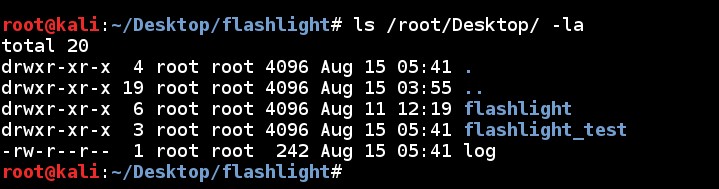
Wenn der Scan abgeschlossen ist, werden ein neues Verzeichnis namens „flashlight_test" und eine Protokolldatei namens „log“ im Verzeichnis „/root/Desktop/" erstellt.
Die Verzeichnisstruktur von „flashlight_test“ ist wie unten dargestellt. Die PCAP-Datei wird im Verzeichnis „/root/Desktop/flashlight_test/output/passive-pro-01/pcap“ gespeichert. Diese PCAP-Datei kann für Analysezwecke verwendet werden. ls /root/Desktop/flashlight_test -R
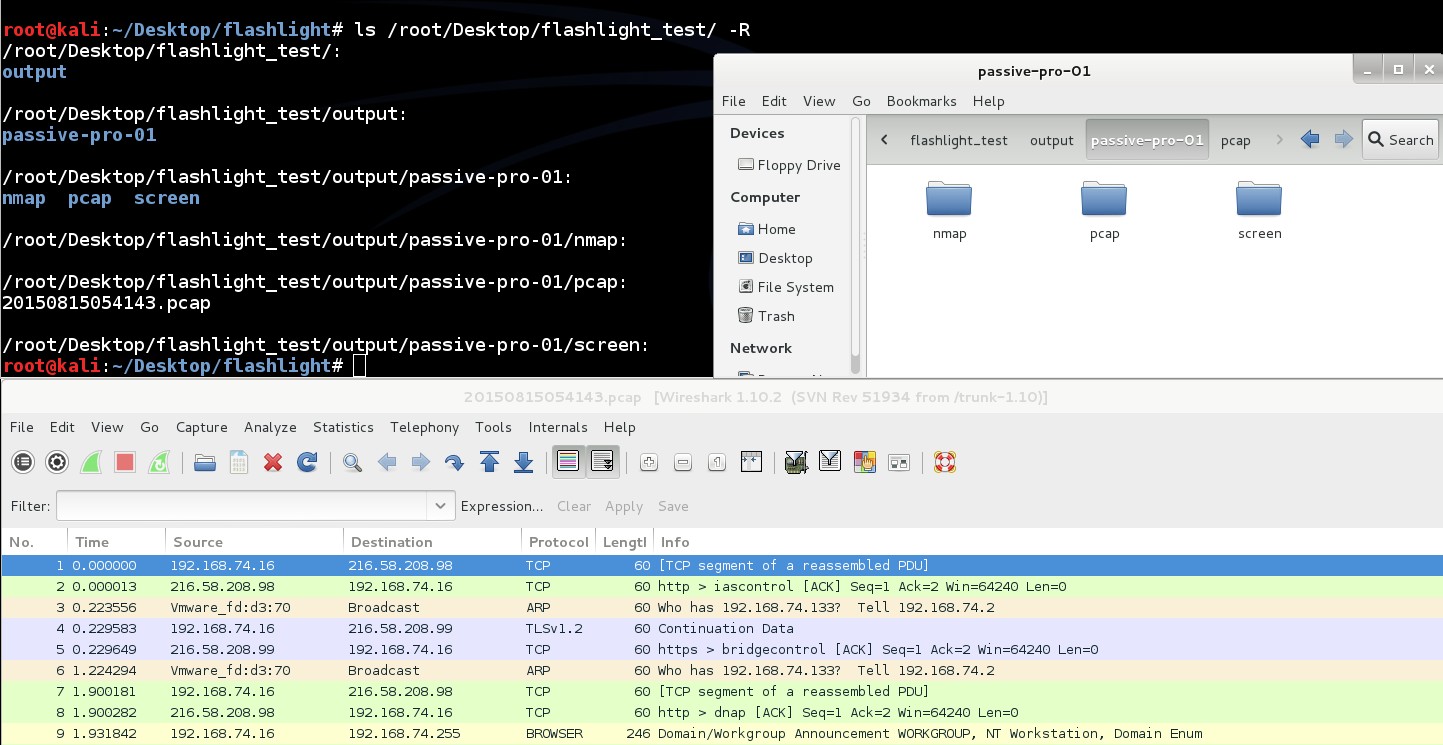
Der Inhalt der Protokolldatei entspricht der Befehlszeilenausgabe:

Während des standardmäßigen passiven Scans werden Broadcast-Pakete und direkte Pakete an die Scan-Maschinen erfasst. Darüber hinaus kann mit dem Parameter „-mim/-m“ ein ARP-Spoofing- und MITM-Angriff durchgeführt werden.

root@kitploit:~
./flashlight.py -s passive -p passive-project-02 -i eth0 -g 192.168.74.2 -m -k 50 -v

Durch die Analyse der erfassten PCAP-Datei kann der HTTP-Verkehr eingesehen werden.


Durch Decodieren der Basic-Authentifizierungsnachricht werden Anmeldeinformationen für den Zugriff auf Webserver abgerufen.

Alle Parameter während des passiven Scans sind unten aufgeführt.

root@kitploit:~
./flashlight.py -s passive -p passive-pro-03 -i eth0 -g 192.168.74.2 -m -k 50 -o /root/Desktop/flashlight_passive_full -l /root/Desktop/log -v

2) Aktiver Scan

Während eines aktiven Scans werden NMAP-Skripte verwendet, indem die Konfigurationsdatei gelesen wird. Eine Beispielkonfigurationsdatei (flashlight.yaml) befindet sich im Verzeichnis „config” unter dem Arbeitsverzeichnis.

tcp_ports:

root@kitploit:~
   - 21, 22, 23, 25, 80, 443, 445, 3128, 8080

udp_ports:

root@kitploit:~
   - 53, 161

scripts:

root@kitploit:~
   - http-enum

screen_ports: - 80, 443, 8080, 8443

Gemäß der Konfigurationsdatei „flashlight.yaml“ führt der Scan gegen die TCP-Ports „21, 22, 23, 25, 80, 443, 445, 3128, 8080“, die UDP-Ports „53, 161“ und das Skript „http-enum“ mit NMAP durch.

Hinweis: Während des aktiven Scans ist die Option „screen_ports“ nutzlos. Diese Option funktioniert nur mit dem Screen-Scan.

Die Option „-a“ ist nützlich, um aktive Hosts durch Senden von ICMP-Paketen zu erkennen. Darüber hinaus erhöht die Erhöhung der Thread-Anzahl mit dem Parameter „-t“ die Scangeschwindigkeit.

root@kitploit:~
./flashlight.py -p active-project -s active -d 192.168.74.0/24 –t 30 -a -v

Durch Ausführen dieses Befehls werden Ausgabedateien in drei verschiedenen Formaten (Normal, XML und Grepable) für vier verschiedene Scantypen (Betriebssystem-Scan, Ping-Scan, Port-Scan und Skript-Scan) erzeugt.

Die Beispielbefehle, die die Flashlight-Anwendung ausführt, können wie folgt angegeben werden:

  • Operating System Scan: /usr/bin/nmap -n -Pn -O -T5 -iL /tmp/"IPListFile" -oA /root/Desktop/flashlight/output/active-project/nmap/OsScan-"Date"
  • Ping Scan: /usr/bin/nmap -n -sn -T5 -iL /tmp/"IPListFile" -oA /root/Desktop/flashlight/output/active-project/nmap/PingScan-"Date"
  • Port Scan: /usr/bin/nmap -n -Pn -T5 --open -iL /tmp/"IPListFile" -sS -p T:21,22,23,25,80,443,445,3128,8080,U:53,161 -sU -oA /root/Desktop/flashlight/output/active-project/nmap/PortScan-"Date"
  • Script Scan: /usr/bin/nmap -n -Pn -T5 -iL /tmp/"IPListFile" -sS -p T:21,22,23,25,80,443,445,3128,8080,U:53,161 -sU --script=default,http-enum -oA /root/Desktop/flashlight/output/active-project/nmap/ScriptScan-"Date"
    • Um einen effektiven und optimierten aktiven Scan durchzuführen, kann der Parameter „-n” verwendet werden:

      root@kitploit:~
      ./flashlight.py -p active-project -s active -d 192.168.74.0/24 -n -a –v
      

      Der Parameter „-n” fügt zusätzliche NMAP-Optionen hinzu, die unten aufgeführt sind;

      … -min-hostgroup 64 -min-parallelism 64 -host-timeout=300m -max-rtt-timeout=600ms -initial-rtt-timeout=300ms -min-rtt-timeout=300ms -max-retries=2 -min-rate=150 …

      3) Screen Scan

      Screen Scan wird verwendet, um Screenshots von Websites/Anwendungen zu erstellen, indem die Anweisungen in der Konfigurationsdatei (flashlight.yaml) verwendet werden. Die Anweisungen in dieser Datei ermöglichen den Screen-Scan für vier Ports („80, 443, 8080, 8443“)

      screen_ports:

      root@kitploit:~
      Die Filteroption wird verwendet, um PCAP-Dateien zu analysieren. Ein Beispiel für diese Option ist unten dargestellt: ...
Tool herunterladen
- 80, 443, 8080, 8443

Ein Beispiel für einen Screen-Scan kann wie folgt durchgeführt werden:

root@kitploit:~
./flashlight.py -p project -s screen -d 192.168.74.0/24 -r /usr/local/rasterize.js -t 10 -v

Angenommen, durch Ausführen dieses Befehls werden drei Webanwendungen erkannt. Screenshots dieser Websites werden im Unterordner „screen“ gespeichert. Diese Screenshots können für eine Offline-Analyse verwendet werden.

4) Filtern

root@kitploit:~
./flashlight.py -p filter-project -s filter -f /root/Desktop/flashlight/output/passive-project-02/pcap/20150815072543.pcap -v

Durch Ausführen dieses Befehls werden einige Dateien im Unterordner „filter“ erstellt.

Diese Option analysiert PCAP-Pakete gemäß den folgenden Eigenschaften:

  • Windows-Hosts
  • Top-10-DNS-Anfragen

Dank an:

  • Bahtiyar Bircan
  • Bedirhan Urgun
  • Ertugrul Basaranoglu
  • Johan Nestaas