
Skip to content
KitploitKITPLOIT
ToolsBlog
Einreichen
ToolsBlog
Einreichen

Hacking-, PenTest- und Cybersicherheits-Tools für Ihr Sicherheitsarsenal!

Kitploit ist ein Verzeichnis von Hacking-, Cybersicherheits- und Pentesting-Tools. Entdecken Sie die neuesten Projekt-Updates, um Schwachstellen zu finden, Systeme zu analysieren, Tests zu automatisieren und Ihre Sicherheit zu stärken.

··Feeds·Kontakt·Datenschutz·© 2026 Kitploit

Tool-Verzeichnis

Kategorien

Alle Kategorien anzeigen
Loading categories
Converto — Installieren von Kali Linux auf einem VPS-Server | Kitploit
Tools/GitHubGitHub/developerkunal/converto
Scripting & AutomatisierungPenetrationstestsRed TeamingRemote-Access-Tool
GitHubdeveloperkunal/converto

Converto

Installieren von Kali Linux auf einem VPS-Server

Repository anzeigen
11754vor 7 JahrenVon Kitploit geprüft

Beliebteste

Alle anzeigen →

Entdecken Sie die meistgenutzten Tools unserer Community.

Alle Tools erkunden

Durchsuchen Sie unsere Tool-Sammlung

Alle Tools anzeigen →
Teilen
Webseite

SensioLabs Insight SensioLabs Insight SensioLabs Insight

Converto V2

Automatisierter Installer für Kali Linux oder Parrot OS auf VPS

root@kitploit:~
                 ### Installation von Kali Linux oder Parrot OS auf einem VPS-Server.###
                            ###     Getestet auf Ubuntu.   ###
                            ###     Getestet auf Debian.   ###
              ###   Es installiert auch VNC (grafisches / nicht-grafisches VNC).   ###

Schritte zur Installation :-

Video :- So installieren Sie

IMAGE ALT TEXT HERE

1.sudo apt-get update

2.sudo apt-get install git

3.git clone https://github.com/developerkunal/Converto.git

4.cd Converto.

5.chmod +x converto.sh
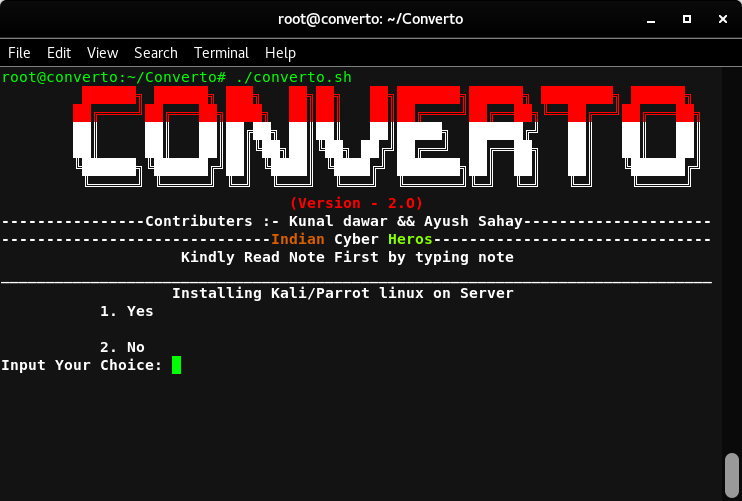
  1. ./converto.sh

screenshot from 2018-03-15 19-16-47

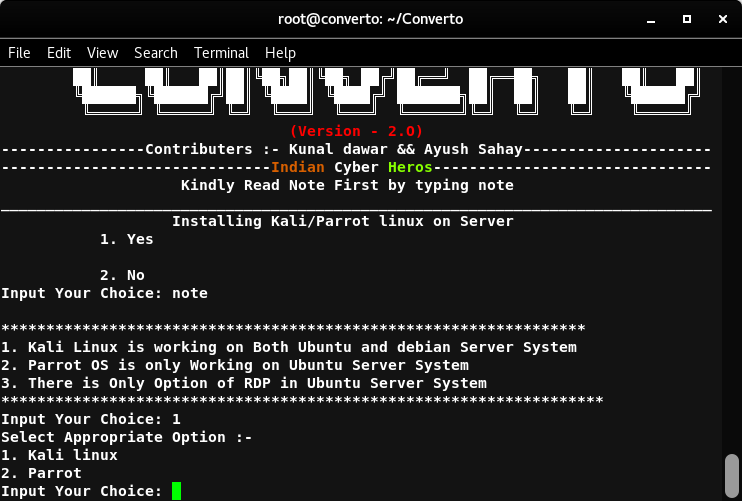
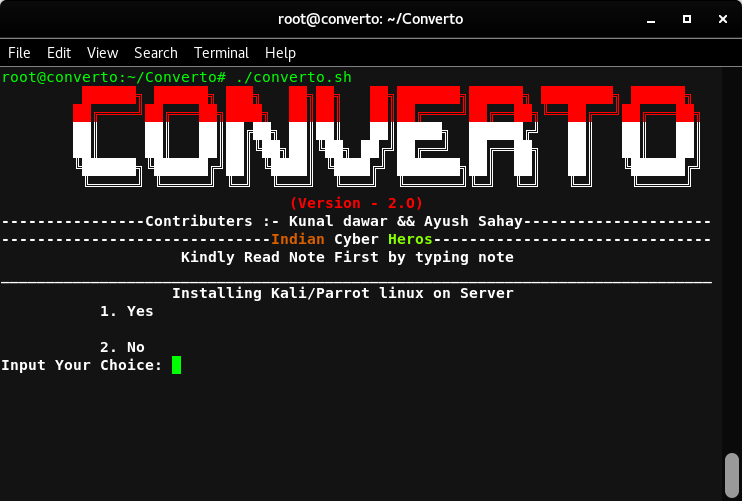
  1. Geben Sie 1 für Installation ein

    Geben Sie 2 für Beenden ein

    Geben Sie 'note' ein, um die Notiz zu lesen (empfohlen)
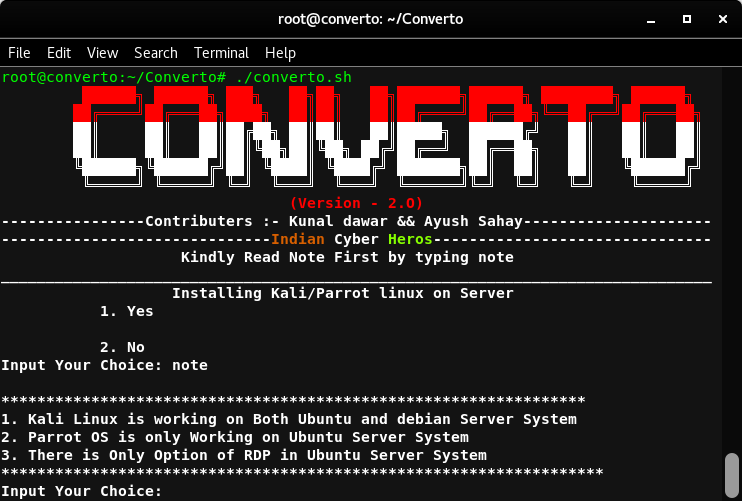
    screenshot from 2018-03-15 19-21-53

  2. Drücken Sie 1 und Enter

screenshot from 2018-03-15 19-23-38

  1. Wählen Sie nun die gewünschte Option.

screenshot from 2018-03-15 19-23-38

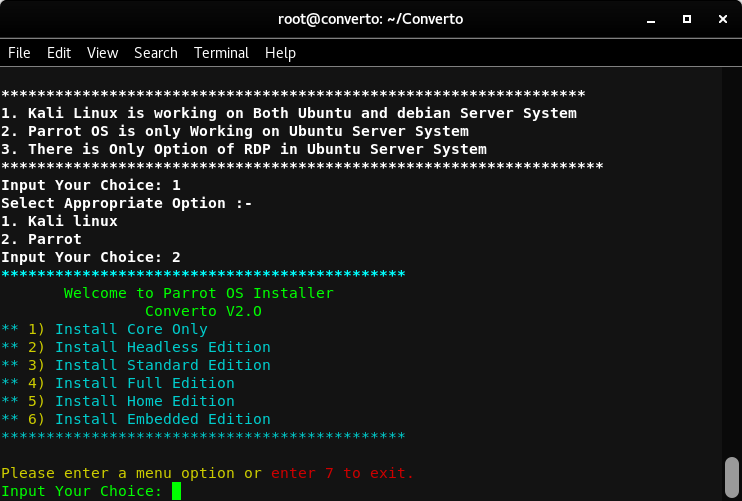
  1. Ich wähle 2 für Parrot OS.

screenshot from 2018-03-15 19-24-48

  1. Wählen Sie nun die gewünschte Option.

** 1) Nur Core installieren

** 2) Headless-Edition installieren

** 3) Standard-Edition installieren

** 4) Vollständige Edition installieren

** 5) Home-Edition installieren

** 6) Embedded-Edition installieren
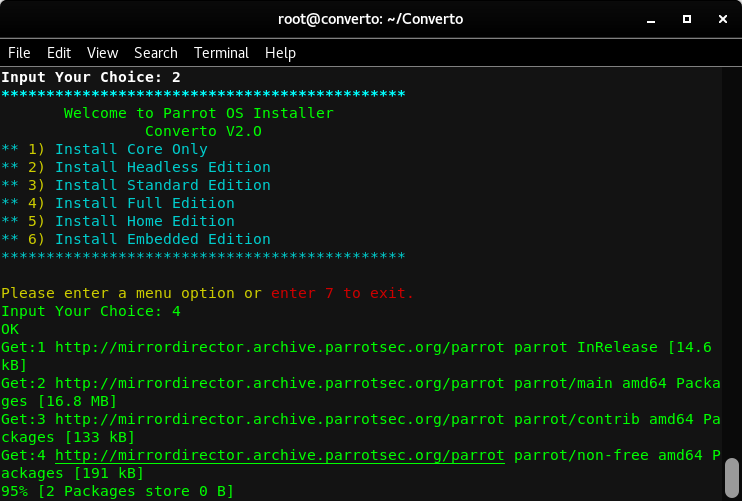
  1. Auswählen von 4 für vollständige Installation

screenshot from 2018-03-15 19-31-25

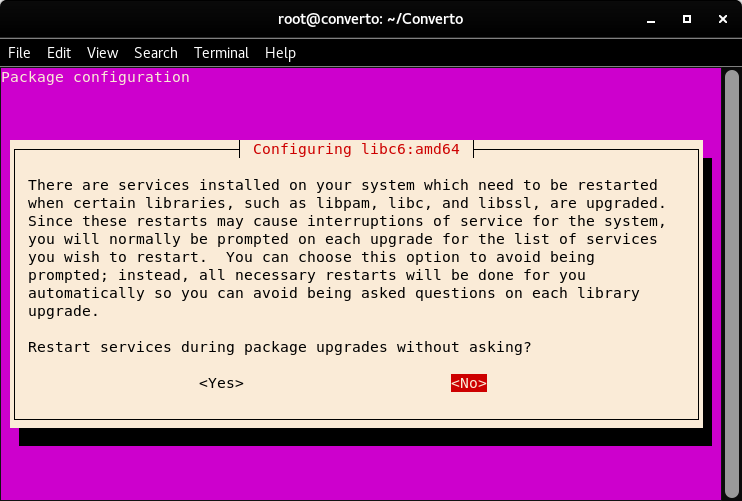
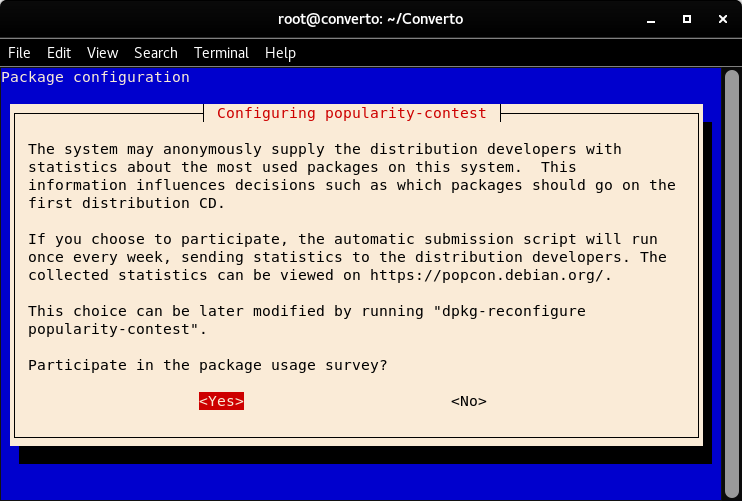
  1. Wählen Sie Ja. (Erforderlich)

screenshot from 2018-03-15 19-33-23

  1. Wählen Sie Ja. (Erforderlich)

screenshot from 2018-03-15 19-46-04

  1. Geben Sie Y ein und drücken Sie Enter. (Erforderlich)

screenshot from 2018-03-15 19-47-07

  1. Geben Sie Y ein und drücken Sie Enter. (Erforderlich)

screenshot from 2018-03-15 19-56-42

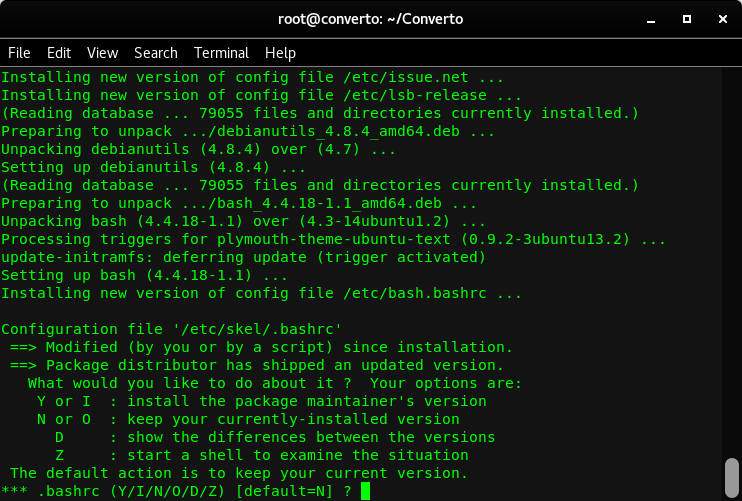
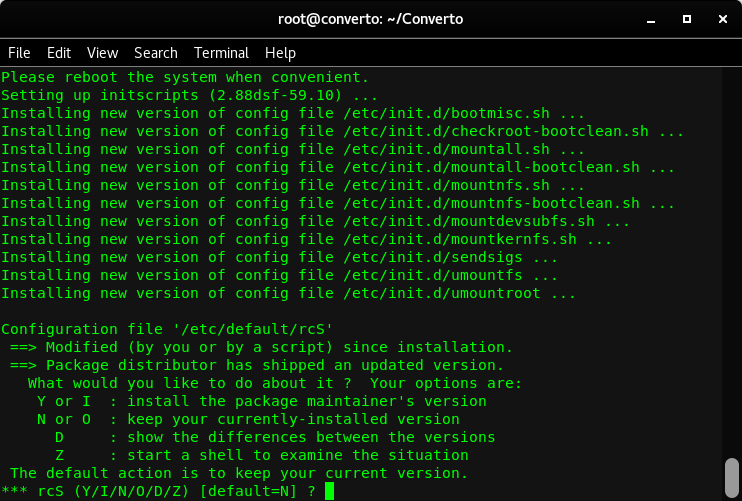
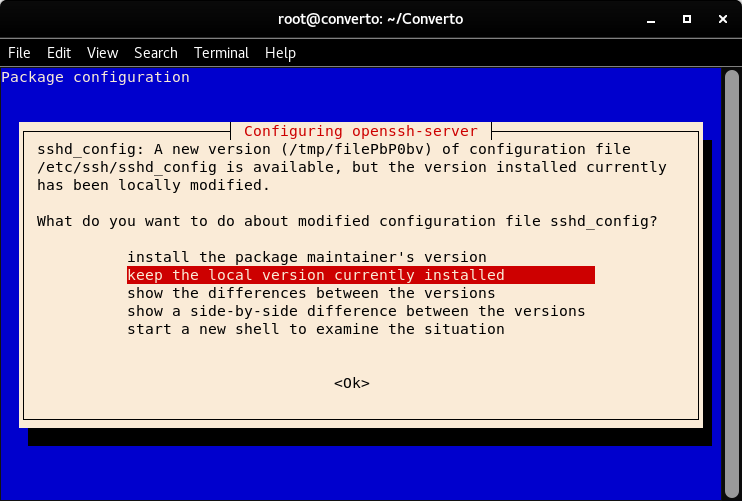
  1. Wählen Sie 'Installiere die Version des Paketbetreuers'.

screenshot from 2018-03-15 19-58-38

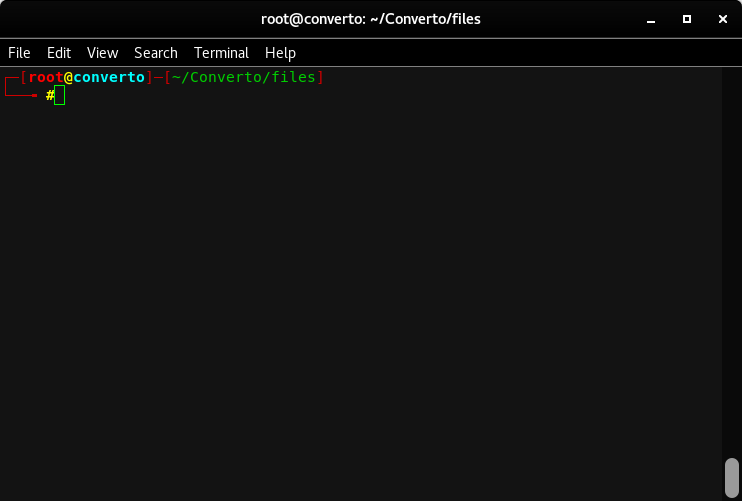
Installation abgeschlossen....

screenshot from 2018-03-15 20-12-55

Optionaler Schritt zur Installation von VNC.

screenshot from 2018-03-10 01-25-08

Schritte :-

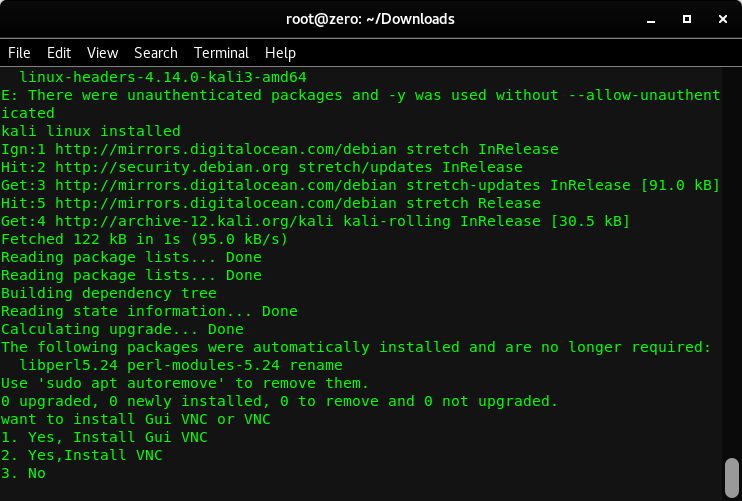
  1. Wählen Sie den VNC-Typ, den Sie installieren möchten (grafisches VNC empfohlen)

screenshot from 2018-03-10 01-35-30

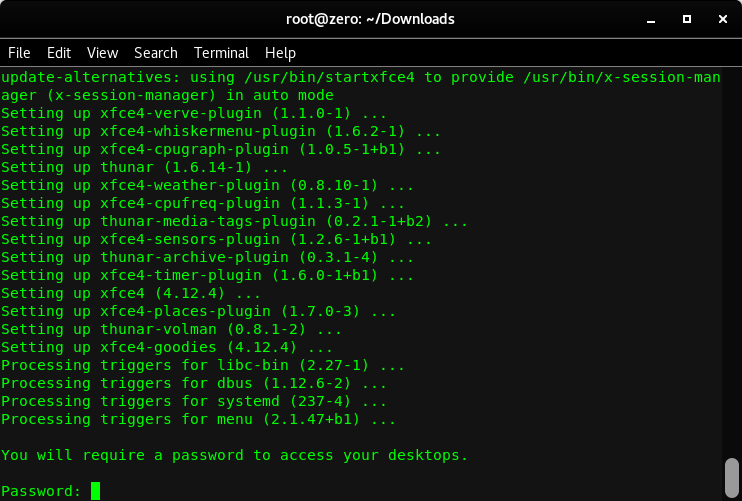
  1. Geben Sie nun das Passwort für die VNC-Verbindung ein und geben Sie es zur Bestätigung erneut ein.

screenshot from 2018-03-10 01-37-29

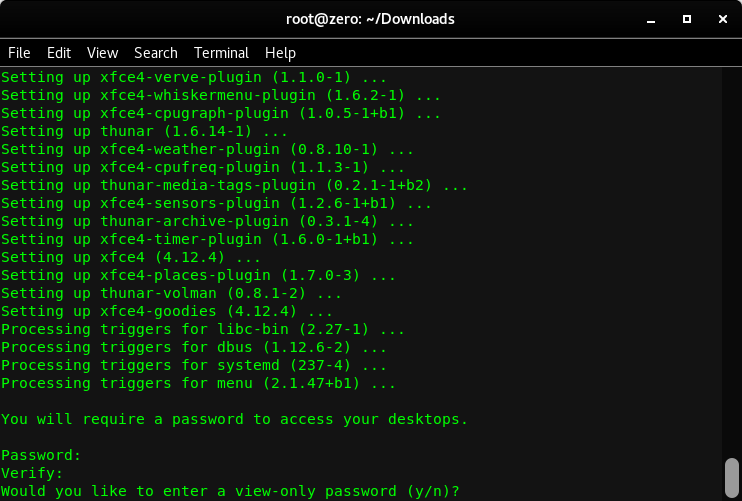
  1. Optional: Drücken Sie Y, wenn Sie ein reines Anzeigepasswort möchten (Bei einem reinen Anzeigepasswort hat derjenige, der das Passwort besitzt, nur die Berechtigung, den Bildschirm zu sehen.)

Befehle zum Starten und Stoppen des VNC-Servers

So starten Sie einen VNC-Server

root@kali:~# vncserver

(Es startet immer auf Port 1)

So stoppen Sie einen VNC-Server

root@kali:~# vncserver -kill :1

Beispiel-IP im VNC-Viewer: 127.0.0.1:1

Credits : Kunal dawar, Ayush sahay.

Tool herunterladen