 davenisc/thief_raccoon
Pädagogisches Phishing-Simulationstool, das OS-Anmeldebildschirme nachbildet, um Anmeldedaten für Schulungen zum Cybersicherheitsbewusstsein zu erfassen. Unterstützt Windows, Ubuntu und macOS mit anpassbaren Vorlagen und ngrok-Exposition.

Thief Raccoon ist ein Tool, das zu Bildungszwecken entwickelt wurde, um zu demonstrieren, wie Phishing-Angriffe auf verschiedenen Betriebssystemen durchgeführt werden können. Dieses Tool soll das Bewusstsein für Cybersicherheitsbedrohungen schärfen und Benutzern helfen, die Bedeutung von Sicherheitsmaßnahmen wie 2FA und Passwortverwaltung zu verstehen.
Repository klonen:
git clone https://github.com/davenisc/thief_raccoon.git
cd thief_raccoon
Python venv installieren
apt install python3.11-venv
Venv erstellen:
python -m venv raccoon_venv
source raccoon_venv/bin/activate
Erforderliche Bibliotheken installieren:
pip install -r requirements.txt
Verwendung
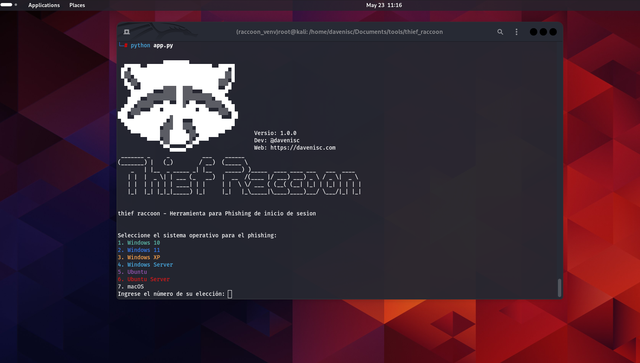
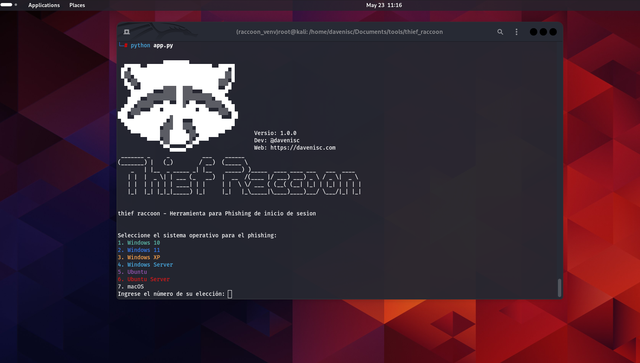
Hauptskript ausführen:
python app.py
Betriebssystem für die Phishing-Simulation auswählen:
Nach dem Ausführen des Skripts wird ein Menü zur Auswahl des Betriebssystems angezeigt. Geben Sie die Nummer des gewünschten Betriebssystems ein.
Auf die Phishing-Seite zugreifen:
Wenn Sie sich im selben lokalen Netzwerk (LAN) befinden, öffnen Sie Ihren Webbrowser und navigieren Sie zu http://127.0.0.1:5000.
Wenn Sie die Phishing-Seite über das Internet zugänglich machen möchten, verwenden Sie ngrok.
Verwendung von ngrok
Laden Sie ngrok von ngrok.com herunter und befolgen Sie die Installationsanweisungen für Ihr Betriebssystem.
Lokalen Server dem Internet zugänglich machen:
Öffentliche URL abrufen:
Nachdem Sie den obigen Befehl ausgeführt haben, stellt ngrok eine öffentliche URL bereit. Teilen Sie diese URL mit Ihren Testpersonen, um über das Internet auf die Phishing-Seite zuzugreifen.
Wie installiere ich Ngrok unter Linux?
Installieren Sie ngrok über Apt mit dem folgenden Befehl:
curl -s https://ngrok-agent.s3.amazonaws.com/ngrok.asc \
   | sudo tee /etc/apt/trusted.gpg.d/ngrok.asc >/dev/null \
   && echo "deb https://ngrok-agent.s3.amazonaws.com buster main" \
   | sudo tee /etc/apt/sources.list.d/ngrok.list \
   && sudo apt update \
   && sudo apt install ngrok
Führen Sie den folgenden Befehl aus, um Ihr Authtoken zur Standard-ngrok.yml hinzuzufügen:
ngrok config add-authtoken xxxxxxxxx--your-token-xxxxxxxxxxxxxx
Stellen Sie Ihre App online
Stellen Sie Ihre App online mit einer temporären Domain und Weiterleitung zu Ihrem Upstream-Dienst. Wenn sie beispielsweise auf Port http://localhost:8080 lauscht, führen Sie Folgendes aus:
ngrok http http://localhost:5000
Beispiel
Hauptskript ausführen:
python app.py
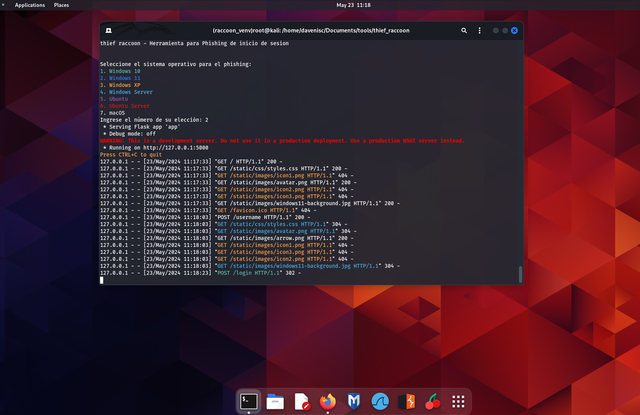
Windows 11 aus dem Menü auswählen:
Betriebssystem für Phishing auswählen:
1. Windows 10
2. Windows 11
3. Windows XP
4. Windows Server
5. Ubuntu
6. Ubuntu Server
7. macOS
Geben Sie die Nummer Ihrer Wahl ein: 2
Auf die Phishing-Seite zugreifen:
Öffnen Sie Ihren Browser und gehen Sie zu http://127.0.0.1:5000 oder der öffentlichen ngrok-URL.
Haftungsausschluss
Dieses Tool ist ausschließlich für Bildungszwecke bestimmt. Der Autor übernimmt keine Verantwortung für Missbrauch dieses Tools. Holen Sie vor der Durchführung von Phishing-Tests stets die ausdrückliche Genehmigung des Systemeigentümers ein.
Lizenz
Dieses Projekt ist unter der MIT-Lizenz lizenziert. Weitere Informationen finden Sie in der Datei LICENSE.
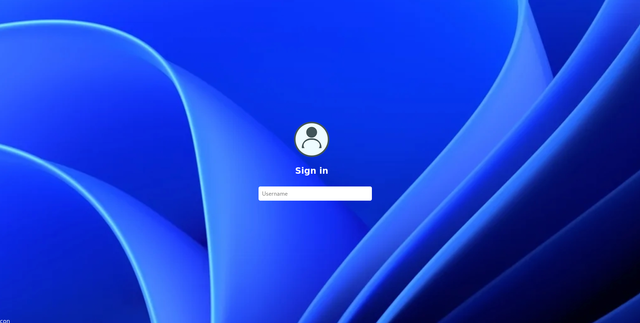
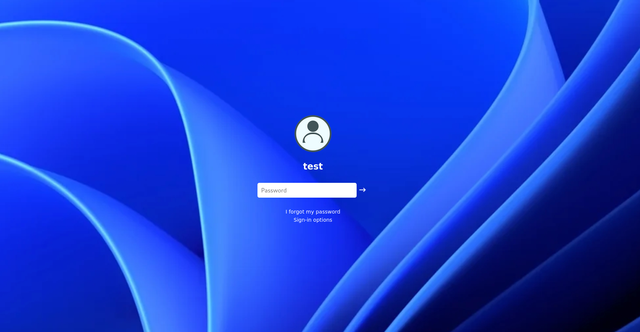
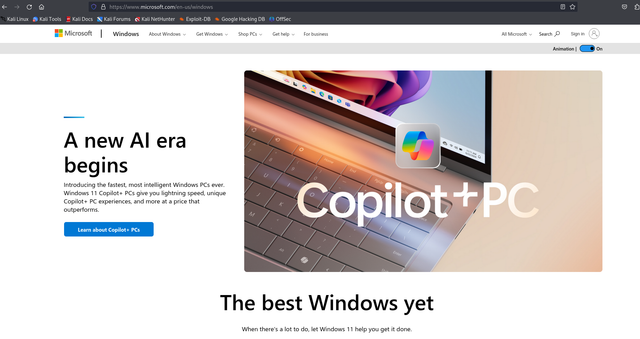
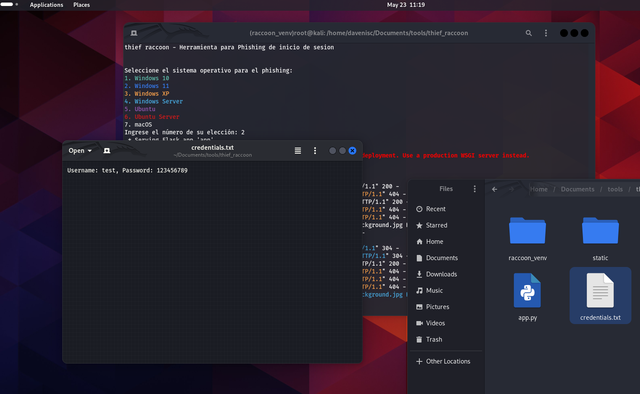
Bildschirmfotos
Danksagungen
Entwickler: @davenisc Web: https://davenisc.com
Wenn Sie dieses Projekt nützlich finden, können Sie mich auf Buy Me a Coffee unterstützen.

Folgen Sie mir auf meinen Social-Media-Profilen:



Wenn Sie dieses Projekt mit einer USDT BEP-20-Spende unterstützen möchten, senden Sie diese bitte an die folgende Binance-Wallet-Adresse:
0x15283841da6b5099d991fd64fdcb302478f4cc5a
