
Skip to content
KitploitKITPLOIT
ToolsBlog
Einreichen
ToolsBlog
Einreichen

Hacking-, PenTest- und Cybersicherheits-Tools für Ihr Sicherheitsarsenal!

Kitploit ist ein Verzeichnis von Hacking-, Cybersicherheits- und Pentesting-Tools. Entdecken Sie die neuesten Projekt-Updates, um Schwachstellen zu finden, Systeme zu analysieren, Tests zu automatisieren und Ihre Sicherheit zu stärken.

··Feeds·Kontakt·Datenschutz·© 2026 Kitploit

Tool-Verzeichnis

Kategorien

Alle Kategorien anzeigen
Loading categories
MeshTNC — Firmware zur Umwandlung von handelsüblichen LoRa-Funkgeräten in KISS-TNC-Modems mit seriellem CLI, BLE-Paketsniffing und APRS/AX.25-Kompatibilität für Paketfunknetzwerke. | Kitploit
Tools/GitHubGitHub/datapartyjs/meshtnc
Embedded-System-SicherheitPaket-Sniffing & AnalyseBluetooth-SicherheitNetzwerkkartierungDrahtlose SicherheitHardware- & IoT-Sicherheit
GitHubdatapartyjs/meshtnc

MeshTNC

Firmware zur Umwandlung von handelsüblichen LoRa-Funkgeräten in KISS-TNC-Modems mit seriellem CLI, BLE-Paketsniffing und APRS/AX.25-Kompatibilität für Paketfunknetzwerke.


Repository anzeigen
18514vor 3 MonatenVon Kitploit geprüft

Beliebteste

Alle anzeigen →

Entdecken Sie die meistgenutzten Tools unserer Community.

Alle Tools erkunden

Durchsuchen Sie unsere Tool-Sammlung

Alle Tools anzeigen →
Teilen

MeshTNC

experimentallicense

MeshTNC ist ein Tool zum Weiterleiten von LoRa-Daten zu und von handelsüblichen Funkgeräten.

  • Code - github.com/datapartyjs/MeshTNC
  • Veröffentlichungen - github.com/datapartyjs/MeshTNC/releases
  • Unterstützung - ko-fi/dataparty

Funktionen

  • Einfache serielle CLI, die in die Firmware integriert ist
  • Senden von Rohbytes (hex) über LoRa mit der seriellen CLI
  • LoRa-Paketprotokollierung auf die serielle Schnittstelle (hex)
  • BLE-Paket-Sniffing
  • KISS-TNC-Modus

Kompilieren

Verwendung des PlatformIO-Plugins für Visual Studio Code

  • Installieren Sie PlatformIO in Visual Studio Code.
  • Klonen und öffnen Sie das MeshTNC-Repository in Visual Studio Code.
  • Sehen Sie sich die Beispielanwendungen an, die Sie ändern und ausführen können:
    • Simple Repeater

Verwendung der Befehlszeile

  • Installieren Sie PlatformIO Core CLI
  • Klonen und öffnen Sie das MeshTNC-Repository in der Shell Ihrer Wahl
  • Finden Sie den Umgebungsnamen aus der Datei 'platform.ini' im Verzeichnis 'variants' für Ihr Gerät
    • oder finden Sie das Gerät in der Ausgabe von pio project config | grep '^env:'
  • Erstellen Sie die individuelle Firmware export FIRMWARE_VERSION="localbuild" ; ./build firmware <device-environment-name>
  • Finden Sie das Firmware-Image im Verzeichnis 'out'

Flashen

Laden Sie vorkompilierte Firmware-Versionen herunter - github.com/datapartyjs/MeshTNC/releases

Wir haben noch kein Flash-Tool erstellt. Sie können Builds mit dem meshcore Flasher, den vom OEM bereitgestellten Flash-Tools oder den Entwickleranweisungen zum Flashen mit VS Code flashen.

  • Flashen mit dem OEM-Flash-Tool Ihrer Plattform
  • Verwenden Sie den meshcore Flasher - http://flasher.meshcore.co.uk/

Hardware-Kompatibilität

MeshTNC ist für Geräte ausgelegt, die von MeshCore unterstützt werden. Überprüfen Sie daher deren Support-Liste im MeshCore Flasher. Wir unterstützen die meisten der gleichen Hardware, siehe variants.

Serielle CLI

Die MeshTNC-Firmware startet zunächst in einem seriellen Modus, der für Menschen lesbar ist. Sie können mit einer seriellen Terminalanwendung eine Verbindung zur seriellen Konsole herstellen. Möglicherweise müssen Sie die Baudrate konfigurieren, die standardmäßig 115200 beträgt. Der folgende Befehl verwendet minicom, um eine Verbindung zum seriellen Port herzustellen. Bitte ersetzen Sie /dev/ttyACM0 durch den richtigen Geräteknoten für Ihren seriellen Port:

minicom -b 115200 -D /dev/ttyACM0

Auf Linux-Systemen kann es hilfreich sein, den folgenden Befehl auszuführen, um die Standardbaudrate bei der Interaktion mit dem seriellen Port festzulegen:

stty -F /dev/ttyACM0 115200

Sobald die Verbindung hergestellt ist, verfügt das MeshTNC-Gerät über eine einfache CLI. Die CLI ähnelt weitgehend MeshCore, mit einigen bemerkenswerten Ergänzungen.

CLI-Erweiterungen

  • txraw <hex...> - Senden eines Pakets
  • get syncword <word> - Auslesen der Syncword-Einstellung
  • set kiss port <port> - Festlegen des KISS-Geräteports
  • set radio <freq>,<bw>,<sf>,<coding-rate>,<syncword> - Konfigurieren des Funkgeräts
  • serial mode kiss - Wechseln in den KISS-Modus
  • rxlog on - Aktivieren der LoRa-Paketprotokollierung
    • Ausgabeformat: [timestamp],[type=RXLOG],[rssi],[snr],[hex...]\n
  • rxlog off - Deaktivieren der LoRa-Paketprotokollierung
  • rxlog ble on - Aktivieren der BLE-Paketprotokollierung
    • Ausgabeformat: [timestamp],[type=RXBLE],[rssi],[snr],[MAC - 6 octets][hex...]\n
  • rxlog ble off - Deaktivieren der BLE-Paketprotokollierung
Vorhandene Befehle
  • reboot
  • clock sync
  • start ota
  • clock
  • time
  • tempradio
  • clear stats
  • get af
  • get agc.reset.interval
  • get name
  • get lat
  • get lon
  • get radio
  • get rxdelay

KISS-Modus

Der KISS-Modus ermöglicht den Betrieb des LoRa-Funkgeräts als KISS-Modem, wodurch es mit vielen vorhandenen Funk-Softwareprogrammen kompatibel ist, einschließlich APRS-Software und dem Linux-Kernel.

Aktivieren des KISS-Modus

  • Öffnen Sie eine serielle Konsole und verbinden Sie sich mit dem MeshTNC-Gerät
  • serial mode kiss

Beenden des KISS-Modus

  • Um den KISS-Modus zu beenden und zum CLI-Modus zurückzukehren, können Sie eine KISS-Beendigungssequenz wie folgt senden: echo -ne '\xC0\xFF\xC0' > /dev/ttyUSBx
    • Damit dies funktioniert, stellen Sie sicher, dass die Einstellungen Ihres seriellen Ports und die Baudrate mit stty korrekt eingestellt sind.

APRS über LoRa

Sie können Ihre bevorzugten APRS-Tools mit MeshTNC verwenden. Wählen Sie einfach eine Frequenz, versetzen Sie das Funkgerät in den KISS-Modus und verbinden Sie es als KISS-TNC-Gerät mit Ihren APRS-Tools.

  • minicom -D /dev/ttyACM0
    • set radio 918.25,500.0,7,5,0x16
    • serial mode kiss

APRS-Software

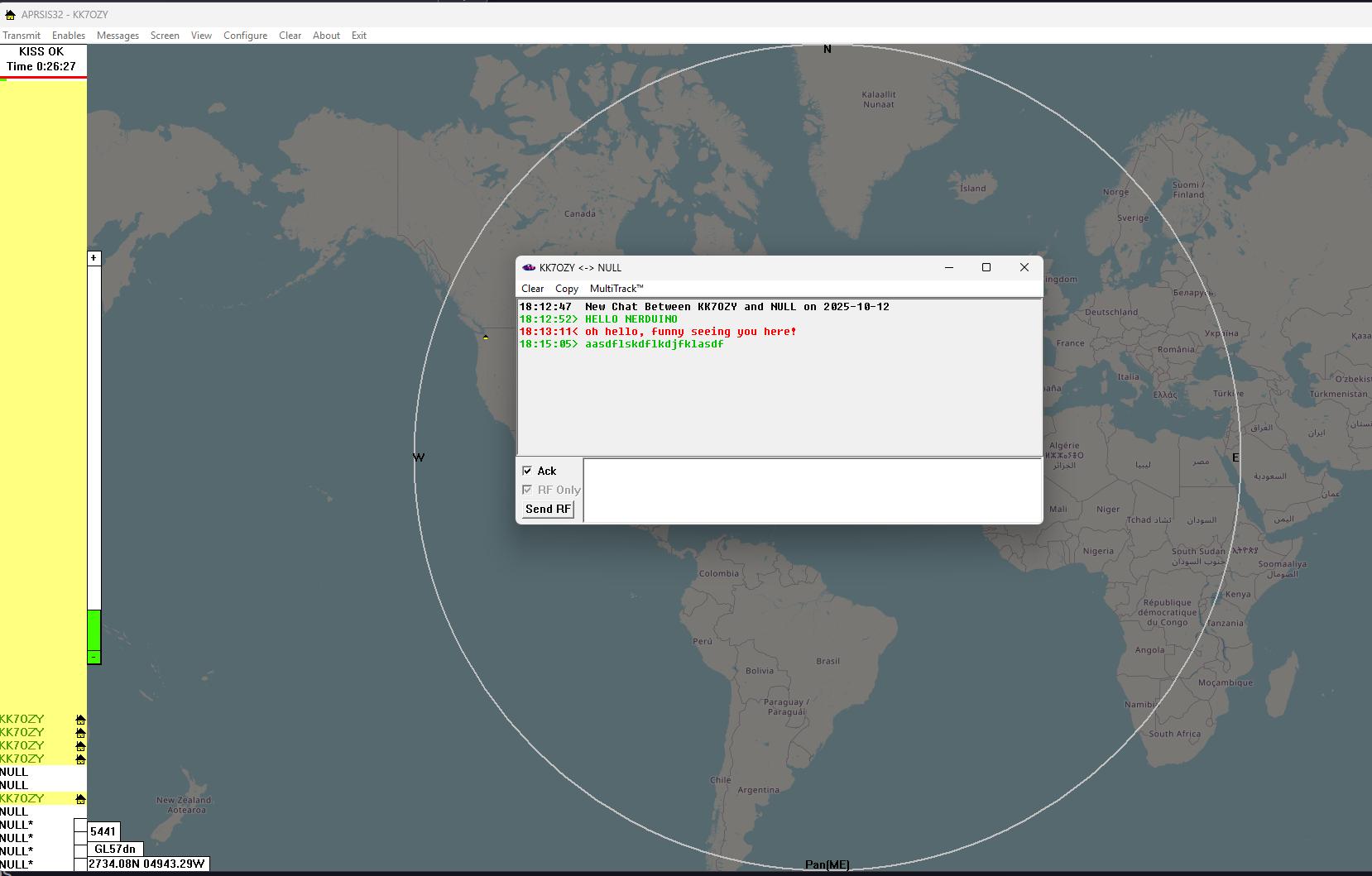
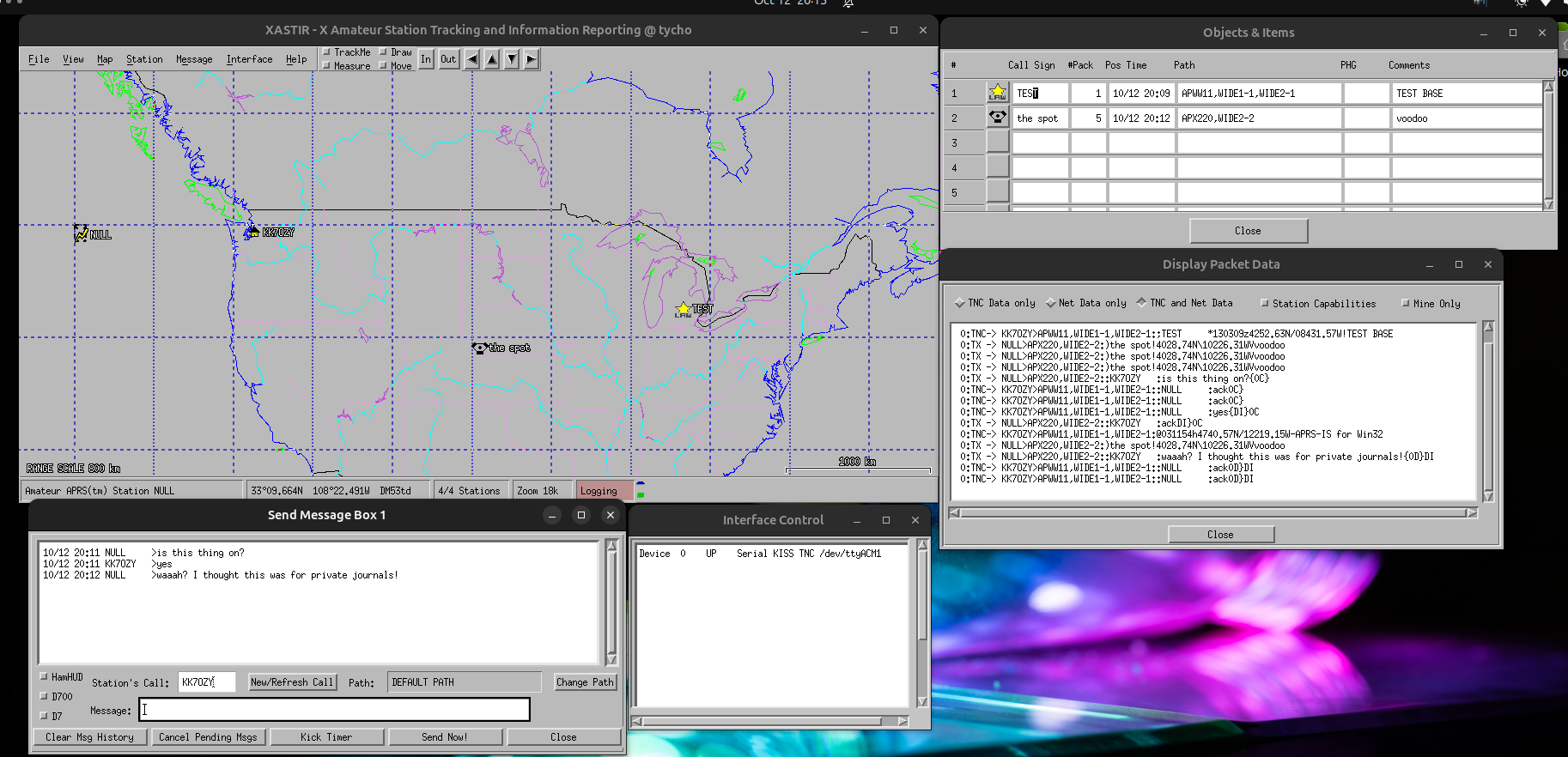
MeshTNC sollte mit vielen APRS-Clients funktionieren, wir haben es mit den folgenden getestet:

  • xastir
  • APRSisce32

AX.25 über LoRa

Es gibt eine Fülle von Wissen und Beispielen hier: https://linux-ax25.in-berlin.de/wiki/AX.25

Es gibt viele sehr interessante Dinge, die direkt über AX.25 ohne IP möglich sind, aber das folgende Beispiel zeigt, wie man eine IP-Adresse dem AX.25-Interface zuweist. Dies kann auf zwei verschiedenen Rechnern mit zwei MeshTNCs durchgeführt werden, und Sie sollten in der Lage sein, zwischen ihnen über die Luft zu pingen, solange die Funkgeräteinstellungen auf den MeshTNCs übereinstimmen, die auf jedem System zugewiesenen IP-Adressen im selben Subnetz sind und sich voneinander unterscheiden, und die Rufzeichen (oder zumindest SSIDs) auf jedem System unterschiedlich sind. IP-Routing funktioniert ebenfalls, wenn es richtig konfiguriert ist!

AX.25-Schnellstart

  • Schließen Sie das MeshTNC an ein Linux-System an.
  • Weisen Sie die richtigen Funkgeräteinstellungen auf der MeshTNC CLI zu
  • Wechseln Sie auf der MeshTNC CLI in den KISS-Modus
    • Nach dem Wechsel in den KISS-Modus beenden Sie bitte Ihr Terminalprogramm, um den seriellen Port freizugeben.
  • Bearbeiten Sie auf dem angeschlossenen Linux-System /etc/ax25/axports:
    • Fügen Sie die folgende Zeile hinzu:
      • 0 AL1CE-1 115200 220 2 AX25 test
      • Ersetzen Sie AL1CE-1 durch Ihr Rufzeichen und Ihre SSID
  • Verbinden Sie das MeshTNC mit dem AX.25-Port mit: kissattach /dev/ttyACM0 0
    • Überprüfen Sie nach der Ausführung dieses Befehls, welches Interface erstellt wurde: sudo dmesg | grep mkiss
      • [88447.885556] mkiss: ax0: crc mode is auto.
  • Sie können eine IP-Adresse zuweisen mit: ip addr add 10.10.10.10/24 dev ax0

Ethernet über LoRa

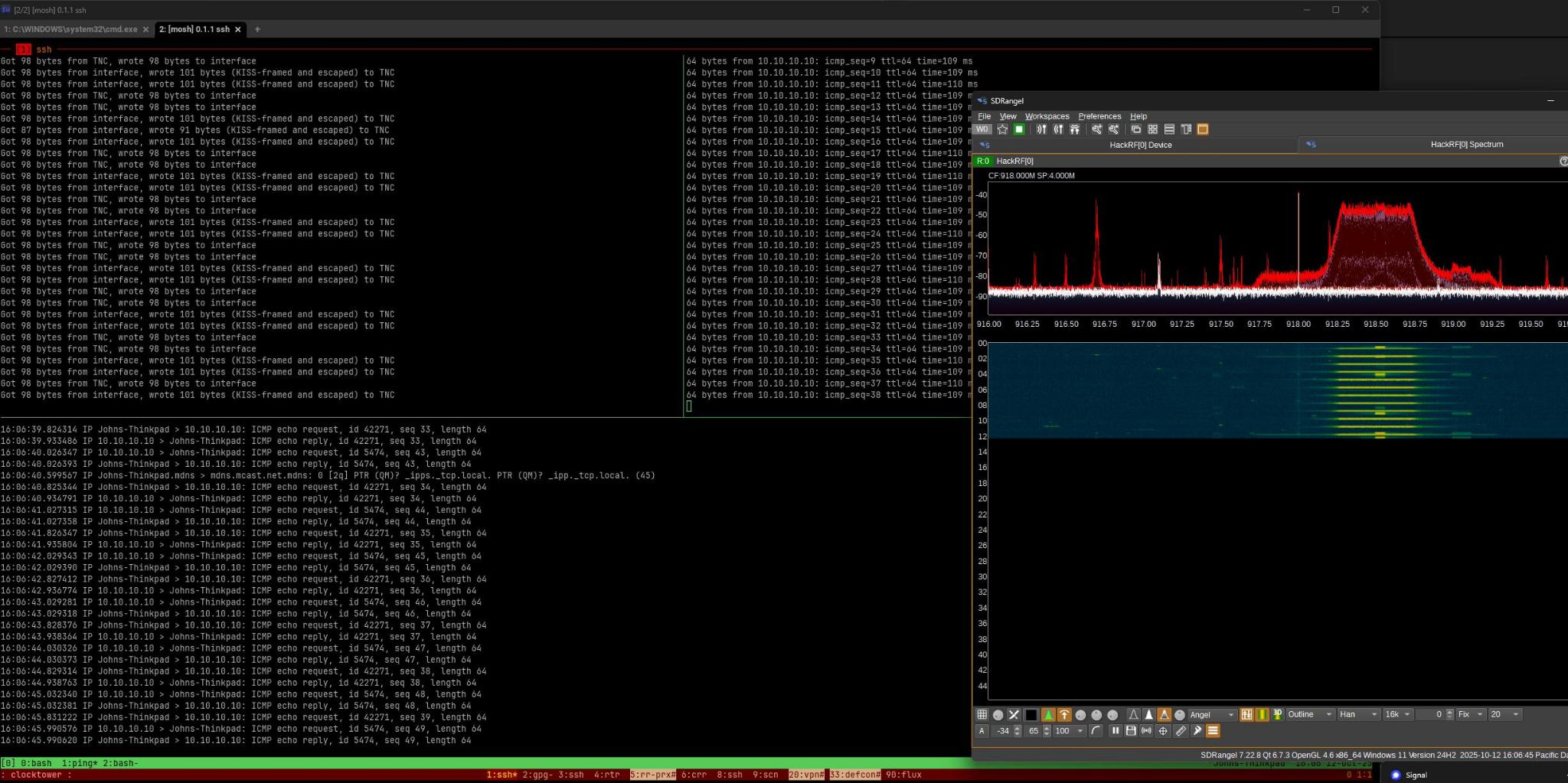
Führen Sie die folgenden Schritte auf zwei oder mehr Computern aus, an die jeweils ein MeshTNC-Gerät angeschlossen ist, um ein Ethernet-über-LoRa-Netzwerk zu erstellen.

  • Installieren Sie tncattach
    • git clone https://github.com/markqvist/tncattach.git
    • cd tncattach
    • make
    • sudo make install
  • minicom -D /dev/ttyACM0
    • set radio 916.75,500.0,5,5,0x16
    • serial mode kiss

Auf dem ersten Rechner

  • sudo tncattach --mtu=230 -e -noipv6 --ipv4=10.10.10.10/24 /dev/ttyACM0 115200

Auf dem zweiten Rechner

  • sudo tncattach --mtu=230 -e -noipv6 --ipv4=10.10.10.11/24 /dev/ttyACM0 115200
Tool herunterladen
  • get ble - Ausgabe der BLE-Einstellungen
  • set ble <active_scan>,<filter_dups>,<max_results>,<scantime>
    • active_scan - on / off - Ob aktives Scannen verwendet werden soll. Standard ist off
    • filter_dups - on / off - Ob Duplikate gefiltert werden sollen. Standard ist on
    • max_results - Maximale Anzahl von Ergebnissen pro Scan
    • scantime - Anzahl der Millisekunden zum Scannen
  • set/get txpower - MeshCores set/get tx wurde entsprechend umbenannt
  • get txdelay
  • get freq
  • set af
  • set int.thresh
  • set agc.reset.interval
  • set name
  • set radio
  • set lat
  • set lon
  • set rxdelay
  • set txdelay
  • set freq
  • erase
  • ver
  • log start
  • log stop
  • rxlog on
  • rxlog off