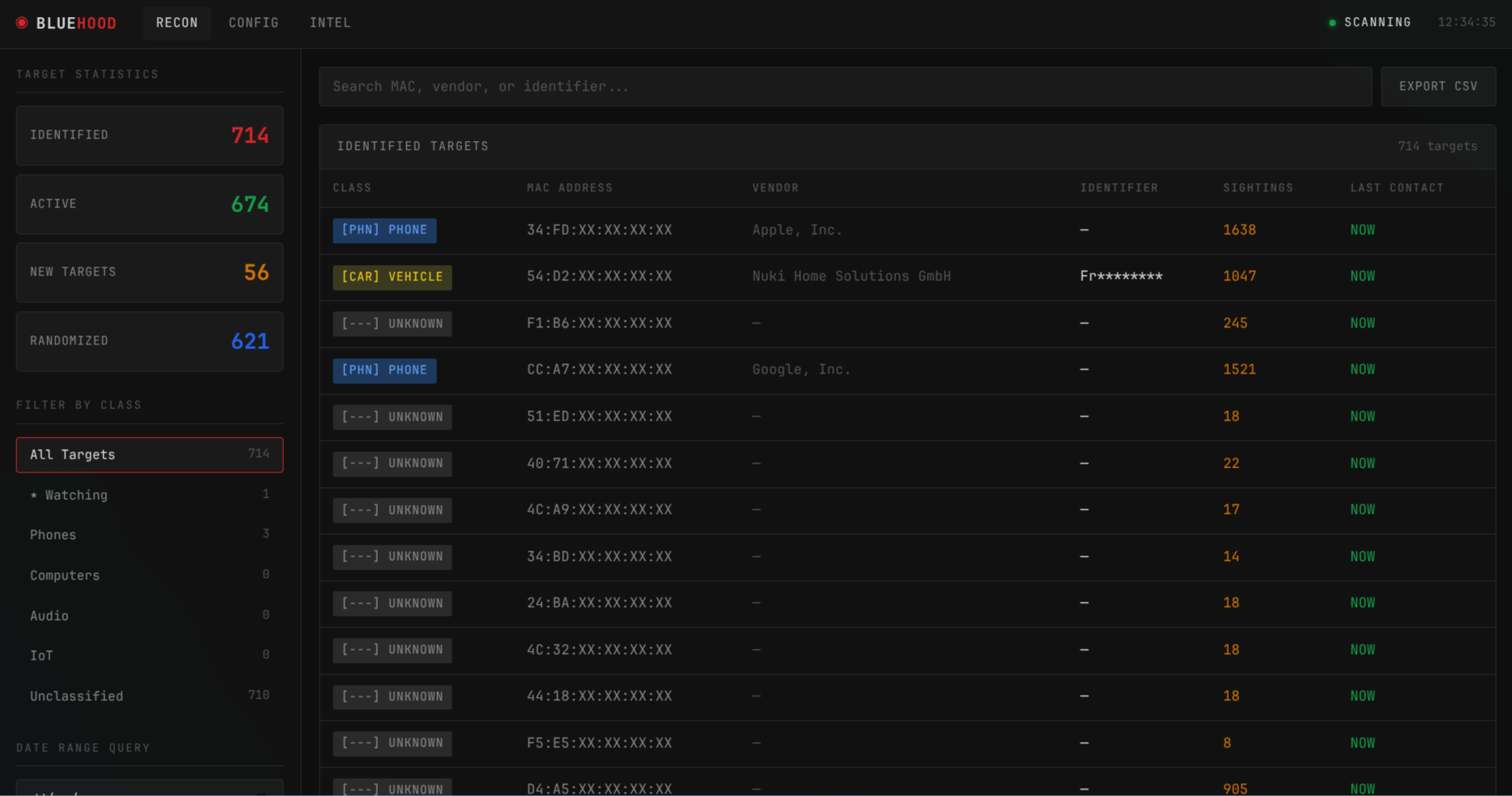
Überwachen Sie die Bluetooth-Aktivität in Ihrer Nachbarschaft
# Bluehood
**Bluetooth Neighborhood** – Verfolge BLE-Geräte in deiner Umgebung und analysiere Verkehrsmuster.
[](https://buymeacoffee.com/d3hkz6gwle)
---
> **WARNUNG: Alpha-Software**
>
> Dieses Projekt befindet sich in einer frühen Entwicklungsphase und ist **nicht für den Produktiveinsatz geeignet**. Funktionen können sich ändern, fehlschlagen oder ohne Vorankündigung entfernt werden. Nutzung auf eigenes Risiko. Gesammelte Daten sollten als experimentell betrachtet werden.
---
## Screenshots
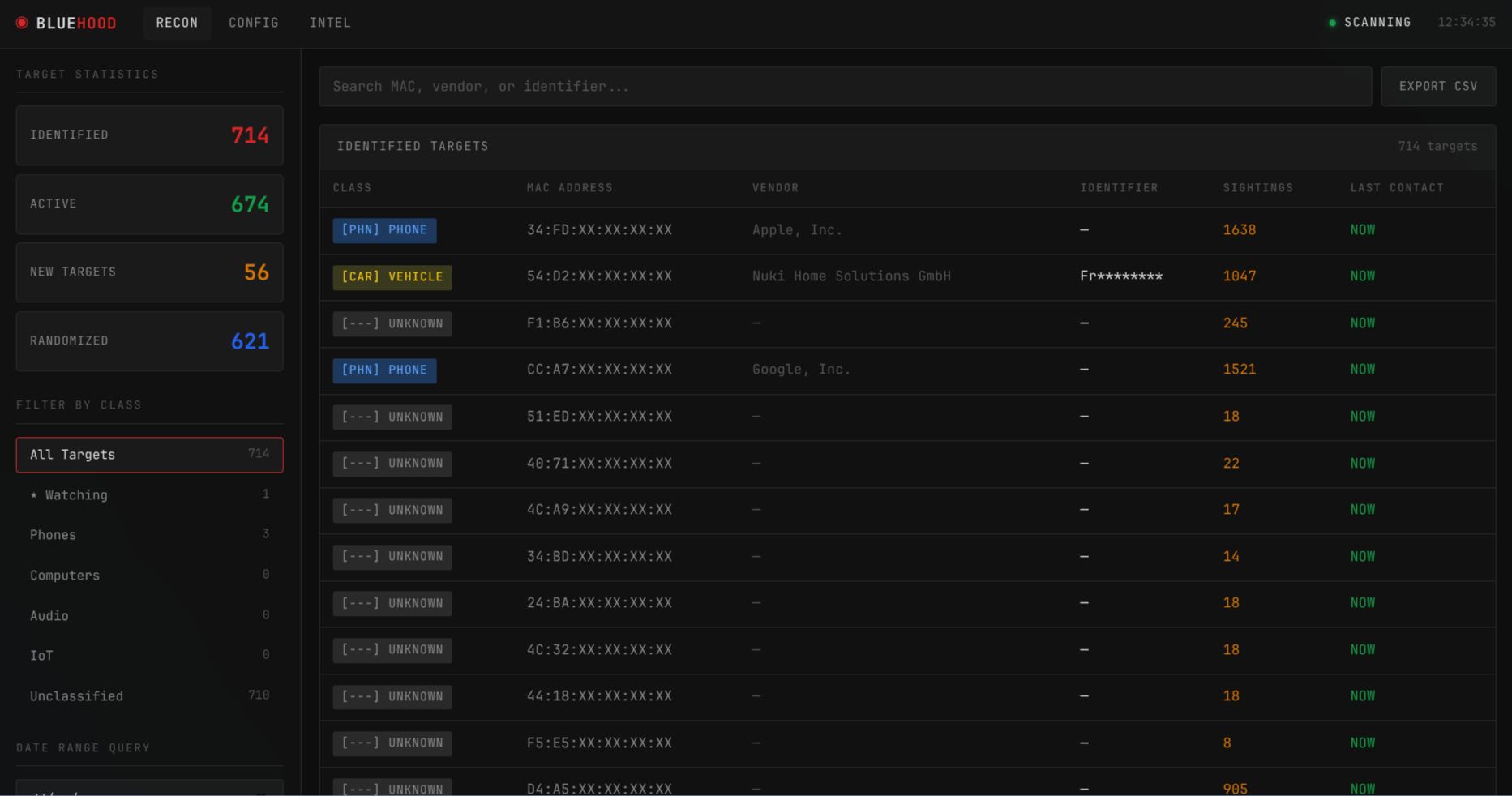
*Hauptdashboard mit Geräteliste, Filterung, Suche und Echtzeitstatistiken*
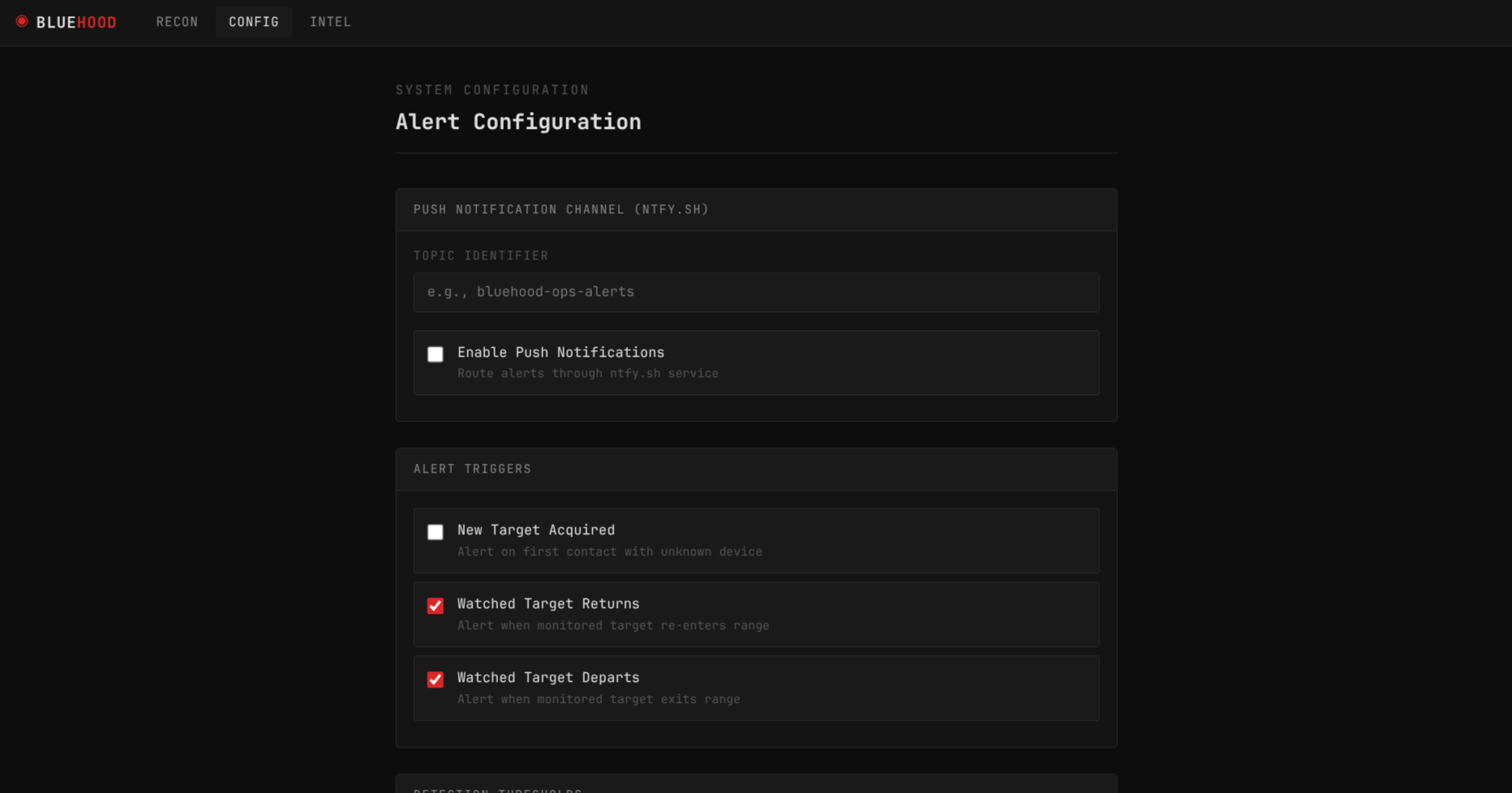
*Tab-basierte Konfigurationsseite – Alerts, Operations, Groups und Security*
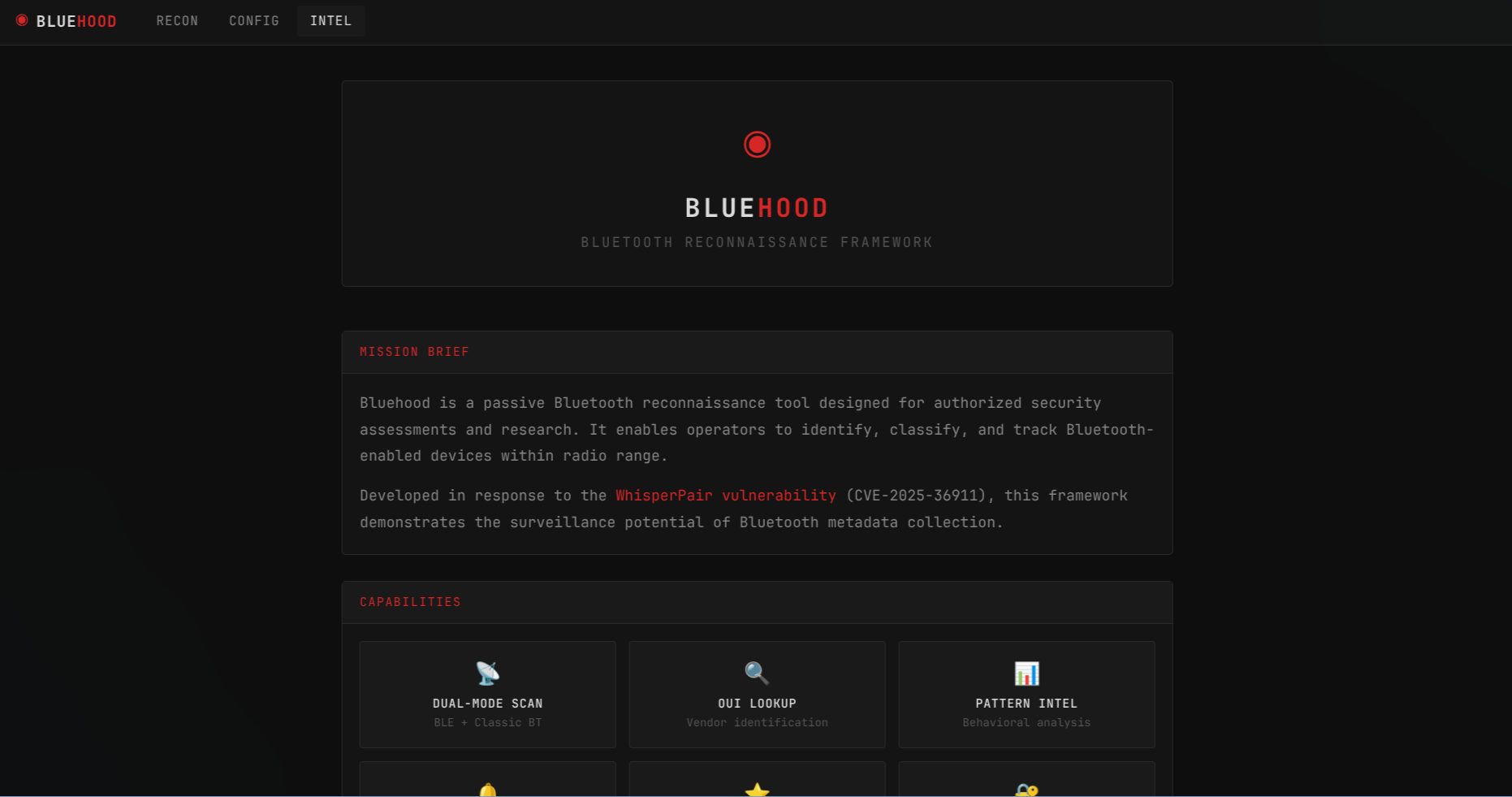
*Intel-Seite mit Projektinformationen und Funktionsübersicht*
## Warum?
Dieses Projekt wurde durch die [WhisperPair-Schwachstelle](https://whisperpair.eu/) ([CVE-2025-36911](https://nvd.nist.gov/vuln/detail/CVE-2025-36911)) inspiriert, die Datenschutzrisiken bei Bluetooth-Geräten aufgezeigt hat.
Tausende Bluetooth-Geräte umgeben uns ständig: Telefone, Autos, Fernseher, Kopfhörer, Hörgeräte, Lieferfahrzeuge und mehr. Bluehood demonstriert, wie einfach es ist, diese Geräte passiv zu erkennen und Muster in ihrer Anwesenheit zu beobachten.
Mit genügend Daten könnte man potenziell:
- Verstehen, wann jemand typischerweise mit dem Hund spazieren geht
- Erkennen, wann ein Besucher an einem Haus ankommt
- Muster in täglichen Routinen basierend auf der Geräteanwesenheit identifizieren
Diese Metadaten können überraschend persönliche Informationen preisgeben, ohne dass eine aktive Interaktion mit den Geräten erforderlich ist.
**Bluehood ist ein Bildungswerkzeug, um das Bewusstsein für Bluetooth-Datenschutz zu schärfen.** Es ist ein Wochenendprojekt, aber die Implikationen sind es wert, darüber nachzudenken.
## Was?
Bluehood ist ein Bluetooth-Scanner, der:
- **Kontinuierlich scannt** nach Bluetooth-Geräten in der Nähe (sowohl BLE als auch Classic)
- **Geräte identifiziert** nach Hersteller (MAC-Adressen-Lookup) und BLE-Service-UUIDs
- **Geräte klassifiziert** in Kategorien (Telefone, Audio, Wearables, IoT, Fahrzeuge usw.)
- **Anwesenheitsmuster verfolgt** über die Zeit mit stündlichen/täglichen Heatmaps
- **Rauschen herausfiltert** von randomisierten MAC-Adressen (datenschutzrotierte Geräte)
- **Gerätekorrelationen analysiert**, um Geräte zu finden, die zusammen erscheinen
- **Push-Benachrichtigungen sendet**, wenn überwachte Geräte ankommen oder gehen
- **Ein Web-Dashboard bereitstellt** für Überwachung und Analyse
## Funktionen
### Scannen
- Dual-Modus-Scannen: Bluetooth Low Energy (BLE) und Classic Bluetooth
- MAC-Adressen-Hersteller-Lookup (lokale Datenbank + Online-API-Fallback)
- BLE-Service-UUID-Fingerprinting für präzise Geräteklassifizierung
- Classic-Bluetooth-Geräteklassen-Parsing
- Randomisierte MAC-Filterung (in der Hauptansicht ausgeblendet)
### Geräteverwaltung
- Geräte als „Watched" markieren, um persönliche Geräte zu verfolgen
- Geräte in benutzerdefinierte Gruppen organisieren
- Geräten einen benutzerdefinierten Namen geben (der beworbene Name bleibt daneben sichtbar)
- Die erkannte Klassifizierung eines Geräts überschreiben
- Benutzerdefinierte Notizen/Tags zu jedem Gerät hinzufügen
- Gerätetyp-Erkennung (Telefone, Audio, Wearables, IoT, Fahrzeuge usw.)
### Analysen
- **30-Tage-Anwesenheits-Timeline**-Visualisierung
- **Signalstärke (RSSI)-Verlauf**-Diagramm mit 7-Tage-Daten
- **Stündliche und tägliche Aktivitäts-Heatmaps**, die zeigen, wann Geräte aktiv sind
- **Musteranalyse** („Werktags, abends 17:00–21:00 Uhr")
- **Aufenthaltsdauer-Analyse**, die die Gesamtzeit zeigt, die Geräte in Reichweite verbringen
- **Gerätekorrelations**-Erkennung, um Geräte zu finden, die zusammen erscheinen (Ko-Präsenz plus synchronisiertes Ankommen/Verlassen)
- **MAC-Rotations-Verknüpfung** („Wahrscheinlich dasselbe Gerät") – verknüpft heuristisch randomisierte Identifikatoren, die zeitlich übergeben, eine ähnliche Signalstärke teilen und in ähnlicher Kadenz pingen
- **Näherungszonen** (unmittelbar, nah, fern, entfernt) basierend auf Signalstärke
- Suche nach MAC, Hersteller oder Name
- Datumsbereichssuche für historische Abfragen
### Benachrichtigungen (über ntfy)
- Push-Benachrichtigungen auf dein Telefon/Desktop über ntfy.sh oder einen selbst gehosteten ntfy-Server
- Benachrichtigung, wenn neue Geräte erkannt werden
- Benachrichtigung, wenn überwachte Geräte zurückkehren
- Benachrichtigung, wenn überwachte Geräte gehen
- Konfigurierbare Schwellenwerte für Ankunft/Abgang
### Betrieb
- **Heartbeat-Check-in** – regelmäßiges POSTen des Status an einen Uptime-Überwachungsdienst (z. B. Uptime Kuma, Healthchecks.io)
- **Speicherrotation** – automatisches Bereinigen von Sichtungen, die älter als eine konfigurierbare Anzahl von Tagen sind; optional Beschränkung der Bereinigung auf ganze veraltete Geräte, die weniger als eine Mindestanzahl von Malen gesehen wurden (überwachte Geräte werden nie bereinigt)
- Beides konfigurierbar über die Web-UI oder über Umgebungsvariablen
### Web-Oberfläche
- **Kompakt-/Detailansicht-Umschaltung** für verschiedene Anzeigepräferenzen
- **Screenshot-Modus** zum Verschleiern von MACs und Namen für sicheres Teilen
- **Tastaturkürzel** für Power-User (drücke `?` zum Anzeigen)
- **CSV-Export** detaillierter Gerätedaten (MAC, Hersteller, Identifikator, Typ, BT-Typ, Geräteklasse, Watched/Ignored-Flags, erstmals/zuletzt gesehen, Sichtungen, Gruppe, Service-UUIDs und Notizen) – exportiert das gesamte gefilterte Set, nicht nur die aktuelle Seite
- **Gerätegruppen** zum Organisieren verwandter Geräte
- **Optionale Authentifizierung** zum Sichern des Zugriffs
## Wie?
### Schnellstart mit Docker (Empfohlen)
> **Voraussetzungen – nur Linux-Hosts**
>
> Bluehood kommuniziert mit deinem Bluetooth-Adapter über BlueZ, den Linux-Bluetooth-Stack. **BlueZ muss auf dem Host installiert und laufen, bevor der Container gestartet wird** – das Docker-Image selbst enthält es nicht.
>
> ```bash
> # Debian / Ubuntu (einschließlich Ubuntu Server)
> sudo apt install bluez
> sudo systemctl enable --now bluetooth
>
> # Arch Linux
> sudo pacman -S bluez bluez-utils
> sudo systemctl enable --now bluetooth
> ```
>
> Ohne BlueZ auf dem Host siehst du einen Fehler wie:
> `BLE scan error: [org.freedesktop.DBus.Error.ServiceUnknown] The name org.bluez was not provided by any .service files`
```bash
# Create a docker-compose.yml or download the one from this repo
# Then start with Docker Compose
docker compose up -d
# View logs
docker compose logs -f
```
Das Docker-Image ist auf der GitHub Container Registry verfügbar:
```
ghcr.io/dannymcc/bluehood:latest
```
Das Web-Dashboard ist unter **http://localhost:8080** verfügbar
#### Docker-Anforderungen
- Docker und Docker Compose
- Linux-Host mit einem **BLE-fähigen Bluetooth-Adapter** (Bluetooth 4.0+), der die **Central**-Rolle unterstützt
- BlueZ auf dem Host installiert und laufend (`sudo apt install bluez && sudo systemctl enable --now bluetooth`)
> **Hinweis**: Ältere Adapter (Bluetooth 2.x/3.x) unterstützen kein BLE-Scannen. Wenn dein Adapter die BLE-Central-Rolle nicht unterstützt, siehst du: `No Bluetooth adapters with BLE 'central' role found`.
> **Hinweis**: Docker läuft im privilegierten Modus mit Host-Netzwerk für den Bluetooth-Zugriff. Dies ist für BLE-Scannen erforderlich.
#### Docker-Umgebungsvariablen
| Variable | Standard | Beschreibung |
|----------|---------|-------------|
| `PUID` | `1000` | UID für den Container-Benutzer – auf deinen Host-Benutzer abstimmen (`id -u`) bei Verwendung von Bind-Mounts |
| `PGID` | `1000` | GID für den Container-Benutzer – auf deine Host-Gruppe abstimmen (`id -g`) bei Verwendung von Bind-Mounts |
| `TZ` | UTC | Container-Zeitzone (z. B. `Europe/London`) |
| `BLUEHOOD_ADAPTER` | auto | Bluetooth-Adapter für BLE-Scannen (z. B. `hci0`) |
| `BLUEHOOD_CLASSIC_ADAPTER` | wie `BLUEHOOD_ADAPTER` | Separater Adapter für Classic-Bluetooth-Scannen (z. B. `hci1`). Wenn auf einen anderen Adapter gesetzt, laufen BLE- und Classic-Scans gleichzeitig. |
| `BLUEHOOD_DATA_DIR` | `/data` | Datenbank-Speicherverzeichnis |
| `BLUEHOOD_PORT` | `8080` | Web-Dashboard-Port. Der Container verwendet Host-Netzwerk, also ändere dies (statt eines Port-Mappings), wenn 8080 belegt ist |
| `BLUEHOOD_NTFY_SERVER` | `https://ntfy.sh` | Basis-URL des ntfy-Servers für Push-Benachrichtigungen; auf eine selbst gehostete Instanz zeigen lassen. Der in der Einstellungsseite gespeicherte Wert hat Vorrang |
| `BLUEHOOD_METRICS_PORT` | deaktiviert | Prometheus-Metriken-Port (z. B. `9199`) |
| `BLUEHOOD_HEARTBEAT_URL` | deaktiviert | URL zum POSTen von Heartbeat-Check-ins (z. B. eine healthchecks.io- oder uptime-kuma-Push-URL) |
| `BLUEHOOD_HEARTBEAT_INTERVAL` | `300` | Sekunden zwischen Heartbeat-Check-ins |
| `BLUEHOOD_PRUNE_DAYS` | `0` (deaktiviert) | Automatisches Löschen von Sichtungen, die älter als N Tage sind, um Speicher freizugeben |
| `BLUEHOOD_PRUNE_MIN_SIGHTINGS` | `0` (deaktiviert) | Wenn >0, ganze veraltete Geräte bereinigen (älter als `BLUEHOOD_PRUNE_DAYS` und mit weniger als N Gesamtsichtungen), anstatt nur alte Sichtungszeilen zu kürzen; überwachte Geräte werden nie bereinigt |
### Bluetooth-Adapter-Anforderungen
Bluehood erfordert einen **BLE-fähigen Bluetooth-Adapter** (Bluetooth 4.0 oder neuer) mit **Central**-Rollenunterstützung. Ältere Bluetooth 2.x/3.x-Adapter unterstützen kein BLE-Scannen und funktionieren nicht.
Wenn dein Adapter die BLE-Central-Rolle nicht unterstützt, beendet sich Bluehood mit:
```
No Bluetooth adapters with BLE 'central' role found
```
Du kannst die Fähigkeiten deines Adapters mit `bluetoothctl show` überprüfen und nach `central` in den unterstützten Rollen suchen.
### Manuelle Installation (Linux)
```bash
# Install system dependencies (Arch Linux)
sudo pacman -S bluez bluez-utils python-pip
# Install system dependencies (Debian/Ubuntu)
sudo apt install bluez python3-pip
# Clone and install
git clone https://github.com/dannymcc/bluehood.git
cd bluehood
pip install -e .
```
#### Bluetooth-Berechtigungen
Bluetooth-Scannen erfordert erhöhte Berechtigungen. Wähle eine:
1. **Als root ausführen** (am einfachsten):
```bash
sudo bluehood
```
2. **Capabilities an Python vergeben**:
```bash
sudo setcap 'cap_net_admin,cap_net_raw+eip' $(readlink -f $(which python))
bluehood
```
3. **systemd-Dienst verwenden** (empfohlen für Dauerbetrieb):
```bash
sudo cp bluehood.service /etc/systemd/system/
sudo systemctl daemon-reload
sudo systemctl enable --now bluehood
```
### macOS
Bluehood funktioniert nativ auf macOS ohne Docker. macOS verwendet CoreBluetooth anstelle von BlueZ, was automatisch von der `bleak`-Bibliothek gehandhabt wird.
```bash
# Clone the repository
git clone https://github.com/dannymcc/bluehood.git
cd bluehood
# Create a virtual environment
python3 -m venv .venv
source .venv/bin/activate
# Install
pip install -e .
# Run
python -m bluehood.daemon
```
Das Web-Dashboard ist unter **http://localhost:8080** verfügbar
> **Hinweis**: Beim ersten Start fordert macOS dich auf, den Bluetooth-Zugriff zu erlauben. Du musst diese Berechtigung erteilen, damit das Scannen funktioniert.
## Verwendung
```bash
# Start with web dashboard (default port 8080)
bluehood
# Specify a different port (or set BLUEHOOD_PORT)
bluehood --port 9000
# Use a specific Bluetooth adapter
bluehood --adapter hci1
# Use separate adapters for BLE and classic scanning (concurrent)
bluehood --adapter hci0 --classic-adapter hci1
# List available adapters
bluehood --list-adapters
# Disable web dashboard (scanning only)
bluehood --no-web
# Enable Prometheus metrics exporter on port 9199
bluehood --metrics-port 9199
```
## Web-Dashboard
Das Dashboard bietet:
- **Geräteliste** mit Typsymbolen, Hersteller, MAC, Name, Sichtungen, zuletzt gesehen
- **Gerätefilter** nach Typ (Telefone, Audio, IoT usw.) und Watched-Status
- **Suche** nach MAC, Hersteller oder Name
- **Datumsbereichssuche**, um Geräte zu finden, die in einem bestimmten Zeitfenster gesehen wurden
- **Tab-basierte Einstellungsseite** – Alerts, Operations, Groups und Security (Direktlink über Hash, z. B. `/settings#operations`)
- **Gerätedetails**-Modal mit:
- BLE-Service-Fingerprints
- Stündliche/tägliche Aktivitäts-Heatmaps
- 30-Tage-Anwesenheits-Timeline
- Signalstärke (RSSI)-Verlaufsdiagramm
- Musteranalyse
- Aufenthaltsdauer-Statistiken
- Liste korrelierter Geräte
- Liste wahrscheinlich desselben Geräts (MAC-Rotation)
- Näherungszonen-Anzeige
- Operator-Notizfeld
- Gruppenzuweisung
### Tastaturkürzel
| Taste | Aktion |
|-----|--------|
| `/` | Suchleiste fokussieren |
| `r` | Geräteliste aktualisieren |
| `c` | Kompaktansicht umschalten |
| `w` | Watch für ausgewähltes Gerät umschalten |
| `Esc` | Modal schließen |
| `?` | Tastaturkürzel anzeigen |
### Screenshot-Modus
Aktiviere den Screenshot-Modus in der Seitenleiste, um sensible Daten vor dem Teilen von Screenshots zu verschleiern:
- MAC-Adressen zeigen nur die ersten 2 Oktette (z. B. `AA:BB:XX:XX:XX:XX`)
- Freundliche Namen zeigen nur die ersten 2 Zeichen (z. B. `Da********`)
- CSV-Exporte berücksichtigen ebenfalls den Screenshot-Modus
## Push-Benachrichtigungen
Bluehood kann Push-Benachrichtigungen über [ntfy](https://ntfy.sh) senden, einen kostenlosen Open-Source-Benachrichtigungsdienst. Du kannst den öffentlichen ntfy.sh-Server oder deine eigene selbst gehostete Instanz verwenden.
1. Erstelle ein Thema bei ntfy.sh (z. B. `bluehood-myname-alerts`) oder auf deinem eigenen ntfy-Server
2. Abonniere das Thema auf deinem Telefon mit der ntfy-App
3. Gib in den Bluehood-Einstellungen die Server-URL (Standard `https://ntfy.sh`), deinen Themennamen und ein Zugriffstoken ein, falls dein Server eines erfordert, und aktiviere dann Benachrichtigungen
4. Konfiguriere, welche Ereignisse Benachrichtigungen auslösen:
- Neues Gerät erkannt
- Überwachtes Gerät kehrt zurück (nach Abwesenheit)
- Überwachtes Gerät geht (X Minuten nicht gesehen)
## Datenspeicherung
Daten werden in `~/.local/share/bluehood/bluehood.db` (SQLite) gespeichert.
Speicherort mit Umgebungsvariablen überschreiben:
- `BLUEHOOD_DATA_DIR` – Verzeichnis für Datendateien
- `BLUEHOOD_DB_PATH` – Direkter Pfad zur Datenbankdatei
> **Hinweis**: Heartbeat- und Bereinigungs-Einstellungen können über die Web-UI (Settings > Operations) oder über Umgebungsvariablen konfiguriert werden. GUI-Werte haben Vorrang vor Umgebungsvariablen.
## Wie es funktioniert
### Geräteklassifizierung
Bluehood klassifiziert Geräte anhand mehrerer Signale (in Prioritätsreihenfolge):
1. **BLE-Service-UUIDs** – Am genauesten (Heart Rate = Wearable, A2DP = Audio usw.)
2. **Gerätenamen-Muster** – „iPhone", „Galaxy", „AirPods" usw.
3. **Hersteller-OUI-Lookup** – Apple, Samsung, Bose usw.
### Randomisierte MACs
Moderne Geräte randomisieren ihre MAC-Adressen zum Schutz der Privatsphäre. Bluehood:
- Erkennt randomisierte MACs (lokal verwaltetes Bit)
- Blendet sie aus der Hauptgeräteliste aus (nicht nützlich für Tracking)
- Zeigt eine Anzahl ausgeblendeter randomisierter Geräte an
### Musteranalyse
Bluehood analysiert Sichtungs-Zeitstempel, um Muster zu erkennen:
- **Tageszeit**: Morgen, Nachmittag, Abend, Nacht
- **Wochentag**: Werktags, Wochenende
- **Häufigkeit**: Konstant, Täglich, Regelmäßig, Gelegentlich, Selten
Beispielmuster: „Täglich, abends (17:00–21:00 Uhr)", „Werktags, morgens (8:00–12:00 Uhr)"
### Gerätekorrelation
Bluehood erkennt Geräte, die häufig zusammen innerhalb eines konfigurierbaren Zeitfensters erscheinen. Dies kann aufdecken:
- Geräte, die derselben Person gehören (Telefon + Smartwatch)
- Personen, die zusammen reisen
- Geräte, die einen Zeitplan teilen
### Näherungszonen
Basierend auf der RSSI-Signalstärke werden Geräte in Näherungszonen klassifiziert:
- **Unmittelbar** (> -50 dBm): Sehr nah, innerhalb weniger Meter
- **Nah** (-50 bis -60 dBm): In der Nähe, gleicher Raum
- **Fern** (-60 bis -70 dBm): Weiter weg, angrenzende Räume
- **Entfernt** (< -70 dBm): Distant, am Rand der Erkennungsreichweite
### Aufenthaltsdauer-Analyse
Verfolgt, wie lange Geräte in Reichweite verbringen, indem Lücken zwischen Sichtungen analysiert werden. Ein konfigurierbarer Lückenschwellenwert (Standard 15 Minuten) bestimmt, wann eine neue „Sitzung" beginnt.
## Prometheus-Metriken
Bluehood kann Metriken für Prometheus-Scraping bereitstellen. Aktivieren durch Setzen der Umgebungsvariable `BLUEHOOD_METRICS_PORT` oder des CLI-Flags `--metrics-port`.
```bash
# Via environment variable
export BLUEHOOD_METRICS_PORT=9199
# Via CLI
bluehood --metrics-port 9199
```
Metriken werden unter `http://host:9199/metrics` bereitgestellt.
### Verfügbare Metriken
| Metrik | Typ | Beschreibung |
|--------|------|-------------|
| `bluehood_scans_total` | Counter | Abgeschlossene Scan-Zyklen insgesamt |
| `bluehood_scan_errors_total` | Counter | Scan-Fehler (Label: `scan_type`) |
| `bluehood_sightings_total` | Counter | Aufgezeichnete Gerätesichtungen insgesamt |
| `bluehood_new_devices_total` | Counter | Neu entdeckte eindeutige Geräte |
| `bluehood_last_scan_devices` | Gauge | Geräte im letzten Scan (Label: `scan_type`) |
| `bluehood_devices_total` | Gauge | Eindeutige Geräte in der DB (Label: `bt_type`) |
| `bluehood_devices_active` | Gauge | Geräte, die in den letzten 5 Minuten gesehen wurden |
| `bluehood_devices_watched` | Gauge | Anzahl überwachter Geräte |
| `bluehood_devices_ignored` | Gauge | Anzahl ignorierter Geräte |
| `bluehood_scan_duration_seconds` | Histogram | Dauer des Scan-Zyklus |
| `bluehood_device_rssi_dbm` | Histogram | RSSI-Verteilung von BLE-Geräten |
| `bluehood_build_info` | Info | Versionsinformationen |
### Grafana-Dashboard
Ein importbereites Grafana-Dashboard ist unter [`grafana/bluehood-dashboard.json`](https://github.com/dannymcc/bluehood/blob/master/grafana/bluehood-dashboard.json) enthalten. Importiere es über die Grafana-UI (Dashboards > Import) oder die API:
```bash
curl -X POST "http://localhost:3000/api/dashboards/db" \
-H "Authorization: Bearer <your-api-key>" \
-H "Content-Type: application/json" \
-d "{\"dashboard\": $(cat grafana/bluehood-dashboard.json), \"overwrite\": true}"
```
## Fehlerbehebung
### Keine Geräte gefunden
- Stelle sicher, dass dein Adapter BLE (Bluetooth 4.0+) mit der Central-Rolle unterstützt – ältere Adapter funktionieren nicht
- Stelle sicher, dass der Bluetooth-Adapter aktiviert ist: `bluetoothctl power on`
- Prüfe, ob der Adapter erkannt wird: `bluehood --list-adapters`
- Führe mit sudo aus, wenn die Berechtigung verweigert wird
### Docker-Probleme
**`BLE scan error: org.freedesktop.DBus.Error.ServiceUnknown` / `The name org.bluez was not provided`**
BlueZ ist auf dem Host nicht installiert oder läuft nicht. Behebung:
```bash
sudo apt install bluez # Debian/Ubuntu
sudo systemctl enable --now bluetooth
docker compose restart
```
**Allgemeine Checkliste:**
- Stelle sicher, dass BlueZ auf dem **Host** installiert ist (nicht nur im Container)
- Überprüfe, ob der Bluetooth-Dienst läuft: `systemctl status bluetooth`
- Bestätige, dass dein Adapter sichtbar ist: `bluetoothctl list`
## Mitwirken
Beiträge willkommen! Bitte öffne ein Issue oder PR auf GitHub.
### Mitwirkende
- [@martinh2011](https://github.com/martinh2011) (Martin Hüser) – Verbesserungen am MAC-Hersteller-Cache
- [@hatedabamboo](https://github.com/hatedabamboo) (Kirill Solovei) – Unterstützung für helles Theme
- [@krnltrp](https://github.com/krnltrp) – Web-UI-Verbesserungen
- [@jacobpretorius](https://github.com/jacobpretorius) (Jacob Pretorius) – CSV-Export-JS-Fix (#14), Klick zum Öffnen der Einstellung (#16)
- [@unqualifiedkoala](https://github.com/unqualifiedkoala) – BLE-Adapter-Anforderungen dokumentiert
- [@dazzag24](https://github.com/dazzag24) – macOS-Adressformat-Problem gemeldet
- [@floese](https://github.com/floese) (W.A.Flozart) – Firefox-Doppelklick-Fix (#29)
- [@GeiserX](https://github.com/GeiserX) (Sergio Fernández) – Prometheus-Metriken-Exporter (#35), nicht-blockierender Hersteller-DB-Fix (#37), Dual-Adapter-Scannen (#33), robuste Scan-Wiederherstellung mit rfkill (#40)
## Lizenz
MIT-Lizenz – Siehe [LICENSE](https://github.com/dannymcc/bluehood/blob/master/LICENSE) für Details.
## Haftungsausschluss
Dieses Tool dient nur zu Bildungszwecken. Sei dir der Datenschutzgesetze in deiner Gerichtsbarkeit bewusst, wenn du Bluetooth-Geräte überwachst. Der Autor ist nicht für jeglichen Missbrauch dieser Software verantwortlich.
---
Erstellt von [Danny McClelland](https://github.com/dannymcc)