 cyb3r-techie/cve-tracker
Mit Hilfe dieses automatisierten Skripts verlieren Sie nie den Überblick über kürzlich veröffentlichte CVEs.



Mit Hilfe dieses automatisierten Skripts behalten Sie stets den Überblick über neu veröffentlichte CVEs. Was dieses PowerShell-Skript genau tut: Es startet Microsoft Edge beim Systemstart, ruft zwei URLs auf und schaltet den Browser in den Vollbildmodus.
Als ethische Hacker ist es entscheidend, dass wir die kürzlich veröffentlichten CVEs verfolgen, um über neue Bedrohungen oder Schwachstellen im Internet vollständig informiert zu sein. Tatsächlich ist dies eine routinemäßige Aufgabe in unserem täglichen Leben. Warum also nicht den gesamten Vorgang des Öffnens eines Browsers und des Navigierens zu unseren Quellen zum Überprüfen neuer CVEs automatisieren? Der Zweck dieses Tools ist es, den genannten Vorgang mit Hilfe von PowerShell-Scripting zu automatisieren.
Unter all den verfügbaren Online-Quellen, die neue CVEs veröffentlichen, habe ich die folgenden zwei URLs ausgewählt und in das Skript integriert.
| URLs |
|---|
| https://cvetrends.com/ |
| https://cve.circl.lu/ |
 Wenn Sie diese URLs durch Ihre gewünschten ersetzen möchten, können Sie einfach die Datei cve.ps1 mit einem Editor öffnen und die URLs dort ändern! Denken Sie auch daran, dass Sie der Datei sogar weitere URLs hinzufügen können.
Download the zip file and unzip it on your system
If you haven't bypassed the script execution on your system, please do so with the command "Set-ExecutionPolicy -ExecutionPolicy Bypass"
[Note: it needs to be run as administrator]
.\CVE_Track.ps1
Beachten Sie außerdem, dass die an Ihrem System vorgenommenen Änderungen einfach rückgängig gemacht werden können, indem Sie den Befehl .\undo.ps1 ausführen.
Wenn Sie das Skript zum ersten Mal ausführen, erstellt es eine *.bat-Datei (CVE_Track.bat) im folgenden Verzeichnis, die buchstäblich die von uns angestrebte Automatisierung ermöglicht.
C:\Users\<UserName>\\AppData\Roaming\Microsoft\Windows\Start Menu\Programs\Startup\ .
Außerdem wird die Datei "cv.ps1" in das Verzeichnis C:\Users\<UserName>\ kopiert und bei jedem Systemstart ausgeführt.
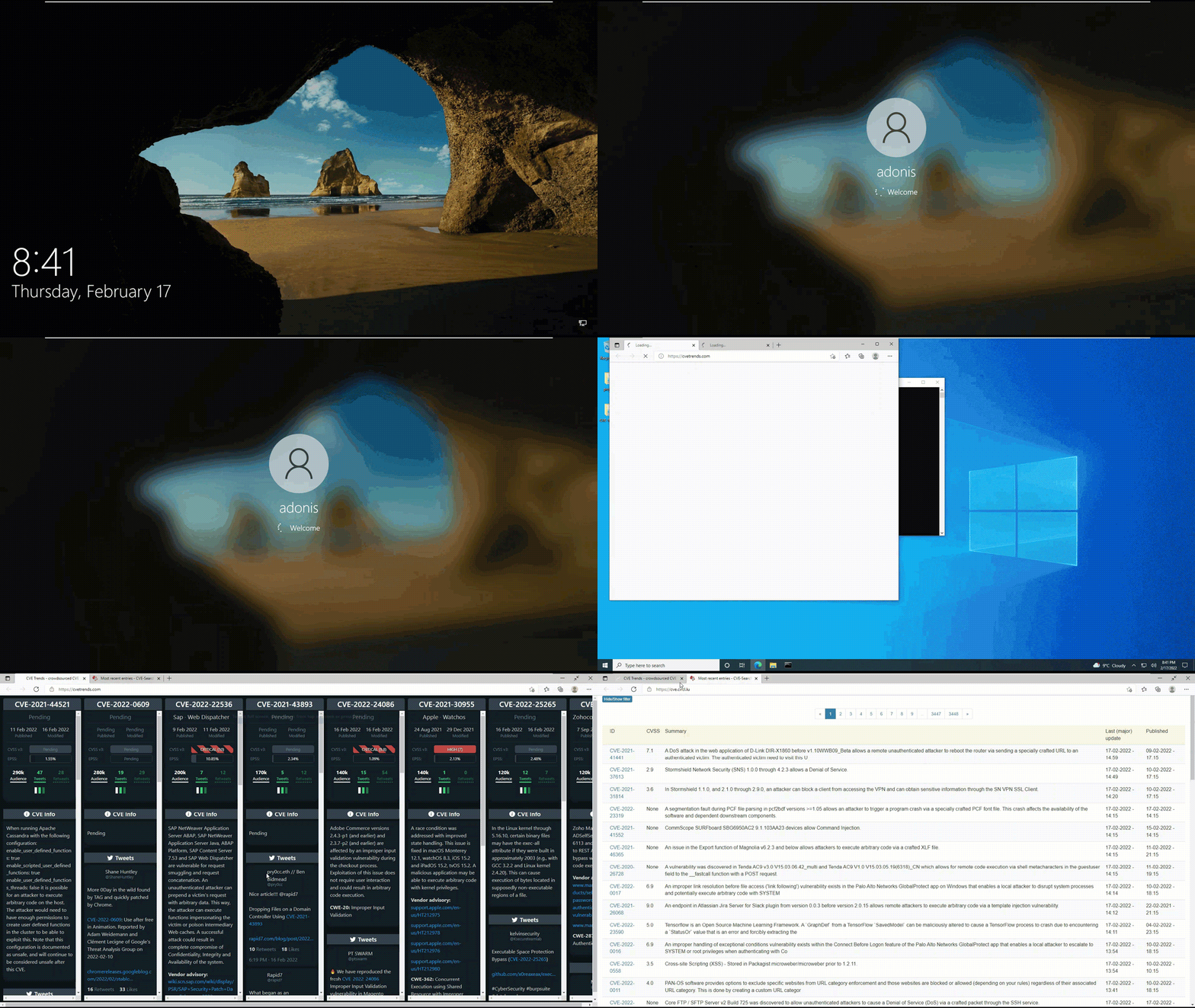
Nachdem Sie das Skript ausgeführt haben, sieht es so aus, wenn Sie sich nach einem Neustart an Ihrem System anmelden.