 cenglin123/steganographiergui
Dateien in MP4/MKV-Dateien verstecken.

Dateien in MP4/MKV-Dateien steganografieren
Bitte stelle sicher, dass du die Bedeutung des Wortes „Dateiendung“ verstehst, bevor du die folgenden Anleitungen liest. Falls nicht, suche bitte zuerst nach „Wie ändere ich die Dateiendung“
Wenn die Datei nach dem Ändern der Endung immer noch MP4 ist, bedeutet das, dass die Anzeige der Dateiendungen nicht aktiviert ist. Suche bitte ebenfalls nach dem oben genannten Inhalt.
Kann nicht entpackt werden (| Warum ist es ein Video | Falsches Passwort | Datei beschädigt | Volume erforderlich | usw.)
Ändere die MP4-Endung in .zip und entpacke mit WinRAR
Ändere die MP4-Endung in .zip und entpacke mit WinRAR
Ändere die MP4-Endung in .zip und entpacke mit WinRAR
Kurzanleitung zur Verwendung von Steganographier
Diese Software kann Dateien oder Ordner in ein Archiv umwandeln und dann in MP4/MKV-Videos „verstecken“, um sie als Video zu tarnen. Dieser Vorgang wird als Steganografie bezeichnet, und das als Video getarnte Archiv wird als Steganografie-Datei bezeichnet.
Das erzeugte Steganografie-Video wird bei der Wiedergabe in einem Player als normales Video angezeigt; wenn man jedoch die Dateiendung in .zip ändert, kann man mit einer Entpackungssoftware die versteckten Dateien darin extrahieren.
Es werden zwei Betriebsmodi unterstützt:
Gängige Entpackungsmethoden:
.zip ändern, dann entpacken (WinRAR6 empfohlen).#-Modus öffnen oder per Kommandozeile entpacken.Zusatzfunktionen:
modules/PW.txt zeilenweise häufig verwendete Passwörter eintragen; das Programm versucht beim Dekodieren automatisch, diese abzugleichen, sodass keine manuelle Eingabe erforderlich ist.Weitere Methoden zum Aufheben der Steganografie (je nach verwendeter Entpackungssoftware auswählen)
20.09.2026 Update Version 1.3.11 (vollständige Aufzeichnung siehe CHANGELOG.md)
⚠️ 1.3.10 hat schwerwiegende Probleme und ist ein Zwischenprodukt der Umstellung; die Verwendung wird nicht empfohlen. Das Rechtsklick-Menü dieser Version kann unter allen Installationspfaden nicht registriert werden (bei Pfaden mit Leerzeichen wird direkt ein Fehler ausgegeben, bei Pfaden ohne Leerzeichen werden stillschweigend falsche Werte geschrieben). Die CLI schreibt außerdem bei Eingabepfaden, die mit einem Verzeichnistrennzeichen enden, selbstenthaltende Archive und hängt sich auf. Bitte direkt 1.3.11 verwenden; bei bereits installierter 1.3.10 einfach darüber installieren. Benutzerdaten (
modules\PW.txt,config.json,logs\) werden nicht überschrieben.
&, !, ^ verifiziert.modules\PW.txt, config.json, logs\; die stille Installation zeigt keine Popups mehr an._internal/, die Rechtsklick-Menü-Implementierung in context-menu/; das Release-Stammverzeichnis wurde von 10 Verzeichnissen / 73 Dateien auf 6 Verzeichnisse / 8 Dateien reduziert.18.08.2026 Update Version 1.3.10 (⚠️ hat schwerwiegende Probleme, Verwendung nicht empfohlen, Erläuterung siehe oben)
--auto-rename).!.28.06.2025 Update Version 1.3.1
Neuer Arbeitsmodus mp4(zarchiver) hinzugefügt. Die in diesem Modus erzeugten Steganografie-Dateien können von Entpackungssoftware wie zarchiver und 解TMD压, die komprimierte Dateien vom Anfang an scannen, entpackt werden, jedoch nicht von WinRAR, das Archive vom Ende an scannt. Je nach Situation verwenden.
Autor: 层林尽染
Dieses Programm kann Dateien oder Ordner in Videodateien steganografieren oder steganografierte Dateien oder Ordner aus Videodateien extrahieren. Das Programm unterstützt sowohl den Kommandozeilenmodus (CLI) als auch den grafischen Modus (GUI).
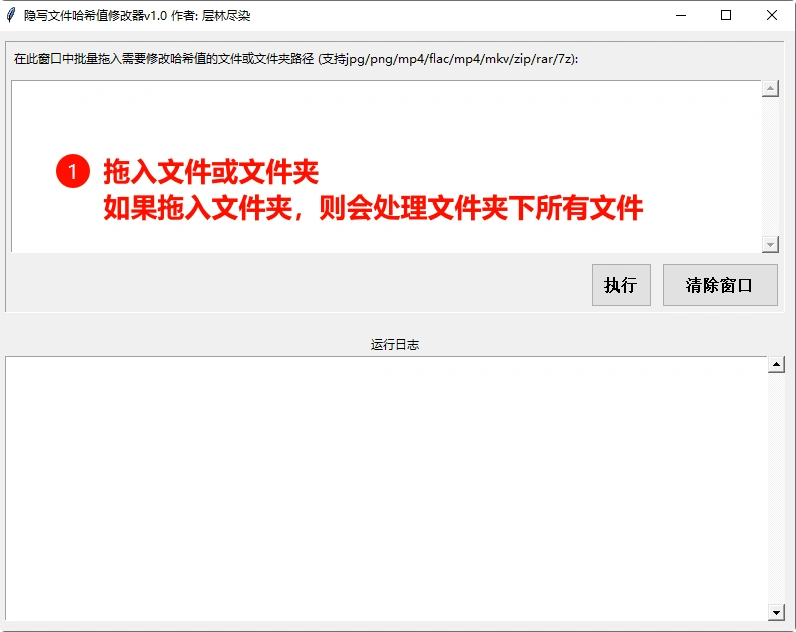
GUI-Modus: 【Empfohlen】 Programm direkt per Doppelklick ohne Parameter ausführen. Zur Verwendung der GUI siehe Demo-Video.
CLI-Modus: Programm mit folgenden Parametern ausführen:
-i, --input     Gibt den Pfad zur Eingabedatei oder zum Ordner an. Wenn kein Parameter-Tag verwendet wird, behandelt das Programm den ersten unbekannten Parameter als Eingabepfad.
-o, --output    1. Gibt den Ausgabedateinamen an (einschließlich Dateiendung) [oder] 2. Gibt den Ausgabepfad an (Standard: Originaldateiname + "_hidden.mp4/mkv").
-p, --password  Legt das Passwort fest (ohne Angabe kein Passwort).
-t, --type      Legt den Ausgabedateityp fest (Standard: mp4), unterstützt die Formate mp4 und mkv.
-c, --cover     Gibt das Hüllen-MP4-Video an (ohne Angabe sucht das Programm in folgender Reihenfolge:
                   - im Ordner cover_video im Programmverzeichnis
                   - im Programmverzeichnis
                   - im Verzeichnis der Eingabedatei oder des Eingabeordners)
-r, --reveal    Führt das Aufheben der Steganografie aus (wenn die Eingabedatei keine Steganografie-Datei ist, wird nichts unternommen)
