 cartosys/domestic-system
Mit @charmbracelet einen stilvollen Ethereum-Browser erstellen

Ein schönes, terminalbasiertes Ethereum-Wallet und Smart-Contract-Browser, entwickelt für Souveränität, Sicherheit und Stil.
━━━━━━━━━━━━━━━━━━━━
 domestic system
━━━━━━━━━━━━━━━━━━━━
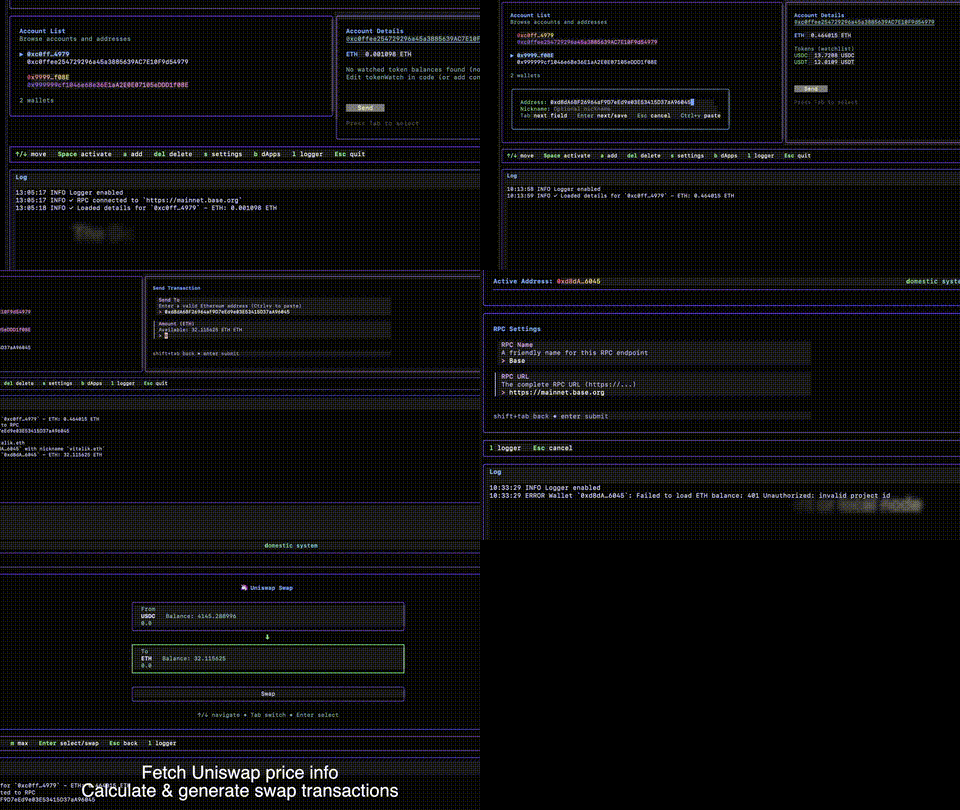
The Domestic System ist eine Terminal-Benutzeroberfläche (TUI) zum Durchsuchen von Ethereum (EVM)-Konten und Smart Contracts. Es vereint drei Kernprinzipien, die die terminalbasierte Interaktion mit der Blockchain nicht nur praktisch, sondern auch bevorzugenswert machen.
Nur clientseitig. Keine zentralen Server. Nur du und die Blockchain.
The Domestic System verbindet sich direkt mit den von dir gewählten Ethereum-RPC-Endpunkten. Keine Zwischenhändler. Keine Analytik. Kein Tracking. Deine Interaktion mit der Blockchain ist direkt und unvermittelt. So sollte Web3 funktionieren.
Kein Private-Key-Management. Hardware-Wallet bereit.
Deine privaten Schlüssel berühren diese Anwendung nie. Alle Transaktionen werden als QR-Codes gemäß EIP-4527 generiert, die speziell für die Signierung mit Hardware-Wallet-Geräten ausgelegt sind. Zeige deine Konten an, bereite Transaktionen vor und signiere sie sicher auf deinem Hardware-Wallet.
Entwickelt mit Charm.sh. Terminal-Oberflächen, wunderschön umgesetzt.
Unter Verwendung des großartigen Charm.land-Ökosystems (Bubble Tea, Lip Gloss, Huh) beweist The Domestic System, dass CLIs nicht spartanisch sein müssen. Reichhaltige Farben, flüssige Interaktionen und durchdachtes UI-Design verleihen der Blockchain-Interaktion eine Retro-Future-Ästhetik.
Diese drei Prinzipien – Souveränität, Sicherheit und Ästhetik – treffen im Terminal perfekt aufeinander. Terminalanwendungen sind:
The Domestic System besetzt eine einzigartige Schnittstelle von Nischenanwendungen und richtet sich an diejenigen, die Kontrolle, Sicherheit und Handwerkskunst schätzen.
git clone https://github.com/yourusername/domestic-system.git
cd domestic-system
go build
go run .
The Domestic System speichert seine Konfiguration in ~/.charm-wallet-config.json.
Füge Ethereum-RPC-Endpunkte auf der Einstellungsseite „s“ hinzu oder setze die Umgebungsvariable ETH_RPC_URL:
export ETH_RPC_URL="https://eth.llamarpc.com"
go run .
Passe an, welche ERC-20-Token angezeigt werden sollen, indem du die Token-Watchlist in main.go bearbeitest (UI-Konfiguration in Kürze verfügbar).
x von Accounts): Signierschlüssel verwalten, EIP-4527-QR-Codes per Webcam scannen und Transaktionen signierena, um ein neues Wallet hinzuzufügenDas aktive Konto (markiert mit ★) bestimmt, welches Wallet für Transaktionen verwendet wird. So wechselst du Konten:
Alternativ kannst du zur Seite „Wallets“ navigieren und auf ein beliebiges Wallet drücken, um dessen Details anzuzeigen und es zu aktivieren.
The Domestic System enthält einen vollständigen EIP-4527-Transaktionssignatur-Workflow, der sowohl innerhalb der TUI als auch unabhängig vom Terminal genutzt werden kann.
TUI (beliebige Seite)  →  packt unsignierte Tx  →  zeigt EIP-4527-QR-Code an
                                                        ↓
                                          Signer-Seite scannt QR per Webcam
                                                        ↓
                                          Dekodiert UR → signiert mit gespeichertem Schlüssel
                                                        ↓
                                          Zeigt rohe signierte Transaktions-Hex an
Schlüssel werden in ~/.charm-wallet-private-keys.json gespeichert (Modus 600, außerhalb des Repos). Beim ersten Start wird automatisch ein NotForProduction-Demo-Schlüssel erstellt und seine Adresse in ~/.charm-wallet-config.json registriert.
{
  "private_keys": [
    {
      "address": "0x29c73B201bEE86C4d1Fe4f598C4355Bb210251e3",
      "name": "NotForProduction",
      "private_key": "0xc0054..."
    }
  ]
}
Drücke x auf der Seite „Accounts“, um den Signierer zu öffnen. Von dort:
| Taste | Aktion |
|---|---|
↑/↓ | Signierschlüssel auswählen |
s | Webcam öffnen — signiert automatisch den ersten erkannten EIP-4527-QR |
a | Schlüssel von der Festplatte neu laden |
c | Aktuelles Ergebnis löschen |
Esc | Zurück zu „Accounts“ |
Die signierte Transaktion (rohes Hex, Tx-Hash, r/s/v) wird sofort nach dem Scannen angezeigt.
signer/eth_signer.py)Der Python-Signierer läuft unabhängig von der TUI. Installiere die Abhängigkeiten einmalig:
pip install -r requirements.txt
