
Pentest/Bug-Bounty Fortschrittskontrolle mit Scan-Modulen
Scope-Kontrolle, Scope-Scanner und Fortschrittsverfolger für einfachere Arbeit an einem Bug-Bounty- oder Pentest-Projekt
Anatoly Ivanov von Positive Technologies
Das Tool fördert eine methodischere Arbeit an Pentest/Bugbounty, verfolgt den Fortschritt und allgemeine Scan-Informationen.
Es kann starten
gegen den Scope, an dem Sie arbeiten, und speichert die Daten in einer praktischen Form. Führen Sie nützliche Filterungen der Projektdaten durch, zum Beispiel:
Das grundlegende Setup über docker-compose läuft auf jedem System, das Docker und docker-compose als Abhängigkeit hat.
Wenn Sie Docker nicht installiert haben, dann
sudo apt install docker.io
Wenn Sie Docker eingerichtet haben, dann für Ubuntu/Debian einfach
sudo curl -L "https://github.com/docker/compose/releases/download/1.23.1/docker-compose-$(uname -s)-$(uname -m)" -o /usr/local/bin/docker-compose
sudo chmod +x /usr/local/bin/docker-compose
git clone https://github.com/c0rvax/project-black
cd project-black
sudo docker-compose up
Wenn Sie SQL-Fehler sehen, versuchen Sie, docker-compose zu stoppen (Ctrl + C einmal und warten Sie auf ein ordentliches Herunterfahren) und führen Sie docker-compose up aus
Dies könnte etwas Zeit in Anspruch nehmen, aber das war's! Andere Distributionen sollten sehr ähnliche Anleitungen haben.
Gehen Sie nun zu http://localhost:5000 und geben Sie die Anmeldedaten ein. Diese finden Sie in https://github.com/c0rvax/project-black/blob/master/config/config_docker.yml unter application
Für ein komplexeres Setup oder falls etwas fehlgeschlagen ist, siehe das Wiki.
Keiner der Docker-Container schränkt die Ressourcennutzung ein, Sie sind hier auf sich allein gestellt. Sie können jedoch die Anzahl paralleler Aufgaben für jeden Worker separat ändern. Siehe das Wiki für das
Nach der Einrichtung erstellen Sie ein Projekt und gehen Sie zur entsprechenden Seite.
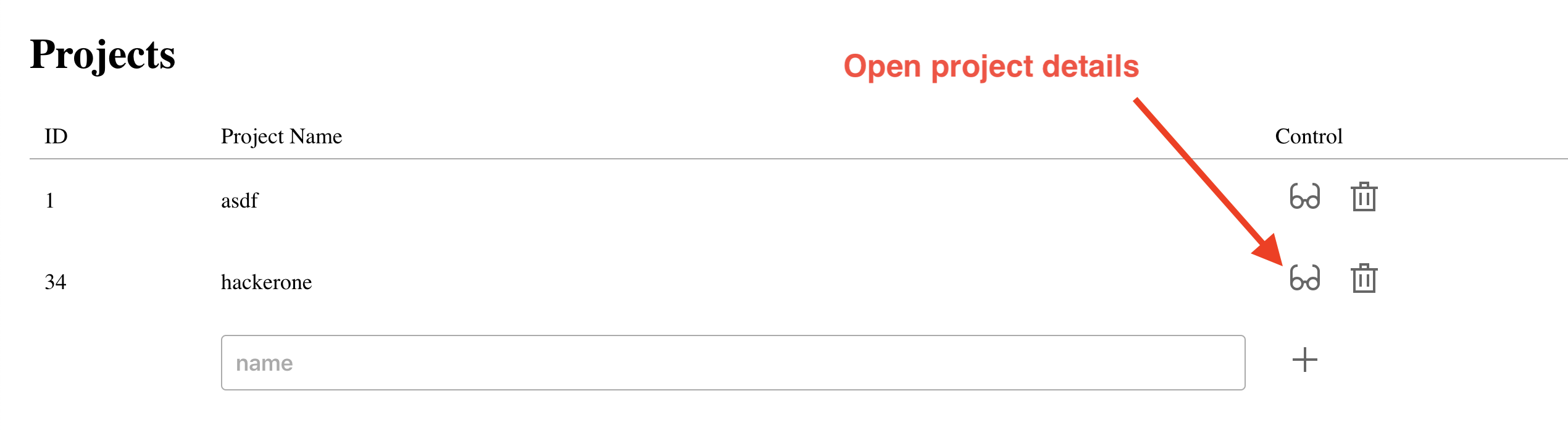
Nun folgen wir den grundlegenden Schritten, die Sie innerhalb der Anwendung durchführen können.
Nehmen wir an, wir bewerten hackerone.com und alle seine Subdomains. Schreiben Sie hackerone.com in das Feld add scope und drücken Sie Add to scope
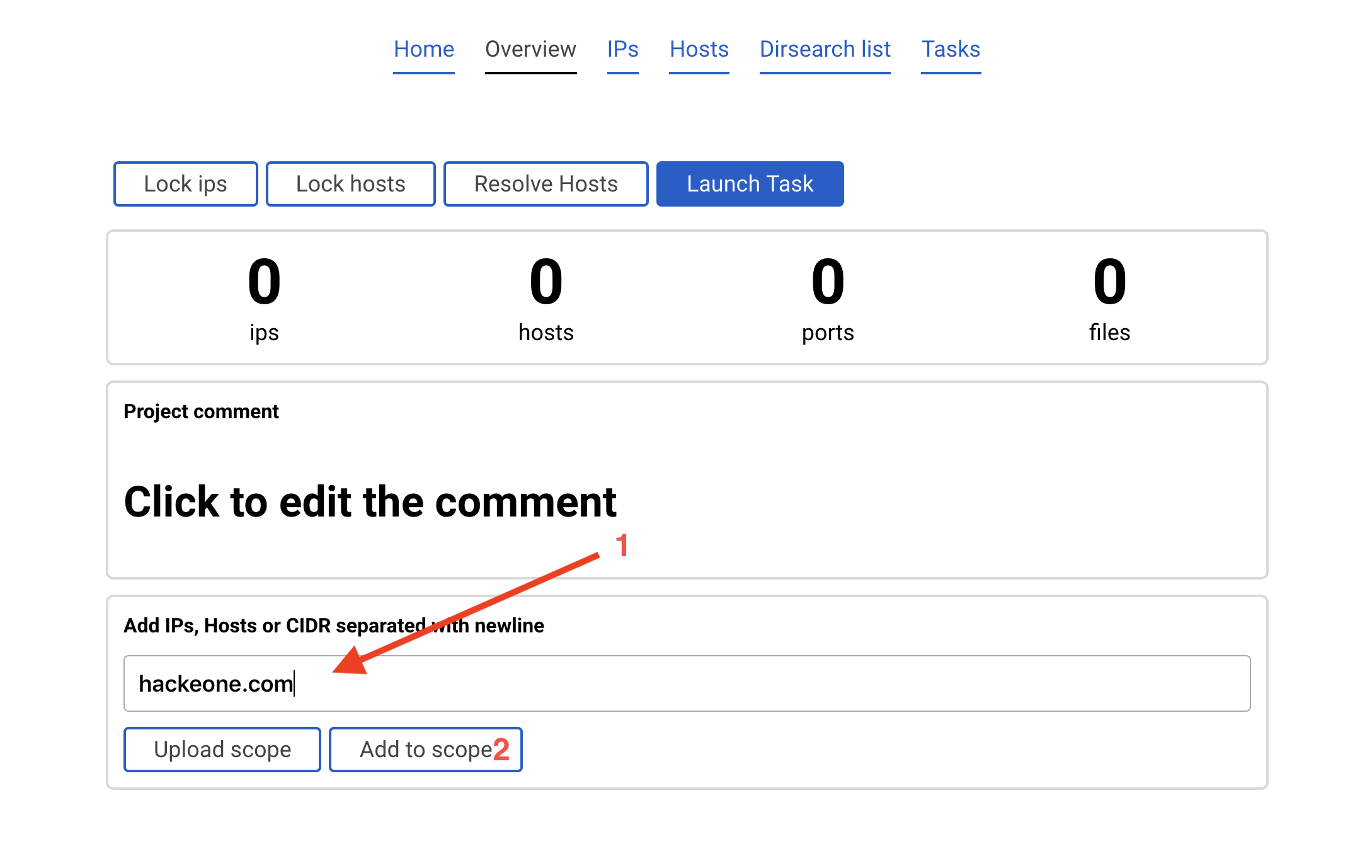
Einstiegspunkt wurde hinzugefügt.
Es gibt andere Möglichkeiten, Scope hinzuzufügen, siehe Wiki
Alle Aufgaben können Parameter vom Benutzer lesen, jedoch wird das Starten mit einigen Optionen keine neuen Ergebnisse anzeigen, da es ziemlich schwierig ist, alle möglichen Ausgaben eines Programms zu parsen. Beginnen Sie daher damit, die Optionen aus diesem Handbuch zu duplizieren.
Verfügbare Optionen finden Sie auf dieser Seite
Klicken Sie auf den blauen Button Launch task.
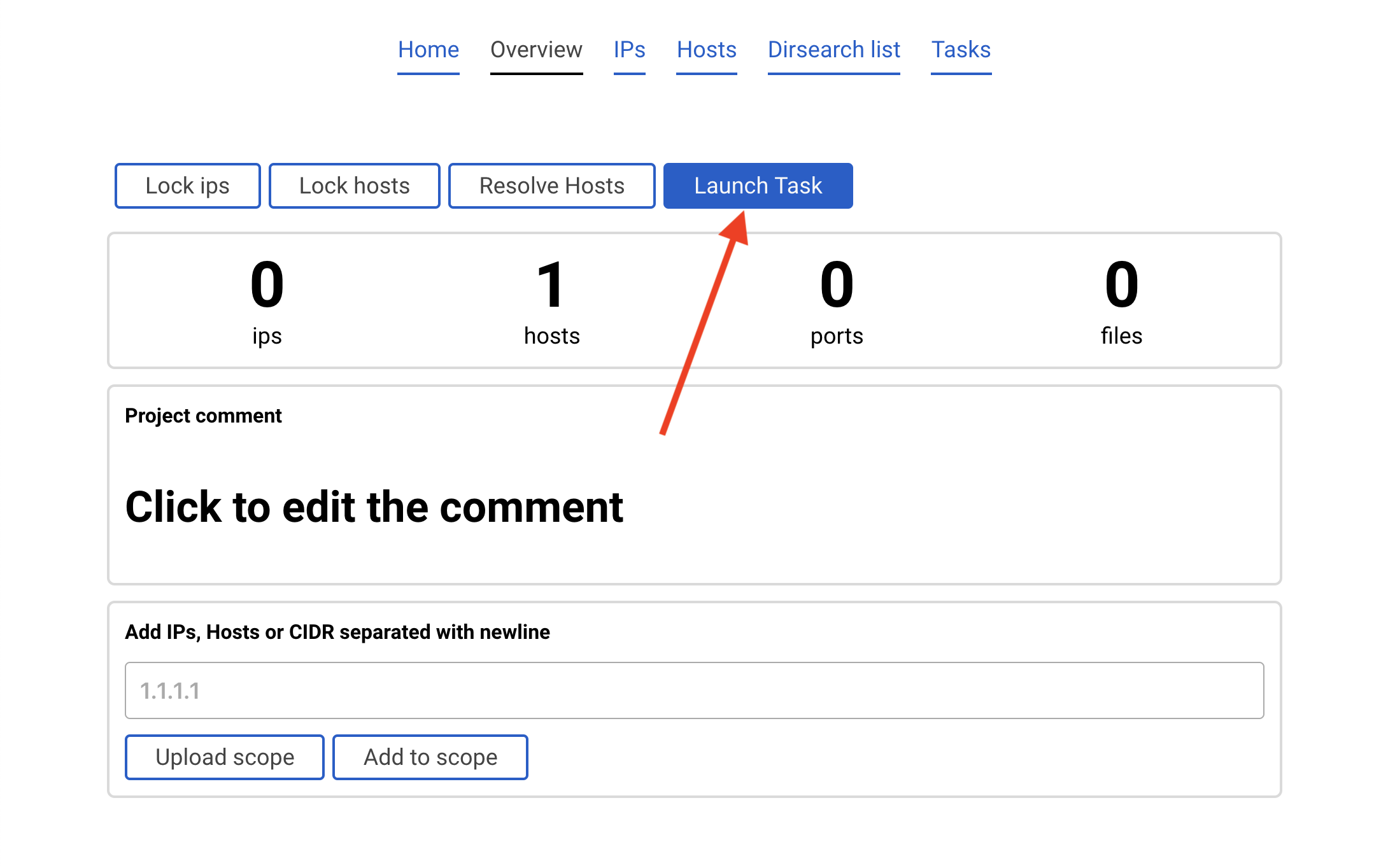
Ein Popup mit Parametern wird erscheinen.
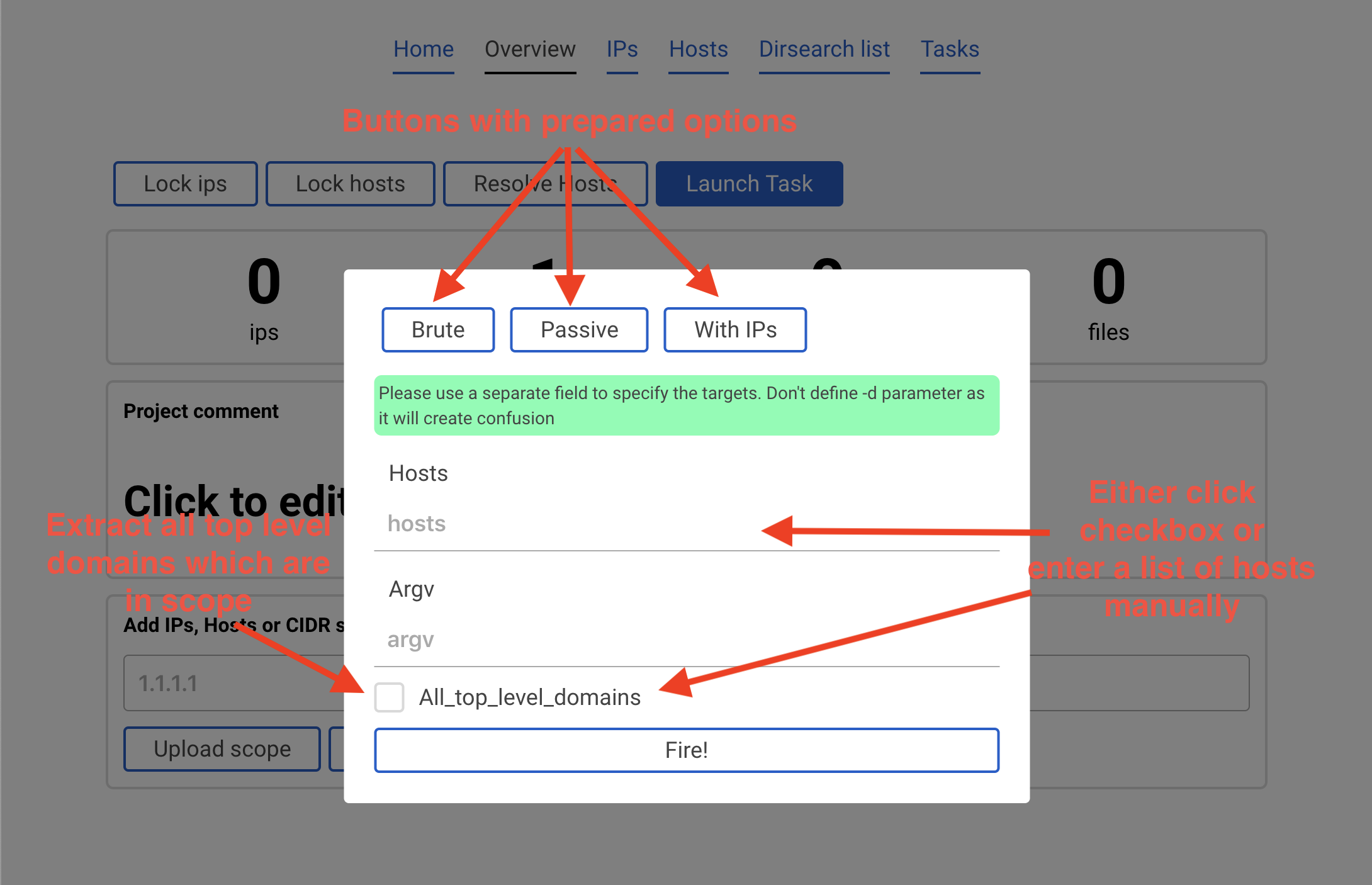
Es wird empfohlen, das Kontrollkästchen All_top_level_domains zu aktivieren und in argv -ip einzugeben und dann auf den Button Fire! zu klicken.
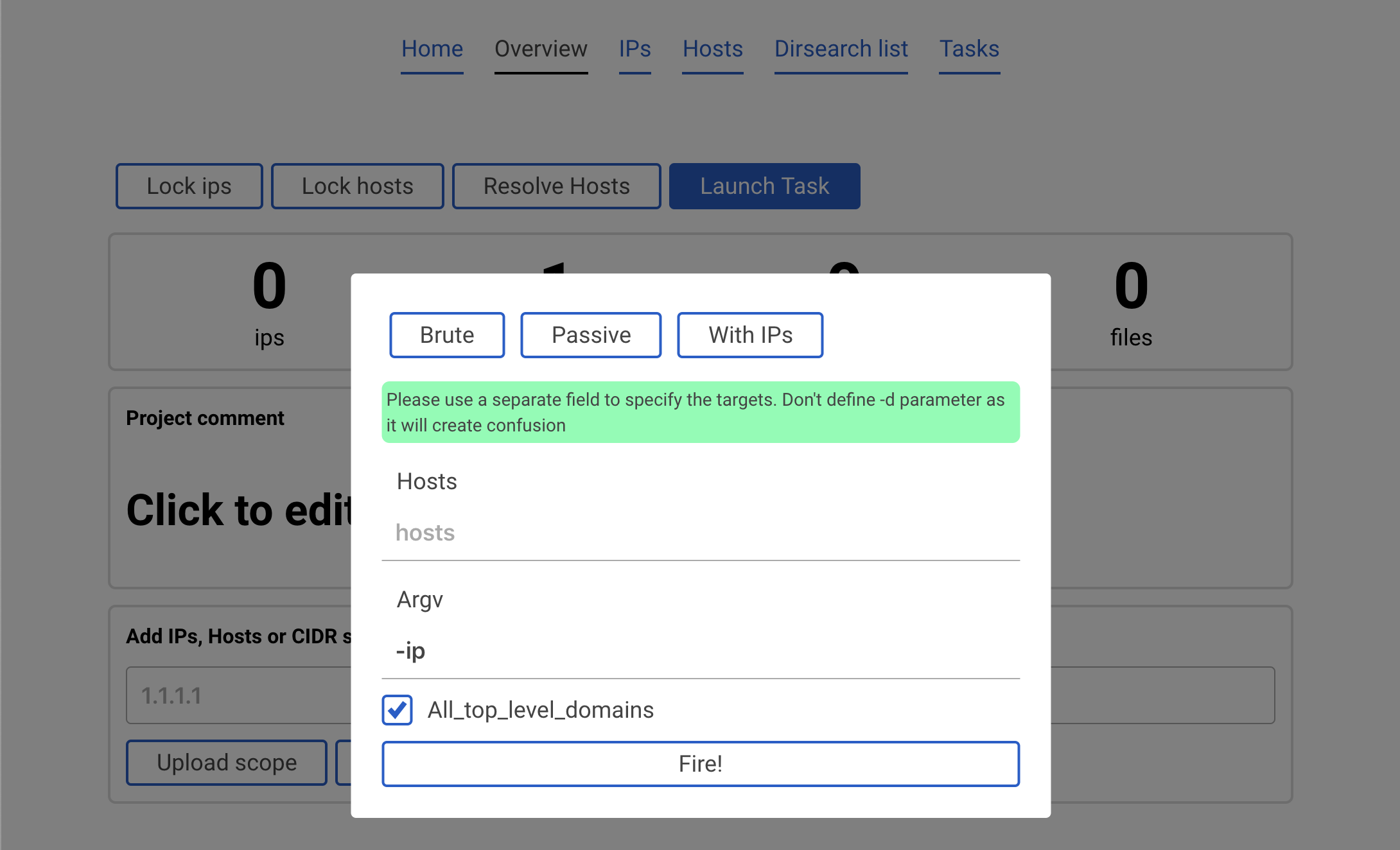
Dies würde amass -d hackerone.com -ip starten. Beachten Sie, dass wir in diesem Fall keine Domain angegeben haben. Das liegt daran, dass das Kontrollkästchen All_top_level_domains bedeutet, dass in den in der Datenbank gespeicherten Scope geschaut wird. Das Programm sieht also, dass hackerone.com zum Scope hinzugefügt wurde, und startet amass dagegen.
Nach Abschluss werden die neuen Daten automatisch zum Scope hinzugefügt.
Gehen Sie nun zum Tab IPs. Klicken Sie auf den bereits bekannten Button Launch task und wählen Sie masscan.
Wir starten einen schnellen Scan mit dem Button Top N ports. Dies vervollständigt automatisch den argv-Parameter. Drücken Sie Fire!
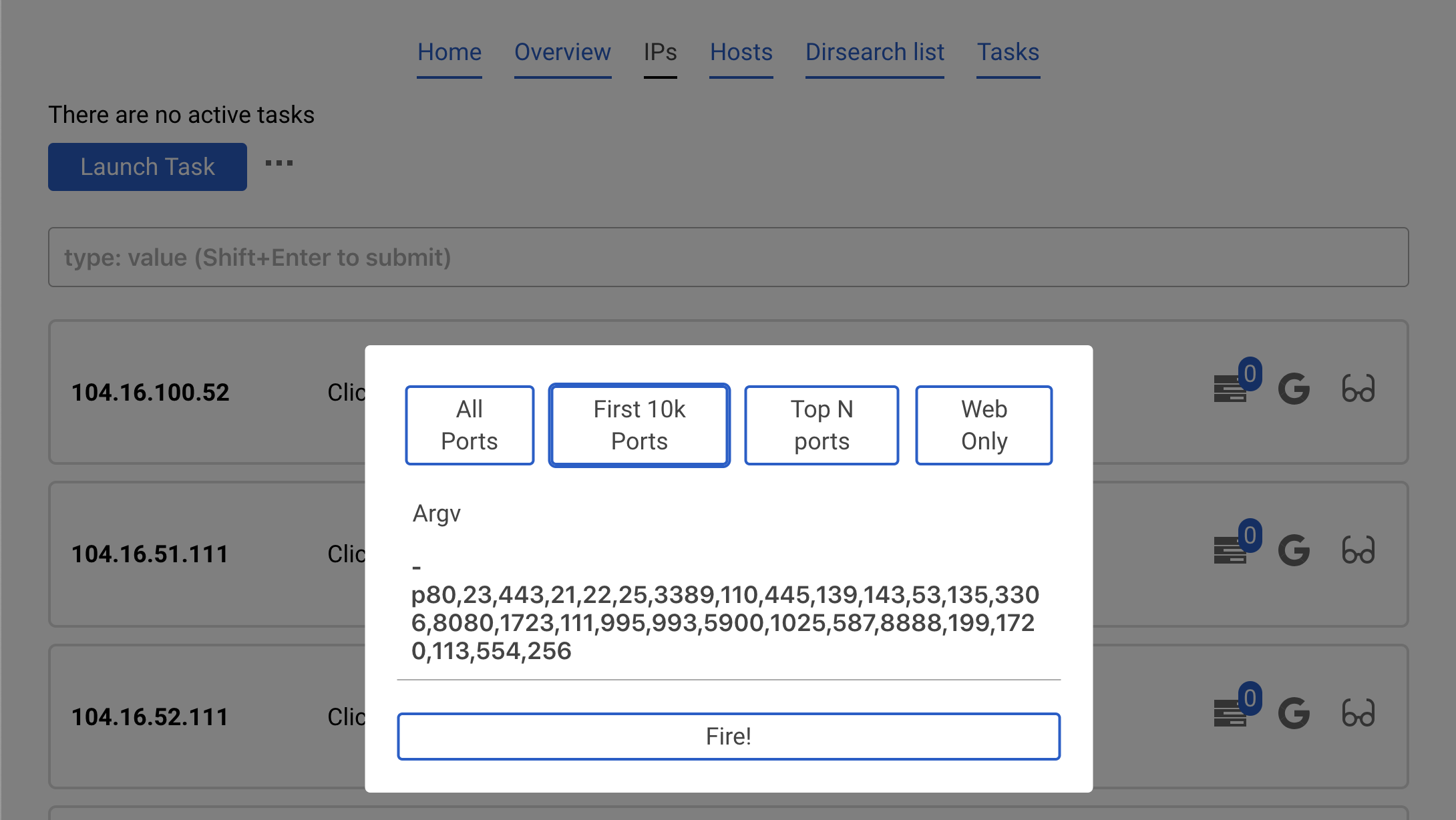
Ergebnisse werden automatisch aus der Datenbank heruntergeladen.
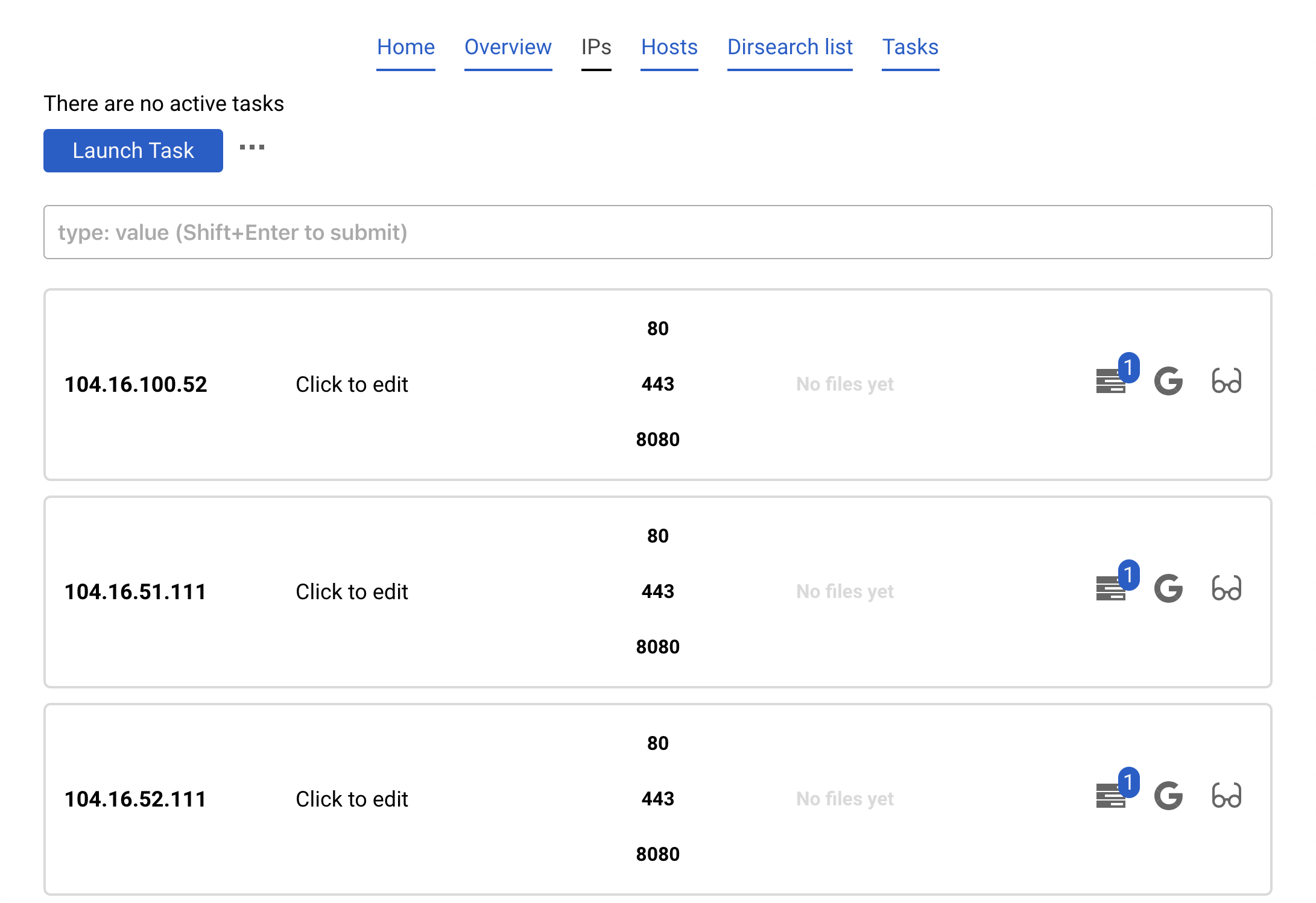
Klicken Sie nun auf Launch task und wählen Sie nmap only open. Dies findet alle offenen Ports, die in der Datenbank vorhanden sind, und führt nmap nur gegen diese aus.
Klicken Sie auf Banner und Fire.
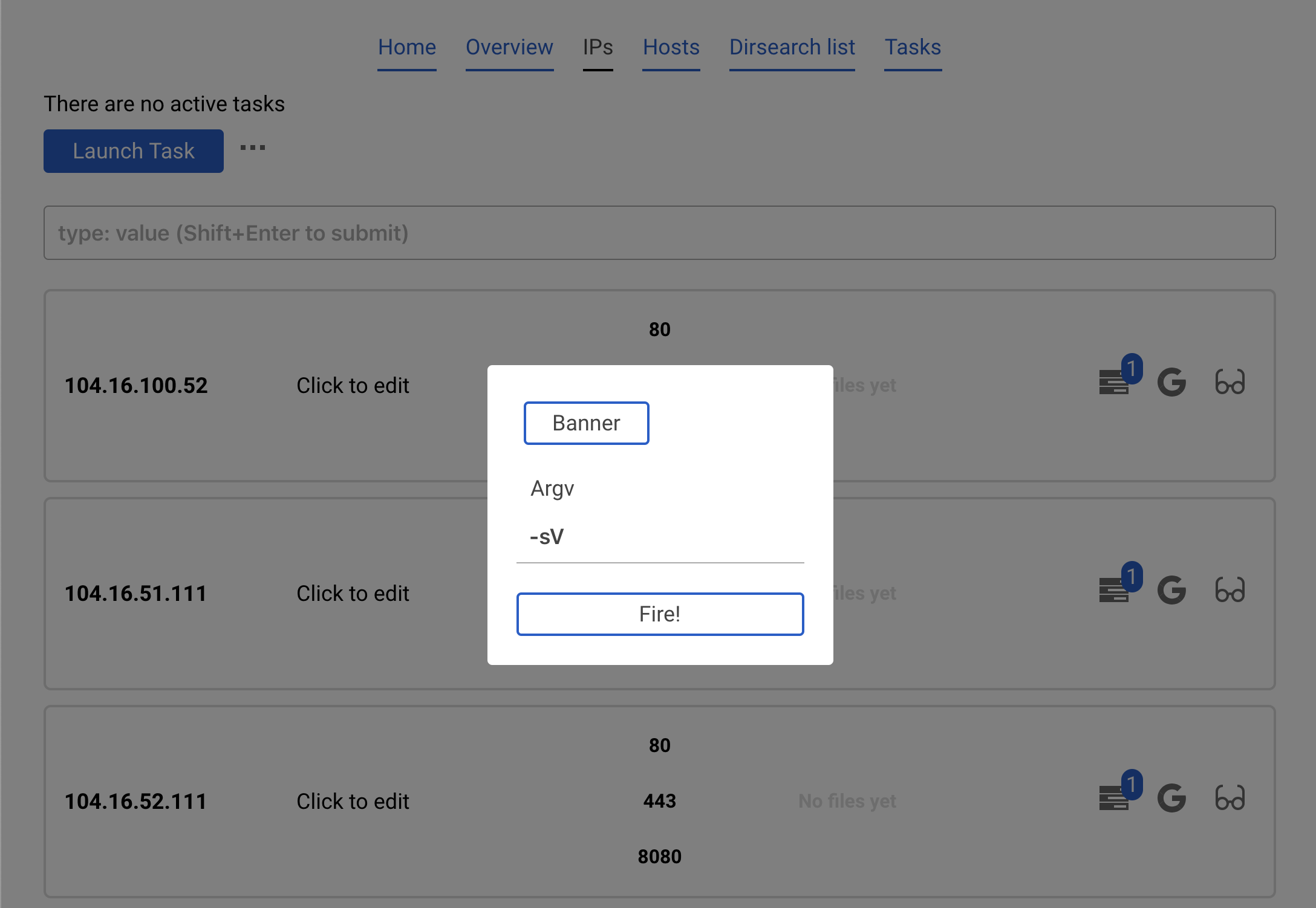
Erkanntes Banner wird automatisch angezeigt
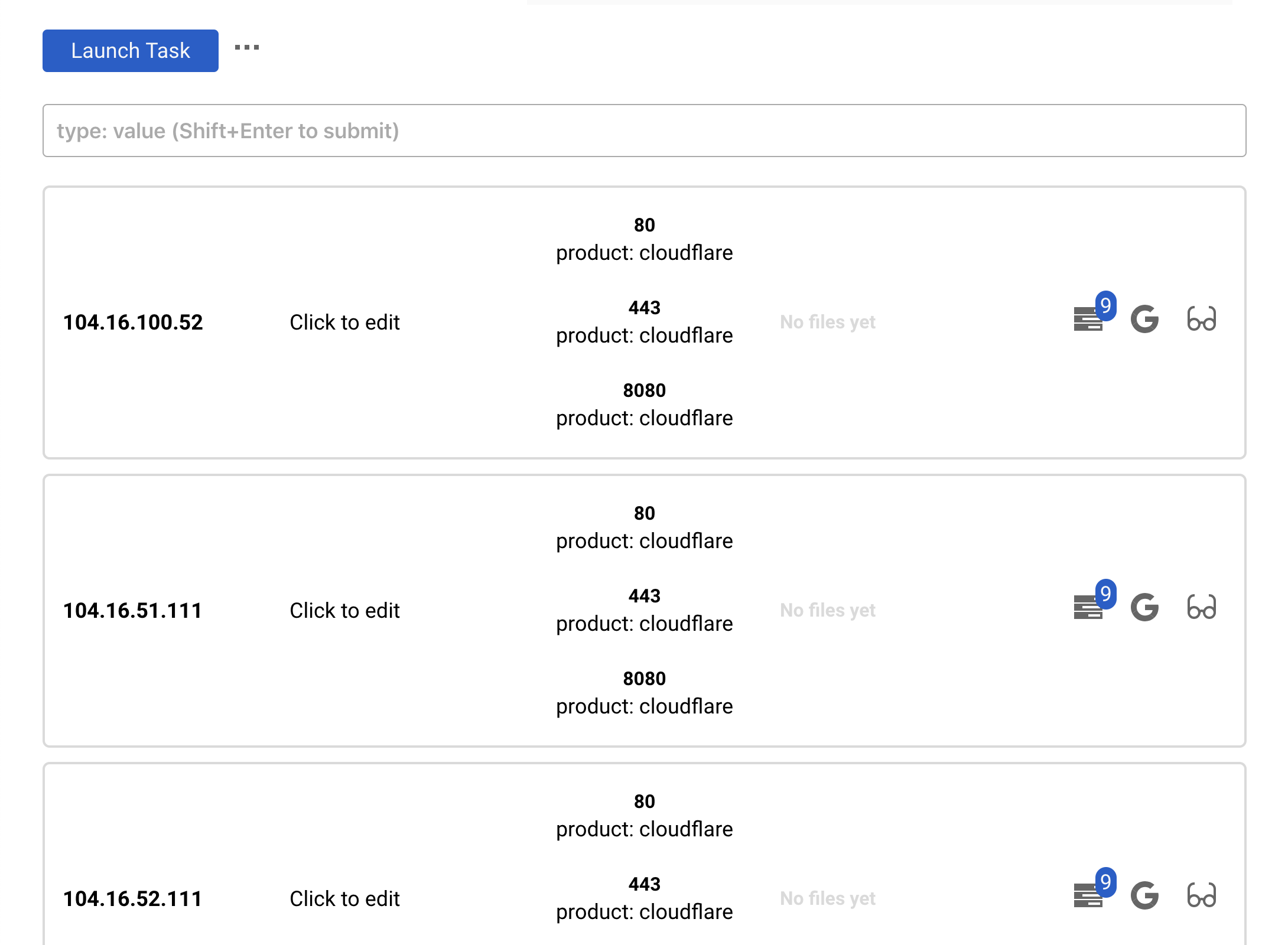
Starten Sie dirsearch gegen alle IPs und alle offenen Ports (sowohl HTTP als auch HTTPS werden versucht)
Klicken Sie im Tab IPs auf Launch task und wählen Sie dirsearch. Füllen Sie die Erweiterungen aus, die Sie versuchen möchten, und klicken Sie auf Fire!
Sie können dirseach gegen Hosts (nicht IPs) im Tab Hosts starten.
Wenn keine Ports vorhanden sind, wird dirsearch nicht einmal starten. Stellen Sie also zuerst sicher, dass Sie nmap oder masscan gestartet haben, um offene Ports zu entdecken.
Es gibt im Allgemeinen drei Möglichkeiten, die Ergebnisse zu überprüfen:
Dies sind zwei Tabs. Sie funktionieren auf die gleiche Weise, daher werden wir uns auf Hosts konzentrieren.
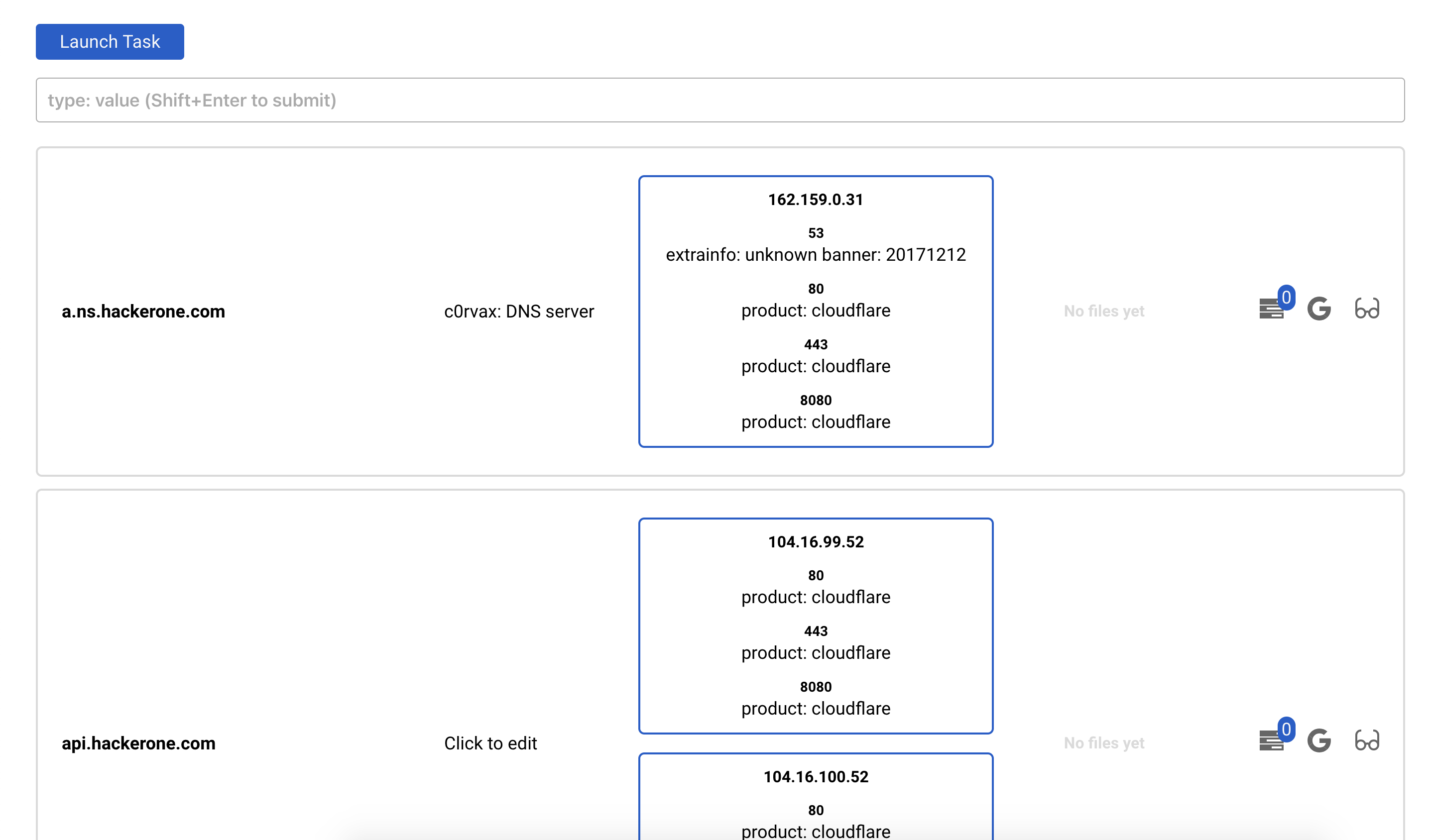
Sie sehen eine Liste der Hosts, ihrer Ports und Dateien. Sie können auch einen Kommentar für diesen Host bearbeiten.
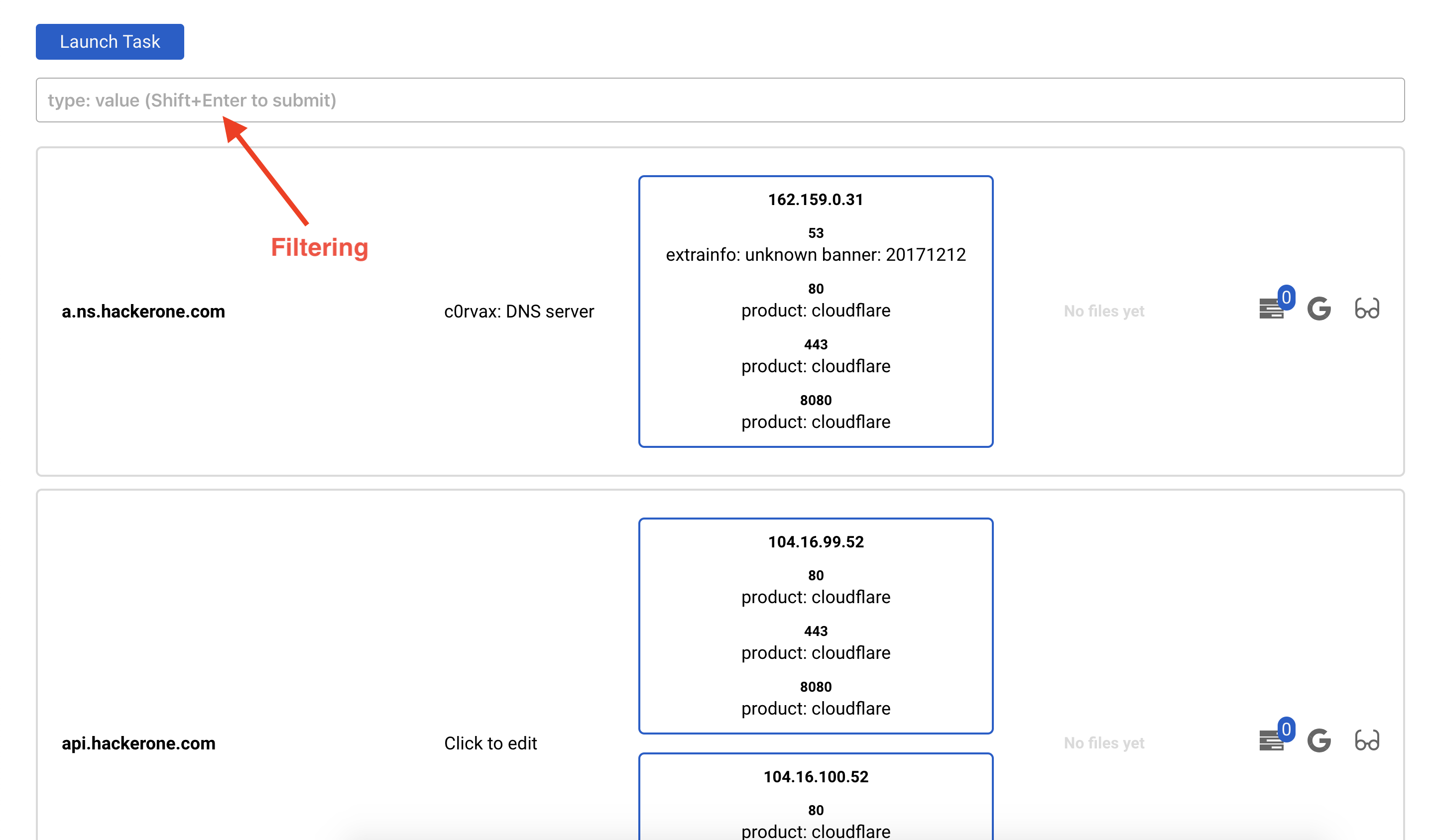
Wichtiger Teil hier ist das Filter-Feld.
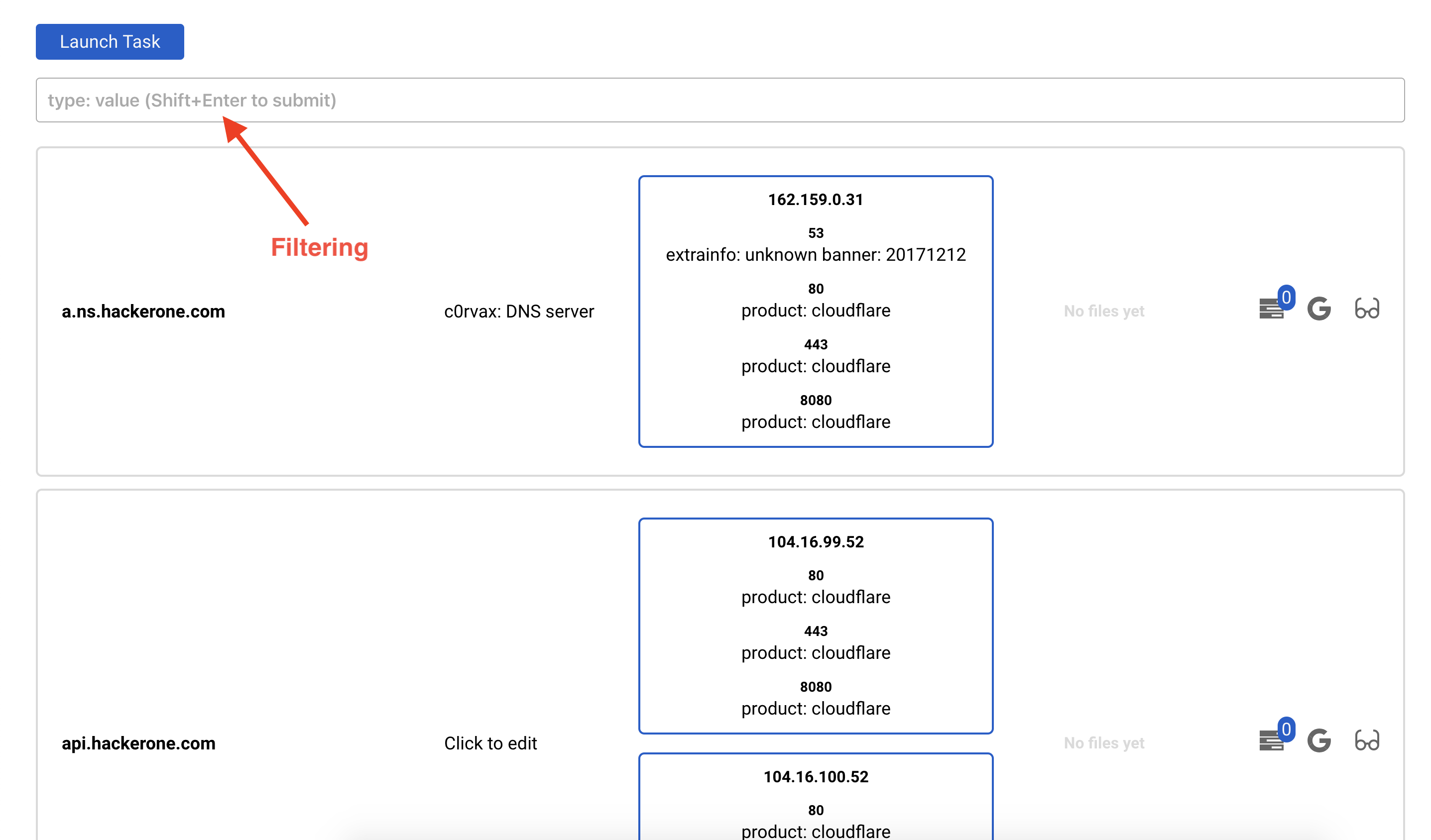
Sie können verschiedene Filter mit dem oben gezeigten Feld kombinieren. Geben Sie den gewünschten Filter ein (es gibt eine Hilfe dafür) und drücken Sie Umschalt + Eingabetaste

Sie können auch Details zu einem bestimmten Host oder einer IP anzeigen. Drücken Sie den Button mit der Brille

Dort sehen Sie das dirsearch-Ergebnis für jeden offenen Port auf diesem Host

