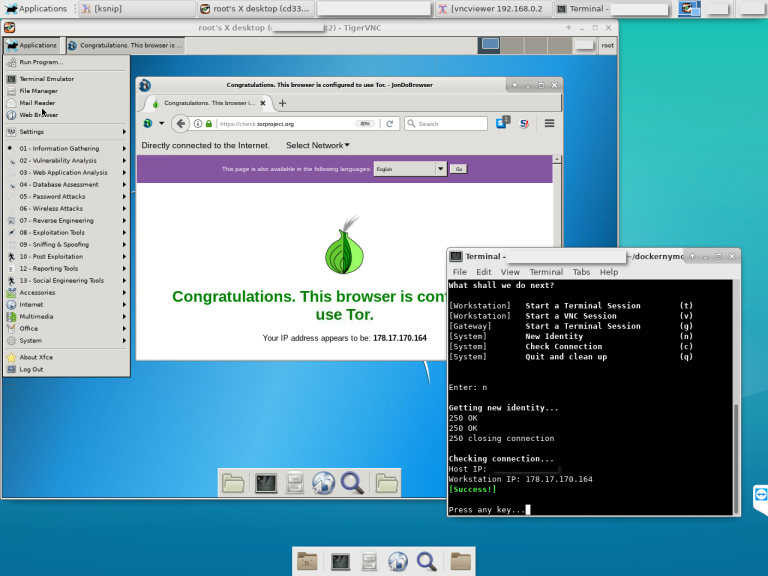
 bcapptain/dockernymous
Ein Skript, das verwendet wird, um eine whonix-ähnliche Gateway/Workstation-Umgebung mit Docker-Containern zu erstellen.

NACH UNTEN SCROLLEN FÜR ANFORDERUNGEN UND ANWEISUNGEN
ES FUNKTIONIERT NICHT, WENN SIE SIE NICHT BEFOLGEN
Warnung:
Dockernymous befindet sich in einem sehr frühen Entwicklungsstadium. Verwenden Sie es nur zu Bildungszwecken.
NICHT verwenden, wenn Sie auf starke Anonymität angewiesen sind!
[13.10.2018]
Ich habe die gesamte Funktionslogik des Skripts komplett geändert, daher gibt es Verbesserungen in der Benutzerfreundlichkeit und Stabilität. Das Aussehen des Menüs wurde verbessert.
Diese NEUEN Funktionen wurden hinzugefügt:
Option, die Container laufen zu lassen und später wiederherzustellen: Sie haben jetzt die Wahl, die Container beim Beenden laufen zu lassen. Dies beschleunigt natürlich die Startzeit des gesamten Skripts. Aus Datenschutzgründen behalte ich die Container als „selbstzerstörbar“, sodass sie, wenn Sie sie manuell stoppen oder Ihr System neu starten, trotzdem verschwinden.
TOR aus dem Menü (neu) starten
TOR aus dem Menü stoppen
Viel Spaß! Bcapptain
[17.05.2018]
Von Debian auf Alpine als Gateway-Image/Container umgestellt!

Ich habe das Docker-Image, das von dockernymous als Gateway eingerichtet wird, von Debian auf Alpine geändert!
Die resultierende Imagegröße nach Konfiguration und Commit beträgt jetzt 23 MB (Alpine) statt 200 MB (Debian)!
Die Anweisungen wurden unten aktualisiert.
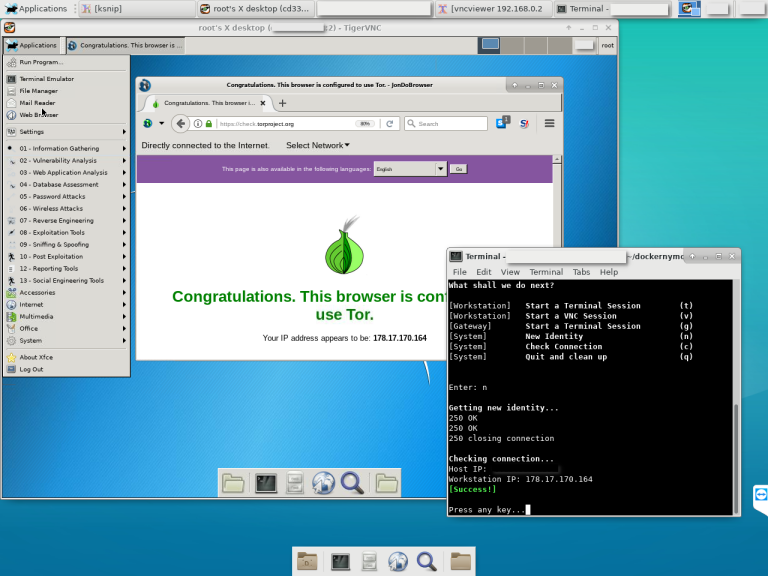
Dockernymous ist ein Startskript für Docker, das zwei einzelne Linux-Container ausführt und konfiguriert, um als Anonymisierungs-Workstation-Gateway-Setup zu fungieren.
Es richtet sich an erfahrene Linux/Docker-Benutzer, Sicherheitsexperten und Penetrationstester!
Der Gateway-Container fungiert als anonymisierende Middlebox (siehe https://trac.torproject.org/projects/tor/wiki/doc/TransparentProxy) und leitet den GESAMTEN Traffic vom Workstation-Container durch das Tor-Netzwerk.
Die Idee war, ein whonix-ähnliches Setup zu erstellen (siehe https://www.whonix.org), das auf Systemen läuft, die nicht in der Lage sind, zwei hardwarevirtualisierte Maschinen effizient zu betreiben oder überhaupt keine Virtualisierungskapazitäten haben.
Host (Linux):
Gateway-Image:
Workstation-Image:
1. Host
Um das Dockernymous-Repository zu klonen, geben Sie ein:
git clone https://github.com/bcapptain/dockernymous.git
Dockernymous benötigt eine laufende Docker-Umgebung und ein nicht-standardmäßiges Docker-Netzwerk. Erstellen wir eines:
docker network create --driver=bridge --subnet=192.168.0.0/24 docker_internal
2. Gateway (Alpine):
Holen Sie sich ein leichtes Gateway-Image! Zum Beispiel Alpine:
docker pull alpine
Führen Sie das Image aus, aktualisieren Sie die Paketliste, installieren Sie iptables & tor:
docker run -it alpine /bin/sh
apk add --update tor iptables iproute2
exit
Sie können das Gateway nach Ihren Bedürfnissen weiter anpassen, bevor Sie es beenden.
Um dies dauerhaft zu machen, müssen Sie ein neues Image aus dem gerade eingerichteten Gateway-Container erstellen. Jedes Mal, wenn Sie dockernymous ausführen, wird ein neuer Container aus diesem Image erstellt und beim Beenden verworfen:
docker commit [Container ID] my_gateway
Holen Sie sich die Container-ID durch Ausführen von:
docker ps -a
3. Workstation (Kali Linux):
Holen Sie sich ein Image für die Workstation. Zum Beispiel Kali Linux für Penetrationstests:
docker pull kalilinux/kali-linux-docker
Aktualisieren und installieren Sie die gewünschten Tools (siehe https://www.kali.org/news/kali-linux-metapackages/).
docker run -it kalilinux/kali-linux-docker /bin/bash
apt-get update
apt-get dist-upgrade
apt install kali-linux-top10
Stellen Sie sicher, dass die Pakete tightvncserver und curl installiert sind, was bei den meisten Kali-Metapaketen der Fall ist.
apt-get install tightvncserver
apt-get install curl
Installieren Sie xfce4 für einen minimalen grafischen Desktop:
$ apt-get install xfce4
$ apt-get clean
$ exit
Wie beim Gateway müssen Sie ein Image aus diesem angepassten Container erstellen, um dies dauerhaft zu machen. Jedes Mal, wenn Sie dockernymous ausführen, wird ein neuer Container erstellt und beim Beenden verworfen.
$ docker commit [Container ID] my_workstation
Holen Sie sich die Container-ID durch Ausführen von:
$ docker ps -a
4. Dockernymous ausführen Falls Sie die Namen für die Images geändert haben (Standardeinstellungen sind: „docker_internal“ (Netzwerk), „my_gateway“ (Gateway), „my_workstation“ (Sie ahnen es)), öffnen Sie dockernymous.sh mit Ihrem bevorzugten Editor und aktualisieren Sie die tatsächlichen Namen im Konfigurationsabschnitt.
Alles sollte jetzt eingerichtet sein, lassen Sie es uns ausprobieren! Führen Sie Dockernymus aus (vergessen Sie nicht, in den geklonten Ordner zu wechseln):
bash dockernymous.sh
oder markieren Sie es einmal als ausführbar:
chmod +x dockernymous.sh
und führen Sie es immer aus mit:
./dockernymous.sh
Ich freue mich über Feedback. Bitte denken Sie daran, dass dockernymous noch in der Entwicklung ist. Das Skript ist ziemlich chaotisch, betrachten Sie es daher als ein Alpha-Projekt (noch keine Versionierung).
