Skip to content
KitploitKITPLOIT
ToolsBlog
Einreichen
ToolsBlog
Einreichen

Hacking-, PenTest- und Cybersicherheits-Tools für Ihr Sicherheitsarsenal!

Kitploit ist ein Verzeichnis von Hacking-, Cybersicherheits- und Pentesting-Tools. Entdecken Sie die neuesten Projekt-Updates, um Schwachstellen zu finden, Systeme zu analysieren, Tests zu automatisieren und Ihre Sicherheit zu stärken.

··Feeds·Kontakt·Datenschutz·© 2026 Kitploit

Tool-Verzeichnis

Kategorien

Alle Kategorien anzeigen
Loading categories
Tools/GitHubGitHub/ajuremesh/pdfpasswordunlocker
Passwort-CrackingPasswortangriffeKryptographieLernen & Bildung
GitHubajuremesh/pdfpasswordunlocker

PDFPasswordUnlocker

Repository anzeigen

Beliebteste

Alle anzeigen →

Entdecken Sie die meistgenutzten Tools unserer Community.

Alle Tools erkunden

Durchsuchen Sie unsere Tool-Sammlung

Alle Tools anzeigen →

Über

Dieses Projekt bietet eine unkomplizierte Lösung zum Wiederherstellen vergessener PDF-Passwörter mit Google Colab. Mit nur fünf einfachen Schritten verarbeitet es effizient Passwörter jeder Komplexität. Verabschieden Sie sich von Hürden beim PDF-Zugriff und begrüßen Sie eine nahtlose Passwortwiederherstellung.


182vor 2 JahrenNoch nicht geprüft
Teilen

PDF Password Retriever using Google Colab image

PDF einfach entsperren

Buy Me a Coffee

Haben Sie jemals das Passwort für ein wichtiges PDF-Dokument vergessen? Keine Sorge! Mit dem PDF-Passwort-Wiederherstellungstool wird das Zurücksetzen vergessener PDF-Passwörter zum Kinderspiel. Dieses Projekt nutzt die Leistungsfähigkeit von Google Colab, um in nur vier einfachen Schritten eine nahtlose und effiziente Lösung zu bieten.

Hauptmerkmale:

  • Mühelose Wiederherstellung: Vergessen Sie den Aufwand, sich an komplexe Passwörter zu erinnern. Unsere Lösung vereinfacht den Prozess und macht die Passwortwiederherstellung schnell und schmerzlos.

  • Google Colab-Integration: Nutzen Sie die Rechenleistung der cloudbasierten Infrastruktur von Google Colab, um Passwortwiederherstellungen mühelos durchzuführen.

  • Universelle Kompatibilität: Unabhängig von der Komplexität Ihres PDF-Passworts – unsere Lösung ist darauf ausgelegt, damit umzugehen. Von einfachen Phrasen bis hin zu komplizierten Kombinationen – wir haben alles im Griff.

  • Benutzerfreundliche Oberfläche: Mit nur fünf unkomplizierten Schritten können Benutzer ohne technische Vorkenntnisse schnell wieder auf ihre PDF-Dateien zugreifen.

  • Open-Source: Basierend auf den Prinzipien der Transparenz und Zusammenarbeit ist dieses Projekt Open-Source und lädt Beiträge aus der Community ein, um die Funktionalität weiter zu verbessern.

Open in Google Colab: 68747470733a2f2f636f6c61622e72657365617263682e676f6f676c652e636f6d2f6173736574732f636f6c61622d62616467652e737667

Schritte zum Wiederherstellen des PDF-Passworts:

  1. Installieren und Importieren der erforderlichen Bibliotheken:
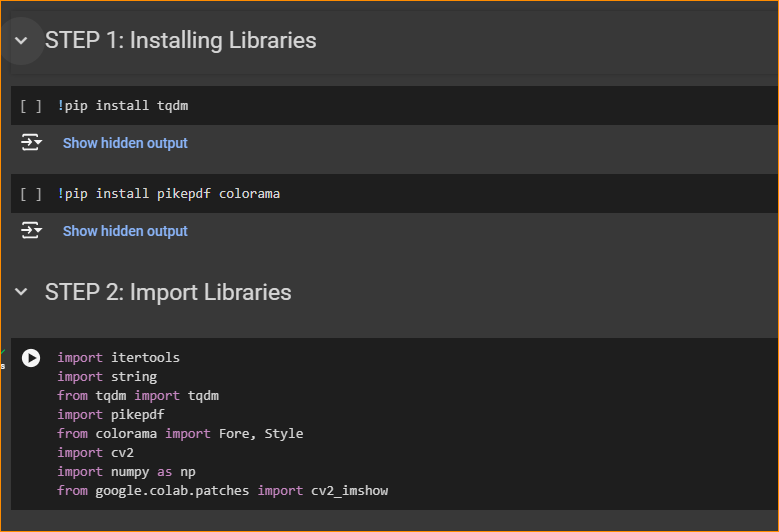
    • Klicken Sie zum Installieren der benötigten Bibliotheken auf die Wiedergabe-Schaltfläche und dann auf die Schaltfläche "RESTART SESSION", wenn das Dialogfeld RESTART SESSION erscheint. Dadurch wird Colab mit den erforderlichen Bibliotheken neu gestartet.
    • image
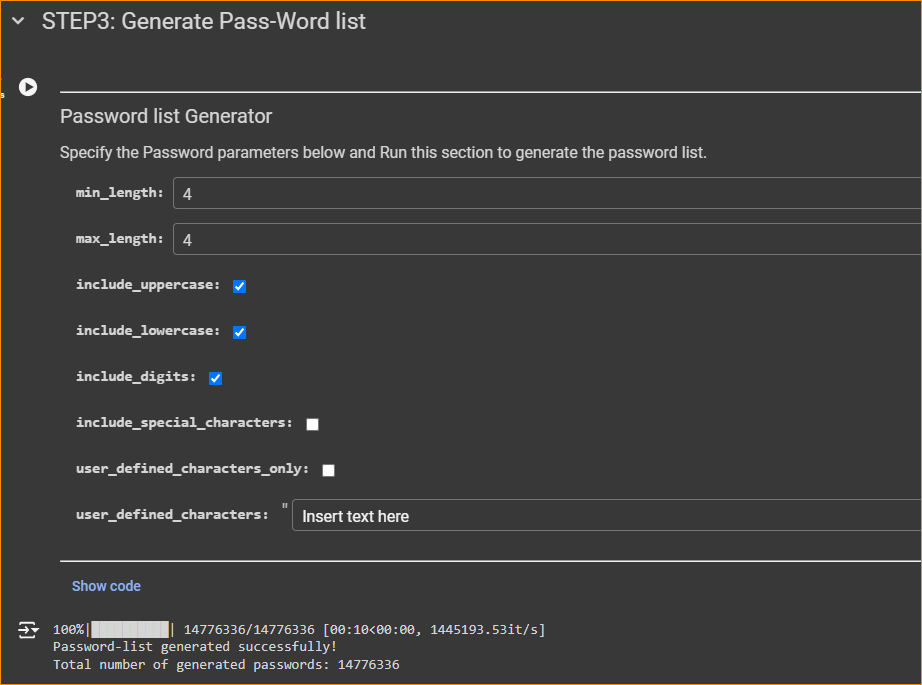
  2. Erstellen einer Passwort-Wortliste:

    • Geben Sie die minimale und maximale Passwortlänge an.
    • Wählen Sie aus den Passwortzeichenoptionen: GROSSBUCHSTABEN, Kleinbuchstaben, Ziffern & Symbole.
    • Optional können Sie bestimmte Zeichen für die Passwortgenerierung auswählen.
    • Wenn Ihr Passwort beispielsweise die Kombination "ABcd123" enthält, fügen Sie diese Kombination ein, um die Passwort-Wortliste zu generieren.
    • image
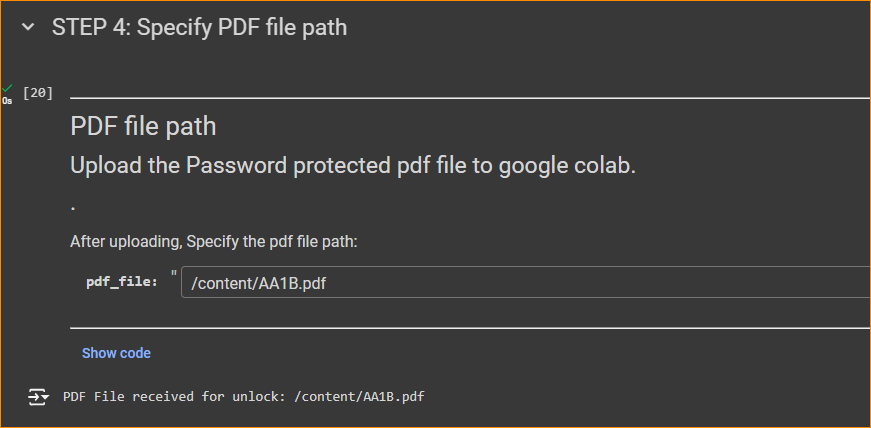
  3. PDF-Datei in Colab hochladen:

    • Navigieren Sie zum Dateibereich und laden Sie die PDF-Datei hoch.
    • Klicken Sie nach dem Hochladen mit der rechten Maustaste auf die Datei und wählen Sie "Copy path", um den Dateipfad zu kopieren.
    • Fügen Sie den kopierten Dateipfad in das dafür vorgesehene pdf_file-Feld ein.
    • image
  4. Ausführen des PDF-Passwort-Findungsabschnitts:
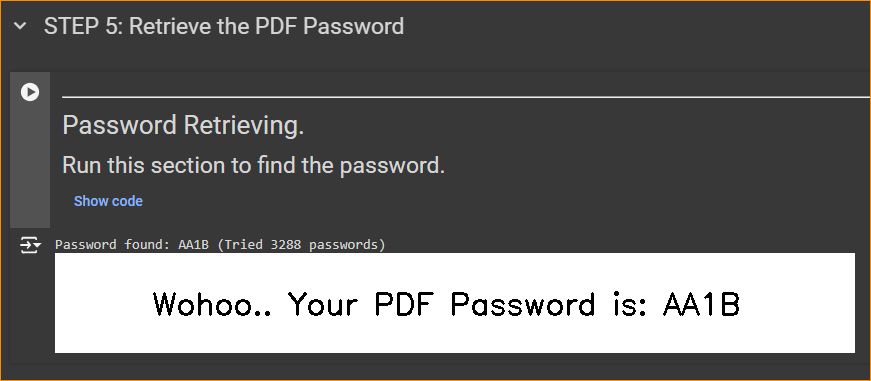
    • Führen Sie den Abschnitt zur PDF-Passwortfindung aus, um das Passwort abzurufen.
    • image

Hinweis: Bei diesem Vorgang wird versucht, die PDF mit verschiedenen Passwortkombinationen aus der generierten Wortliste zu öffnen. Beachten Sie, dass komplexe Passwörter möglicherweise mehr Zeit für die Wiederherstellung benötigen.

Buy Me a Coffee

.

Tool herunterladen