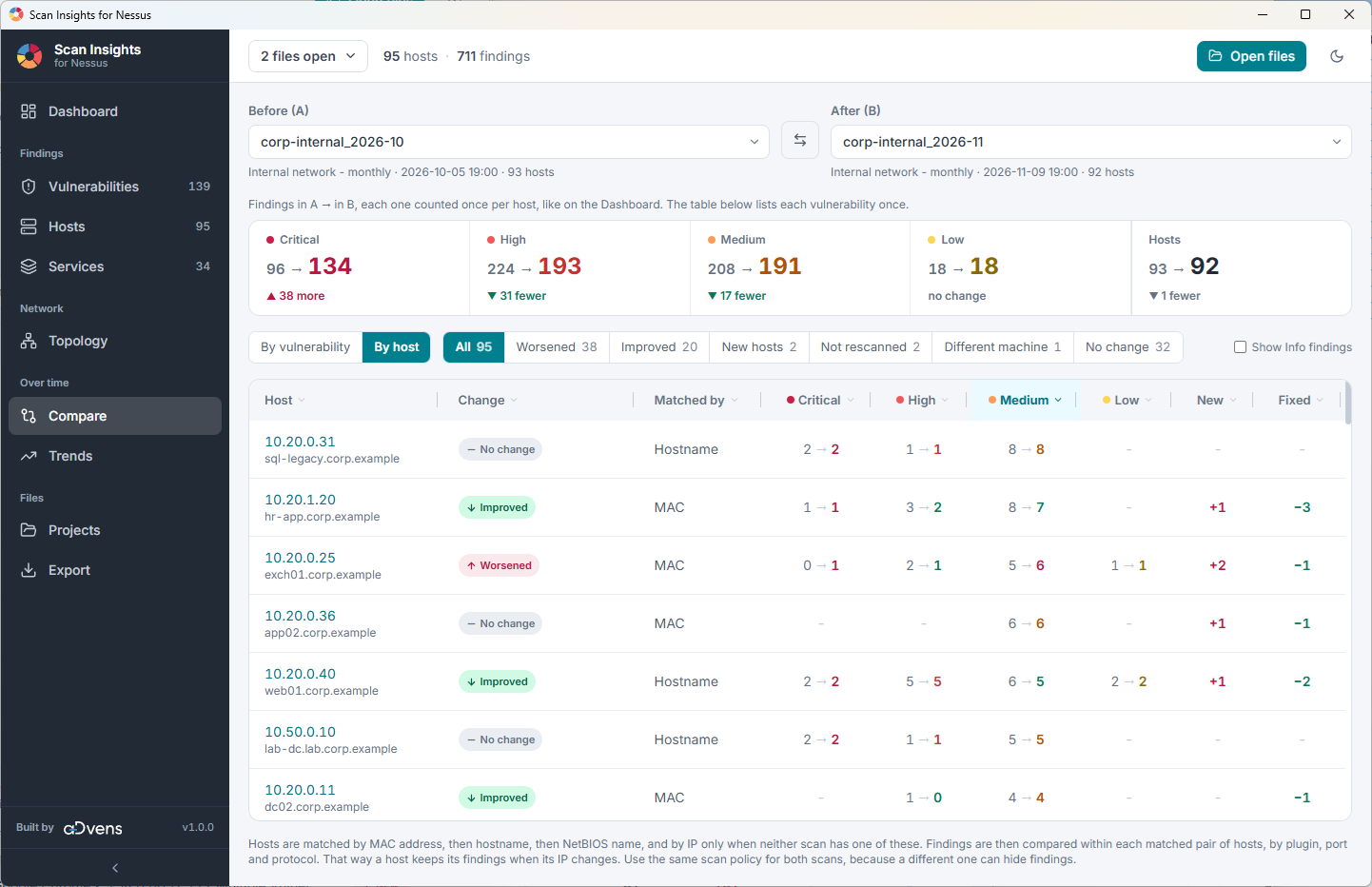
 advens-gmbh/scan-insights-for-nessus
Desktop-App für Windows und Linux zum Anzeigen und Analysieren von Nessus-Scan-Dateien. Befunde filtern, Hosts und Dienste betrachten, Scans vergleichen und sehen, wie sich Ergebnisse im Laufe der Zeit verändern. Die App funktioniert offline.

Scan Insights for Nessus ist ein einfaches Tool zur Anzeige von Daten aus einer Nessus-Scan-Datei (.nessus). Es ist ideal, nachdem ein interner (oder externer) Nessus-Scan durchgeführt wurde, um die gefundenen Schwachstellen anzuzeigen. Es bietet viele Filter- und Suchoptionen und erleichtert das Kopieren der Daten mehr als Nessus.
Die Anwendung legt außerdem Wert auf Datenschutz. Scan-Inhalte bleiben im Speicher und werden niemals auf die Festplatte geschrieben, es sei denn, Sie exportieren sie. Die App speichert nur ihre Einstellungen, Ihre Projekte und Ihre Liste der zuletzt geöffneten Dateien im App-Datenordner (%AppData%\com.scaninsights.nessus unter Windows, ~/.local/share/com.scaninsights.nessus unter Linux). Projekte und zuletzt geöffnete Dateien enthalten die vollständigen Pfade und Namen Ihrer Scan-Dateien. Unter Linux können neue Dateien, die die App erstellt (einschließlich Exporte), nur von Ihrem Benutzer gelesen werden. Die App stellt keine eigenen Netzwerkverbindungen her (sie öffnet nur Ihren Browser, wenn Sie auf einen Referenz- oder CVE-Link klicken).
Die App ist mit Tauri (Rust), React, TypeScript und Tailwind CSS erstellt.
Eine detaillierte Liste der Änderungen finden Sie im Changelog.
Laden Sie die Datei für Ihr System von der Seite Releases herunter.
| System | Datei | Hinweise |
|---|---|---|
| Windows | -setup.exe oder .msi | NSIS- oder MSI-Installer |
| Windows | _portable.exe | Läuft ohne Installation |
| Ubuntu, Debian | .deb | Installiert seine Abhängigkeiten automatisch |
| Fedora | .rpm | Installiert seine Abhängigkeiten automatisch |
| Andere Linux | .AppImage | Läuft ohne Installation, nach chmod +x |
Windows: Die App benötigt die WebView2-Runtime, die unter Windows 10 21H2+ und Windows 11 vorinstalliert ist.
[!Note] SmartScreen kann beim ersten Start der App eine Warnung anzeigen, da die Dateien nicht codesigniert sind (klicken Sie auf Weitere Informationen, dann auf Trotzdem ausführen).
Linux: Die Pakete benötigen Ubuntu 24.04, Debian 13, Fedora 40 oder neuer. Wenn das Fenster leer bleibt, was ein bekanntes WebKitGTK-Problem bei einigen Grafik-Setups ist, starten Sie die App mit WEBKIT_DISABLE_DMABUF_RENDERER=1 scan-insights-for-nessus.
Die App hat die folgenden Hauptfunktionen:
.xlsx, .csv oder Zusammenführen mehrerer Dateien in eine einzige .nessus-Datei[!NOTE] Info-Findings: Info-Findings sind auf jeder Seite zunächst ausgeblendet, da sie meist Rauschen sind. Sie können die Option
Show Info findingsverwenden, um sie anzuzeigen. Hosts und Dienste, die nur Info-Findings enthalten, bleiben aufgelistet, da sie im Scan immer noch Maschinen und offene Ports sind.Exportist die Ausnahme: Es hat eine eigene Schweregrad-Auswahl, die Info-Findings einschließt, sofern Sie sie nicht deaktivieren.
Die App bietet die Möglichkeit, eine oder mehrere Dateien gleichzeitig zu öffnen. Nach dem Öffnen einer Datei gibt das Menü Dashboard einen Überblick über die Schwachstellen. Eine Datei ohne gescannte Hosts, wie eine, die nur eine Scan-Richtlinie enthält, wird nicht geladen.
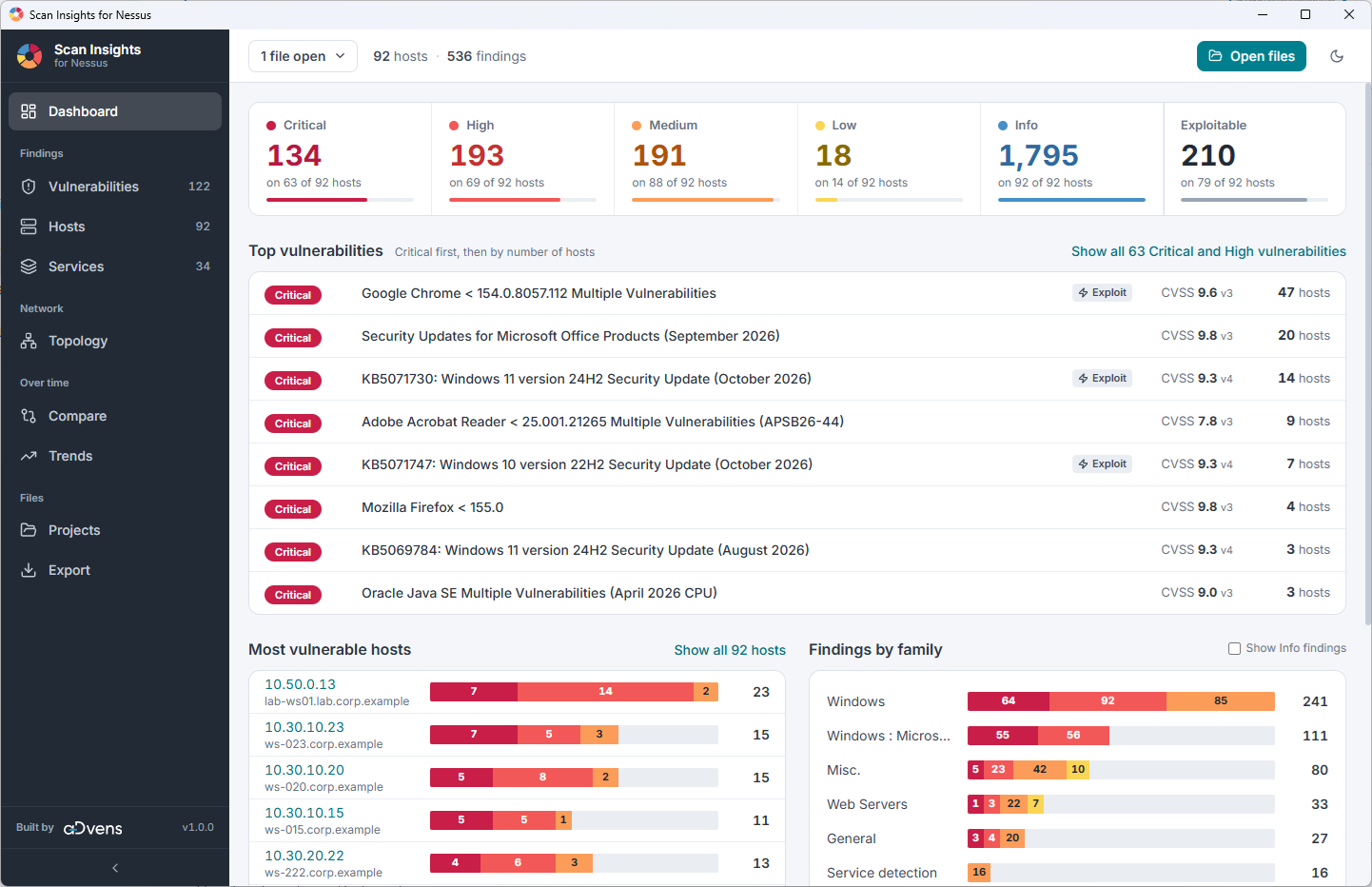
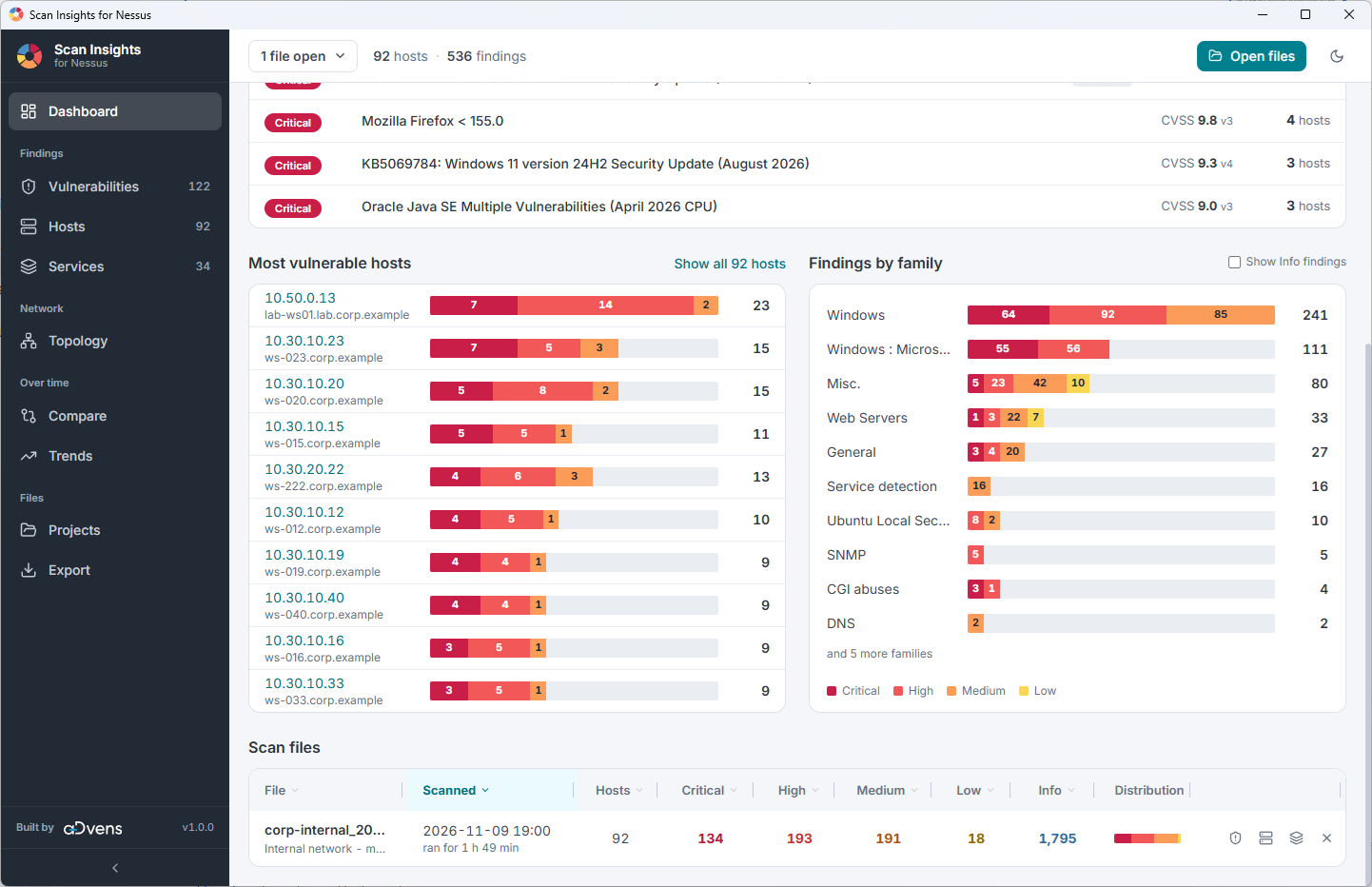
Am oberen Rand der Ansicht wird ein Schweregrad-Streifen angezeigt, in dem die Anzahl der Schwachstellen aller geladenen Dateien dargestellt wird. Darunter befinden sich die „Top-Schwachstellen“, die nach Kritikalität und der Anzahl der betroffenen Hosts sortiert sind. Es wird auch angezeigt, ob eine Schwachstelle einen bekannten Exploit hat, ihr CVSS-Score und auf wie vielen Hosts sie gefunden wurde. Im mittleren Teil werden die „Top-gefährdeten Hosts“ und „Findings nach Familie“ angezeigt. Der untere Teil zeigt alle aktuell geladenen Scan-Dateien.
Oberer und mittlerer Teil des Dashboards:
Unterer Teil des Dashboards:
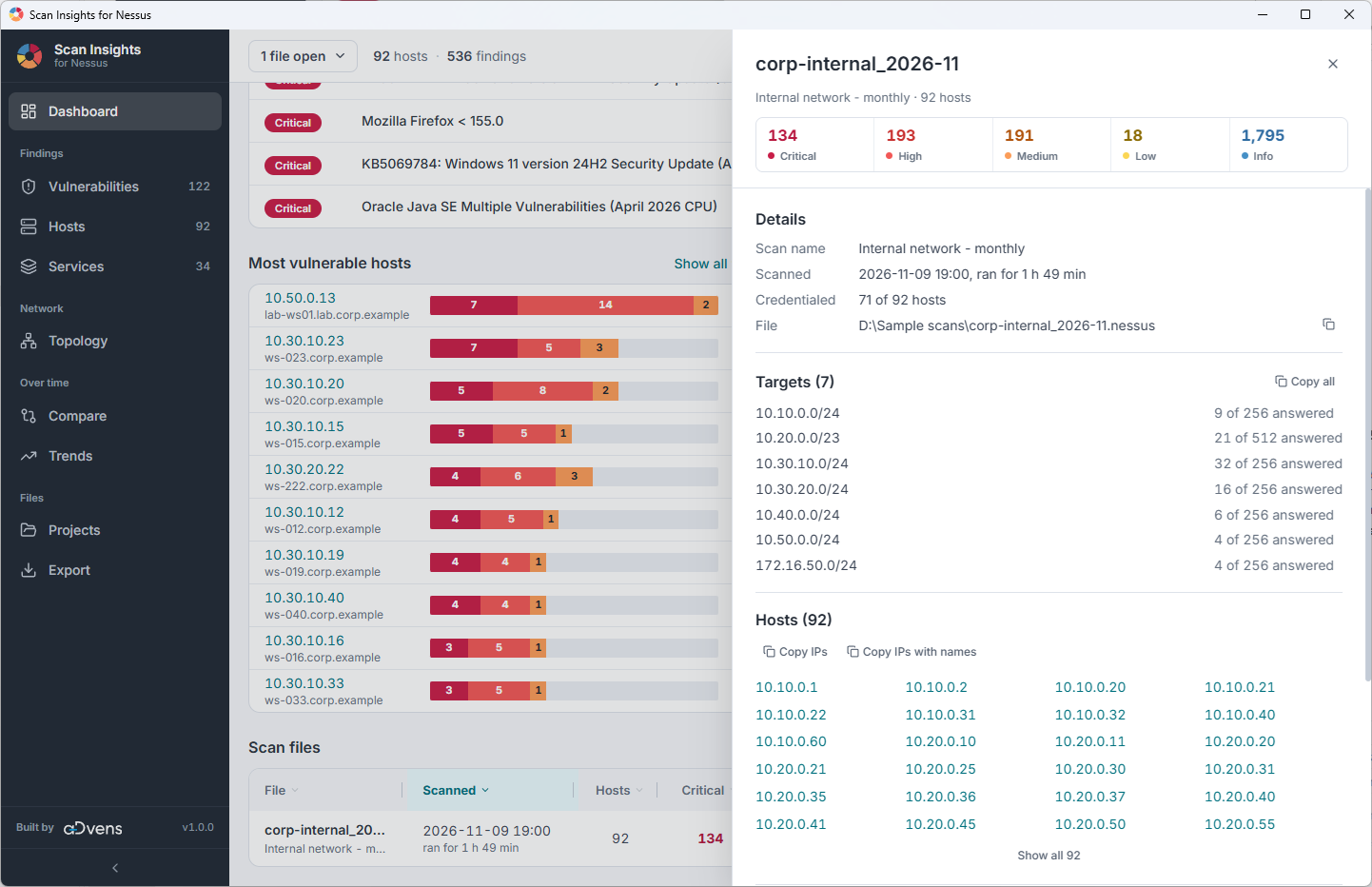
Ein Klick auf den Namen einer Scan-Datei zeigt Informationen zur Scan-Konfiguration an (Name, Datum, Dauer, konfigurierte Ziele, gescannte Hosts usw.).
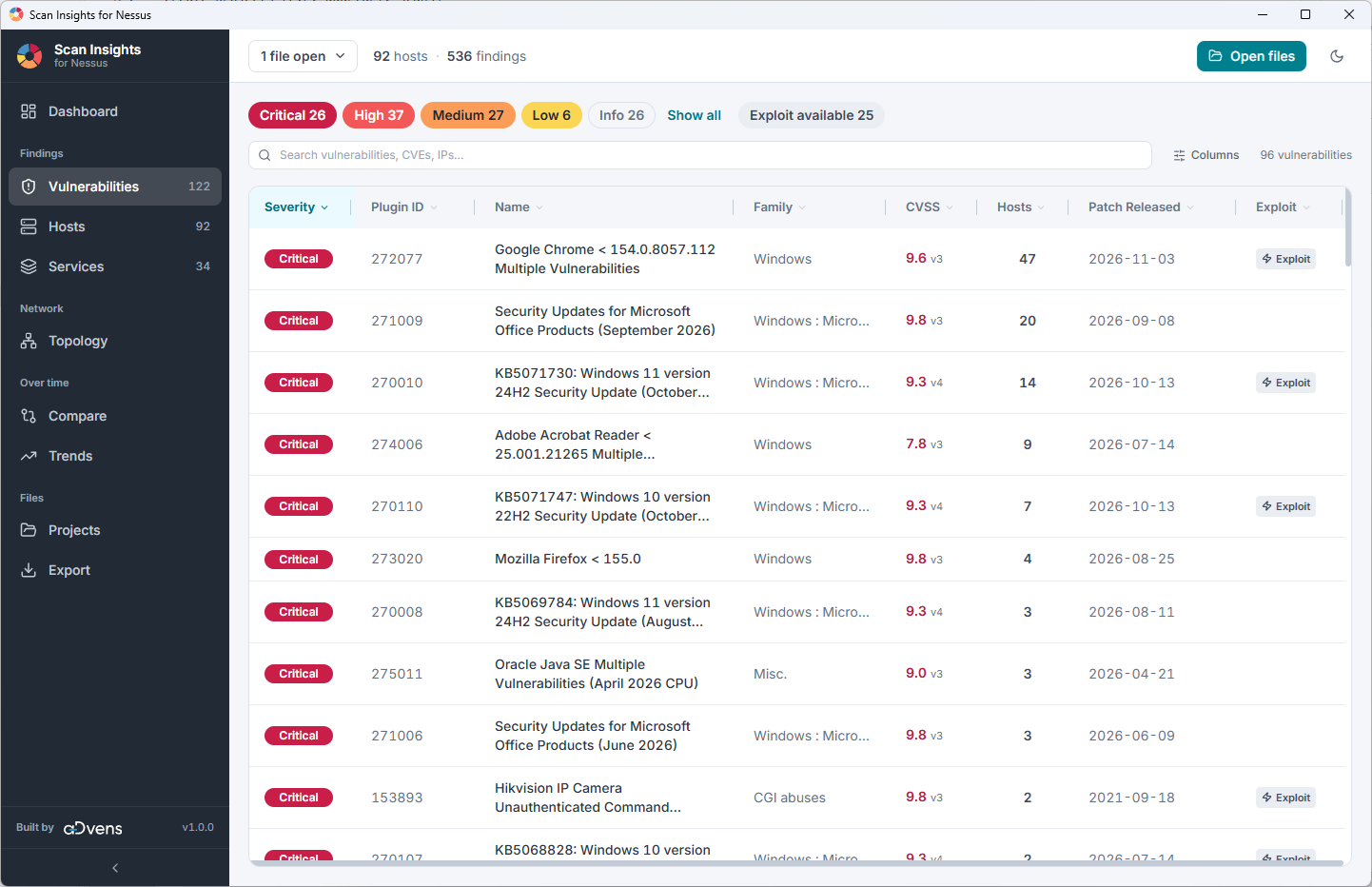
Die Ansicht Vulnerabilities bietet eine detailliertere Übersicht über die Schwachstellen. Es stehen mehrere Filteroptionen zur Verfügung (nach Schweregrad, ob ein Exploit verfügbar ist, Plugin-Familie). Sie können sie sortieren, indem Sie auf die entsprechende Spalte klicken (Severity, Name, Family, CVSS usw.). Zusätzliche Spalten können über die Spaltenauswahl eingeblendet werden.
Der Schweregrad stammt aus der Scan-Datei, und die Tabelle zeigt den CVSS-Versionsscore an (z. B. 9.3 v2). Ein Klick auf eine Schwachstelle zeigt alle ihre Scores.
Bei mehreren geladenen Dateien zeigt ein Befund, der zwischen ihnen unterschiedlich bewertet wird, seine schlechteste Bewertung und die Scores dieser Bewertung an, und in seinen Details steht, welche Datei ihn wie bewertet hat. Wenn Sie auf eine Datei filtern, wird die eigene Bewertung dieser Datei angezeigt.
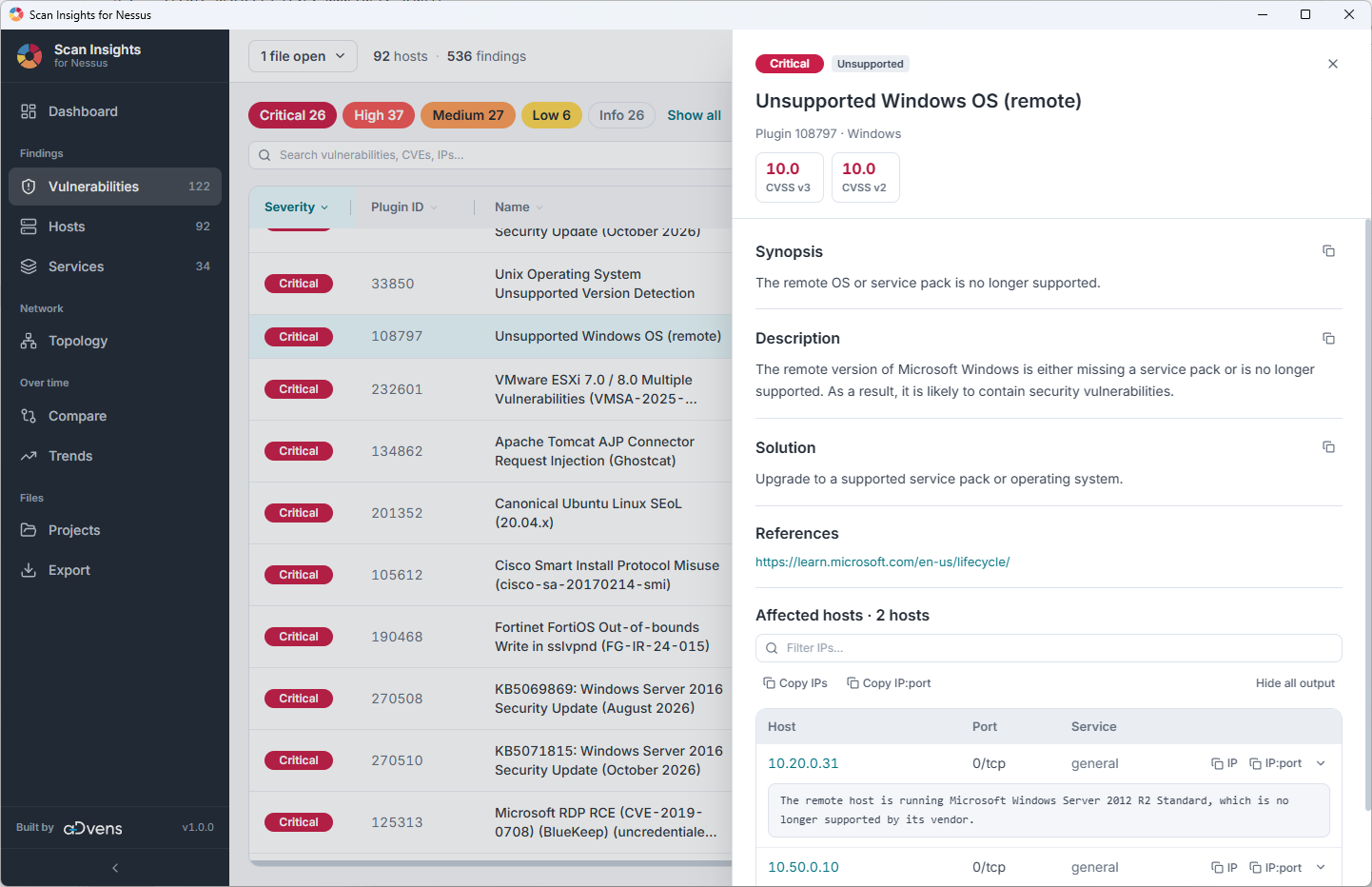
Ein Klick auf eine Schwachstelle gibt einen Überblick darüber, auf welchen Hosts die Schwachstelle vorhanden ist, sowie eine kurze Beschreibung dazu.
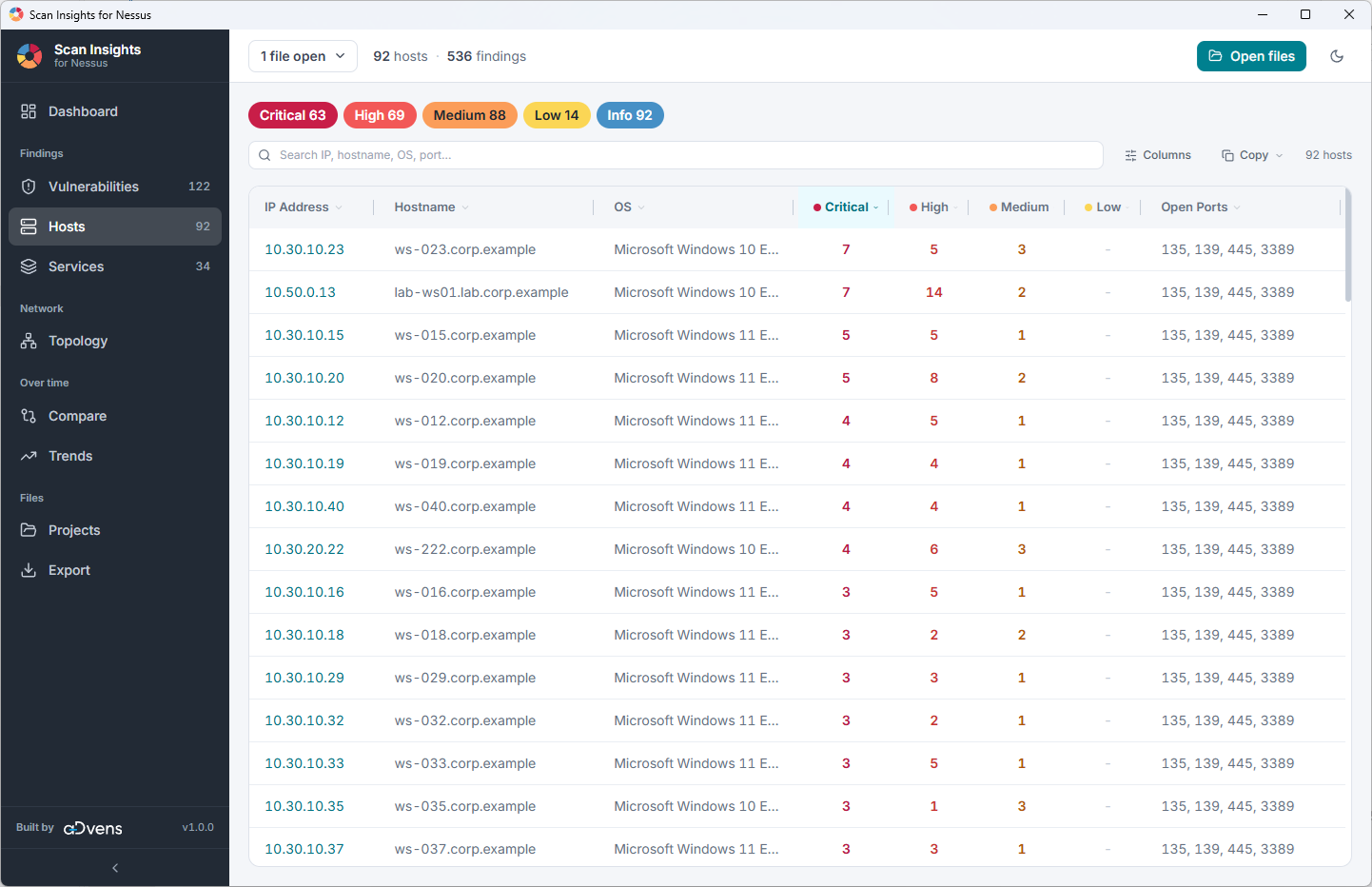
Das Menü Hosts zeigt, wie viele Schwachstellen jeder Host hat. Auch hier sind Filteroptionen nach Schweregrad vorhanden. Zusätzliche Spalten können über die Spaltenauswahl eingeblendet werden. Außerdem gibt es eine Kopierschaltfläche, die die Hostnamen, IP-Adressen oder die angezeigte Tabelle kopiert, die direkt in Excel eingefügt werden kann.
Ein Klick auf einen Host zeigt Informationen über dieses System (Betriebssystem, Domäne, MAC-Adresse, offene TCP/UDP-Ports usw.) und welche weiteren Schwachstellen auf diesem System vorhanden sind.
Entdecken Sie die meistgenutzten Tools unserer Community.
Noch keine Beliebtheitsdaten.