
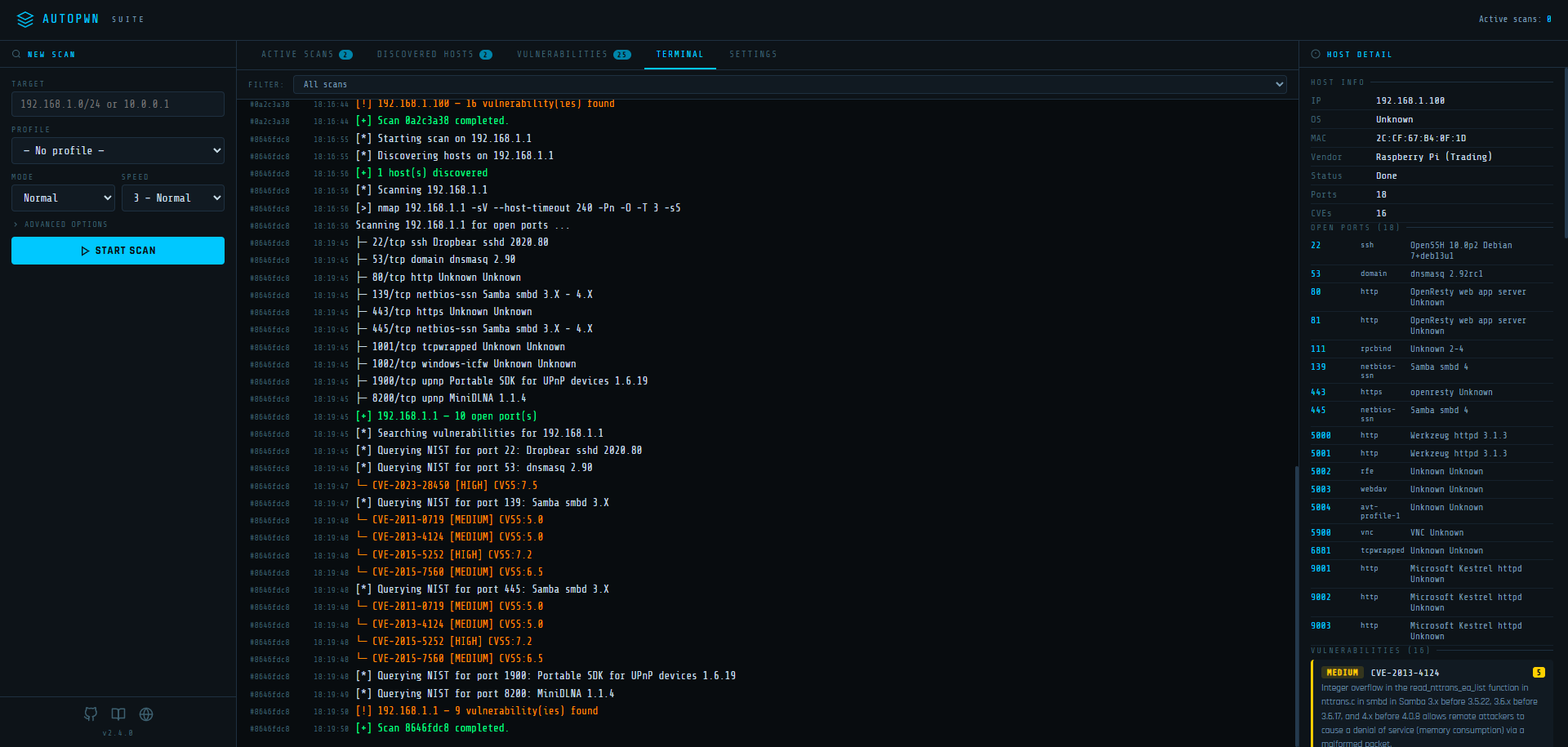
AutoPWN-Suite v2.4.5
AutoPWN Suite ist ein Projekt zum automatischen Scannen von Schwachstellen und Ausnutzen von Systemen.
AutoPWN Suite
AutoPWN Suite is a project for scanning vulnerabilities and exploiting systems automatically.


 release


|
|
Security Badges OpenSSF Best Practices Passing OpenSSF Best Practices Silver OpenSSF Best Practices Gold OpenSSF Baseline 1 OpenSSF Baseline 2 OpenSSF Baseline 3 OpenSSF Scorecard |

Quick start
-
Install Nmap (needed for network scans, not for website-only dashboard scans) and AutoPWN Suite with pipx or uv. It needs Python 3.10 or newer. See Installation for standalone binaries, Docker and other options:
pipx install autopwn-suite -
Scan a host or network that you are authorized to test:
autopwn-suite -t <target ip address> -
Or start the web dashboard, then sign in with the
adminaccount whose random password is printed once in the terminal on first launch:autopwn-suite --web
Use -h for all options. Report problems through support and
vulnerabilities privately through the security policy.
Security expectations
AutoPWN Suite is an operator-controlled scanner that runs with your privileges and stores integration credentials in plaintext JSON. Scan only systems you are authorized to test, do not expose the dashboard to the public internet, keep it behind HTTPS and trusted network controls, and verify releases before use. See the security policy for reporting, response times and deployment guidance.
Achievements and project health
The badges at the top show the status that OpenSSF Best Practices project 15518 reports for the Best Practices levels and the OpenSSF Baseline levels. They are updated by OpenSSF, not by this repository. The roadmap lists planned work and non-goals, and the continuity plan describes maintainer succession.
Features
Project documentation: build from source, dependency management, architecture, interfaces, governance, changelog, release verification, and security policy, support lifecycle, threat model, secret management, and security checks, roadmap, access continuity, accessibility and internationalization.
CLI
- Fully automatic scanning and exploitation
- Detect network IP range without any user input
- Vulnerability detection based on service versions
- Web app vulnerability candidates (Unix/Windows LFI, reflected XSS, error-based SQLI)
- Web response header and cookie configuration advisories
- Web app directory discovery with catch-all page filtering
- Get information about vulnerabilities right from your terminal
- Automatically download exploits related to discovered vulnerabilities
- Noise mode for creating traffic on the network
- Evasion mode for stealthy scanning
- Automatically select scan types based on privilege level
- Easy to read output with rich formatting
- Specify arguments using a config file
- Send scan results via webhook or email
- Works on Windows, macOS and Linux
- Use as a module
- Use as a daemon to periodically scan the network
Web UI
AutoPWN Suite includes a built-in web dashboard for managing scans from your browser.
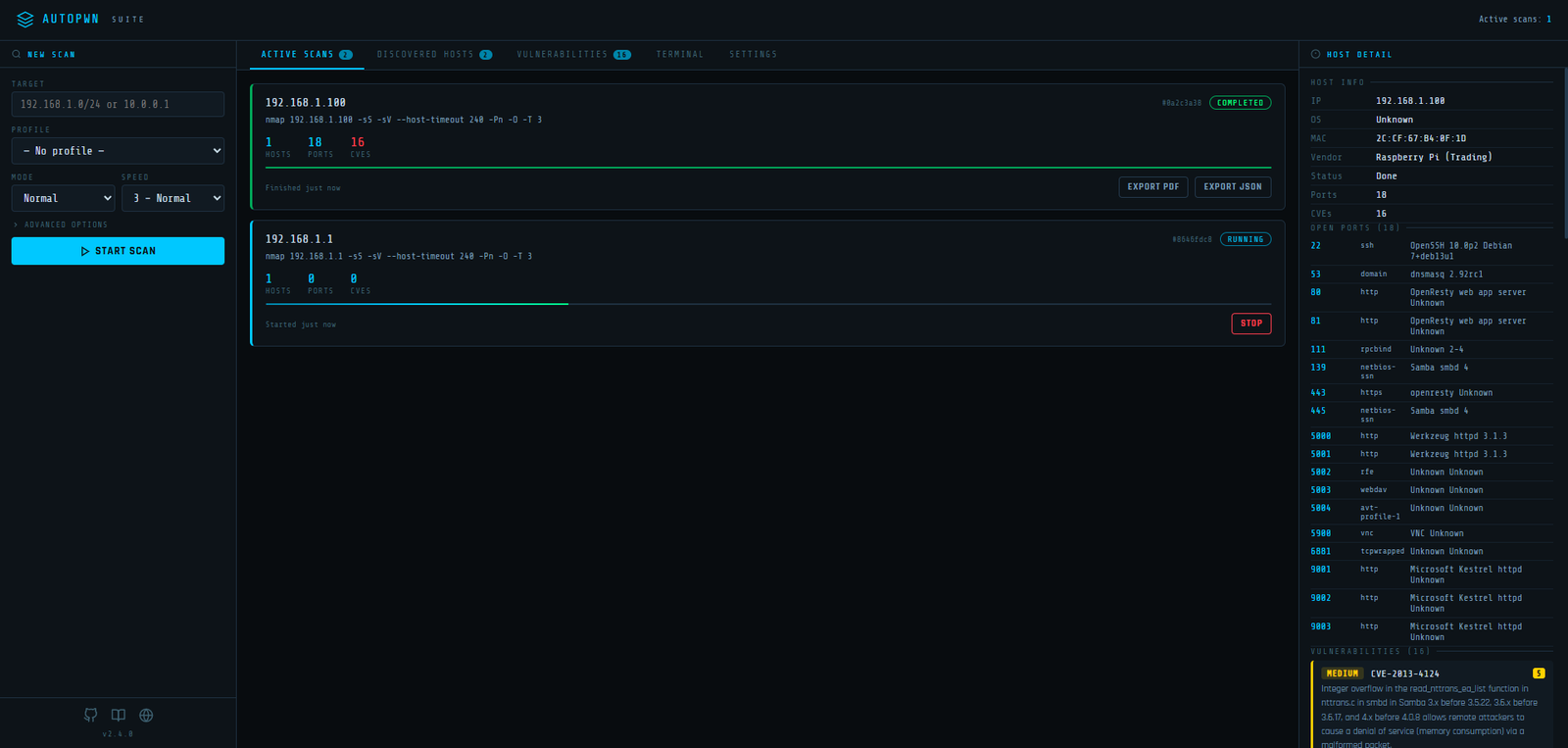
Signing in. The dashboard requires a login. On first launch the server creates an admin
account with a random password and prints both once in the terminal; only a scrypt hash of the
password is stored in web_ui_auth.json (inside AUTOPWN_DATA_DIR, or the per-user data directory by
default). Change the username and password after signing in under Settings → Account. If you
forget the password, run autopwn-suite --web-reset-account on the server to restore admin
with a new random password and sign out all sessions. Remote access requires HTTPS (or set
AUTOPWN_WEB_SECURE_COOKIE=1 behind a TLS-terminating proxy that passes the browser's Host header
through, or sign-in is refused as cross-origin); localhost works over plain HTTP.