frp v0.71.0
Ein schneller Reverse-Proxy, der Ihnen hilft, einen lokalen Server hinter einem NAT oder einer Firewall für das Internet freizugeben.
frp

Sponsoren
frp ist ein Open-Source-Projekt, dessen fortlaufende Entwicklung ausschließlich durch die Unterstützung unserer großartigen Sponsoren ermöglicht wird. Wenn Sie sich ihnen anschließen möchten, ziehen Sie bitte in Betracht, die Entwicklung von frp zu sponsern.
Gold-Sponsoren
Die komplette IDE, entwickelt für professionelle Go-Entwickler
Recall.ai - API für Meeting-Aufzeichnungen
Wenn Sie nach einer API für Meeting-Aufzeichnungen suchen, schauen Sie sich Recall.ai an,
eine API, die Zoom, Google Meet, Microsoft Teams, persönliche Meetings und mehr aufzeichnet.
Was ist frp?
frp ist ein schneller Reverse-Proxy, mit dem Sie einen lokalen Server, der sich hinter einem NAT oder einer Firewall befindet, im Internet verfügbar machen können. Es unterstützt derzeit TCP und UDP sowie die Protokolle HTTP und HTTPS, sodass Anfragen über Domainnamen an interne Dienste weitergeleitet werden können.
frp bietet außerdem einen P2P-Verbindungsmodus.
Inhaltsverzeichnis
- Entwicklungsstatus
- Architektur
- Beispielverwendung
- Zugriff auf Ihren Computer in einem LAN-Netzwerk per SSH
- Mehrere SSH-Dienste, die denselben Port gemeinsam nutzen
- Zugriff auf interne Webdienste mit benutzerdefinierten Domains im LAN
- Weiterleitung von DNS-Abfrageanfragen
- Weiterleitung von Unix Domain Sockets
- Bereitstellung eines einfachen HTTP-Dateiservers
- Aktivieren von HTTPS für einen lokalen HTTP(S)-Dienst
- Privates Verfügbarmachen Ihres Dienstes
- P2P-Modus
- Funktionen
- Konfigurationsdateien
- Verwendung von Umgebungsvariablen
- Aufteilung der Konfiguration in verschiedene Dateien
- Server-Dashboard
- Client-Admin-UI
- Monitoring
- Authentifizierung des Clients
- Verschlüsselung und Komprimierung
- Hot-Reloading der frpc-Konfiguration
- Proxy-Status vom Client abrufen
- Nur bestimmte Ports auf dem Server zulassen
- Port-Wiederverwendung
- Bandbreitenlimit
- TCP-Stream-Multiplexing
- Unterstützung des KCP-Protokolls
- Unterstützung des QUIC-Protokolls
- Verbindungspooling
- Lastverteilung
- Service-Health-Check
- Umschreiben des HTTP-Host-Headers
- Festlegen anderer HTTP-Header
- Echte IP ermitteln
- HTTP-Basic-Auth (Passwort) für Webdienste verlangen
- Benutzerdefinierte Subdomain-Namen
- URL-Routing
- TCP-Port-Multiplexing
- Verbindung zu frps über PROXY
- Portbereichszuordnung
- Client-Plugins
- Server-Manage-Plugins
- SSH-Tunnel-Gateway
- Virtuelles Netzwerk (VirtualNet)
- Feature-Gates
- Verwandte Projekte
- Mitwirken
- Spenden
Entwicklungsstatus
frp befindet sich derzeit in der Entwicklung. Sie können die neueste Release-Version im master-Branch ausprobieren oder den dev-Branch verwenden, um auf die derzeit in Entwicklung befindliche Version zuzugreifen.
Wir arbeiten derzeit an Version 2 und versuchen, einige Code-Refactorings und Verbesserungen durchzuführen. Bitte beachten Sie jedoch, dass sie nicht mit Version 1 kompatibel sein wird.
Wir werden zum passenden Zeitpunkt von Version 0 auf Version 1 wechseln und werden dann nur noch Fehlerbehebungen und Verbesserungen akzeptieren, keine großen Feature-Anfragen.
Über V2
Die Komplexität und Schwierigkeit der v2-Version sind viel höher als erwartet. Ich kann nur in fragmentierten Zeiträumen an ihrer Entwicklung arbeiten, und die ständigen Unterbrechungen beeinträchtigen die Produktivität erheblich. Angesichts dieser Situation werden wir die aktuelle Version weiter optimieren und iterieren, bis wir mehr Freizeit haben, um die große Versionsüberarbeitung durchzuführen.
Das Konzept hinter v2 basiert auf meinen jahrelangen Erfahrungen und Überlegungen im Cloud-Native-Bereich, insbesondere bei K8s und ServiceMesh. Sein Kern ist ein modernisierter Proxy der Schicht vier und sieben, ähnlich wie envoy. Dieser Proxy selbst ist hochgradig erweiterbar und kann nicht nur die Funktionalität des Intranet-Penetrationstunnels implementieren, sondern auch in verschiedenen anderen Bereichen eingesetzt werden. Aufbauend auf diesem hochgradig erweiterbaren Kern möchten wir alle Funktionen von frp v1 implementieren und gleichzeitig die Funktionalitäten adressieren, die zuvor nicht oder nur schwer elegant umsetzbar waren. Darüber hinaus werden wir effiziente Entwicklungs- und Iterationsfähigkeiten aufrechterhalten.
Darüber hinaus stelle ich mir vor, dass frp selbst ein hochgradig erweiterbares System und eine Plattform wird, ähnlich wie wir eine Reihe von Erweiterungsfunktionen auf Basis von K8s bereitstellen können. In K8s können wir die Entwicklung nach Unternehmensanforderungen anpassen und Funktionen wie CRD, Controller-Modus, Webhook, CSI und CNI nutzen. In frp v1 haben wir das Konzept der Server-Plugins eingeführt, das eine grundlegende Erweiterbarkeit implementiert. Es basiert jedoch auf einem einfachen HTTP-Protokoll und erfordert, dass Benutzer unabhängige Prozesse starten und selbst verwalten. Dieser Ansatz ist alles andere als flexibel und bequem, und die Anforderungen in der Praxis sind sehr unterschiedlich. Es ist unrealistisch zu erwarten, dass ein gemeinnütziges Open-Source-Projekt, das von wenigen Personen gepflegt wird, die Bedürfnisse aller erfüllt.
Schließlich erkennen wir an, dass das aktuelle Design von Modulen wie Konfigurationsverwaltung, Berechtigungsprüfung, Zertifikatsverwaltung und API-Verwaltung nicht modern genug ist. Während wir in der v1-Version einige Optimierungen durchführen könnten, bleibt die Gewährleistung der Kompatibilität ein herausforderndes Problem, das einen erheblichen Aufwand erfordert, um es zu lösen.
Wir schätzen Ihre Unterstützung für frp sehr.
Architektur
Beispielverwendung
Laden Sie zunächst das neueste Programm für Ihr Betriebssystem und Ihre Architektur von der Release-Seite herunter.
Platzieren Sie als Nächstes die frps-Binärdatei und die Server-Konfigurationsdatei auf Server A, der eine öffentliche IP-Adresse hat.
Platzieren Sie schließlich die frpc-Binärdatei und die Client-Konfigurationsdatei auf Server B, der sich in einem LAN befindet, auf das vom öffentlichen Internet nicht direkt zugegriffen werden kann.
Einige Antivirenprogramme markieren frpc fälschlicherweise als Malware und löschen es. Dies liegt daran, dass frp ein Netzwerk-Tool ist, das Reverse-Proxys erstellen kann. Antivirenprogramme kennzeichnen Reverse-Proxys manchmal aufgrund ihrer Fähigkeit, Firewall-Portbeschränkungen zu umgehen. Wenn Sie ein Antivirenprogramm verwenden, müssen Sie frpc möglicherweise in den Antiviren-Einstellungen auf die Whitelist setzen/ausschließen, um eine versehentliche Quarantäne/Löschung zu vermeiden. Weitere Details finden Sie in Issue 3637.
Zugriff auf Ihren Computer in einem LAN-Netzwerk per SSH
- Ändern Sie
frps.tomlauf Server A, indem Sie denbindPortfestlegen, mit dem sich frp-Clients verbinden: ```toml
frps.toml
bindPort = 7000
2. Starten Sie `frps` auf Server A:
`./frps -c ./frps.toml`
3. Ändern Sie `frpc.toml` auf Server B und setzen Sie das Feld `serverAddr` auf die öffentliche IP-Adresse Ihres frps-Servers: ```toml
# frpc.toml
serverAddr = "x.x.x.x"
serverPort = 7000
[[proxies]]
name = "ssh"
type = "tcp"
localIP = "127.0.0.1"
localPort = 22
remotePort = 6000
Hinweis: Der localPort (auf dem Client abgehört) und der remotePort (auf dem Server freigegeben) werden für den Datenverkehr verwendet, der in das und aus dem frp-System fließt, während der serverPort für die Kommunikation zwischen frps und frpc verwendet wird.
- Starten Sie
frpcauf Server B:
./frpc -c ./frpc.toml
- Um von einer anderen Maschine über Server A per SSH auf Server B zuzugreifen (unter der Annahme, dass der Benutzername
testist), verwenden Sie den folgenden Befehl:
ssh -oPort=6000 [email protected]
Mehrere SSH-Dienste, die denselben Port gemeinsam nutzen
Dieses Beispiel implementiert mehrere SSH-Dienste, die über denselben Port freigegeben werden, mithilfe eines Proxys vom Typ tcpmux. Ebenso kann die Port-Wiederverwendung auf diese Weise erreicht werden, solange der Client die HTTP-Connect-Proxy-Verbindungsmethode unterstützt.
- Stellen Sie frps auf einer Maschine mit einer öffentlichen IP bereit und ändern Sie die Datei frps.toml. Hier ist eine vereinfachte Konfiguration: ```toml bindPort = 7000 tcpmuxHTTPConnectPort = 5002
2. Stellen Sie frpc auf der internen Maschine A mit der folgenden Konfiguration bereit: ```toml
serverAddr = "x.x.x.x"
serverPort = 7000
[[proxies]]
name = "ssh1"
type = "tcpmux"
multiplexer = "httpconnect"
customDomains = ["machine-a.example.com"]
localIP = "127.0.0.1"
localPort = 22
- Stellen Sie einen weiteren frpc auf der internen Maschine B mit der folgenden Konfiguration bereit: ```toml serverAddr = "x.x.x.x" serverPort = 7000
[[proxies]] name = "ssh2" type = "tcpmux" multiplexer = "httpconnect" customDomains = ["machine-b.example.com"] localIP = "127.0.0.1" localPort = 22
4. Um auf interne Maschine A über SSH ProxyCommand zuzugreifen, unter der Annahme, dass der Benutzername "test" lautet:
`ssh -o 'proxycommand socat - PROXY:x.x.x.x:%h:%p,proxyport=5002' [email protected]`
5. Um auf interne Maschine B zuzugreifen, ist der einzige Unterschied der Domainname, unter der Annahme, dass der Benutzername "test" lautet:
`ssh -o 'proxycommand socat - PROXY:x.x.x.x:%h:%p,proxyport=5002' [email protected]`
### Zugriff auf interne Webdienste mit benutzerdefinierten Domains im LAN
Manchmal müssen wir einen lokalen Webdienst hinter einem NAT-Netzwerk für andere zu Testzwecken mit unserem eigenen Domainnamen bereitstellen.
Leider können wir einen Domainnamen nicht auf eine lokale IP auflösen. Wir können jedoch frp verwenden, um einen HTTP(S)-Dienst bereitzustellen.
1. Ändern Sie `frps.toml` und setzen Sie den HTTP-Port für vhost auf 8080: ```toml
# frps.toml
bindPort = 7000
vhostHTTPPort = 8080
Wenn du einen HTTPS-Proxy konfigurieren möchtest, musst du den vhostHTTPSPort einrichten.
- Starte
frps:
./frps -c ./frps.toml
- Ändere
frpc.tomlund setzeserverAddrauf die IP-Adresse des entfernten frps-Servers. Gib denlocalPortdeines Webservices an: ```toml
frpc.toml
serverAddr = "x.x.x.x" serverPort = 7000
[[proxies]] name = "web" type = "http" localPort = 80 customDomains = ["www.example.com"]
4. Starte `frpc`:
`./frpc -c ./frpc.toml`
5. Ordne den A-Record von `www.example.com` entweder der öffentlichen IP des entfernten frps-Servers oder einem CNAME-Record zu, der auf deine ursprüngliche Domain verweist.
6. Besuche deinen lokalen Webdienst über die URL `http://www.example.com:8080`.
### DNS-Abfrageanfragen weiterleiten
1. Ändere `frps.toml`: ```toml
# frps.toml
bindPort = 7000
- Starten Sie
frps:
./frps -c ./frps.toml
- Ändern Sie
frpc.tomlund setzen SieserverAddrauf die IP-Adresse des entfernten frps-Servers. Leiten Sie DNS-Abfrageanfragen an den Google Public DNS-Server8.8.8.8:53weiter: ```toml
frpc.toml
serverAddr = "x.x.x.x" serverPort = 7000
[[proxies]] name = "dns" type = "udp" localIP = "8.8.8.8" localPort = 53 remotePort = 6000
4. Starten Sie frpc:
`./frpc -c ./frpc.toml`
5. Testen Sie die DNS-Auflösung mit dem Befehl `dig`:
`dig @x.x.x.x -p 6000 www.google.com`
### Unix-Domain-Socket weiterleiten
Einen Unix-Domain-Socket (z. B. den Docker-Daemon-Socket) als TCP verfügbar machen.
Konfigurieren Sie `frps` wie oben.
1. Starten Sie `frpc` mit der folgenden Konfiguration: ```toml
# frpc.toml
serverAddr = "x.x.x.x"
serverPort = 7000
[[proxies]]
name = "unix_domain_socket"
type = "tcp"
remotePort = 6000
[proxies.plugin]
type = "unix_domain_socket"
unixPath = "/var/run/docker.sock"
- Teste die Konfiguration, indem du die Docker-Version mit
curlabrufst:
curl http://x.x.x.x:6000/version
Einen einfachen HTTP-Dateiserver bereitstellen
Stelle einen einfachen HTTP-Dateiserver bereit, um auf Dateien im LAN vom öffentlichen Internet aus zuzugreifen.
Konfiguriere frps wie oben beschrieben, dann:
- Starte
frpcmit der folgenden Konfiguration: ```toml
frpc.toml
serverAddr = "x.x.x.x" serverPort = 7000
[[proxies]] name = "test_static_file" type = "tcp" remotePort = 6000 [proxies.plugin] type = "static_file" localPath = "/tmp/files" stripPrefix = "static" httpUser = "abc" httpPassword = "abc"
2. Besuchen Sie `http://x.x.x.x:6000/static/` in Ihrem Browser und geben Sie den korrekten Benutzernamen und das Passwort an, um Dateien in `/tmp/files` auf der `frpc`-Maschine anzuzeigen.
### HTTPS für einen lokalen HTTP(S)-Dienst aktivieren
Sie können das Plugin durch `https2https` ersetzen und `localAddr` auf einen HTTPS-Endpunkt verweisen.
1. Starten Sie `frpc` mit der folgenden Konfiguration: ```toml
# frpc.toml
serverAddr = "x.x.x.x"
serverPort = 7000
[[proxies]]
name = "test_https2http"
type = "https"
customDomains = ["test.example.com"]
[proxies.plugin]
type = "https2http"
localAddr = "127.0.0.1:80"
crtPath = "./server.crt"
keyPath = "./server.key"
hostHeaderRewrite = "127.0.0.1"
requestHeaders.set.x-from-where = "frp"
- Besuchen Sie
https://test.example.com.
Dienste privat freigeben
Um die Risiken zu mindern, die mit der direkten Freigabe bestimmter Dienste im öffentlichen Netzwerk verbunden sind, erfordert der STCP-Modus (Secret TCP) einen vorab geteilten Schlüssel (Preshared Key) für den Zugriff auf den Dienst von anderen Clients.
Konfigurieren Sie frps wie oben beschrieben.
- Starten Sie
frpcauf Maschine B mit der folgenden Konfiguration. Dieses Beispiel dient der Freigabe des SSH-Dienstes (Port 22); beachten Sie das FeldsecretKeyfür den vorab geteilten Schlüssel sowie, dass das FeldremotePorthier entfernt wurde: ```toml
frpc.toml
serverAddr = "x.x.x.x" serverPort = 7000
[[proxies]] name = "secret_ssh" type = "stcp" secretKey = "abcdefg" localIP = "127.0.0.1" localPort = 22
2. Starten Sie einen weiteren `frpc` (typischerweise auf einer anderen Maschine C) mit der folgenden Konfiguration, um auf den SSH-Dienst mit einem Sicherheitsschlüssel (`secretKey`-Feld) zuzugreifen: ```toml
# frpc.toml
serverAddr = "x.x.x.x"
serverPort = 7000
[[visitors]]
name = "secret_ssh_visitor"
type = "stcp"
serverName = "secret_ssh"
secretKey = "abcdefg"
bindAddr = "127.0.0.1"
bindPort = 6000
- Verbinde dich auf Maschine C per SSH mit Maschine B, indem du diesen Befehl verwendest:
ssh -oPort=6000 127.0.0.1
P2P-Modus
xtcp ist dafür ausgelegt, große Datenmengen direkt zwischen Clients zu übertragen. Ein frps-Server ist weiterhin erforderlich, da sich P2P hier nur auf die tatsächliche Datenübertragung bezieht.
Beachte, dass dies möglicherweise nicht mit allen Arten von NAT-Geräten funktioniert. Du solltest auf stcp zurückfallen, falls xtcp nicht funktioniert.
- Starte
frpcauf Maschine B und lege den SSH-Port offen. Beachte, dass das FeldremotePortentfernt wurde: ```toml
frpc.toml
serverAddr = "x.x.x.x" serverPort = 7000
set up a new stun server if the default one is not available.
natHoleStunServer = "xxx"
[[proxies]] name = "p2p_ssh" type = "xtcp" secretKey = "abcdefg" localIP = "127.0.0.1" localPort = 22
2. Starten Sie einen weiteren `frpc` (in der Regel auf einer anderen Maschine C) mit der Konfiguration, um sich per P2P-Modus mit SSH zu verbinden: ```toml
# frpc.toml
serverAddr = "x.x.x.x"
serverPort = 7000
# set up a new stun server if the default one is not available.
# natHoleStunServer = "xxx"
[[visitors]]
name = "p2p_ssh_visitor"
type = "xtcp"
serverName = "p2p_ssh"
secretKey = "abcdefg"
bindAddr = "127.0.0.1"
bindPort = 6000
# when automatic tunnel persistence is required, set it to true
keepTunnelOpen = false
- Öffnen Sie auf Maschine C eine SSH-Verbindung zu Maschine B mit folgendem Befehl:
ssh -oPort=6000 127.0.0.1
Funktionen
Konfigurationsdateien
Seit v0.52.0 unterstützen wir TOML, YAML und JSON für die Konfiguration. Bitte beachten Sie, dass INI veraltet ist und in zukünftigen Versionen entfernt wird. Neue Funktionen sind nur in TOML, YAML oder JSON verfügbar. Benutzer, die diese neuen Funktionen nutzen möchten, sollten ihr Konfigurationsformat entsprechend umstellen.
Lesen Sie die vollständigen Beispielkonfigurationsdateien, um noch weitere Funktionen zu entdecken, die hier nicht beschrieben sind.
Die Beispiele verwenden das TOML-Format, aber Sie können weiterhin YAML oder JSON verwenden.
Diese Konfigurationsdateien dienen nur als Referenz. Bitte verwenden Sie diese Konfiguration nicht direkt zum Ausführen des Programms, da sie verschiedene Probleme verursachen kann.
Vollständige Konfigurationsdatei für frps (Server)
Vollständige Konfigurationsdatei für frpc (Client)
Verwendung von Umgebungsvariablen
Umgebungsvariablen können in der Konfigurationsdatei referenziert werden, unter Verwendung des Go-Standardformats:```toml
frpc.toml
serverAddr = "{{ .Envs.FRP_SERVER_ADDR }}" serverPort = 7000
[[proxies]] name = "ssh" type = "tcp" localIP = "127.0.0.1" localPort = 22 remotePort = {{ .Envs.FRP_SSH_REMOTE_PORT }}
Mit der obigen Konfiguration können Variablen wie folgt an das Programm `frpc` übergeben werden:```
export FRP_SERVER_ADDR=x.x.x.x
export FRP_SSH_REMOTE_PORT=6000
./frpc -c ./frpc.toml
frpc rendert die Konfigurationsdatei-Vorlage mithilfe von OS-Umgebungsvariablen. Denken Sie daran, Ihren Verweis mit .Envs zu präfixieren.
Konfigurationen auf verschiedene Dateien aufteilen
Sie können mehrere Proxy-Konfigurationen auf verschiedene Dateien aufteilen und sie in die Hauptdatei einbinden.```toml
frpc.toml
serverAddr = "x.x.x.x" serverPort = 7000 includes = ["./confd/*.toml"]
🛡️ Sicherheitshinweis
Wichtig: Dieses Tool ist ausschließlich für autorisierte Sicherheitstests und Bildungszwecke gedacht. Die unbefugte Nutzung dieses Tools gegen Systeme, die Sie nicht besitzen oder für die Sie keine ausdrückliche schriftliche Genehmigung haben, ist illegal und unethisch. Der Autor übernimmt keinerlei Verantwortung für Missbrauch oder Schäden, die durch die Verwendung dieses Tools entstehen. Verwenden Sie es verantwortungsbewusst und auf eigenes Risiko.
📦 Installation
git clone https://github.com/example/repo.git
cd repo
pip install -r requirements.txt
🚀 Schnellstart
python main.py --target example.com --output results.txt
⚙️ Konfiguration
Die Konfiguration erfolgt über eine YAML-Datei:
target: example.com
threads: 10
timeout: 30
output: results.txt
📚 Dokumentation
Ausführliche Dokumentation finden Sie im Wiki.
🤝 Mitwirken
Beiträge sind willkommen! Bitte lesen Sie die CONTRIBUTING.md für Details.
📄 Lizenz
Dieses Projekt ist unter der MIT-Lizenz lizenziert – siehe die Datei LICENSE für Details.
# ./confd/test.toml
[[proxies]]
name = "ssh"
type = "tcp"
localIP = "127.0.0.1"
localPort = 22
remotePort = 6000
```
### Server-Dashboard
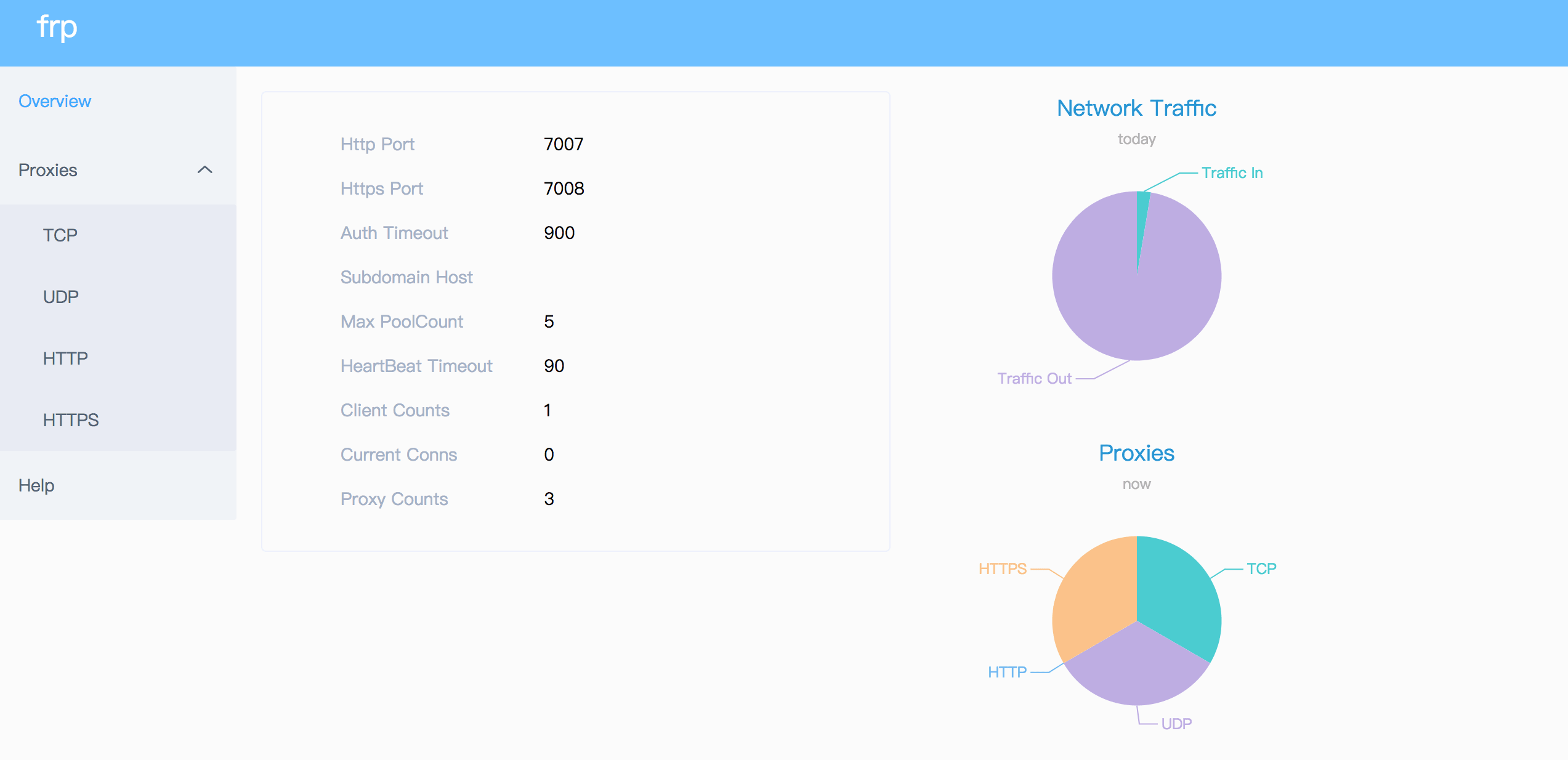
Überprüfe den Status von frp und die Statistikinformationen der Proxys über das Dashboard.
Konfiguriere einen Port für das Dashboard, um diese Funktion zu aktivieren:```toml
# The default value is 127.0.0.1. Change it to 0.0.0.0 when you want to access it from a public network.
webServer.addr = "0.0.0.0"
webServer.port = 7500
# dashboard's username and password are both optional
webServer.user = "admin"
webServer.password = "admin"
```
Dann besuche `http://[serverAddr]:7500`, um das Dashboard zu sehen, wobei Benutzername und Passwort beide `admin` sind.
Zusätzlich kannst du den HTTPS-Port nutzen, indem du das Wildcard- oder normale SSL-Zertifikat deiner Domains verwendest:```toml
webServer.port = 7500
# dashboard's username and password are both optional
webServer.user = "admin"
webServer.password = "admin"
webServer.tls.certFile = "server.crt"
webServer.tls.keyFile = "server.key"
```
Dann besuche `https://[serverAddr]:7500`, um das Dashboard über eine sichere HTTPS-Verbindung zu sehen, wobei Benutzername und Passwort beide `admin` sind.

### Client-Admin-Oberfläche
Die Client-Admin-Oberfläche hilft dir, die Konfiguration und Proxys von frpc zu überprüfen und zu verwalten.
Konfiguriere eine Adresse für die Admin-Oberfläche, um diese Funktion zu aktivieren:```toml
webServer.addr = "127.0.0.1"
webServer.port = 7400
webServer.user = "admin"
webServer.password = "admin"
```
Dann besuche `http://127.0.0.1:7400`, um die Admin-Oberfläche zu sehen, wobei Benutzername und Passwort beide `admin` sind.
#### Dynamische Proxy-Verwaltung (Store)
Du kannst Proxys und Besucher zur Laufzeit dynamisch erstellen, aktualisieren und löschen – über die Web-Oberfläche oder die API, ohne frpc neu zu starten.
Um diese Funktion zu aktivieren, konfiguriere `store.path`, um eine Datei für das Speichern der Konfigurationen festzulegen:```toml
[store]
path = "./db.json"
```
Über den Store verwaltete Proxys und Besucher werden auf der Festplatte gespeichert und beim Neustart von frpc automatisch wiederhergestellt. Sie funktionieren neben den in der Konfigurationsdatei definierten Proxys – Store-Einträge haben Vorrang, wenn Namen kollidieren.
### Monitor
Wenn der Webserver aktiviert ist, speichert frps Monitordaten für 7 Tage im Cache. Sie werden nach einem Prozessneustart gelöscht.
Prometheus wird ebenfalls unterstützt.
#### Prometheus
Aktivieren Sie zuerst das Dashboard und konfigurieren Sie dann `enablePrometheus = true` in `frps.toml`.
`http://{dashboard_addr}/metrics` stellt Prometheus-Monitordaten bereit.
### Authentifizierung des Clients
Es gibt 2 Authentifizierungsmethoden, um frpc mit frps zu authentifizieren.
Sie können entscheiden, welche verwendet werden soll, indem Sie `auth.method` in `frpc.toml` und `frps.toml` konfigurieren; die Standardmethode ist token.
Die Konfiguration von `auth.additionalScopes = ["HeartBeats"]` verwendet die konfigurierte Authentifizierungsmethode, um bei jedem Heartbeat zwischen frpc und frps eine Authentifizierung hinzuzufügen und zu validieren.
Die Konfiguration von `auth.additionalScopes = ["NewWorkConns"]` macht dasselbe für jede neue Arbeitsverbindung zwischen frpc und frps.
#### Token-Authentifizierung
Wenn `auth.method = "token"` in `frpc.toml` und `frps.toml` angegeben wird, wird die tokenbasierte Authentifizierung verwendet.
Stellen Sie sicher, dass in `frps.toml` und `frpc.toml` dasselbe `auth.token` angegeben ist, damit frpc die frps-Validierung besteht.
##### Token-Quelle
frp unterstützt das Lesen von Authentifizierungstokens aus externen Quellen mithilfe der Konfiguration `tokenSource`. Derzeit wird eine dateibasierte Token-Quelle unterstützt.
**Dateibasierte Token-Quelle:**```toml
# frpc.toml
auth.method = "token"
auth.tokenSource.type = "file"
auth.tokenSource.file.path = "/path/to/token/file"
```
Das Token wird beim Start aus der angegebenen Datei gelesen. Dies ist nützlich für Szenarien, in denen Token von externen Systemen verwaltet werden oder aus Sicherheitsgründen getrennt von Konfigurationsdateien aufbewahrt werden müssen.
#### OIDC-Authentifizierung
Wenn `auth.method = "oidc"` in `frpc.toml` und `frps.toml` angegeben wird, wird die auf OIDC basierende Authentifizierung verwendet.
OIDC steht für OpenID Connect, und der verwendete Ablauf wird [Client Credentials Grant](https://tools.ietf.org/html/rfc6749#section-4.4) genannt.
Um diesen Authentifizierungstyp zu verwenden, konfigurieren Sie `frpc.toml` und `frps.toml` wie folgt:```toml
# frps.toml
auth.method = "oidc"
auth.oidc.issuer = "https://example-oidc-issuer.com/"
auth.oidc.audience = "https://oidc-audience.com/.default"
```
```
## 🛡️ Sicherheitsfunktionen
- **Verschlüsselte Kommunikation**: Alle Datenübertragungen zwischen dem Agenten und dem C2-Server werden mit AES-256-GCM verschlüsselt.
- **Integritätsprüfung**: Jede Nachricht enthält einen HMAC-SHA256-Signatur, um Manipulationen zu erkennen.
- **Zertifikat-Pinning**: Der Agent validiert das TLS-Zertifikat des C2-Servers, um Man-in-the-Middle-Angriffe zu verhindern.
- **Anti-Analyse**: Der Agent erkennt Debugging-Umgebungen und Sandboxes und verhält sich dort unauffällig.
- **Persistenz**: Der Agent installiert sich selbst über geplante Aufgaben oder Registrierungsschlüssel neu, um die Persistenz zu gewährleisten.
- **Modulare Architektur**: Neue Module können über das C2-Panel bereitgestellt werden, ohne den Agenten neu zu kompilieren.
- **Protokollierung**: Alle Aktionen werden lokal protokolliert und können bei Bedarf an den C2-Server gesendet werden.
- **Befehlssteuerung**: Der Agent unterstützt eine breite Palette von Befehlen, einschließlich Dateiübertragung, Prozessverwaltung und Netzwerkerkundung.
- **Automatische Updates**: Der Agent kann sich selbst aktualisieren, indem er neue Versionen vom C2-Server herunterlädt.
- **Fehlerbehandlung**: Der Agent verfügt über eine robuste Fehlerbehandlung, um Abstürze zu vermeiden und die Stabilität zu gewährleisten.
``````toml
# frpc.toml
auth.method = "oidc"
auth.oidc.clientID = "98692467-37de-409a-9fac-bb2585826f18" # Replace with OIDC client ID
auth.oidc.clientSecret = "oidc_secret"
auth.oidc.audience = "https://oidc-audience.com/.default"
auth.oidc.tokenEndpointURL = "https://example-oidc-endpoint.com/oauth2/v2.0/token"
```
### Verschlüsselung und Komprimierung
Die Funktionen sind standardmäßig deaktiviert. Sie können Verschlüsselung und/oder Komprimierung aktivieren:```toml
# frpc.toml
[[proxies]]
name = "ssh"
type = "tcp"
localPort = 22
remotePort = 6000
transport.useEncryption = true
transport.useCompression = true
```
#### TLS
Seit v0.50.0 wurde der Standardwert von `transport.tls.enable` und `transport.tls.disableCustomTLSFirstByte` auf true geändert, und TLS ist standardmäßig aktiviert.
Für Port-Multiplexing sendet frp ein erstes Byte `0x17`, um eine TLS-Verbindung aufzubauen. Dies wirkt nur, wenn du `transport.tls.disableCustomTLSFirstByte` auf false setzt.
Um **zu erzwingen**, dass `frps` nur TLS-Verbindungen akzeptiert – konfiguriere `transport.tls.force = true` in `frps.toml`. **Dies ist optional.**
**`frpc` TLS-Einstellungen:**```toml
transport.tls.enable = true
transport.tls.certFile = "certificate.crt"
transport.tls.keyFile = "certificate.key"
transport.tls.trustedCaFile = "ca.crt"
```
**`frps`-TLS-Einstellungen:**```toml
transport.tls.force = true
transport.tls.certFile = "certificate.crt"
transport.tls.keyFile = "certificate.key"
transport.tls.trustedCaFile = "ca.crt"
```
Sie benötigen **ein Root-CA-Zertifikat** und **mindestens ein SSL/TLS-Zertifikat**. Es **kann** selbstsigniert oder regulär sein (z. B. von Let's Encrypt oder einem anderen SSL/TLS-Zertifikatsanbieter).
Wenn Sie `frp` über eine IP-Adresse und nicht über einen Hostnamen verwenden, stellen Sie sicher, dass Sie die entsprechende IP-Adresse im Bereich Subject Alternative Name (SAN) festlegen, wenn Sie SSL/TLS-Zertifikate generieren.
Ein Beispiel:
* Bereiten Sie die OpenSSL-Konfigurationsdatei vor. Sie befindet sich unter `/etc/pki/tls/openssl.cnf` auf Linux-Systemen und unter `/System/Library/OpenSSL/openssl.cnf` auf MacOS, und Sie können sie in den aktuellen Pfad kopieren, z. B. `cp /etc/pki/tls/openssl.cnf ./my-openssl.cnf`. Falls nicht vorhanden, können Sie sie selbst erstellen, z. B.:```
cat > my-openssl.cnf << EOF
[ ca ]
default_ca = CA_default
[ CA_default ]
x509_extensions = usr_cert
[ req ]
default_bits = 2048
default_md = sha256
default_keyfile = privkey.pem
distinguished_name = req_distinguished_name
attributes = req_attributes
x509_extensions = v3_ca
string_mask = utf8only
[ req_distinguished_name ]
[ req_attributes ]
[ usr_cert ]
basicConstraints = CA:FALSE
nsComment = "OpenSSL Generated Certificate"
subjectKeyIdentifier = hash
authorityKeyIdentifier = keyid,issuer
[ v3_ca ]
subjectKeyIdentifier = hash
authorityKeyIdentifier = keyid:always,issuer
basicConstraints = CA:true
EOF
```
* CA-Zertifikate erstellen:```
openssl genrsa -out ca.key 2048
openssl req -x509 -new -nodes -key ca.key -subj "/CN=example.ca.com" -days 5000 -out ca.crt
```
* frps-Zertifikate erstellen:```
openssl genrsa -out server.key 2048
openssl req -new -sha256 -key server.key \
-subj "/C=XX/ST=DEFAULT/L=DEFAULT/O=DEFAULT/CN=server.com" \
-reqexts SAN \
-config <(cat my-openssl.cnf <(printf "\n[SAN]\nsubjectAltName=DNS:localhost,IP:127.0.0.1,DNS:example.server.com")) \
-out server.csr
openssl x509 -req -days 365 -sha256 \
-in server.csr -CA ca.crt -CAkey ca.key -CAcreateserial \
-extfile <(printf "subjectAltName=DNS:localhost,IP:127.0.0.1,DNS:example.server.com") \
-out server.crt
```
* frpc-Zertifikate erstellen:```
openssl genrsa -out client.key 2048
openssl req -new -sha256 -key client.key \
-subj "/C=XX/ST=DEFAULT/L=DEFAULT/O=DEFAULT/CN=client.com" \
-reqexts SAN \
-config <(cat my-openssl.cnf <(printf "\n[SAN]\nsubjectAltName=DNS:client.com,DNS:example.client.com")) \
-out client.csr
openssl x509 -req -days 365 -sha256 \
-in client.csr -CA ca.crt -CAkey ca.key -CAcreateserial \
-extfile <(printf "subjectAltName=DNS:client.com,DNS:example.client.com") \
-out client.crt
```
### Hot-Reloading der frpc-Konfiguration
Die `webServer`-Felder sind erforderlich, um die HTTP-API zu aktivieren:```toml
# frpc.toml
webServer.addr = "127.0.0.1"
webServer.port = 7400
```
Führen Sie dann den Befehl `frpc reload -c ./frpc.toml` aus und warten Sie etwa 10 Sekunden, damit `frpc` Proxys erstellen, aktualisieren oder entfernen kann.
**Beachten Sie, dass globale Client-Parameter außer 'start' nicht geändert werden.**
`start` ist eine globale Whitelist, die ausgewertet wird, nachdem alle Quellen zusammengeführt wurden (Konfigurationsdatei/include/store).
Wenn `start` nicht leer ist, wird jeder Proxy oder Besucher, der dort nicht aufgeführt ist, nicht gestartet, einschließlich
Einträge, die über die Store-API erstellt wurden.
`start` wird hauptsächlich aus Kompatibilitätsgründen beibehalten und wird für neue Konfigurationen im Allgemeinen nicht empfohlen.
Bevorzugen Sie pro Proxy/pro Besucher `enabled` und lassen Sie `start` leer, es sei denn, Sie möchten dieses
globale Whitelist-Verhalten ausdrücklich.
Sie können den Befehl `frpc verify -c ./frpc.toml` vor dem Neuladen ausführen, um zu prüfen, ob Konfigurationsfehler vorliegen.
### Proxy-Status vom Client abrufen
Verwenden Sie `frpc status -c ./frpc.toml`, um den Status aller Proxys zu erhalten. Die `webServer`-Felder sind für die Aktivierung der HTTP-API erforderlich.
### Nur bestimmte Ports auf dem Server zulassen
`allowPorts` in `frps.toml` wird verwendet, um Portmissbrauch zu vermeiden:```toml
# frps.toml
allowPorts = [
{ start = 2000, end = 3000 },
{ single = 3001 },
{ single = 3003 },
{ start = 4000, end = 50000 }
]
```
### Port-Reuse
`vhostHTTPPort` und `vhostHTTPSPort` in frps können denselben Port wie `bindPort` verwenden. frps erkennt das Protokoll der Verbindung und behandelt es entsprechend.
Beachten Sie, dass Sie, wenn Sie `vhostHTTPSPort` und `bindPort` auf denselben Port konfigurieren möchten, zunächst `transport.tls.disableCustomTLSFirstByte` auf false setzen müssen.
Wir möchten in Zukunft versuchen, mehreren Proxys zu erlauben, denselben Remote-Port mit unterschiedlichen Protokollen zu binden.
### Bandbreitenlimit
#### Für jeden Proxy```toml
# frpc.toml
[[proxies]]
name = "ssh"
type = "tcp"
localPort = 22
remotePort = 6000
transport.bandwidthLimit = "1MB"
```
Setze `transport.bandwidthLimit` in der Konfiguration jedes Proxys, um diese Funktion zu aktivieren. Unterstützte Einheiten sind `MB` und `KB`.
Setze `transport.bandwidthLimitMode` auf `client` oder `server`, um die Bandbreite auf der Client- oder Server-Seite zu begrenzen. Standard ist `client`.
### TCP-Stream-Multiplexing
frp unterstützt TCP-Stream-Multiplexing seit v0.10.0, ähnlich wie HTTP2-Multiplexing. In diesem Fall werden alle logischen Verbindungen zum selben frpc in derselben TCP-Verbindung multiplexiert.
Du kannst diese Funktion deaktivieren, indem du `frps.toml` und `frpc.toml` änderst:```toml
# frps.toml and frpc.toml, must be same
transport.tcpMux = false
```
### Unterstützung des KCP-Protokolls
KCP ist ein schnelles und zuverlässiges Protokoll, das eine Reduzierung der durchschnittlichen Latenz um 30 % bis 40 % und eine Reduzierung der maximalen Verzögerung um den Faktor drei erreichen kann, auf Kosten von 10 % bis 20 % mehr Bandbreitenverschwendung im Vergleich zu TCP.
Der KCP-Modus verwendet UDP als zugrunde liegenden Transport. Verwendung von KCP in frp:
1. KCP in frps aktivieren: ```toml
# frps.toml
bindPort = 7000
# Specify a UDP port for KCP.
kcpBindPort = 7000
```
The `kcpBindPort` number can be the same number as `bindPort`, since `bindPort` field specifies a TCP port.
2. Configure `frpc.toml` to use KCP to connect to frps: ```toml
# frpc.toml
serverAddr = "x.x.x.x"
# Same as the 'kcpBindPort' in frps.toml
serverPort = 7000
transport.protocol = "kcp"
```
### Unterstützung des QUIC-Protokolls
QUIC ist ein neuer multiplexter Transport, der auf UDP aufbaut.
Verwendung von QUIC in frp:
1. QUIC in frps aktivieren: ```toml
# frps.toml
bindPort = 7000
# Specify a UDP port for QUIC.
quicBindPort = 7000
```
The `quicBindPort`-Nummer kann dieselbe Nummer wie `bindPort` sein, da das Feld `bindPort` einen TCP-Port angibt.
2. Konfigurieren Sie `frpc.toml`, um QUIC für die Verbindung zu frps zu verwenden: ```toml
# frpc.toml
serverAddr = "x.x.x.x"
# Same as the 'quicBindPort' in frps.toml
serverPort = 7000
transport.protocol = "quic"
```
### Verbindungspooling
Standardmäßig erstellt frps bei einer Benutzeranfrage eine neue frpc-Verbindung zum Backend-Dienst. Mit Verbindungspooling hält frps eine bestimmte Anzahl vorab aufgebauter Verbindungen bereit, wodurch die für den Verbindungsaufbau benötigte Zeit reduziert wird.
Diese Funktion eignet sich für eine große Anzahl kurzer Verbindungen.
1. Konfigurieren Sie das Limit der Pool-Anzahl, das jeder Proxy verwenden kann, in `frps.toml`: ```toml
# frps.toml
transport.maxPoolCount = 5
```
2. Aktivieren und Anzahl des Verbindungspools festlegen: ```toml
# frpc.toml
transport.poolCount = 1
```
### Lastverteilung
Lastverteilung wird von `group` unterstützt.
Diese Funktion ist derzeit nur für die Typen `tcp`, `http` und `tcpmux` verfügbar.```toml
# frpc.toml
[[proxies]]
name = "test1"
type = "tcp"
localPort = 8080
remotePort = 80
loadBalancer.group = "web"
loadBalancer.groupKey = "123"
[[proxies]]
name = "test2"
type = "tcp"
localPort = 8081
remotePort = 80
loadBalancer.group = "web"
loadBalancer.groupKey = "123"
```
`loadBalancer.groupKey` wird für die Authentifizierung verwendet.
Verbindungen zu Port 80 werden zufällig an Proxys in derselben Gruppe weitergeleitet.
Für den Typ `tcp` sollte `remotePort` in derselben Gruppe identisch sein.
Für den Typ `http` sollten `customDomains`, `subdomain` und `locations` identisch sein.
### Dienst-Health-Check
Die Health-Check-Funktion kann Ihnen helfen, Hochverfügbarkeit mit Lastverteilung zu erreichen.
Fügen Sie `healthCheck.type = "tcp"` oder `healthCheck.type = "http"` hinzu, um den Health-Check zu aktivieren.
Mit dem Health-Check-Typ **tcp** wird der Dienstport angepingt (TCPing):```toml
# frpc.toml
[[proxies]]
name = "test1"
type = "tcp"
localPort = 22
remotePort = 6000
# Enable TCP health check
healthCheck.type = "tcp"
# TCPing timeout seconds
healthCheck.timeoutSeconds = 3
# If health check failed 3 times in a row, the proxy will be removed from frps
healthCheck.maxFailed = 3
# A health check every 10 seconds
healthCheck.intervalSeconds = 10
```
Bei der Health-Check-Art **http** wird eine HTTP-Anfrage an den Dienst gesendet und eine HTTP-2xx-OK-Antwort erwartet:```toml
# frpc.toml
[[proxies]]
name = "web"
type = "http"
localIP = "127.0.0.1"
localPort = 80
customDomains = ["test.example.com"]
# Enable HTTP health check
healthCheck.type = "http"
# frpc will send a GET request to '/status'
# and expect an HTTP 2xx OK response
healthCheck.path = "/status"
healthCheck.timeoutSeconds = 3
healthCheck.maxFailed = 3
healthCheck.intervalSeconds = 10
```
### Umschreiben des HTTP-Host-Headers
Standardmäßig verändert frp die getunnelten HTTP-Anfragen überhaupt nicht, da es sich um eine bytegenaue Kopie handelt.
Wenn es jedoch um Webserver und HTTP-Anfragen geht, könnte Ihr Webserver auf den `Host`-HTTP-Header angewiesen sein, um zu bestimmen, welche Website aufgerufen wird. frp kann den `Host`-Header beim Weiterleiten der HTTP-Anfragen mit dem Feld `hostHeaderRewrite` umschreiben:```toml
# frpc.toml
[[proxies]]
name = "web"
type = "http"
localPort = 80
customDomains = ["test.example.com"]
hostHeaderRewrite = "dev.example.com"
```
The HTTP request will have the `Host` header rewritten to `Host: dev.example.com` when it reaches the actual web server, although the request from the browser probably has `Host: test.example.com`.
### Setting other HTTP Headers
Similar to `Host`, You can override other HTTP request and response headers with proxy type `http`.```toml
# frpc.toml
[[proxies]]
name = "web"
type = "http"
localPort = 80
customDomains = ["test.example.com"]
hostHeaderRewrite = "dev.example.com"
requestHeaders.set.x-from-where = "frp"
responseHeaders.set.foo = "bar"
```
In diesem Beispiel wird der Header `x-from-where: frp` in der HTTP-Anfrage und `foo: bar` in der HTTP-Antwort gesetzt.
### Echte IP ermitteln
#### HTTP X-Forwarded-For
Diese Funktion gilt für `http`-Proxys oder Proxys mit aktivierten `https2http`- und `https2https`-Plugins.
Sie können die echte IP des Benutzers aus den HTTP-Anfrage-Headern `X-Forwarded-For` abrufen.
#### Proxy Protocol
frp unterstützt das Proxy Protocol, um die echte IP des Benutzers an lokale Dienste zu senden.
Hier ist ein Beispiel für einen HTTPS-Dienst:```toml
# frpc.toml
[[proxies]]
name = "web"
type = "https"
localPort = 443
customDomains = ["test.example.com"]
# now v1 and v2 are supported
transport.proxyProtocolVersion = "v2"
```
Du kannst die Proxy-Protocol-Unterstützung in nginx aktivieren, um die echte IP-Adresse des Benutzers im HTTP-Header `X-Real-IP` offenzulegen, und dann den `X-Real-IP`-Header in deinem Webdienst auslesen, um die echte IP zu erhalten.
### HTTP-Basisauthentifizierung (Passwort) für Webdienste anfordern
Jeder, der deine Tunnel-URL erraten kann, kann auf deinen lokalen Webserver zugreifen, es sei denn, du schützt ihn mit einem Passwort.
Dies erzwingt die HTTP-Basisauthentifizierung für alle Anfragen mit dem Benutzernamen und Passwort, die in der Konfigurationsdatei von frpc angegeben sind.
Dies kann nur aktiviert werden, wenn der Proxy-Typ http ist.```toml
# frpc.toml
[[proxies]]
name = "web"
type = "http"
localPort = 80
customDomains = ["test.example.com"]
httpUser = "abc"
httpPassword = "abc"
```
Besuchen Sie `http://test.example.com` im Browser, und Sie werden nun aufgefordert, Benutzername und Passwort einzugeben.
### Benutzerdefinierte Subdomain-Namen
Es ist praktisch, `subdomain` für die Typen http und https zu konfigurieren, wenn viele Personen einen frps-Server gemeinsam nutzen.```toml
# frps.toml
subDomainHost = "frps.com"
```
Löse `*.frps.com` zur IP des frps-Servers auf. Dies wird normalerweise als Wildcard-DNS-Eintrag bezeichnet.```toml
# frpc.toml
[[proxies]]
name = "web"
type = "http"
localPort = 80
subdomain = "test"
```
Jetzt kannst du deinen Webdienst unter `test.frps.com` besuchen.
Beachte, dass `customDomains` nicht die Subdomain von `subdomainHost` sein sollte, wenn `subdomainHost` nicht leer ist.
### URL-Routing
frp unterstützt die Weiterleitung von HTTP-Anfragen an verschiedene Backend-Webdienste per URL-Routing.
`locations` gibt das Präfix der URL an, das für das Routing verwendet wird. frps sucht zuerst nach dem spezifischsten Präfix-Standort, der durch Literalzeichenfolgen angegeben wird, unabhängig von der aufgeführten Reihenfolge.```toml
# frpc.toml
[[proxies]]
name = "web01"
type = "http"
localPort = 80
customDomains = ["web.example.com"]
locations = ["/"]
[[proxies]]
name = "web02"
type = "http"
localPort = 81
customDomains = ["web.example.com"]
locations = ["/news", "/about"]
```
HTTP-Anfragen mit dem URL-Präfix `/news` oder `/about` werden an **web02** weitergeleitet, alle anderen Anfragen an **web01**.
### TCP-Port-Multiplexing
frp unterstützt den Empfang von TCP-Sockets, die auf verschiedenen Proxys auf einem einzigen Port auf frps gerichtet sind, ähnlich wie `vhostHTTPPort` und `vhostHTTPSPort`.
Die einzige derzeit unterstützte Methode für TCP-Port-Multiplexing ist `httpconnect` – ein HTTP-CONNECT-Tunnel.
Wenn `tcpmuxHTTPConnectPort` in frps auf einen anderen Wert als 0 gesetzt wird, lauscht frps auf diesem Port auf HTTP-CONNECT-Anfragen.
Der Host der HTTP-CONNECT-Anfrage wird verwendet, um den Proxy in frps zuzuordnen. Proxy-Hosts können in frpc konfiguriert werden, indem `customDomains` und/oder `subdomain` unter `tcpmux`-Proxys konfiguriert werden, wenn `multiplexer = "httpconnect"` gesetzt ist.
Zum Beispiel:```toml
# frps.toml
bindPort = 7000
tcpmuxHTTPConnectPort = 1337
```
[No input content provided to translate.]```toml
# frpc.toml
serverAddr = "x.x.x.x"
serverPort = 7000
[[proxies]]
name = "proxy1"
type = "tcpmux"
multiplexer = "httpconnect"
customDomains = ["test1"]
localPort = 80
[[proxies]]
name = "proxy2"
type = "tcpmux"
multiplexer = "httpconnect"
customDomains = ["test2"]
localPort = 8080
```
In der obigen Konfiguration kann frps auf Port 1337 mit einem HTTP-CONNECT-Header wie folgt kontaktiert werden:```
CONNECT test1 HTTP/1.1\r\n\r\n
```
und die Verbindung wird zu `proxy1` weitergeleitet.
### Verbindung zu frps über PROXY
frpc kann sich über einen Proxy mit frps verbinden, wenn Sie die OS-Umgebungsvariable `HTTP_PROXY` setzen oder wenn `transport.proxyURL` in der frpc.toml-Datei festgelegt ist.
Dies funktioniert nur, wenn das Protokoll tcp ist.```toml
# frpc.toml
serverAddr = "x.x.x.x"
serverPort = 7000
transport.proxyURL = "http://user:[email protected]:8080"
```
### Portbereich-Zuordnung
*Hinzugefügt in v0.56.0*
Wir können die Bereichssyntax der Go-Templates in Kombination mit der eingebauten Funktion `parseNumberRangePair` verwenden, um eine Portbereich-Zuordnung zu erreichen.
Das folgende Beispiel erstellt beim Ausführen 8 Proxys mit den Namen `test-6000, test-6001 ... test-6007`, wobei jeder den Remote-Port auf den lokalen Port abbildet.```
{{- range $_, $v := parseNumberRangePair "6000-6006,6007" "6000-6006,6007" }}
[[proxies]]
name = "tcp-{{ $v.First }}"
type = "tcp"
localPort = {{ $v.First }}
remotePort = {{ $v.Second }}
{{- end }}
```
### Client-Plugins
frpc leitet Anfragen standardmäßig nur an lokale TCP- oder UDP-Ports weiter.
Plugins werden verwendet, um umfangreiche Funktionen bereitzustellen. Es gibt integrierte Plugins wie `unix_domain_socket`, `http_proxy`, `socks5`, `static_file`, `http2https`, `https2http`, `https2https`, und Sie können die [Beispielverwendung](#example-usage) einsehen.
Verwendung des Plugins **http_proxy**:```toml
# frpc.toml
[[proxies]]
name = "http_proxy"
type = "tcp"
remotePort = 6000
[proxies.plugin]
type = "http_proxy"
httpUser = "abc"
httpPassword = "abc"
```
`httpUser` und `httpPassword` sind Konfigurationsparameter, die im `http_proxy`-Plugin verwendet werden.
### Server-Manage-Plugins
Lies das [Dokument](https://github.com/fatedier/frp/blob/HEAD/doc/server_plugin.md).
Weitere Plugins findest du in [gofrp/plugin](https://github.com/gofrp/plugin).
### SSH-Tunnel-Gateway
*hinzugefügt in v0.53.0*
frp unterstützt das Abhören eines SSH-Ports auf der frps-Seite und erreicht TCP-Protokoll-Proxy über das SSH-R-Protokoll, ohne auf frpc angewiesen zu sein.```toml
# frps.toml
sshTunnelGateway.bindPort = 2200
```
Wenn `./frps -c frps.toml` ausgeführt wird, wird im aktuellen Arbeitsverzeichnis automatisch eine private Schlüsseldatei namens `.autogen_ssh_key` erstellt. Diese generierte private Schlüsseldatei wird vom SSH-Server in frps verwendet.
Wenn der Befehl ausgeführt wird```bash
ssh -R :80:127.0.0.1:8080 v0@{frp address} -p 2200 tcp --proxy_name "test-tcp" --remote_port 9090
```
richtet auf frps einen Proxy ein, der den lokalen 8080-Dienst an Port 9090 weiterleitet.```bash
frp (via SSH) (Ctrl+C to quit)
User:
ProxyName: test-tcp
Type: tcp
RemoteAddress: :9090
```
Dies ist äquivalent zu:```bash
frpc tcp --proxy_name "test-tcp" --local_ip 127.0.0.1 --local_port 8080 --remote_port 9090
```
Bitte lesen Sie dieses [Dokument](https://github.com/fatedier/frp/blob/HEAD/doc/ssh_tunnel_gateway.md) für weitere Informationen.
### Virtuelles Netzwerk (VirtualNet)
*Alpha-Funktion, hinzugefügt in v0.62.0*
Die VirtualNet-Funktion ermöglicht es frp, virtuelle Netzwerkverbindungen zwischen Clients und Besuchern über eine TUN-Schnittstelle zu erstellen und zu verwalten. Dies ermöglicht IP-basiertes Routing zwischen Maschinen und erweitert frp über einfaches Port-Forwarding hinaus, um vollständige Netzwerkkonnektivität zu unterstützen.
Detaillierte Informationen zu Konfiguration und Verwendung finden Sie in der [VirtualNet-Dokumentation](https://github.com/fatedier/frp/blob/HEAD/doc/virtual_net.md).
## Feature Gates
frp unterstützt Feature Gates, um experimentelle Funktionen zu aktivieren oder zu deaktivieren. Dies ermöglicht es Benutzern, neue Funktionen auszuprobieren, bevor sie als stabil gelten.
### Verfügbare Feature Gates
| Name | Stufe | Standard | Beschreibung |
|------|-------|---------|-------------|
| VirtualNet | ALPHA | false | Virtuelle Netzwerkfähigkeiten für frp |
### Aktivieren von Feature Gates
Um eine experimentelle Funktion zu aktivieren, fügen Sie das Feature Gate zu Ihrer Konfiguration hinzu:```toml
featureGates = { VirtualNet = true }
```
### Feature-Lebenszyklus
Features durchlaufen in der Regel drei Phasen:
1. **ALPHA**: Standardmäßig deaktiviert, möglicherweise instabil
2. **BETA**: Kann standardmäßig aktiviert sein, stabiler, aber noch in der Entwicklung
3. **GA (Generally Available)**: Standardmäßig aktiviert, bereit für den Produktionseinsatz
## Verwandte Projekte
* [gofrp/plugin](https://github.com/gofrp/plugin) - Ein Repository für frp-Plugins, das eine Vielzahl von Plugins enthält, die auf dem frp-Erweiterungsmechanismus basieren und die Anpassungsanforderungen verschiedener Szenarien erfüllen.
* [gofrp/tiny-frpc](https://github.com/gofrp/tiny-frpc) - Eine leichtgewichtige Version des frp-Clients (mindestens etwa 3,5 MB), die mit dem SSH-Protokoll implementiert wurde, einige der am häufigsten verwendeten Funktionen unterstützt und für Geräte mit begrenzten Ressourcen geeignet ist.
## Mitwirken
Interessiert daran, sich zu beteiligen? Wir möchten Ihnen helfen!
* Werfen Sie einen Blick auf unsere [Issues-Liste](https://github.com/fatedier/frp/issues) und erwägen Sie, einen Pull Request an den **dev-Branch** zu senden.
* Wenn Sie eine neue Funktion hinzufügen möchten, erstellen Sie bitte zuerst ein Issue, um die neue Funktion sowie den Implementierungsansatz zu beschreiben. Sobald ein Vorschlag angenommen wurde, erstellen Sie eine Implementierung der neuen Funktionen und reichen Sie diese als Pull Request ein.
* Entschuldigung für mein schlechtes Englisch. Verbesserungen für dieses Dokument sind willkommen, sogar einige Tippfehlerkorrekturen.
* Wenn Sie großartige Ideen haben, senden Sie eine E-Mail an [email protected].
**Hinweis: Wir bevorzugen es, wenn Sie Ihre Vorschläge in [Issues](https://github.com/fatedier/frp/issues) hinterlassen, damit andere mit derselben Frage diese schnell finden können und wir nicht wiederholt antworten müssen.**
## Spenden
Wenn frp Ihnen sehr hilft, können Sie uns unterstützen durch:
### GitHub Sponsors
Unterstützen Sie uns über [Github Sponsors](https://github.com/sponsors/fatedier).
Sie können das Logo Ihres Unternehmens in der README-Datei dieses Projekts platzieren lassen.
### PayPal
Spenden Sie Geld über [PayPal](https://www.paypal.me/fatedier) an mein Konto **[email protected]**.