
Skip to content
KitploitKITPLOIT
أدواتعمليات الاستغلالالمدونة
Log in
إرسال
أدواتعمليات الاستغلالالمدونة
إرسال

أدوات الاختراق واختبار الاختراق والأمن السيبراني لترسانتك الأمنية!

Kitploit هو دليل لأدوات الاختراق والأمن السيبراني واختبار الاختراق. اكتشف آخر تحديثات المشاريع للعثور على الثغرات وتحليل الأنظمة وأتمتة الاختبارات وتعزيز أمنك.

الخلاصاتاتصالالخصوصية© 2026 Kitploit

دليل الأدوات

الفئات

عرض جميع الفئات
Loading categories
Charles-Proxy-Mobile-Guide — دليل خطوة بخطوة لاعتراض حركة مرور HTTP/HTTPS على Android وiOS باستخدام Charles Proxy، يغطي وكيل SSL وتثبيت شهادة CA وإعدادات الثقة. | Kitploit
أدوات/GitHubGitHub/thyrlian/charles-proxy-mobile-guide
أمان أندرويدالتقاط وتحليل الحزمأمان iOSبروكسيات الويب والاعتراضاختبار اختراق تطبيقات الجوالأمن الويبأمن الجوالالتعلم والتعليممسارات ودورات التعلم

الأكثر شعبية

عرض الكل →

اكتشف الأدوات الأكثر استخدامًا من قبل مجتمعنا.

استكشف جميع الأدوات

تصفح مجموعتنا من الأدوات

عرض جميع الأدوات →
مشاركة
GitHubthyrlian/charles-proxy-mobile-guide

Charles-Proxy-Mobile-Guide

دليل خطوة بخطوة لاعتراض حركة مرور HTTP/HTTPS على Android وiOS باستخدام Charles Proxy، يغطي وكيل SSL وتثبيت شهادة CA وإعدادات الثقة.

عرض المستودع
1561431منذ 8 سنواتتمت المراجعة من قبل Kitploit

دليل Charles Proxy للأجهزة المحمولة

دليل قراصنة الأجهزة المحمولة إلى Charles Proxy 👍

مقدمة

Charles هو وكيل HTTP / مراقب HTTP / وكيل عكسي (Reverse Proxy) يمكّن المطوّر من عرض جميع حركة مرور HTTP و SSL / HTTPS بين جهازه والإنترنت. يشمل ذلك الطلبات والاستجابات وترويسات HTTP (التي تحتوي على ملفات تعريف الارتباط ومعلومات التخزين المؤقت).

وكالة SSL (SSL Proxying)

الكمبيوتر (macOS)

  • Charles -> Proxy -> SSL Proxying Settings... -> SSL Proxying
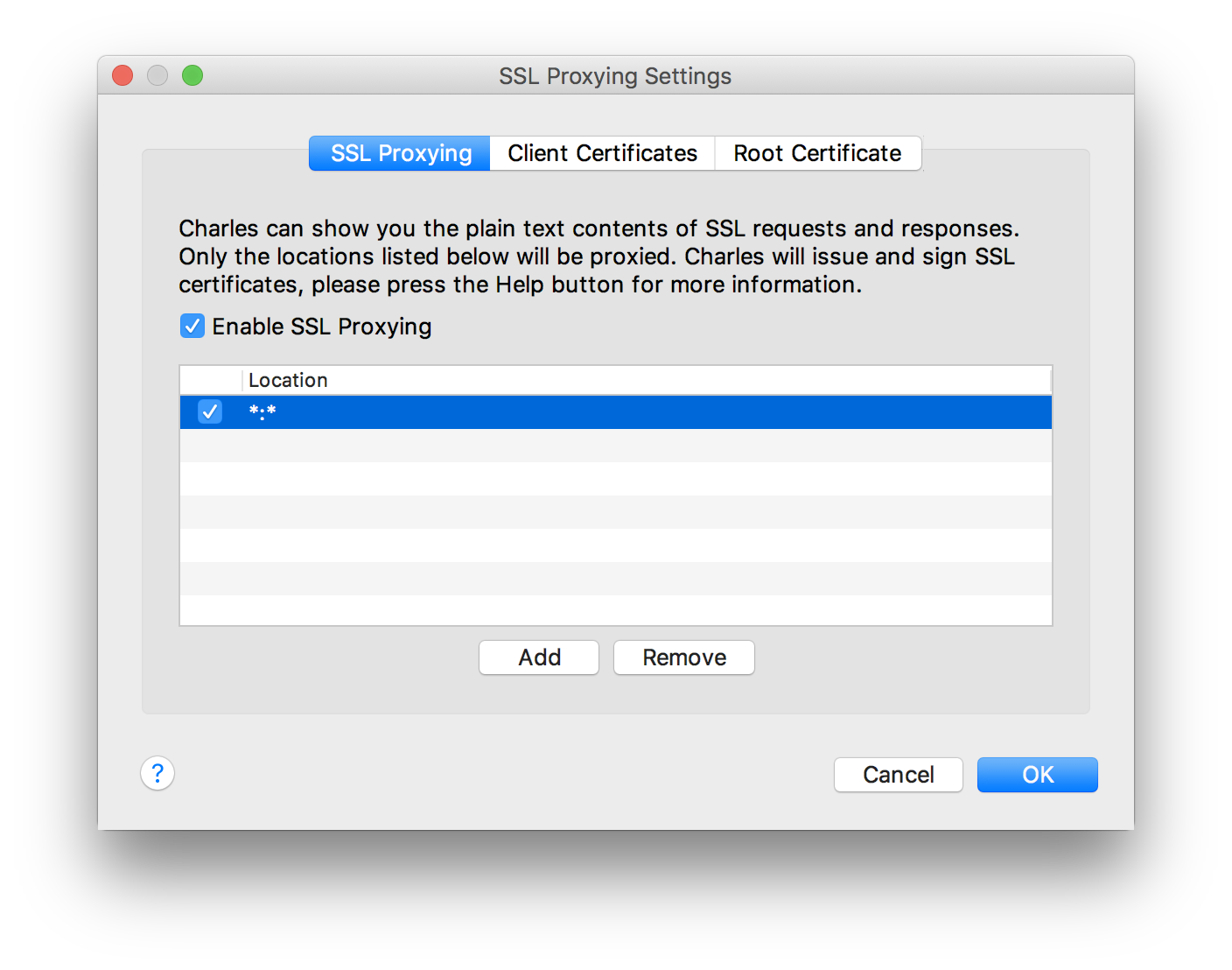
    • حدّد "Enable SSL Proxying"
    • أضف مطابق الموقع "Host: *"، "Port: *"
  • Charles -> Help -> SSL Proxying -> Install Charles Root Certificate
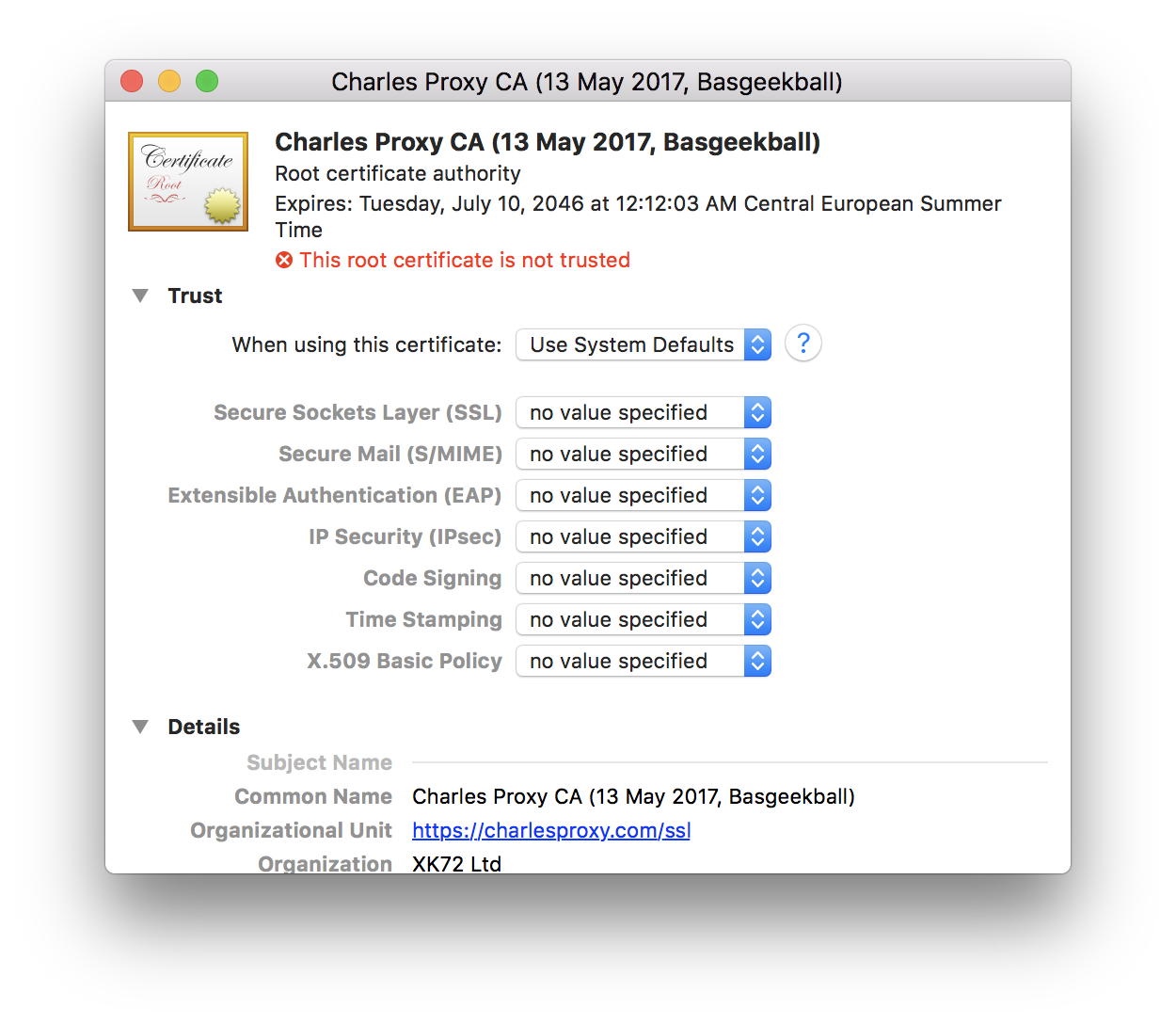
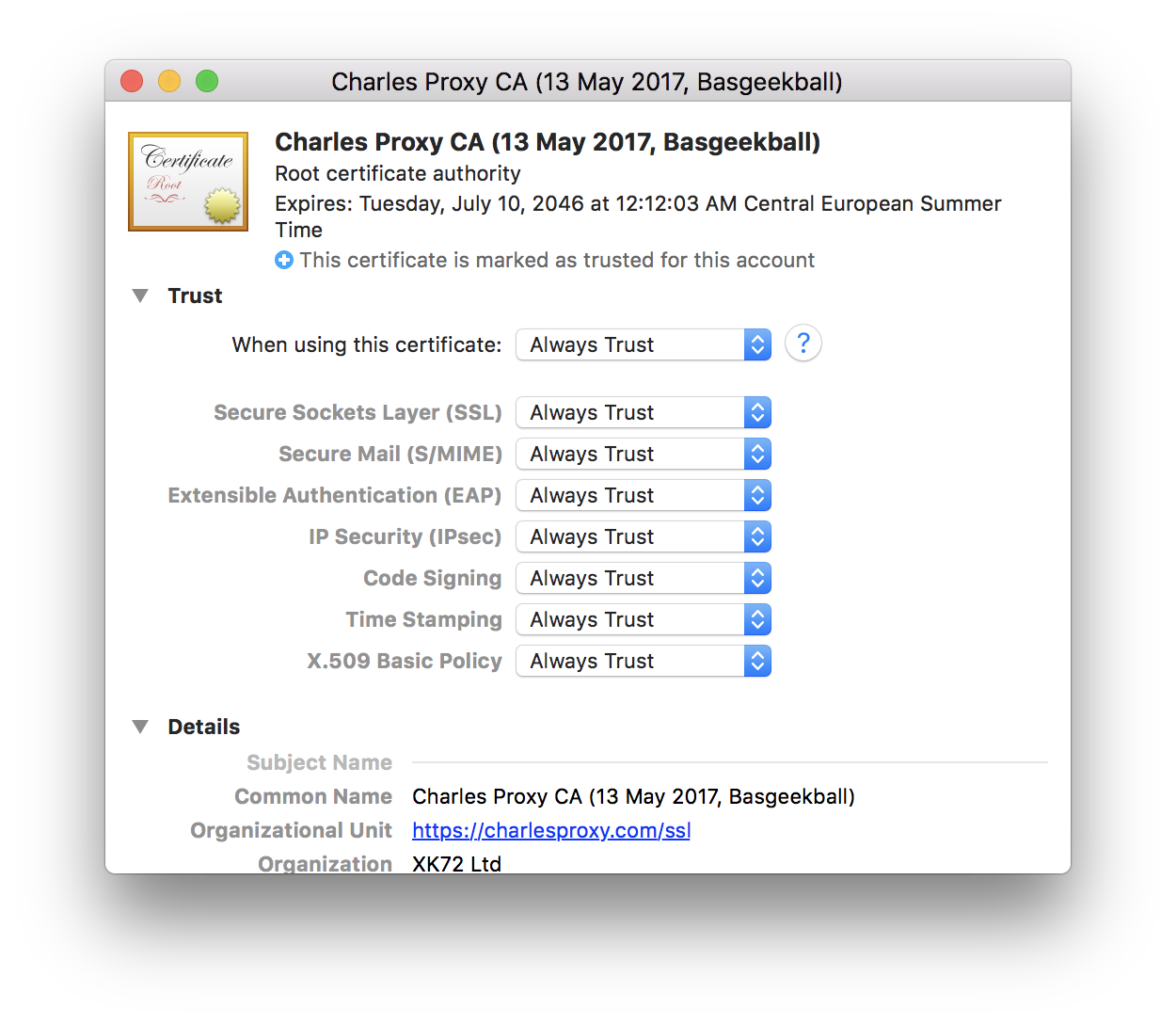
    • سيتم تثبيت الشهادة في Keychain، وفتحها تلقائيًا
    • انقر نقرًا مزدوجًا على الشهادة في Keychain
    • وسّع Trust، واختر Always Trust لخيار When using this certificate
  • احصل على عنوان IP الذي يستمع إليه Charles

    • Charles -> Help -> Local IP Address
    • أو احصل على عنوان IP الخاص بـ WLAN عبر سطر الأوامر (مباشرة إلى الحافظة الخاصة بك)
      ifconfig | tr "\n" "→" | tr "\r" "→" | grep -Eo "→en0.*?→en[[:digit:]]" | grep -Eo "inet[[:blank:]+]([0-9]{1,3}\.){3}[0-9]{1,3}" | cut -d' ' -f2 | tr -d "\n" | pbcopy && pbpaste
      
    • أو احصل على عنوان IP الخاص بـ LAN عبر سطر الأوامر (مباشرة إلى الحافظة الخاصة بك)
      ifconfig | tr "\n" "→" | tr "\r" "→" | grep -Eo "→en[[:digit:]].*?active→" | grep -v "en0" | grep -Eo "inet[[:blank:]+]([0-9]{1,3}\.){3}[0-9]{1,3}" | cut -d' ' -f2 | tr -d "\n" | pbcopy && pbpaste
      

Android

  • شغّل Charles واتركه يعمل

  • احصل على عنوان IP

  • تأكد من أن جهاز Android يستخدم نفس الشبكة التي يستخدمها Charles

  • على جهاز Android

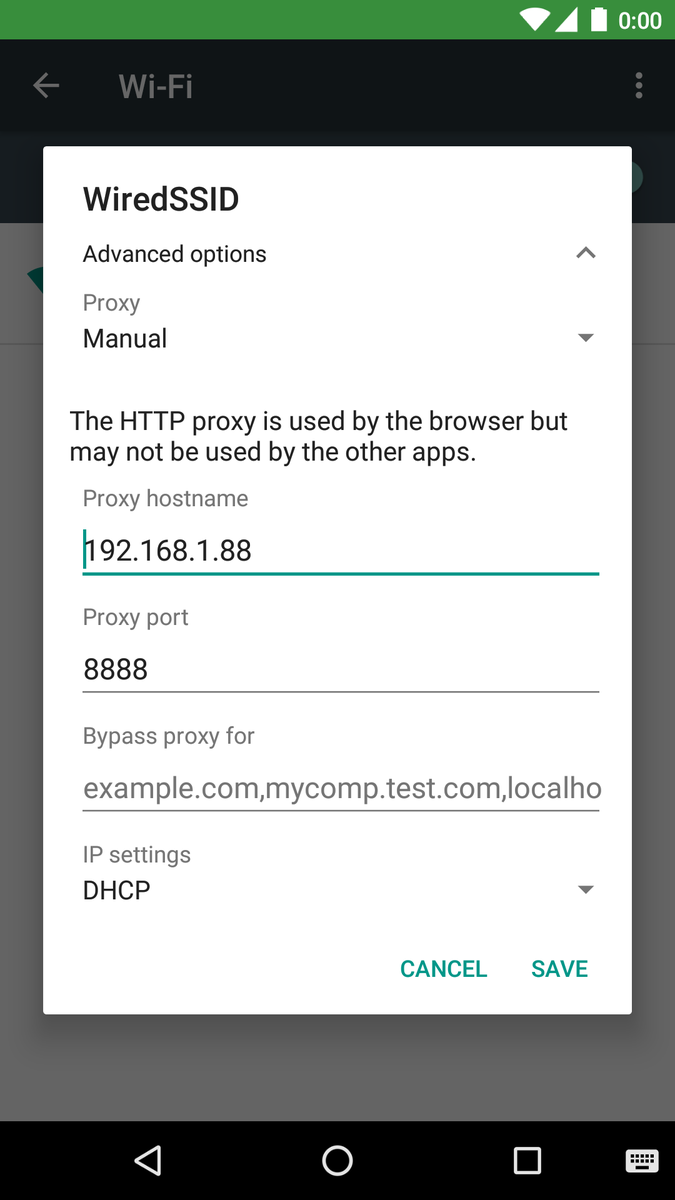
    • انتقل إلى Settings -> Wi-Fi -> انقر مطوّلًا على الشبكة قيد الاستخدام -> Modify network -> Advanced options -> Proxy -> Manual
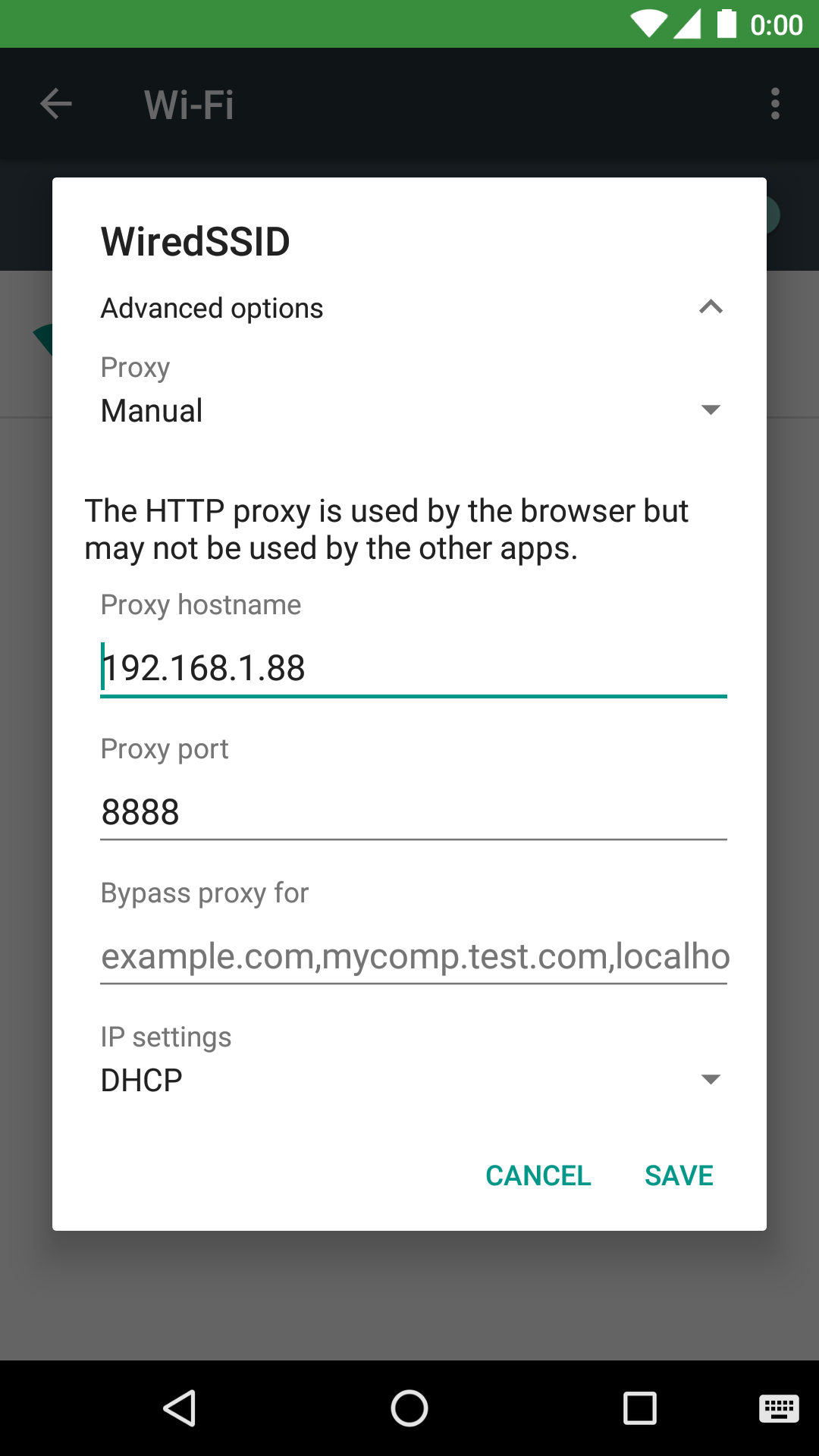
      • Proxy hostname = عنوان IP
      • Proxy port = 8888
    • شغّل المتصفح، وزر https://chls.pro/ssl، واحفظ الشهادة
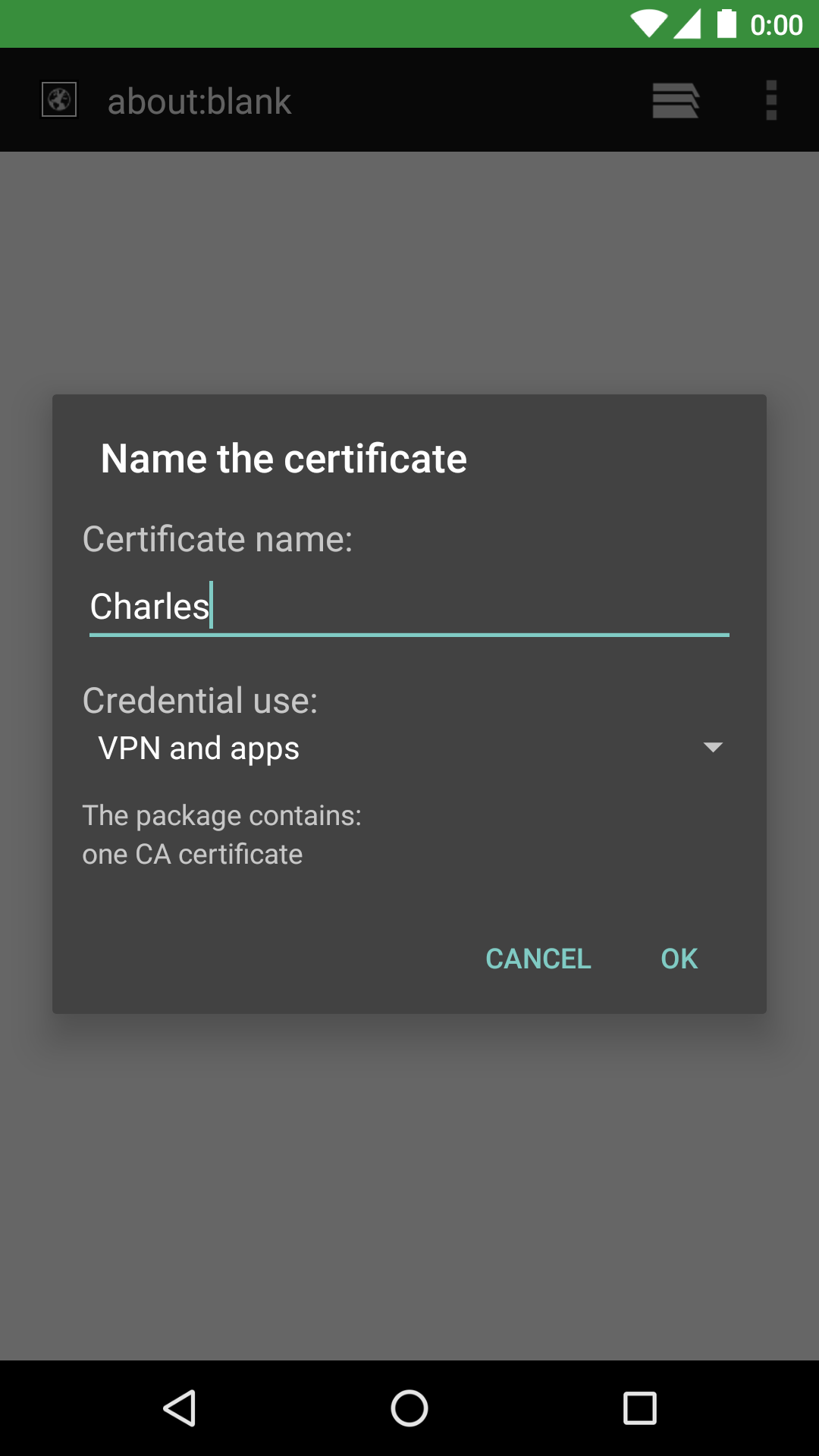
    • سيطلب منك النظام تعيين PIN أو كلمة مرور لشاشة القفل، ما عليك سوى تعيين واحدة وحفظها
    • الآن تم تثبيت الشهادة
    • افتح تطبيقًا وراقب حركة المرور على Charles
  • تظهر نافذة حوار على الكمبيوتر تسأل "A connection attempt to Charles has been made from the host ..."، ما عليك سوى النقر على زر Allow

Android N (7.0، مستوى API 24) وما بعده

  • افتح مشروع Android الخاص بك باستخدام Android Studio
  • Android Studio -> File -> New -> Android resource directory
    • Directory name = xml
    • Directory type = xml
    • Source set = debug
  • Android Studio -> File -> New -> XML resource file
    • File name = network_security_config
    • Root element = network-security-config
  • ستُولِّد الخطوة أعلاه ملف XML بالعنصر الجذري المحدد. الآن الصق المحتوى أدناه لاستبدال المحتوى الموجود في ملف XML المُولَّد.
    <?xml version="1.0" encoding="utf-8"?>
    <network-security-config xmlns:android="http://schemas.android.com/apk/res/android">
        <debug-overrides>
            <trust-anchors>
                <!-- Trust user added CAs while debuggable only -->
                <certificates src="user" />
            </trust-anchors>
        </debug-overrides>
    </network-security-config>
    
  • ثم انتقل إلى مجموعة المصادر debug، وأنشئ ملف AndroidManifest.xml فارغًا إذا لم يكن لديك واحد لنوع بناء debug، وأضف محتوى مثل ما يلي (في النهاية سيدمجه manifest merger مع الـ manifest الرئيسي). عندما يكون لديك واحد بالفعل، ما عليك سوى إضافة السمة networkSecurityConfig تحت application.
    <?xml version="1.0" encoding="utf-8"?>
    
    <manifest xmlns:android="http://schemas.android.com/apk/res/android"
        xmlns:tools="http://schemas.android.com/tools">
    
        <application
            android:networkSecurityConfig="@xml/network_security_config">
        </application>
    
    </manifest>
    

الآن يجب أن يعمل اعتراض SSL لنوع بناء debug الخاص بتطبيقك، ولكن ليس لنوع بناء release.

iOS

  • شغِّل Charles واتركه يعمل

  • احصل على عنوان IP

  • تأكد من أن جهاز iOS يستخدم نفس الشبكة التي يستخدمها Charles

  • على جهاز iOS

    • انتقل إلى Settings -> Wi-Fi -> انقر على الشبكة قيد الاستخدام -> اضبط HTTP PROXY على Manual
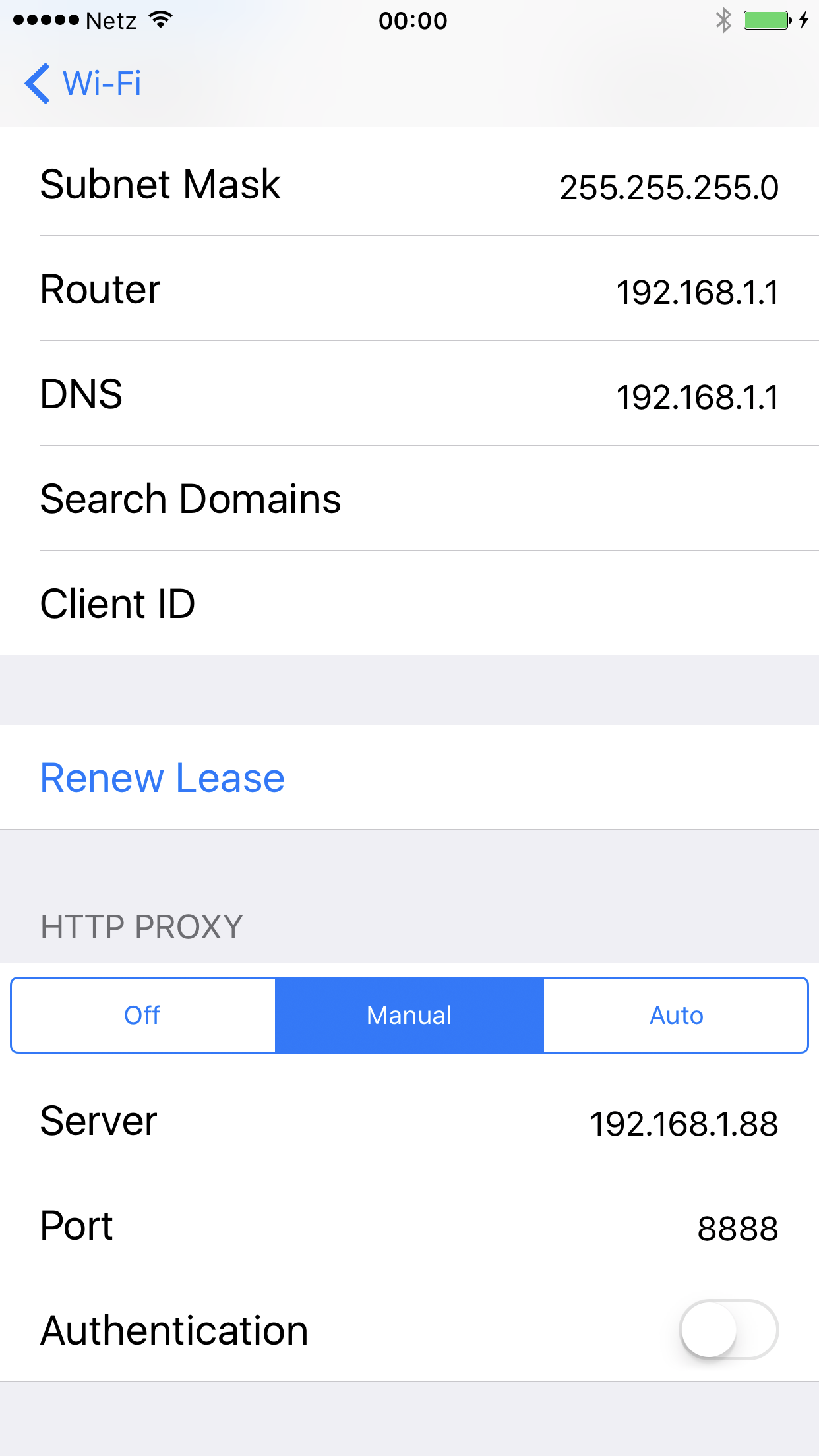
      • Server = عنوان IP
      • Port = 8888
    • شغِّل Safari، وقم بزيارة https://chls.pro/ssl (إذا لم يعمل، جرِّب http://www.charlesproxy.com/getssl)، وثبِّت الشهادة
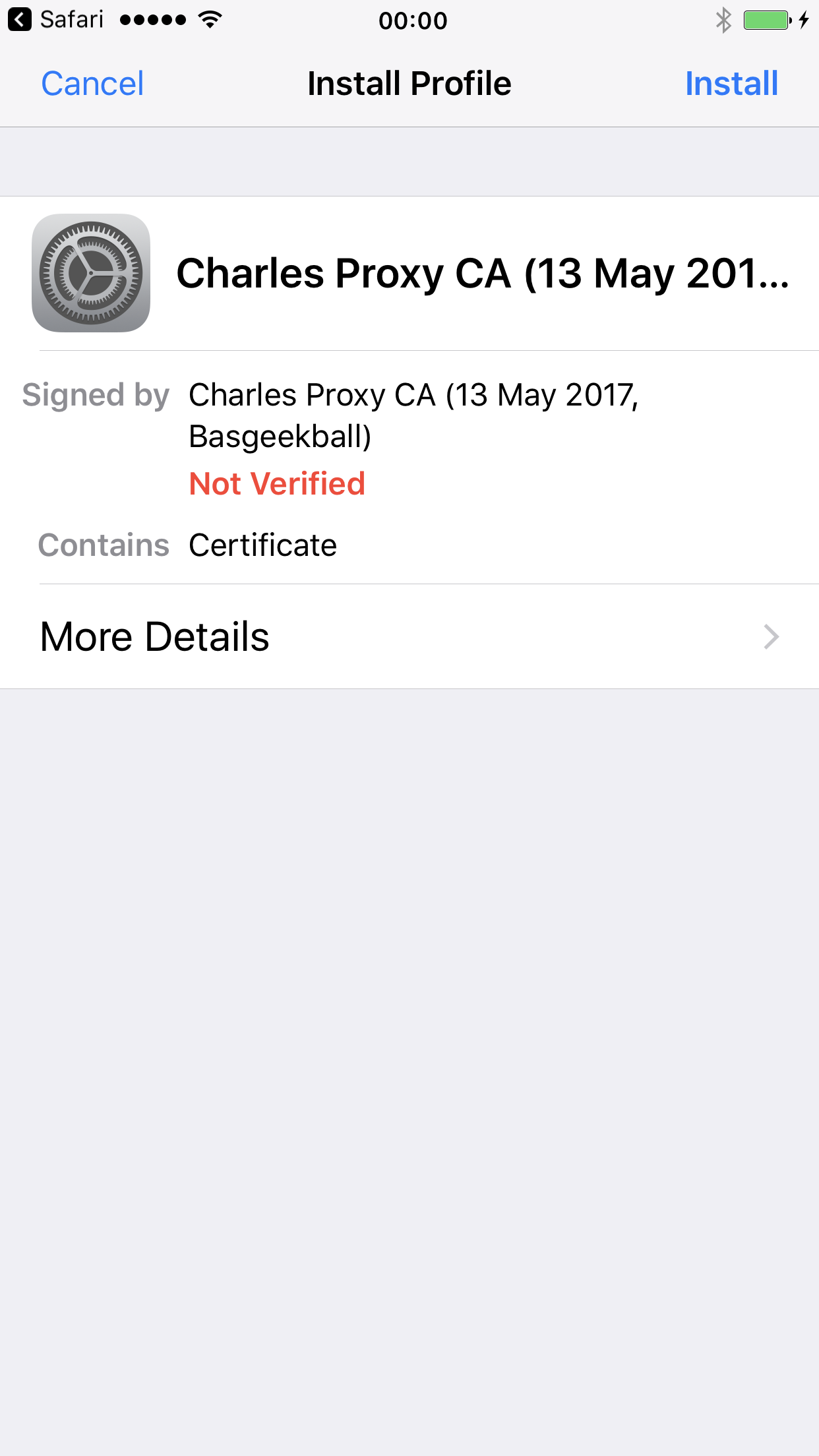
    • افتح تطبيقًا وراقب حركة المرور على Charles
  • ستظهر نافذة حوار على الكمبيوتر تسأل "A connection attempt to Charles has been made from the host ..."، ما عليك سوى النقر على زر Allow
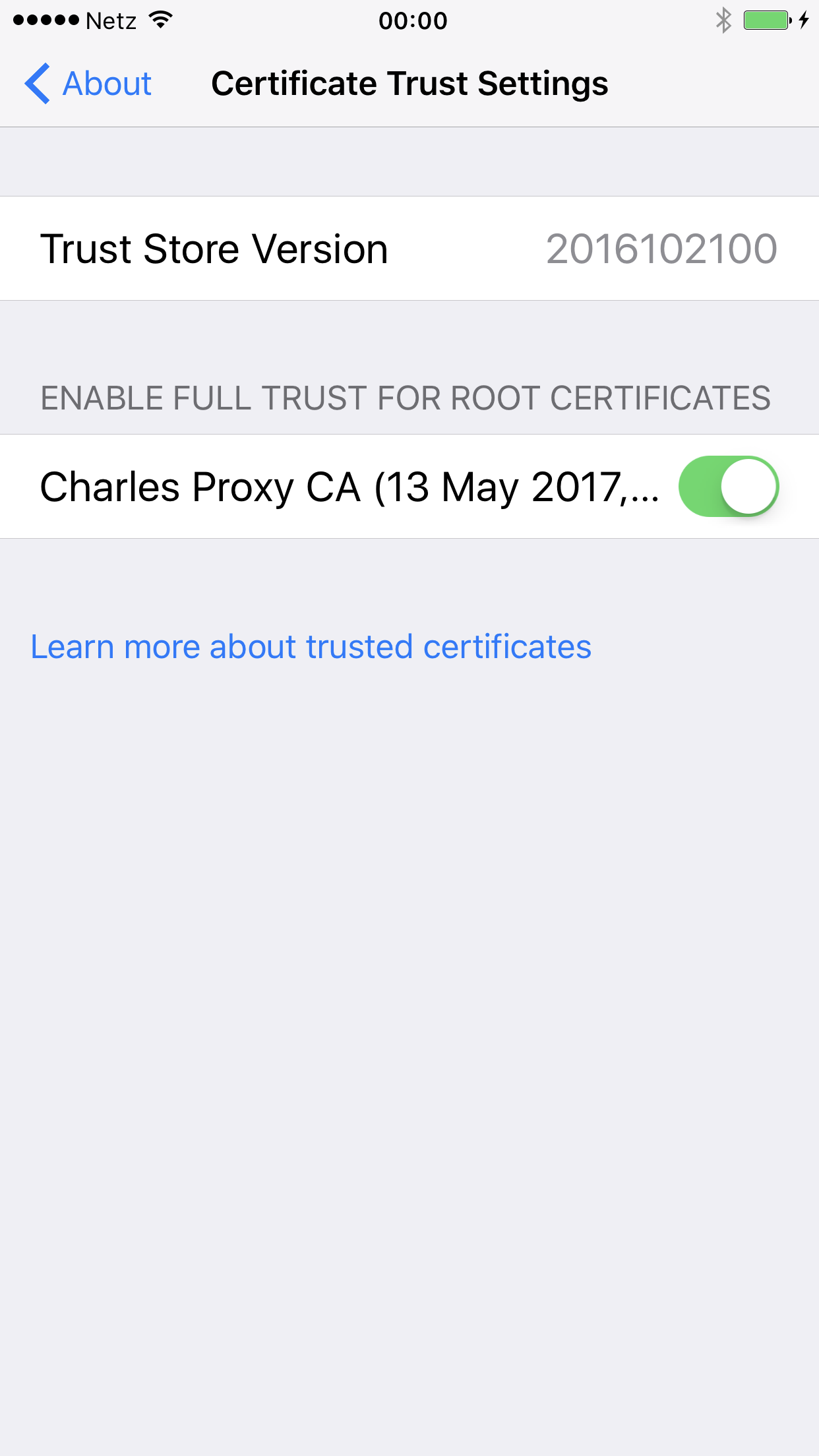
iOS 10.3 وما بعده

  • بعد تثبيت الشهادة
  • انتقل إلى Settings -> General -> About -> Certificate Trust Settings -> Enable Full Trust For Root Certificates -> فعِّل شهادة Charles

Terminal

في حال احتجت إلى التصحيح عبر curl في الطرفية:

  • لتعيين Charles كخادم وكيل

    export http_proxy=http://127.0.0.1:8888 && export https_proxy=$http_proxy
    
  • لإزالة الخادم الوكيل

    unset http_proxy https_proxy
    

SSL CA Certificate

  • يوفر Charles Proxy الذي يعمل على نفس الكمبيوتر نفس شهادة SSL.
تنزيل الأداة