Win11Debloat



Win11Debloat هو نص PowerShell خفيف وسهل الاستخدام يتيح لك إزالة الفوضى وتخصيص تجربة Windows الخاصة بك بسرعة، دون الحاجة إلى أي تثبيت! يمكنك استخدامه لإزالة التطبيقات المثبتة مسبقًا، وتعطيل القياس عن بُعد، وإزالة عناصر الواجهة المزعجة والمزيد. لا حاجة للتنقل المرهق عبر جميع الإعدادات بنفسك أو إزالة التطبيقات واحدًا تلو الآخر. يجعل Win11Debloat العملية سريعة وسهلة!
يتضمن النص أيضًا العديد من الميزات التي سيستمتع بها مسؤولو النظام والمستخدمون المتقدمون. مثل واجهة سطر أوامر قوية، ودعم وضع Windows Audit والقدرة على إجراء تغييرات على مستخدمي Windows الآخرين. يمكنك أيضًا بسهولة تصدير واستيراد إعداداتك المفضلة، مما يتيح لك تطبيق نفس الإعدادات بسرعة على جميع أنظمتك. يرجى الرجوع إلى wiki لمزيد من التفاصيل.
هل ساعدك هذا النص؟ يرجى التفكير في شراء فنجان قهوة لي لدعم عملي

الاستخدام
[!Warning]
تم بذل عناية كبيرة للتأكد من أن هذا النص لا يكسر أي وظائف في نظام التشغيل عن غير قصد، لكن استخدمه على مسؤوليتك الخاصة! إذا واجهت أي مشكلات، يرجى الإبلاغ عنها هنا.
الطريقة السريعة
قم بتنزيل وتشغيل النص تلقائيًا عبر PowerShell.
- افتح PowerShell أو Terminal.
- انسخ والصق الأمر أدناه في PowerShell:
& ([scriptblock]::Create((irm "https://debloat.raphi.re/")))
- انتظر حتى يقوم النص تلقائيًا بتنزيل وتشغيل Win11Debloat.
- اقرأ بعناية واتبع التعليمات المعروضة على الشاشة.
تدعم هذه الطريقة معاملات سطر الأوامر لتخصيص سلوك النص. يرجى النقر هنا لمزيد من المعلومات.
الطريقة التقليدية
قم بتنزيل وتشغيل النص يدويًا.
- قم بتنزيل أحدث إصدار من النص، واستخرج ملف .ZIP إلى الموقع المطلوب.
- انتقل إلى مجلد Win11Debloat
- انقر نقرًا مزدوجًا على ملف
Run.bat لبدء النص. ملاحظة: إذا أُغلقت نافذة الطرفية فورًا ولم يحدث شيء، جرّب الطريقة المتقدمة أدناه.
- اقبل مطالبة Windows UAC لتشغيل النص كمسؤول، وهذا مطلوب لكي يعمل النص.
- اقرأ بعناية واتبع التعليمات المعروضة على الشاشة.
الطريقة المتقدمة
قم بتنزيل النص يدويًا وتشغيله عبر PowerShell. يُوصى بها للمستخدمين المتقدمين.
- قم بتنزيل أحدث إصدار من النص، واستخرج ملف .ZIP إلى الموقع المطلوب.
- افتح PowerShell أو Terminal كمسؤول.
- قم بتمكين تنفيذ PowerShell مؤقتًا بإدخال الأمر التالي:
Set-ExecutionPolicy Bypass -Scope Process -Force
- في PowerShell، انتقل إلى الدليل الذي تم استخراج الملفات فيه. مثال:
cd c:\Win11Debloat
- الآن قم بتشغيل النص بإدخال الأمر التالي:
.\Win11Debloat.ps1
- اقرأ بعناية واتبع التعليمات المعروضة على الشاشة.
تدعم هذه الطريقة معاملات سطر الأوامر لتخصيص سلوك النص. يرجى النقر هنا لمزيد من المعلومات.
الميزات
فيما يلي نظرة عامة على الميزات والوظائف الرئيسية التي يقدمها Win11Debloat. يمكنك زيارة the wiki لمزيد من التفاصيل.
[!Tip]
يمكن بسهولة التراجع عن جميع التغييرات التي أجراها Win11Debloat ويمكن إعادة تثبيت جميع التطبيقات تقريبًا عبر Microsoft Store. يمكنك زيارة the wiki لمزيد من المعلومات حول التراجع عن التغييرات.
إزالة التطبيقات
- إزالة مجموعة واسعة من التطبيقات المثبتة مسبقًا. انقر هنا لمزيد من المعلومات.
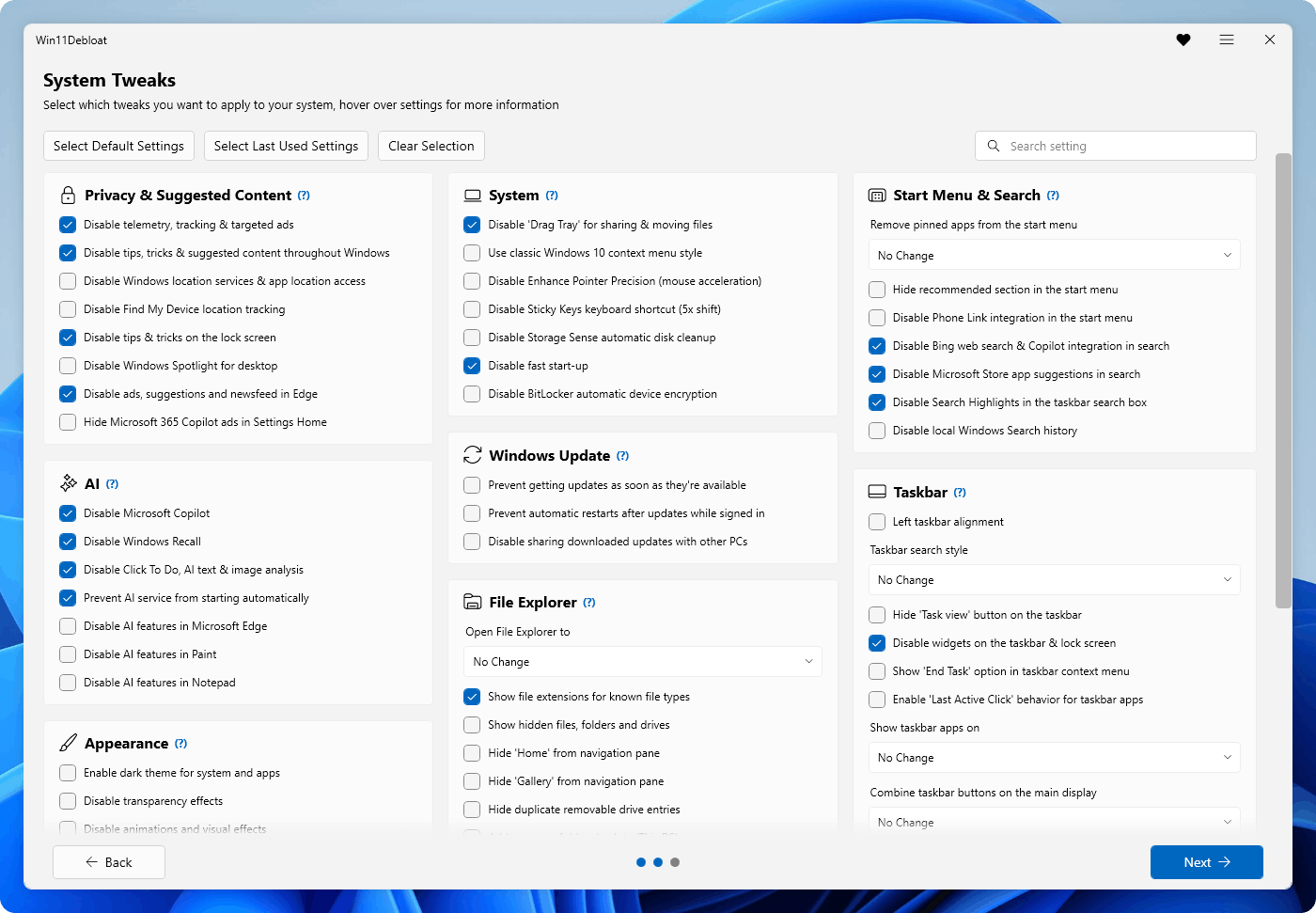
الخصوصية والمحتوى المقترح
- تعطيل القياس عن بُعد، وبيانات التشخيص، وسجل النشاط، وتتبع تشغيل التطبيقات والإعلانات المستهدفة.
- تعطيل النصائح والحيل والاقتراحات والإعلانات عبر Windows وشاشة القفل وMicrosoft Edge.
- تعطيل خدمات الموقع في Windows، والوصول إلى موقع التطبيقات، وتتبع الموقع في Find My Device.
- إخفاء إعلانات Microsoft 365 على صفحة "Home" في الإعدادات، أو إخفاء صفحة "Home" بالكامل.
ميزات الذكاء الاصطناعي
- تعطيل وإزالة Microsoft Copilot وWindows Recall وClick to Do.
- منع خدمة الذكاء الاصطناعي (WSAIFabricSvc) من البدء تلقائيًا.
- تعطيل ميزات الذكاء الاصطناعي في Edge وChrome وPaint وNotepad.
النظام
- تعطيل Drag Tray لمشاركة ونقل الملفات.
- استعادة قائمة السياق بنمط Windows 10 القديم.
- إيقاف Enhance Pointer Precision (تسريع الماوس).
- تعطيل اختصار لوحة المفاتيح Sticky Keys.
- تعطيل التنظيف التلقائي للقرص Storage Sense.
- تعطيل بدء التشغيل السريع لضمان إيقاف تشغيل كامل.
- تعطيل التشفير التلقائي للجهاز BitLocker.
- تعطيل اتصال الشبكة أثناء Modern Standby لتقليل استهلاك البطارية.
Windows Update
- منع Windows من الحصول على التحديثات بمجرد توفرها.
- منع إعادة التشغيل التلقائي بعد التحديثات أثناء تسجيل الدخول.
- تعطيل مشاركة التحديثات التي تم تنزيلها مع أجهزة الكمبيوتر الأخرى، والمعروفة أيضًا باسم Delivery Optimization.
- منع Windows من التثبيت التلقائي لتطبيقات مرافقة للأجهزة، مثل LG Monitor App وAlienware Command Center والمزيد.
المظهر
- تمكين الوضع الداكن للنظام والتطبيقات.
- تعطيل الشفافية والرسوم المتحركة والتأثيرات المرئية.
- إخفاء اختصار "Learn about this picture" لخلفية spotlight على سطح المكتب، أو تعطيل خيار خلفية Windows spotlight بالكامل.
قائمة ابدأ والبحث
- تخصيص قائمة ابدأ بإزالة التطبيقات المثبتة، وإخفاء التوصيات، وتخصيص قسم "All Apps".
- تعطيل تكامل Phone Link للأجهزة المحمولة في قائمة ابدأ.
- تعطيل بحث Bing على الويب وتكامل Copilot واقتراحات تطبيقات Microsoft Store في بحث Windows.
شريط المهام
- تغيير محاذاة شريط المهام.
- تخصيص أو إخفاء أزرار شريط المهام مثل شريط البحث وtaskview والمزيد.
- تعطيل الأدوات (widgets) على شريط المهام وشاشة القفل.
- تمكين خيار "End Task" في قائمة النقر بزر الماوس الأيمن على شريط المهام لإغلاق التطبيقات قسريًا بسرعة.
- تمكين سلوك "Last Active Click" في منطقة تطبيقات شريط المهام. يتيح لك ذلك النقر بشكل متكرر على أيقونة تطبيق في شريط المهام لتبديل التركيز بين النوافذ المفتوحة لذلك التطبيق.
- تخصيص كيفية عرض أزرار التطبيقات على شريط المهام.
مستكشف الملفات
- تغيير الموقع الافتراضي الذي يفتح عنده مستكشف الملفات.
- إظهار امتدادات الملفات لأنواع الملفات المعروفة.
- إظهار الملفات والمجلدات ومحركات الأقراص المخفية.
- إخفاء قسم Home أو Gallery أو OneDrive من جزء التنقل في مستكشف الملفات.
- إخفاء إدخالات محركات الأقراص القابلة للإزالة المكررة من جزء التنقل في مستكشف الملفات، بحيث يبقى فقط الإدخال الموجود تحت "This PC".
- إضافة جميع المجلدات الشائعة (Desktop وDownloads وغيرها) مرة أخرى إلى "This PC" في مستكشف الملفات.
- تغيير موضع حرف محرك الأقراص أو ظهوره في مستكشف الملفات.
تعدد المهام
- تعطيل محاذاة النوافذ (window snapping).
- تعطيل Snap Assist واقتراحات Snap Layout عند سحب النوافذ أو محاذاتها.
- تغيير ما إذا كانت علامات التبويب تُعرض عند محاذاة النوافذ أو الضغط على Alt+Tab.
ميزات Windows الاختيارية
- تمكين Windows Sandbox، وهي بيئة سطح مكتب خفيفة لتشغيل التطبيقات بأمان في عزلة.
- تمكين Windows Subsystem for Linux الذي يتيح لك تشغيل بيئة Linux مباشرة على Windows.
أخرى
- تعطيل تكامل Xbox Game Bar وتسجيل الألعاب/الشاشة. يؤدي هذا أيضًا إلى تعطيل نوافذ
ms-gamingoverlay/ms-gamebar المنبثقة إذا قمت بإلغاء تثبيت Xbox Game Bar.
- تعطيل الحشو في متصفح Brave (الذكاء الاصطناعي، والعملات المشفرة، والأخبار، وغيرها)
الميزات المتقدمة
 raphire/win11debloat
