 proxymanapp/tcpviewer
أفضل تطبيق على مستوى macOS لرؤية كل حزمة بوضوح على جهاز Mac الخاص بك. بديل لـ Wireshark

# عارض TCP <p align="center"> <img src="https://raw.githubusercontent.com/proxymanapp/tcpviewer/main/README.assets/hero.png" alt="عارض TCP. بديل أبسط لـ Wireshark لمطوري Mac." width="900"> </p> <p align="center"> عارض حزم بسيط وأصلي لـ Mac. </p> <p align="center"> <a href="https://tcpviewer.proxyman.com">الموقع الإلكتروني</a> · <a href="https://api-tcpviewer.proxyman.com/api/releases/download/tcpviewer.dmg">تنزيل</a> · <a href="https://tcpviewer.proxyman.com/docs/">التوثيق</a> · <a href="https://github.com/ProxymanApp/TCPViewer/releases">الإصدارات</a> </p> يلتقط عارض TCP حزم الشبكة ويقرأها على macOS. يستخدم `libpcap` الخاص بالنظام للالتقاط ومكتبات Wireshark لتفاصيل الحزم العميقة. ## الميزات - تطبيق macOS أصلي، مبني باستخدام AppKit - مبني على مكتبة Wireshark Lib، بديل لـ Wireshark - التقاط حركة المرور المباشرة. - تجميع الحزم حسب التطبيق أو النطاق أو عنوان IP. - تصفية TCP و UDP و DNS و HTTP و TLS و WebSocket والمزيد. - قراءة حقول البروتوكول والبايتات الخام. - فتح ملفات PCAP و PCAPNG. - متابعة تدفقات TCP و UDP. - تصدير الحزم بصيغة PCAP أو PCAPNG. - اسأل وكيل ذكاء اصطناعي عن عملية الالتقاط باستخدام TCP Viewer MCP. - أتمتة الالتقاط والتبويبات والأجزاء المنقسمة والمرشحات والإحصائيات ومتابعة TCP/UDP ومقارنة الحزم باستخدام [`tcpviewer-cli`](https://github.com/proxymanapp/tcpviewer/blob/main/CLI.md) أو [MCP](https://github.com/proxymanapp/tcpviewer/blob/main/MCP.md). - مراجعة الكود المصدري الكامل. ### التقاط الحزم بسهولة - اختر واجهة شبكة. - ابدأ أو أوقف بنقرة واحدة. - حافظ على سهولة قراءة عمليات الالتقاط المزدحمة. [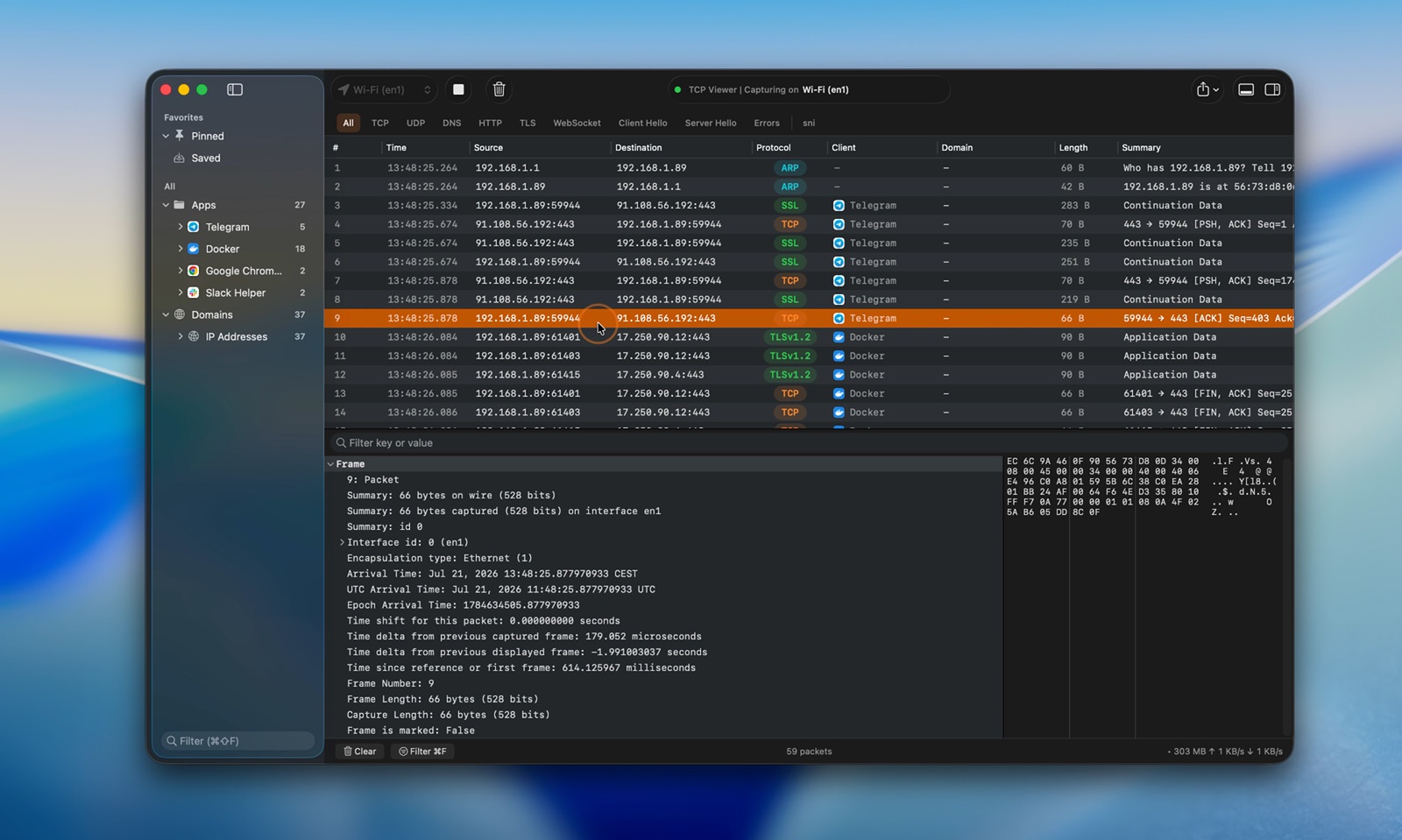](https://tcpviewer.proxyman.com/demo/main-demo.mp4) [شاهد فيديو الالتقاط المباشر](https://tcpviewer.proxyman.com/demo/main-demo.mp4) ### TCP Viewer MCP - اربط عارض TCP بـ Codex أو أي عميل MCP آخر. - تحقق من حالة الالتقاط. - اعرض واجهات الشبكة. - ابحث عن الحزم باستخدام أمر بسيط. - متاح مع TCP Viewer PRO. <p align="center"> <img src="https://raw.githubusercontent.com/proxymanapp/tcpviewer/main/README.assets/tcp-viewer-mcp.jpg" alt="Codex يسأل TCP Viewer MCP عن حالة الالتقاط والواجهات والحزم" width="760"> </p> ### فتح ملفات الالتقاط - اسحب ملف PCAP أو PCAPNG. - عاين الحزم على الفور. - استخدم نفس العرض المستخدم في الالتقاط المباشر. [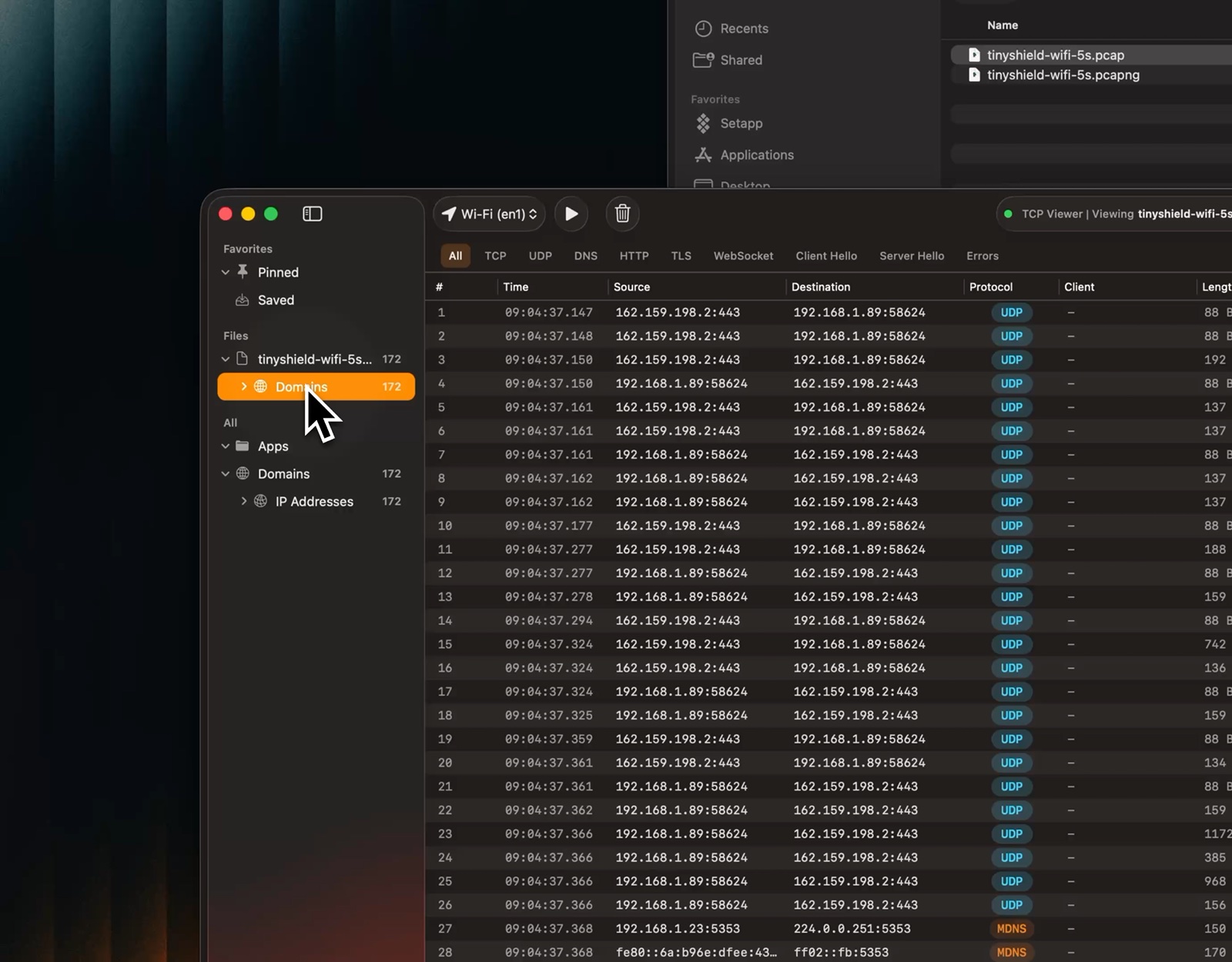](https://tcpviewer.proxyman.com/demo/open-pcap.mp4) [شاهد فيديو معاينة الملف](https://tcpviewer.proxyman.com/demo/open-pcap.mp4) ### متابعة تدفقات TCP و UDP - أعد بناء محادثة TCP أو اعرض مخططات UDP بترتيب الالتقاط. - افتح تدفقًا من قائمة الحزم أو قائمة الأدوات. - اعرض كلا الاتجاهين معًا. - اعرض بيانات العميل أو الخادم فقط. - بدّل بين النص والست عشري. - ابحث في التدفق. - اقفز مرة أخرى إلى الحزمة المصدرية. [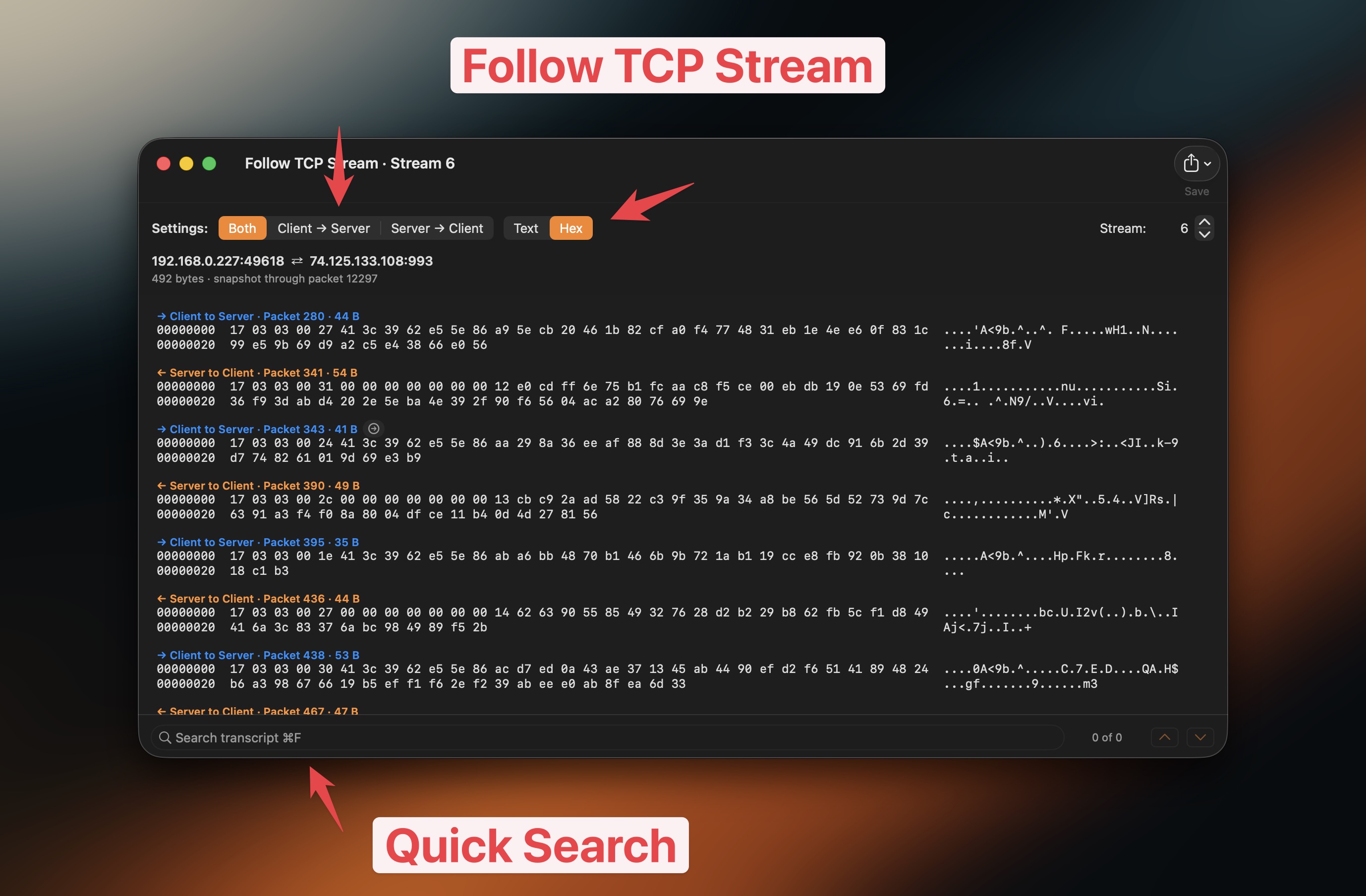](https://tcpviewer.proxyman.com/demo/follow-tcp.mp4) [شاهد فيديو متابعة تدفق TCP](https://tcpviewer.proxyman.com/demo/follow-tcp.mp4) ### تجميع حركة المرور - جمّع الحزم حسب التطبيق. - جمّع الحزم حسب النطاق. - جمّع الحزم حسب عنوان IP. - اقفز إلى حركة المرور التي تحتاجها. [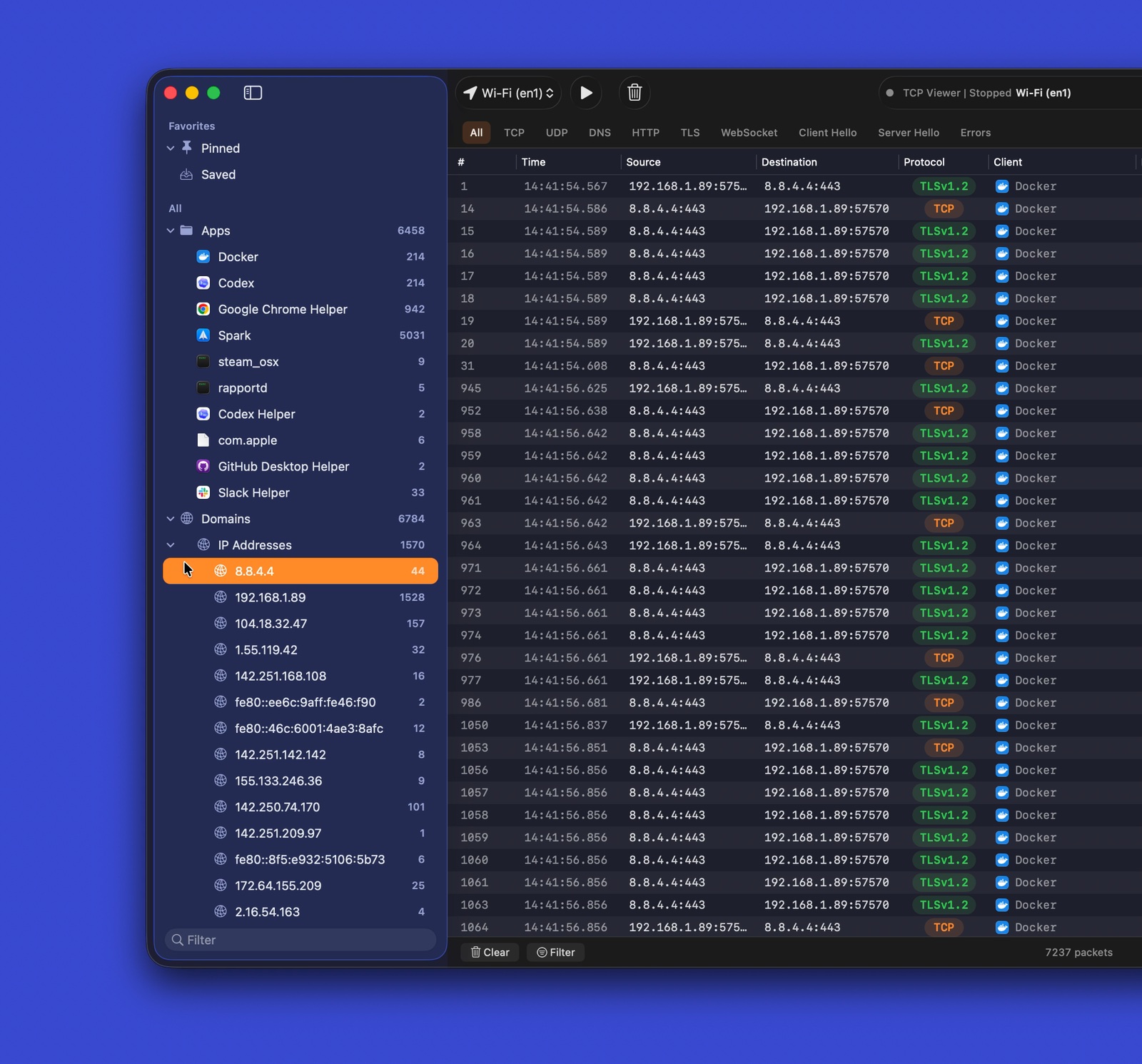](https://tcpviewer.proxyman.com/demo/group-by-app-domains.mp4) [شاهد فيديو حركة المرور المجمّعة](https://tcpviewer.proxyman.com/demo/group-by-app-domains.mp4) ### مرشحات البروتوكول - استخدم مرشحات سريعة للبروتوكولات الشائعة. - اجمع المرشحات مع البحث النصي. - ركّز على الحزم المفيدة بسرعة. [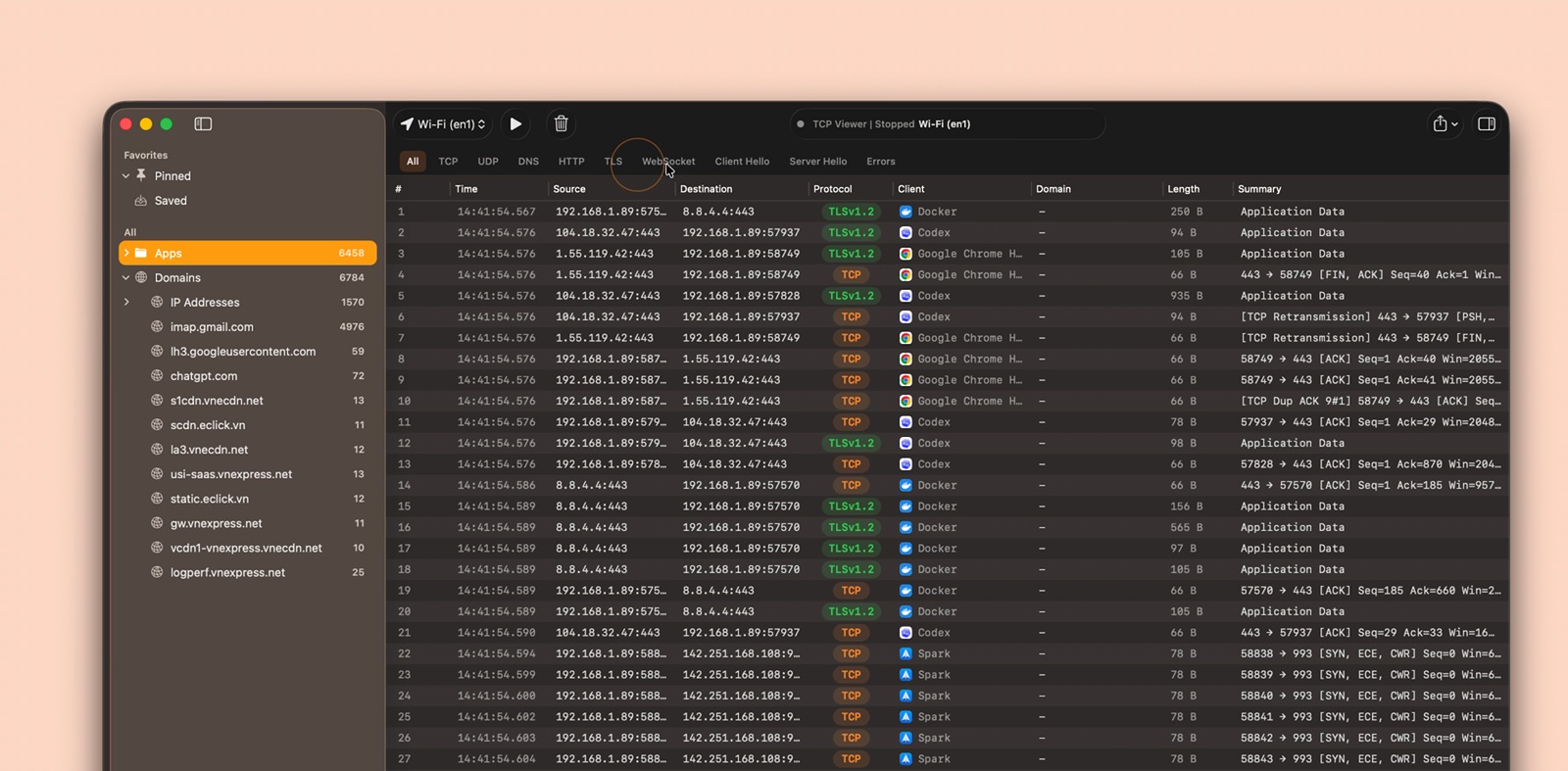](https://tcpviewer.proxyman.com/demo/advanced-filter.mp4) [شاهد فيديو مرشح البروتوكول](https://tcpviewer.proxyman.com/demo/advanced-filter.mp4) ### تصدير عمليات الالتقاط - صدّر جميع الحزم أو الحزم المصفّاة أو المحددة. - احفظ بصيغة PCAP أو PCAPNG. - افتح النتيجة في أدوات حزم أخرى. <p align="center"> <img src="https://raw.githubusercontent.com/proxymanapp/tcpviewer/main/README.assets/export-captures.png" alt="تصدير الحزم المحددة بصيغة PCAP أو PCAPNG" width="620"> </p> ### تفاصيل الحزمة - اقرأ أشجار البروتوكول بمستوى Wireshark. - افحص أسماء الحقول وقيمها. - طابق الحقول مع البايتات الخام. - ابحث في تفاصيل الحزمة. [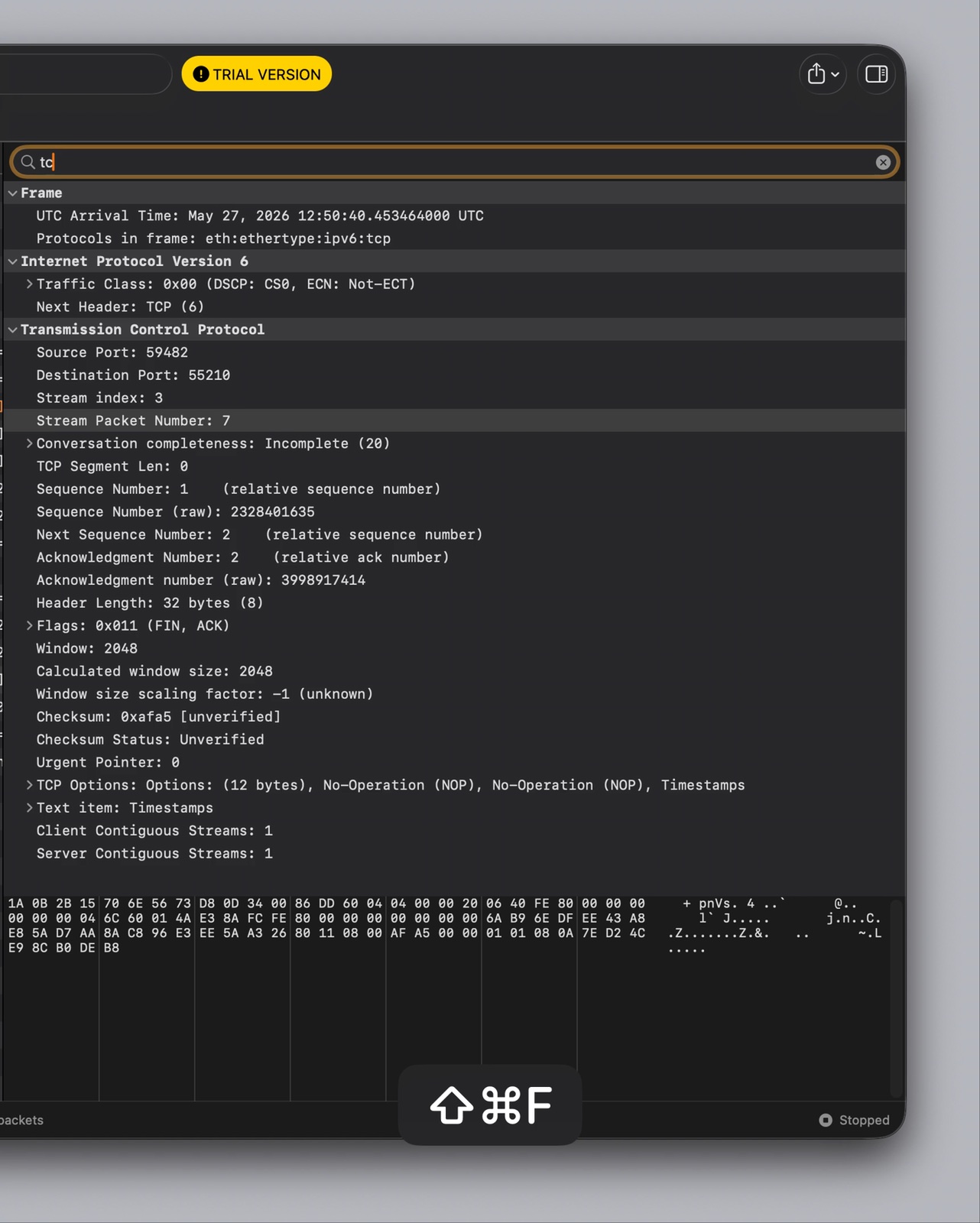](https://tcpviewer.proxyman.com/demo/detail-packet.mp4) [شاهد فيديو تفاصيل الحزمة](https://tcpviewer.proxyman.com/demo/detail-packet.mp4) ## مفتوح المصدر - مرخّص بموجب GPL-2.0-or-later. - راجع خط أنابيب الالتقاط. - راجع فك ترميز الحزم. - راجع واجهة macOS الأصلية. - أبلغ عن المشكلات أو أرسل طلب سحب. 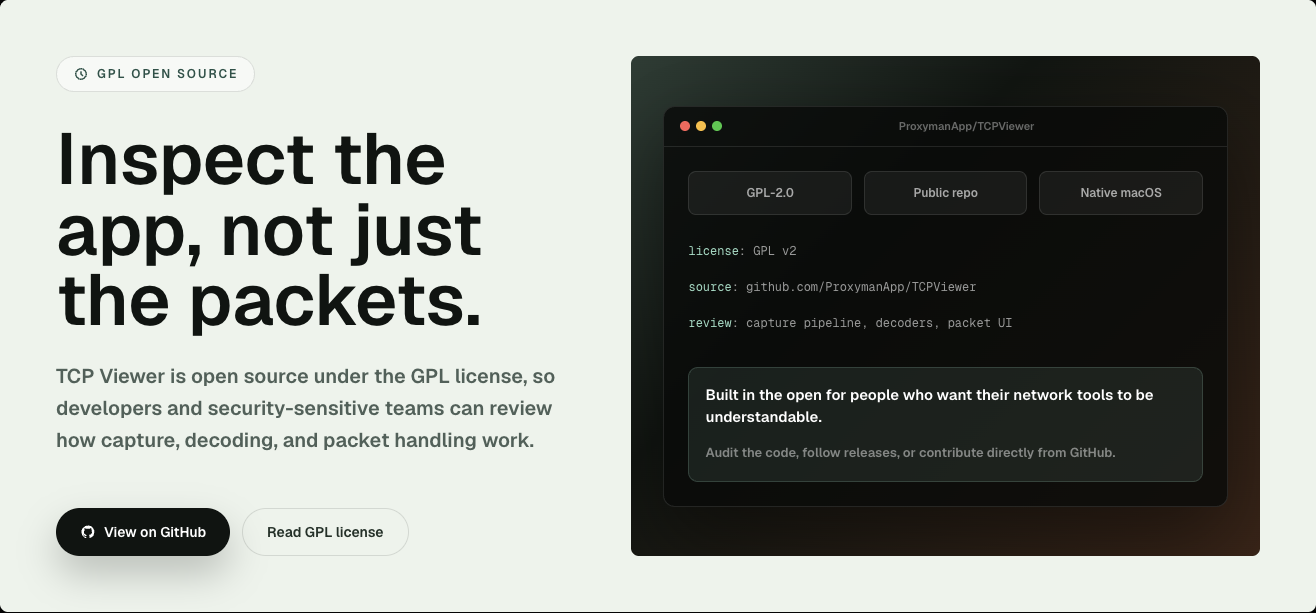 ## من إنشاء فريق Proxyman - صنعه الفريق الذي يقف خلف [Proxyman](https://proxyman.com) و [Tiny Shield](https://tinyshield.proxyman.com/). - مبني لـ macOS. - يركّز على الخصوصية وتصحيح أخطاء الشبكة بوضوح. 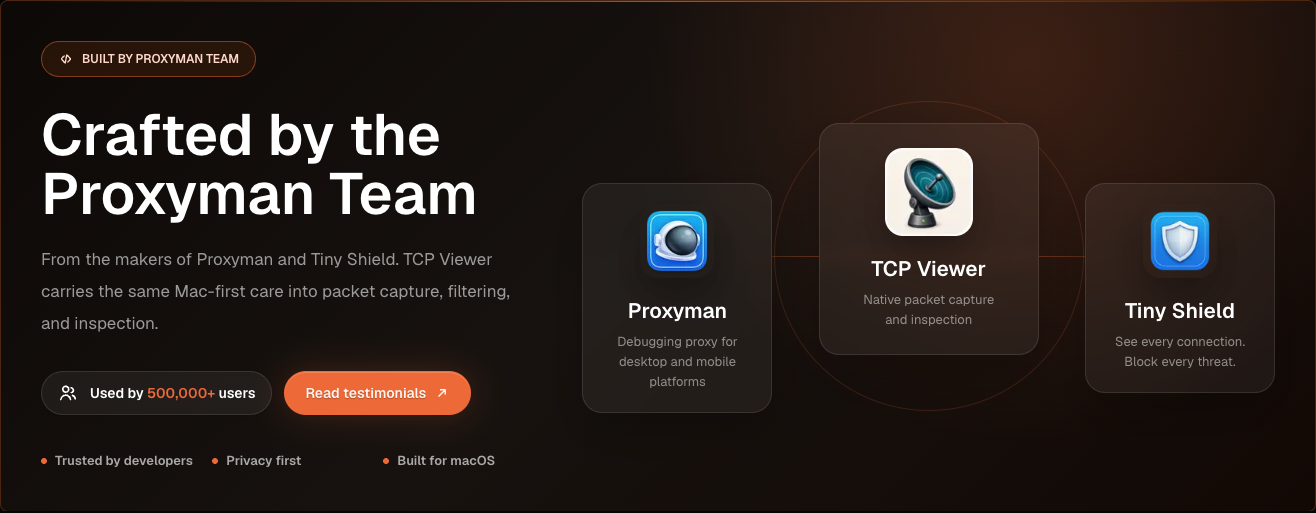 ## المتطلبات لتشغيل عارض TCP: - جهاز Mac بشريحة Apple Silicon. - macOS 15 أو أحدث. لبناء عارض TCP: - Xcode 16 أو أحدث. - Git. - CMake و Ninja و Meson و pkg-config و autotools. ```bash brew install cmake ninja meson pkg-config autoconf automake libtool ``` ## الإعداد استنسخ مع الوحدات الفرعية. ثم هيّئ اعتماد Wireshark المثبّت. ```bash git clone --recurse-submodules <repo-url> cd TCPViewer cp Config/TCPViewer.local.xcconfig.example Config/TCPViewer.local.xcconfig ./scripts/bootstrap-wireshark.sh ``` هل استنسخت بالفعل بدون وحدات فرعية؟ ```bash git submodule update --init --recursive ./scripts/bootstrap-wireshark.sh ``` سكربتات التهيئة: - تشغّل `scripts/bootstrap-wireshark-deps.sh` أولاً. - تبني مكتبات وقت التشغيل الخاصة بـ Wireshark من المصدر. - تكتبها إلى `Vendor/.install/wireshark-deps`. - تستخدم macOS 15 كهدف النشر. - تستخدم Homebrew لأدوات البناء فقط. - لا تنسخ أبدًا مكتبات dylibs من زجاجات Homebrew إلى إصدار. أبقِ قيم التوقيع المحلي و appcast و Sparkle و Sentry والإصدار خارج Git. استخدم `Config/TCPViewer.local.xcconfig` أو `.env` أو متغيرات البيئة أو الأدوات المدعومة بـ Keychain. ## التشغيل في Xcode: 1. افتح `TCPViewer.xcodeproj`. 2. اختر مخطط `TCPViewer`. 3. اختر `My Mac`. 4. اضغط Run. البناء من سطر الأوامر: ```bash xcodebuild -project TCPViewer.xcodeproj -scheme TCPViewer build ``` إذا طلب Xcode التوقيع، اختر فريق تطوير لـ `TCPViewer` و `PcapPlusPlusCore`. ## الاختبار ```bash xcodebuild test \ -project TCPViewer.xcodeproj \ -scheme TCPViewer \ -destination 'platform=macOS' ``` ## الإصدار يمكن لسكربت الإصدار: - بناء التطبيق وتوثيقه. - توقيع تحديث Sparkle. - رفع الملفات إلى Cloudflare R2. - نشر الإصدار إلى الواجهة الخلفية. الإعداد لأول مرة: ```bash npm install bundle install gh auth login ``` أنشئ ملف `.env` محلي من `.env.example`. أضف قيم الإصدار المطلوبة. لا تُدرج أبدًا أسرارًا حقيقية في Git. استخدم `#` للتعليقات في `.env`. لا يقبل `sentry-cli` تعليقات `//`. لإصدار إنتاجي، أضف مدخلًا مطابقًا إلى `ReleaseNote.json`. ثم شغّل: ```bash npm run release ``` اختر `beta` أو `production` عند السؤال. الإصدارات الإنتاجية أيضًا: - تنشئ appcast الخاص بـ Sparkle. - تدفع وسم `v<version>`. - تنشر إصدار GitHub. لإنشاء طلب سحب Homebrew Cask فقط لأحدث إصدار إنتاجي عام، شغّل `make build` واختر `Homebrew Cask PR from latest release`. يمكنك أيضًا تشغيل الأمر المباشر: ```bash npm run release:homebrew ``` يتحقق هذا من DMG العام مقابل أصل إصدار GitHub، ويدفع فرعًا إلى `ProxymanApp/homebrew-cask`، ويفتح طلب سحب المساهمة في `Homebrew/homebrew-cask`. تُكتب المخرجات إلى: ```bash ~/Desktop/tcpviewer-production/ ``` ## الترخيص عارض TCP مرخّص بموجب GPL-2.0-or-later. يتوافق هذا مع استخدامه لمكتبات Wireshark. - راجع `COPYING` للحصول على نص GPL الكامل. - راجع `THIRD_PARTY_NOTICES.md` لإشعارات الأطراف الثالثة. - راجع `SOURCE_CODE_OFFER.md` لشروط مصدر الإصدارات الثنائية. ## شكر وتقدير - [Wireshark](https://www.wireshark.org/) يوفر تفكيك الحزم. - [HexFiend](https://github.com/HexFiend/HexFiend) يوفر عارض الست عشري المدمج. Wireshark علامة تجارية لمؤسسة Wireshark. عارض TCP غير تابع لمؤسسة Wireshark ولا معتمد منها.
