 or3stis/apparatus
أداة تحليل أمني رسومية لشبكات إنترنت الأشياء

إشعار الأرشفة - بعد الانتهاء من درجة البحث الخاصة بي، تم أرشفة المستودع.
لقد كان لـ ASTo تأثير كبير على بحثي. أود أن أعرب عن امتناني لكل من ساعد في تحسينه.
ومع ذلك، هذه ليست النهاية. سيستمر التطوير النشط في مستودع CyberLens's. يُرجى الإبلاغ عن المشكلات وطلبات الميزات هناك.




ASTo هي أداة تحليل أمني لشبكات إنترنت الأشياء. تم تطويرها لدعم إطار العمل الأمني Apparatus. تعتمد ASTo على electron و cytoscape.js. الأيقونات مقدمة من Material Design من Google.
التطبيق في مرحلة ألفا. التركيز الآن هو تحسين الوظائف الأساسية للتطبيق إلى جانب إدخال ميزات إضافية، للوصول إلى مرحلة بيتا.
بعض لقطات الشاشة
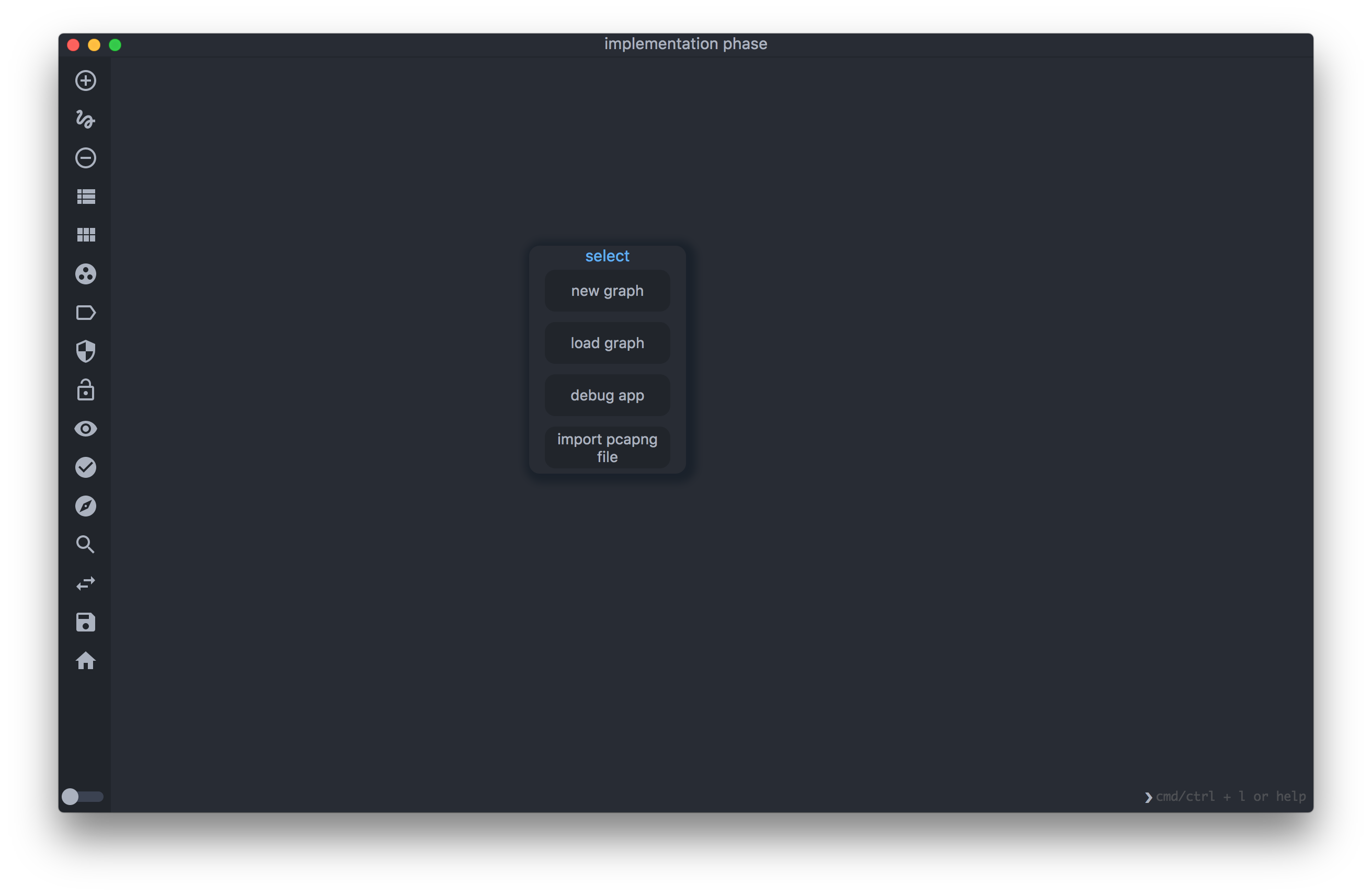
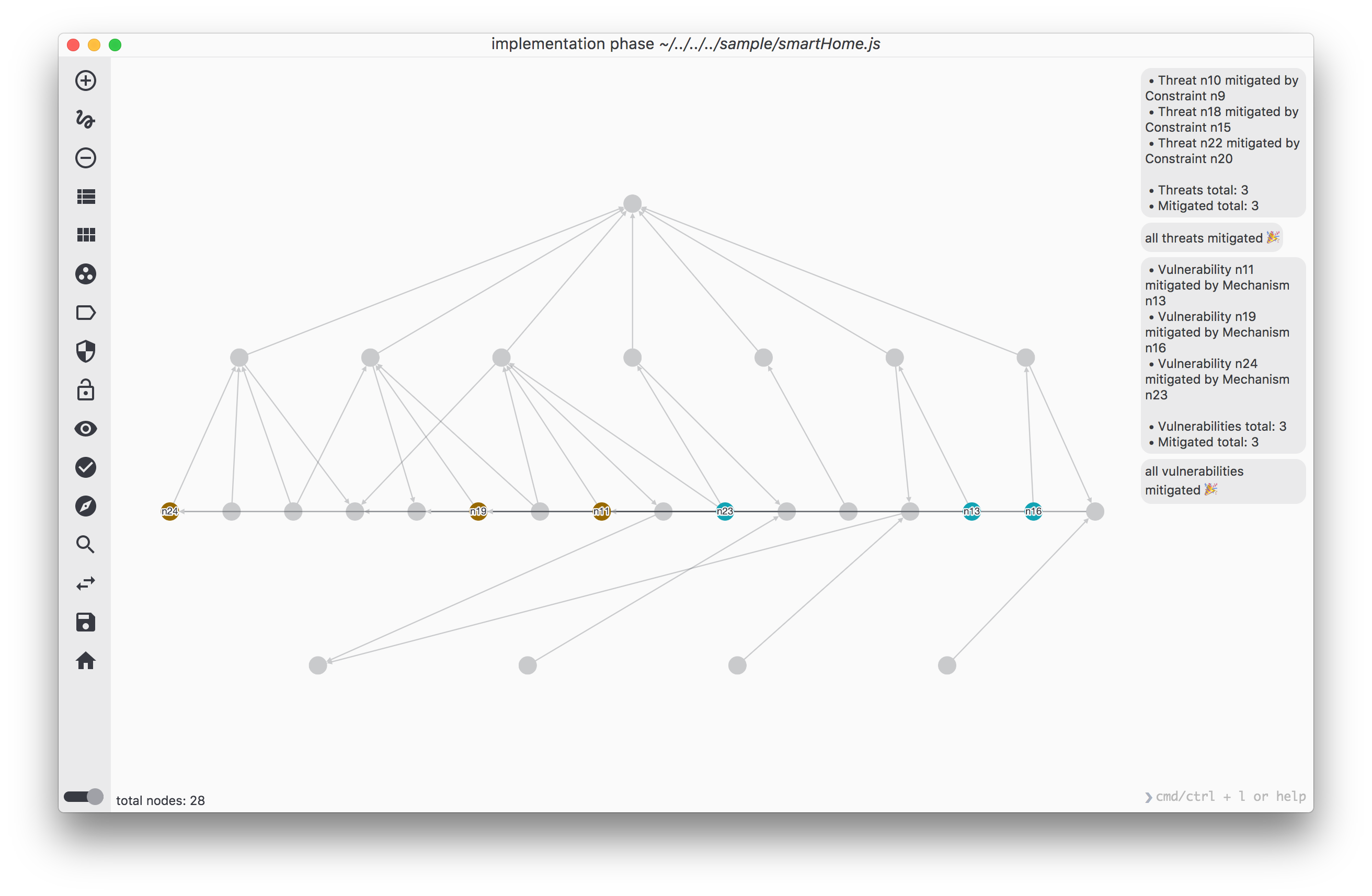
تحتوي ASTo على وحدة تحكم سطر أوامر متوفرة في الزاوية اليمنى السفلية من التطبيق. يمكنك التركيز على وحدة التحكم بالضغط على اختصار المفاتيح cmd + l لنظام macOS و ctrl + l لنظامي Windows/Linux. إذا كتبت help، فستعرض قائمة بخيارات وحدة التحكم.
يمكن استخدام وحدة التحكم للبحث عن كائنات محددة في الرسم البياني أو إجراء عمليات. يُستخدم النص الخام كمدخل للبحث. على سبيل المثال، إذا كتبت device، فسيقوم ASTo بتظليل جميع العقد في الرسم البياني التي تحتوي على كلمة device كسمة.
يجب أن تسبق جميع أوامر وحدة التحكم بـ :. على سبيل المثال، كتابة :insights ستنفذ وظائف الرؤى الأمنية. من ناحية أخرى، كتابة insights (بدون :) ستنفذ عملية بحث على عناصر الرسم البياني بالكلمة المفتاحية insights.
يدعم ASTo سمة ألوان فاتحة وداكنة. تعتمد سمات الألوان على One Dark و One Light من Atom. للتبديل بين السمات، استخدم زر التبديل في الزاوية اليسرى السفلية.
لاستنساخ هذا المستودع وتشغيله، ستحتاج إلى تثبيت Git و Node.js على جهاز الكمبيوتر الخاص بك. لتنزيل التطبيق وتثبيته، اكتب ما يلي في الطرفية:
# استنساخ هذا المستودع
git clone https://github.com/Or3stis/apparatus.git
# الانتقال إلى المستودع
cd apparatus
# تثبيت التبعيات
npm install
أوضاع التشغيل المختلفة للتطبيق.
# لتشغيل التطبيق في الوضع الافتراضي
npm start
# لتشغيل التطبيق في وضع المطور
npm run dev
# لبناء التطبيق إلى ملف ثنائي
npm run dist
لأن التطبيق لا يزال في مرحلة النموذج الأولي، فمن الأفضل البقاء على اطلاع بأحدث الالتزامات. للقيام بذلك، قبل بدء التطبيق، اكتب:
# داخل دليل apparatus

# التحديث إلى الأحدث
git pull
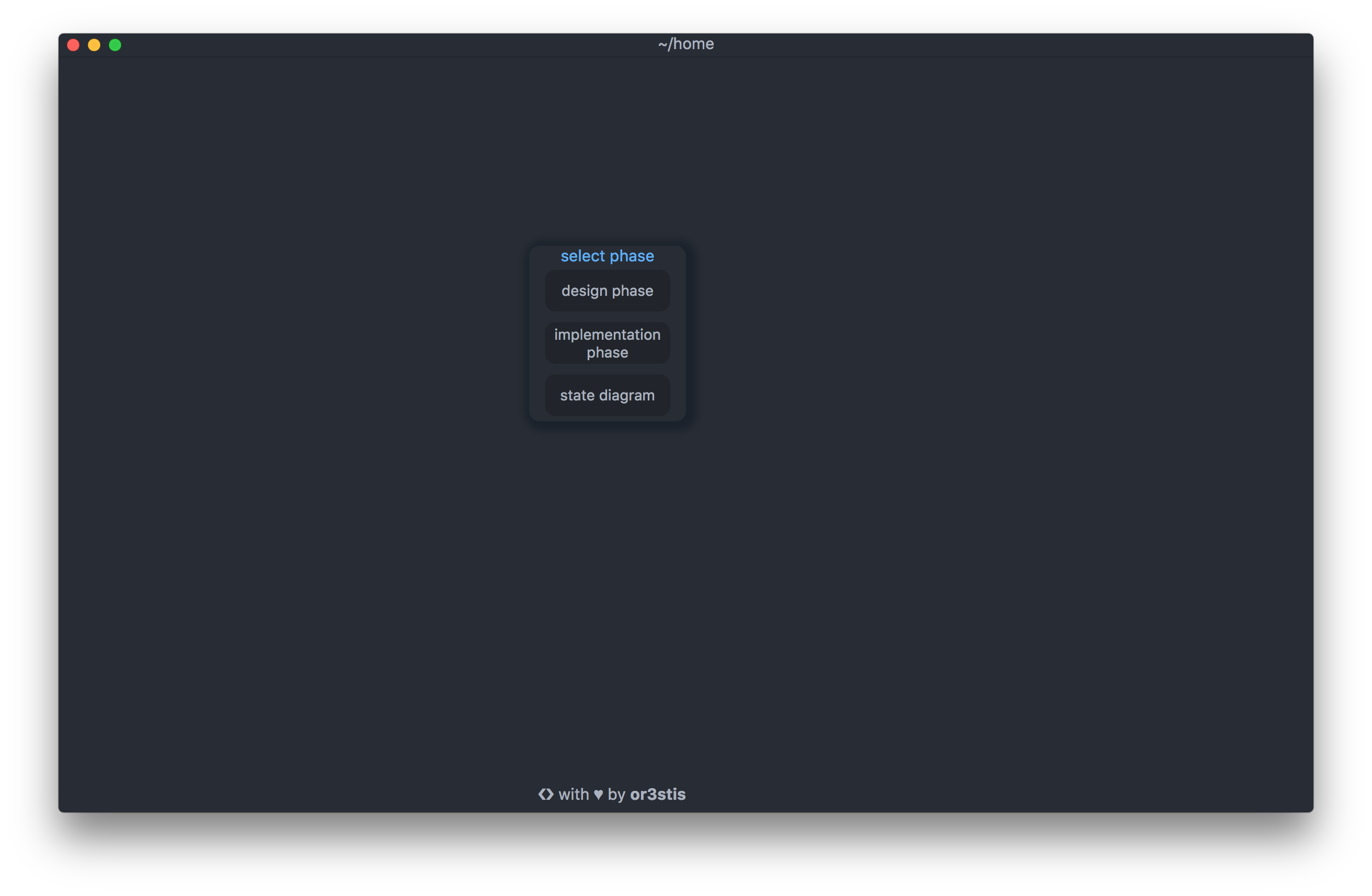
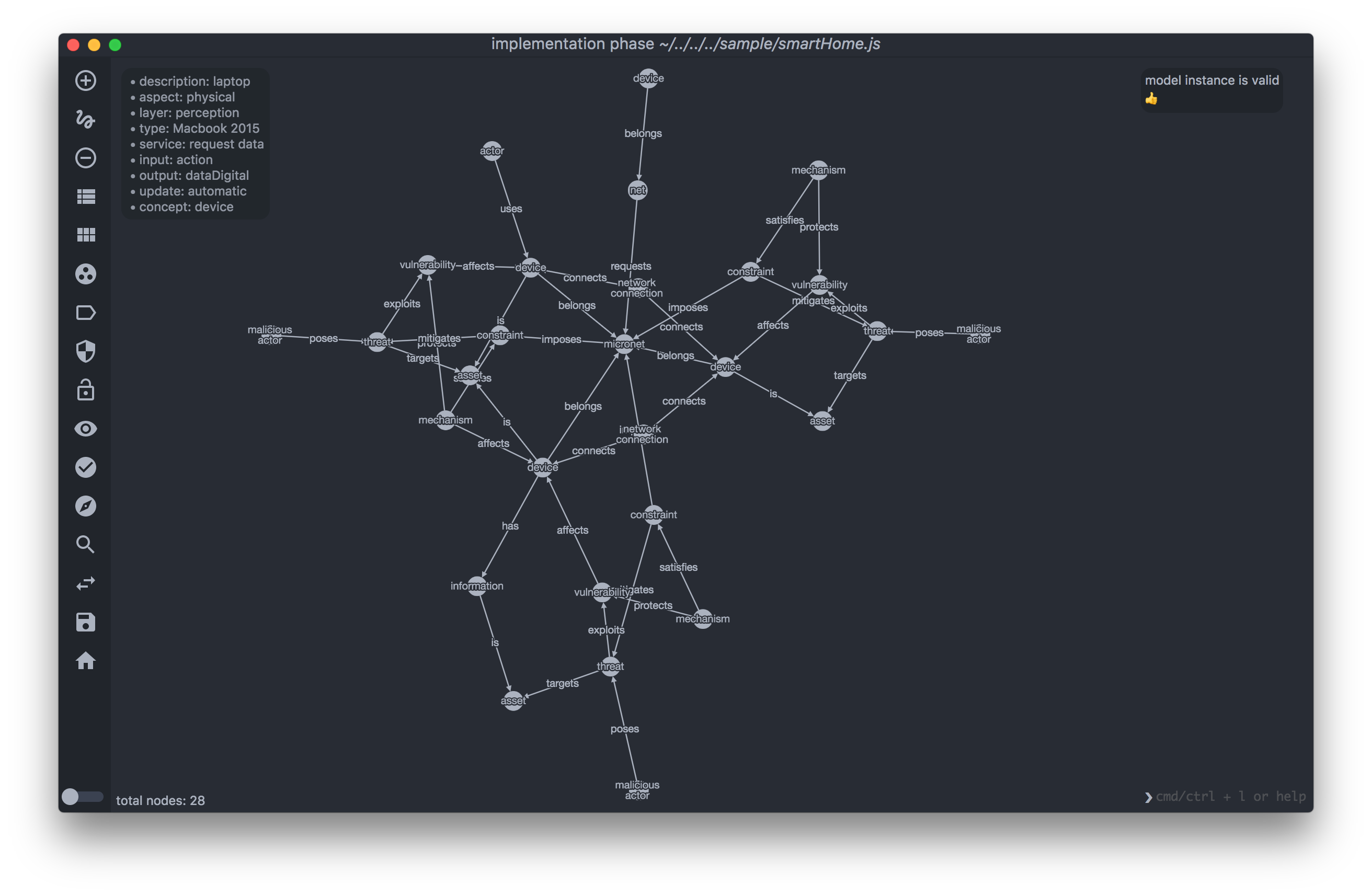
بمجرد بدء التطبيق، ستطلب منك النافذة الأولى (شاشة البداية) اختيار مرحلة النمذجة التي ترغب في استخدامها. بعد تحديد مرحلة، ستظهر لك ثلاثة خيارات. الأول هو إنشاء رسم بياني جديد. الخيار الثاني هو تحميل رسم بياني موجود. الخيار الثالث هو تطبيق التصحيح، الذي يقوم بتحميل رسم بياني افتراضي يستخدم لأغراض التصحيح.
ستجد بعض الرسوم البيانية النموذجية في مجلد sample.
- ملاحظة حول الأداء. إذا قمت بعرض رسم بياني يحتوي على أكثر من ألف عقدة، حسب أجهزتك، قد تلاحظ بعض مشاكل الأداء. السبب هو أن العرض الافتراضي لتسميات العقد والحواف في ASTo مكلف جدًا. عرض التسميات على العقد والحواف مع الأسهم الاتجاهية مكلف من حيث المعالجة المركزية. لتحسين الأداء، يمكنك إخفاء التسميات والأسهم الاتجاهية بالضغط على زر label.
يمكنك العثور على مزيد من المعلومات حول تحسينات أداء Cytoscape في هذا الرابط.
لا يجمع البرنامج أي معلومات شخصية من أي نوع.
عملية الشبكة الوحيدة التي يقوم بها التطبيق هي عند استخدام عملية تحديد الثغرات الأمنية. يقوم تحديد الثغرات الأمنية بإجراء طلب شبكة إلى 'https://cve.circl.lu/api/search/' (يمكن تغييره في الإعدادات)، والذي يحتفظ بإحصائياته الخاصة.
إذا كنت ترغب في المساهمة في المشروع، فهذا رائع 😃. اطلع على دليل المساهمة. يتم تطوير التطبيق على نظام macOS. وهذا يعني أن الالتزامات الجديدة قد تُحدث تغييرات جذرية في المنصات الأخرى. خاصة الالتزامات التي تتضمن الوصول إلى نظام الملفات. إذا كان هناك شيء لا يعمل، فلا تتردد في إنشاء مشكلة.
إذا كنت تريد معرفة كيفية عمل التطبيق، راجع الويكي.
يمكنك التحقق من الميزات المخطط لها للمشروع في خريطة الطريق.
تحية خاصة لـ @NOMNUDS و @nickarg اللذين قدما التعليقات الضرورية على نظام Windows.
