kali-linux-docker
توفر صورة دوكر كالي لينكس هذه تثبيتًا أساسيًا ضئيلًا لأحدث إصدار من توزيعة كالي لينكس المتدحرجة (Kali Linux Rolling Distribution). لا توجد أدوات مضافة إلى هذه الصورة، لذا ستحتاج إلى تثبيتها بنفسك. للاطلاع على تفاصيل حول الحزم الشاملة لكالي لينكس، تفضل بزيارة https://www.kali.org/news/kali-linux-metapackages/
Docker Hub: https://hub.docker.com/r/nu11secur1ty/kali-linux-docker
نظرًا لتمرير خيار --squash إلى برنامج خادم دوكر (docker daemon)، إذا لم تكن الميزات التجريبية
مفعّلة في الخادم لديك، فسيفشل نص البرنامج النصي build.sh.
على كالي، يتم ذلك عبر جعل الملف /etc/docker/daemon.json يحوي المحتوى التالي:
{
    "experimental": true
}
ملاحظة: هذا مطلوب فقط بالنسبة لنا في Offensive Security لتقليل حجم الصورة عندما ندفع صورة جديدة إلى Docker Hub.
إذا كنت تبني الصورة للاستخدام الشخصي، يمكنك إزالة خيار --squash من ملف build.sh
Tue May 21 13:59:06 EDT 2019
من الواضح أنه لتشغيل هذا، تحتاج إلى تثبيت Docker. بالنسبة لدوكر على OSX يمكنك استخدام brew، بينما في معظم التوزيعات الأخرى، يمكنك تثبيته باستخدام مدير الحزم المحلي. بمجرد التثبيت والإعداد، يصبح الأمر مجرد سحب صورتنا من مستودع دوكر:
nu11secur1ty:~ # docker pull nu11secur1ty/kali-linux-docker
nu11secur1ty:~ # docker run -t -i nu11secur1ty/kali-linux-docker /bin/bash
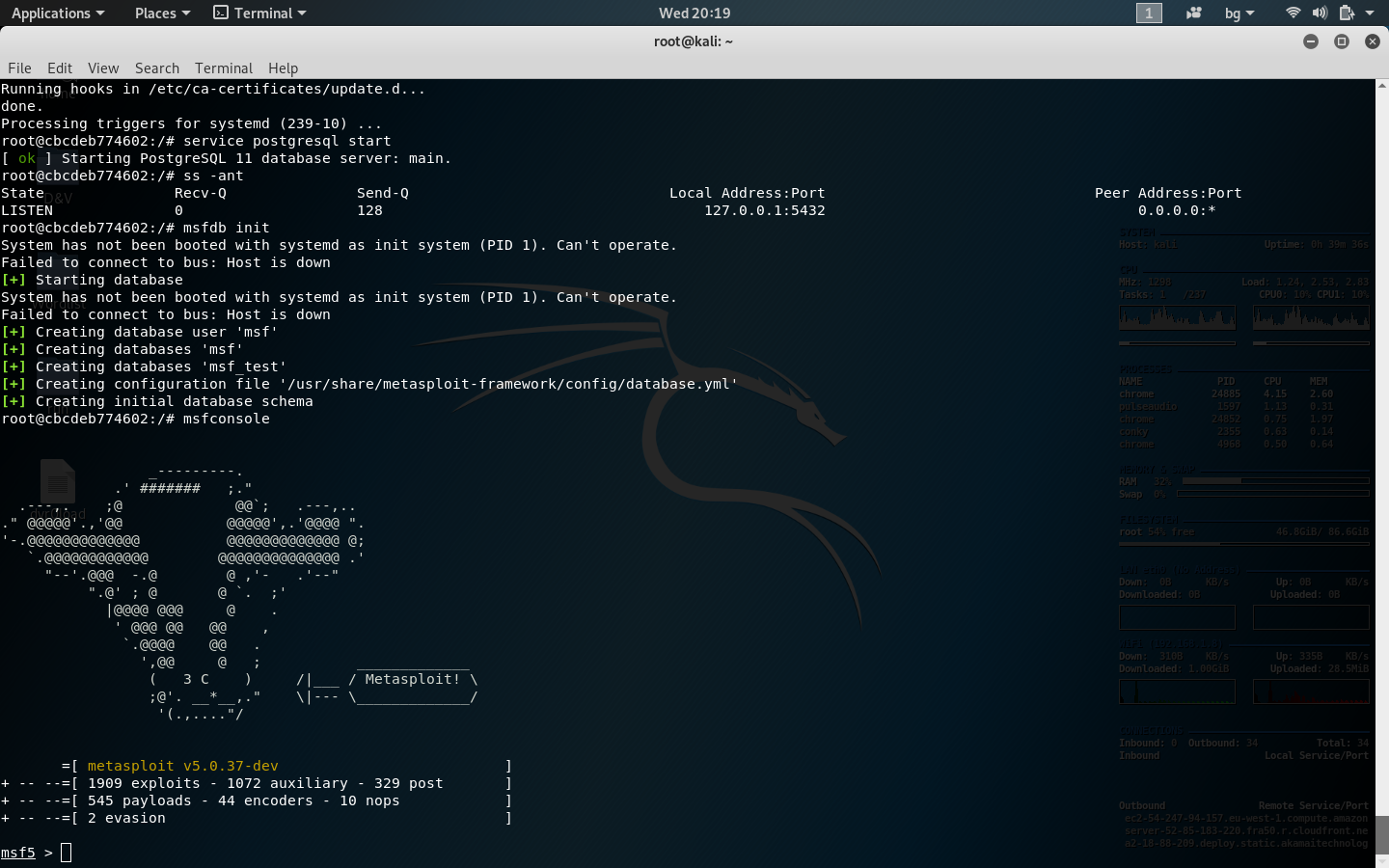
root@7e2a35940eff:/# apt update
root@7e2a35940eff:/# apt dist-update
root@7e2a35940eff:/# apt update && apt install metasploit-framework
root@7e2a35940eff:/# apt update && apt install git
root@7e2a35940eff:/# apt update && apt install vim
root@7e2a35940eff:/# service postgresql start
root@7e2a35940eff:/# ss -ant
root@7e2a35940eff:/# msfdb init
root@7e2a35940eff:/# msfconsole
git clone https://github.com/nu11secur1ty/sqliv2.git
cd sqliv2
. الاستخدام link:sqliv2
. التنزيل:
git clone https://github.com/nu11secur1ty/nu11secur1ty.git
link:nu11secur1ty
إذا كنت ترغب في بناء صور كالي الخاصة بك بدلاً من استخدام صورنا الجاهزة، فقد سهّلنا الأمر لك عبر النص البرمجي التالي المستضاف على Kali Linux Docker على Github. من الأفضل بناء هذه الصور على نظام Linux أو أي نظام تشغيل آخر يمكنه استخدام debootstrap.
#!/bin/bash
# Install dependencies (debootstrap)
sudo apt-get install debootstrap
# Fetch the latest Kali debootstrap script from git
curl "https://gitlab.com/kalilinux/packages/debootstrap.git;a=blob_plain;f=scripts/kali;hb=HEAD" > kali-debootstrap &&\
sudo debootstrap kali ./kali-root http://http.kali.org/kali ./kali-debootstrap &&\
# Import the Kali image into Docker
sudo tar -C kali-root -c . | sudo docker import - kalilinux/kali &&\
sudo rm -rf ./kali-root &&\
# Test the Kali Docker Image
docker run -t -i kalilinux/kali cat /etc/debian_version &&\
echo "Build OK" || echo "Build failed!"
توجد أوامر docker exec التي يمكن استخدامها للاتصال بحاوية تعمل بالفعل.
docker exec -it <container name> /bin/bash للحصول على قوقعة bash داخل الحاويةdocker exec -it <container name> <command> لتنفيذ أي أمر تحدده داخل الحاوية.الطريقة الصحيحة لتشغيل أمر في حاوية هي: docker-compose run <container name> <command>. على سبيل المثال، للحصول على قوقعة داخل حاوية الويب الخاصة بك قد تشغّل docker-compose run web /bin/bash
لتشغيل سلسلة أوامر، يجب عليك لفّها في أمر واحد باستخدام قوقعة. على سبيل المثال: docker-compose run <name in yml> sh -c '<command 1> && <command 2> && <command 3>'
في بعض الحالات قد ترغب في تشغيل حاوية غير معرّفة في ملف docker-compose.yml، على سبيل المثال لاختبار إعداد حاوية جديد. استخدم docker run لبدء حاوية جديدة بصورة معينة: docker run -it <image name> <command>
يقبل أمر docker run خيارات سطر أوامر لتحديد وحدات التخزين المثبتة، ومتغيرات البيئة، ودليل العمل، والمزيد.
الحصول على قوقعة داخل حاوية البناء لتنفيذ أي عمليات هو أبسط نهج. كل ما عليك هو الوصول إلى حاوية cli التي عرّفناها في ملف compose. الأمر docker-compose -f build.yml run cli سيشغّل نسخة من صورة phase2/devtools-build ويشغّل لك قوقعة bash. ومن هناك يمكنك استخدام drush أو grunt أو أي شيء تشتهيه نفسك.
مفهوم آخر في عالم دوكر هو بدء حاوية لتشغيل أمر واحد والسماح للحاوية بالتوقف عند اكتمال الأمر. هذا رائع إذا كنت تشغّل الأوامر بشكل غير متكرر، أو لا تريد أن يكون لديك حاوية أخرى تعمل باستمرار. كما أن تشغيل أوامرك على الحاويات بهذه الطريقة مناسب تمامًا للأوامر التي لا تنشئ أي ملفات على نظام الملفات، أو إذا أنشأت ملفات، فإنها تكتبها على وحدات التخزين المثبتة داخل الحاوية.
حاوية drush المعرّفة في ملف المثال build.yml هي حاوية مصممة خصيصًا لتشغيل drush في دليل عمل واحد مع أخذ الأوامر كوسائط فقط. يتيح لنا هذا النهج توفير آلية سريعة وسهلة لتشغيل أي أمر drush، مثل sqlc وcache-rebuild وغيرها، في موقع Drupal الخاص بك بسرعة وسهولة.
هناك أيضًا أمثلة أخرى لحاوية أوامر grunt مشابهة لـ drush وحاوية أوامر أكثر تحديدًا حول تشغيل أمر واحد، drush make، لبناء الموقع من ملف make/التبعيات.
سيتم تثبيت مجلد webapp على المضيف في جذر apache الخاص بالحاوية
docker system prune
docker system prune -a
استخدم أمر docker images مع العلامة -a لتحديد معرف الصور التي تريد إزالتها. سيعرض لك هذا كل صورة، بما في ذلك طبقات الصور الوسيطة. عندما تحدد الصور التي تريد حذفها، يمكنك تمرير معرفها أو وسمها إلى docker rmi:
docker images -a
docker rmi Image Image
تتكون صور دوكر من طبقات متعددة. الصور المعلقة هي طبقات لا علاقة لها بأي صور موسومة. لم تعد تخدم أي غرض وتستهلك مساحة القرص. يمكن تحديدها بإضافة علامة الفلتر، -f بقيمة dangling=true إلى أمر docker images. عندما تتأكد من رغبتك في حذفها، يمكنك استخدام أمر تنظيف الصور docker images purge:
ملاحظة
If you build an image without tagging it, the image will appear on the list of dangling images because it has no association with a tagged image. You can avoid this situation by providing a tag when you build, and you can retroactively tag an images with the docker tag command.
docker images -f dangling=true
docker images purge