 nccgroup/wubes
عزل الحاويات في Qubes على ويندوز

Wubes هي مثل Qubes لكنها مخصصة لنظام Windows. الفكرة هي الاستفادة من تقنية Windows Sandbox لتشغيل التطبيقات في عزلة.
نحن ندعم حالياً تشغيل Windows Sandbox للتطبيقات التالية:
يمكن إضافة تطبيقات أخرى بسهولة.
يحتوي المستودع على التسلسل الهرمي التالي للملفات والمجلدات:
.
├── sandboxes                       // Contains folders shared between the sandboxes and the host
│   ├── Firefox                         // Folder shared between the host and the Firefox sandbox
│   │   ├── abcdefgh.default-release        // Firefox profile copied from the host
│   │   ├── backups                         // Contains a backup of all previous Firefox profiles
│   │   ├── install.bat                     // Install script automatically executed when the Windows Sandbox starts (see below)
│   │   └── save.bat                        // Script to manually execute to save modified Firefox profile onto the host for next Windows Sandbox run
│   └── Firefox.wsb                     // Windows Sandbox profile for Firefox. Double-click to open the sandbox
└── shared
    └── Tools
        └── procexp64.exe
تحتاج إلى امتلاك Windows 10 Pro أو Enterprise واتباع دليل البدء السريع من هنا.
لكل تطبيق ملف تعريف Windows Sandbox (مثل Firefox.wsb) يحدد مجلد المضيف الذي توجد فيه ملفات Wubes (تحتاج إلى تعديله ليتوافق مع بيئتك)، بالإضافة إلى المسارات داخل Sandbox التي ستظل نفسها دائمًا (لا حاجة لتعديلها).
<Configuration>
<vGPU>Enable</vGPU>
<Networking>Default</Networking>
<MappedFolders>
   <MappedFolder>
     <HostFolder>C:\path\to\wubes\sandboxes\Firefox</HostFolder>
     <ReadOnly>false</ReadOnly>
   </MappedFolder>
</MappedFolders>
<LogonCommand>
   <Command>C:\users\WDAGUtilityAccount\Desktop\Firefox\install.bat</Command>
</LogonCommand>
</Configuration>
عند فتح ملف تعريف Windows Sandbox (مثل Firefox.wsb)، سيتم تلقائيًا استدعاء السكربت install.bat لتنزيل Firefox وتشغيله مرة واحدة لإنشاء ملف تعريف فارغ، ثم استبدال ملف التعريف بملف التعريف الموجود في المجلد المشترك وإعادة تشغيل Firefox. لكي يعمل هذا، تحتاج أولاً إلى نسخ ملف تعريف Firefox الذي استخدمته على مضيفك (مثل %APPDATA%\Mozilla\Firefox\Profiles\d63zctv5.default-release) إلى wubes\sandboxes\Firefox\abcdefgh.default-release. نستخدم abcdefgh بشكل ثابت حتى لا تضطر إلى تعديل السكربتات المساعدة الداخلية.
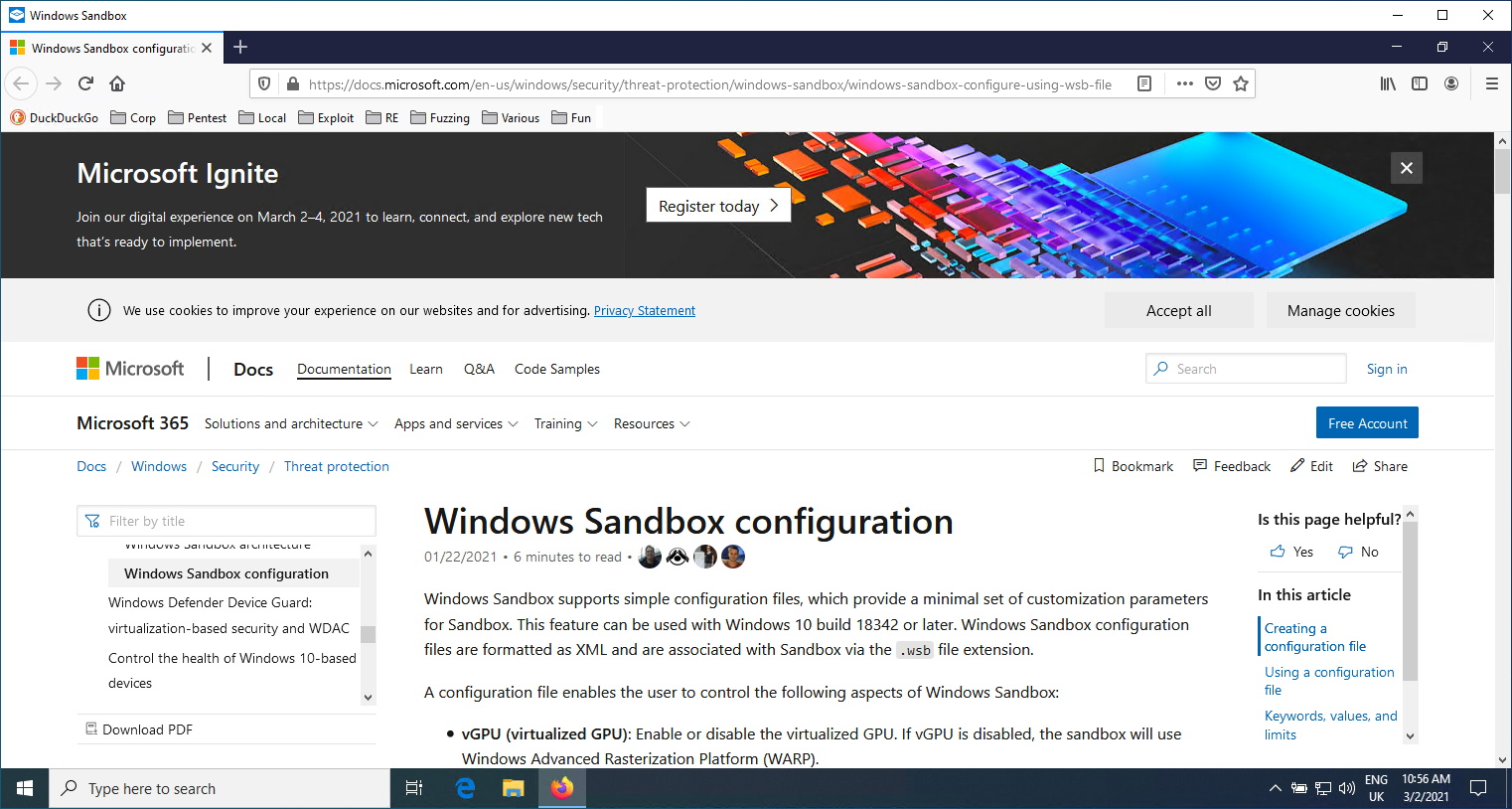
يمكنك ملاحظة أن شريط العلامات المرجعية يحتوي على جميع علاماتي المرجعية، كما أعاد فتح تبويب قديم.
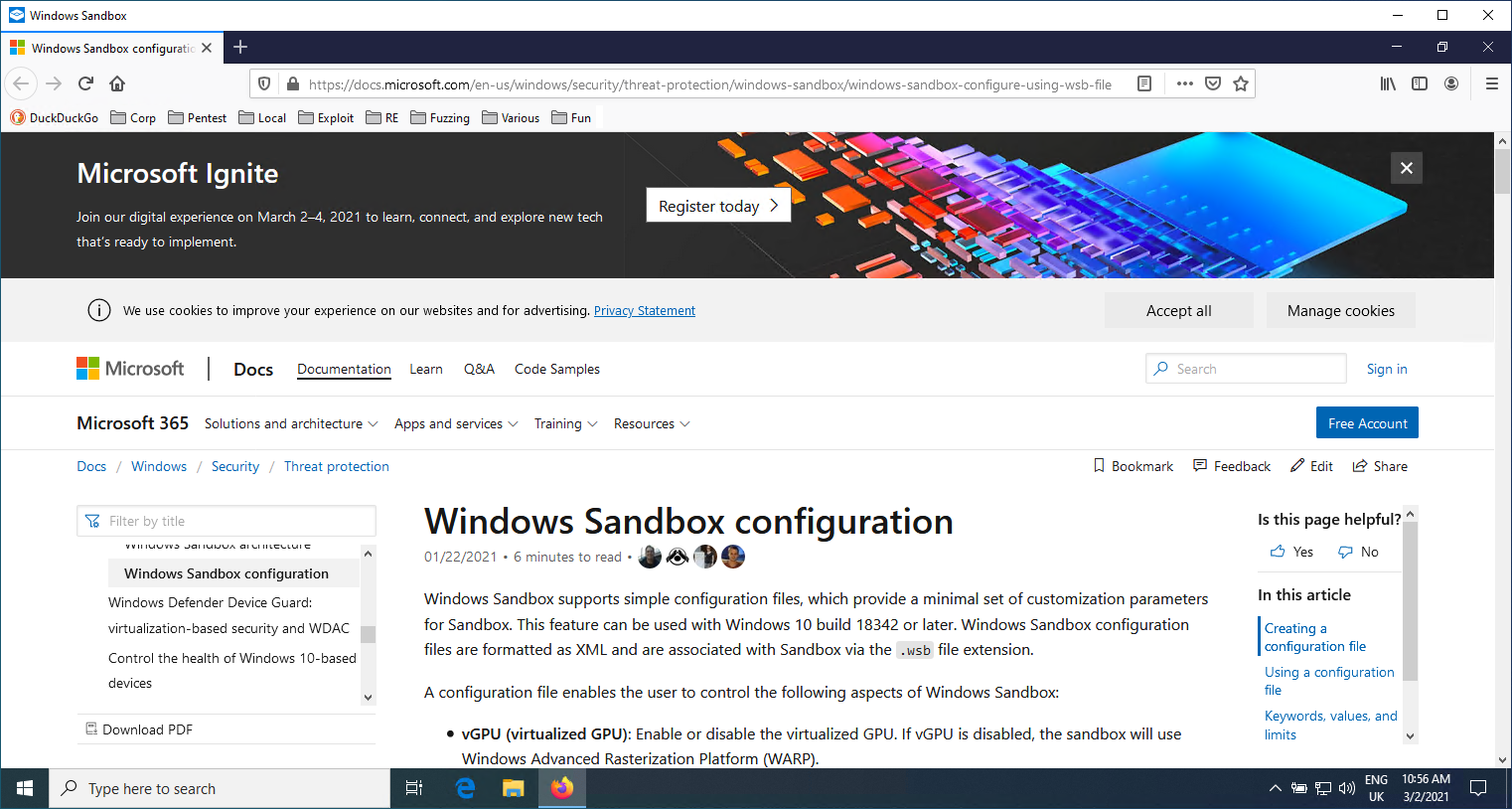
بمجرد الانتهاء من تصفح الإنترنت، يمكننا تنفيذ الملف C:\Users\WDAGUtilityAccount\Desktop\Firefox\save.bat من داخل بيئة العزل. سيؤدي ذلك إلى نسخ ملف تعريف Firefox الخاص بنا احتياطيًا إلى المضيف. بعد ذلك يمكننا إغلاق نافذة Windows Sandbox.
يمكنك تعيين مجلد Downloads لديك إلى C:\users\WDAGUtilityAccount\Desktop\Firefox\Downloads بحيث تقوم بتنزيل الملفات مباشرة على مضيفك.
