
Skip to content
KitploitKITPLOIT
أدواتالمدونة
إرسال
أدواتالمدونة
إرسال

أدوات الاختراق واختبار الاختراق والأمن السيبراني لترسانتك الأمنية!

Kitploit هو دليل لأدوات الاختراق والأمن السيبراني واختبار الاختراق. اكتشف آخر تحديثات المشاريع للعثور على الثغرات وتحليل الأنظمة وأتمتة الاختبارات وتعزيز أمنك.

··الخلاصات·اتصال·الخصوصية·© 2026 Kitploit

دليل الأدوات

الفئات

عرض جميع الفئات
Loading categories
hawk — أداة للشبكات والاستطلاع والأمن الهجومي لنظام لينكس. | Kitploit
أدوات/GitHubGitHub/medpaf/hawk
التقاط وتحليل الحزمالاستطلاعتدقيق Wi-Fiتخطيط الشبكةمسح المنافذتحليل الثغرات الأمنيةتعداد DNS والنطاقات الفرعيةجمع المعلوماتأمن الويبتحليل DNS
GitHubmedpaf/hawk

hawk

33062منذ 2 سنواتتمت المراجعة من قبل Kitploit

الأكثر شعبية

عرض الكل →

اكتشف الأدوات الأكثر استخدامًا من قبل مجتمعنا.

استكشف جميع الأدوات

تصفح مجموعتنا من الأدوات

عرض جميع الأدوات →
مشاركة

أداة للشبكات والاستطلاع والأمن الهجومي لنظام لينكس.

عرض المستودع

Hawk

made-with-python Size License: MIT


Hawk هي أداة للشبكات واختبار الاختراق قمت بتطويرها لكي أتمكن من تنفيذ أنواع مختلفة من المهام باستخدام نفس الحزمة، بدلاً من التنقل بين أداة وأخرى.

حالياً، يمكن لهذا السكربت تنفيذ مجموعة متنوعة من المهام مثل ifconfig، ping، traceroute، فحوصات المنافذ (بما في ذلك SYN وTCP وUDP وACK والفحص الشامل)، اكتشاف الأجهزة (فحص الأجهزة النشطة على الشبكة المحلية)، كشف عنوان MAC (الحصول على عنوان MAC لعنوان IP لمضيف على الشبكة المحلية)، التقاط اللافتات (banner grabbing)، فحوصات DNS (مع معلومات تحديد الموقع الجغرافي)، WHOIS، تعداد النطاقات الفرعية، الاستطلاع بحثاً عن الثغرات، التقاط الحزم، انتحال MAC، انتحال IP، فيضان SYN، هجوم deauth وهجوم القوة العمياء (نسخة تجريبية).

لا تزال ميزات أخرى قيد التنفيذ. قد تتضمن التطبيقات المستقبلية كشف جدار حماية تطبيقات الويب (WAF)، تعداد DNS، تحليل حركة المرور، ماسح ثغرات XSS، تسميم ذاكرة التخزين المؤقت ARP، تسميم ذاكرة التخزين المؤقت DNS، فيضان MAC، ping of death، هجوم فصل الشبكة (وليس هجوم deauth)، استخبارات المصادر المفتوحة (OSINT)، انتحال البريد الإلكتروني، الاستغلالات (exploits)، بعض المهام الآلية وأخرى.
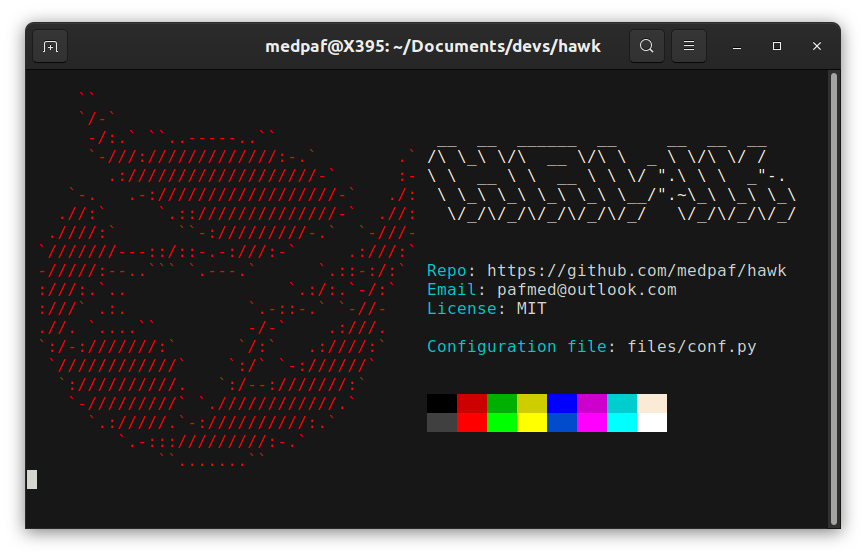
hawkwelcome

المحتويات

  • التثبيت
    • لينكس
  • الإعداد
  • طريقة الاستخدام
    • الشبكات
      • ifconfig (نسخة تجريبية)
      • ping
      • traceroute
    • البصمة (Footprinting)
      • فحوصات المنافذ
      • اكتشاف الأجهزة (فحص الأجهزة على الشبكة المحلية)
      • كشف عنوان MAC (الحصول على عنوان MAC لعنوان IP لمضيف على الشبكة المحلية)
      • كشف إصدار التطبيق (المعروف أيضاً باسم التقاط اللافتات)
      • فحوصات DNS (مع معلومات تحديد الموقع الجغرافي)
      • WHOIS
      • تعداد النطاقات الفرعية
      • اكتشاف الدلائل (Directory busting)
      • الاستطلاع بحثاً عن الثغرات
    • الهجومية
      • التقاط الحزم
      • انتحال MAC
      • انتحال IP
      • فيضان SYN
      • هجوم deauth
      • هجوم القوة العمياء (نسخة تجريبية)
    • أخرى
      • تفعيل وضع المراقبة/الإدارة على واجهة
      • الاستطلاع الآلي (نسخة تجريبية)
  • المساهمة
  • الترخيص

التثبيت

لاحظ أن هذا السكربت يعمل بشكل جيد على لينكس فقط حالياً. إذا جربته على ويندوز أو macOS، فقد يعمل لكن ستظهر أخطاء عديدة.

تم اختبار هذا السكربت على:

  • Kali Linux
  • Ubuntu
  • Pop!_OS

لينكس

لتثبيت الحزم اللازمة حتى يعمل السكربت بدون أي مشاكل، ما عليك سوى تشغيل سكربت setup.sh بصلاحيات الجذر. حالياً، سكربت التثبيت هذا مدعوم فقط على التوزيعات المبنية على Debian وRed Hat وArch التي تمتلك مدير الحزم apt وdnf وpacman على التوالي (Ubuntu، Kali Linux، Parrot OS، Debian، Pop!_OS، Linux Mint، Deepin، Zorin OS، MX Linux، Elementary OS، Fedora، CentOS، Red Hat Enterprise Linux، Rocky Linux، AlmaLinux، Oracle Linux، ClearOS، Arch، Black Arch، Manjaro، إلخ). على معظم الأنظمة، لتثبيت Hawk ما عليك سوى تشغيل الأوامر التالية:

root@kitploit:~
git clone https://github.com/medpaf/hawk.git
cd hawk
sudo sh setup.sh

بعدها، اتبع التعليمات ببساطة. يرجى تجاهل رسائل الخطأ التي تظهر أثناء التثبيت.

مع ذلك، إذا كنت تستخدم أي توزيعة لينكس أخرى بمدير حزم مختلف، يرجى تثبيت الحزم يدوياً باستخدام مدير الحزم الخاص بتوزيعتك. اعتماداً على التوزيعة المستخدمة، قد تكون بعض الحزم المطلوبة لتشغيل هذا السكربت مثبتة بالفعل على جهازك. إذا كنت ترغب في معرفة الحزم اللازمة، انظر إلى ملف setup.sh.

بعد التثبيت، لتشغيل البرنامج، انتقل ببساطة إلى دليل المشروع وشغّل ملف hawk.py باستخدام بايثون. يُنصح بتشغيل السكربت كجذر (root) للحصول على أداء أفضل وتجنب أخطاء الأذونات. الأمر المستخدم هو التالي:

root@kitploit:~
sudo python3 hawk.py

الإعداد

لإجراء الإعدادات، ما عليك سوى الانتقال إلى ملف الإعدادات في files/conf.py وتعديله.

طريقة الاستخدام

ifconfig

إذا كنت تريد عرض إعدادات الشبكة TCP/IP الحالية لنظامك، اكتب الأمر التالي:

-ifconfig
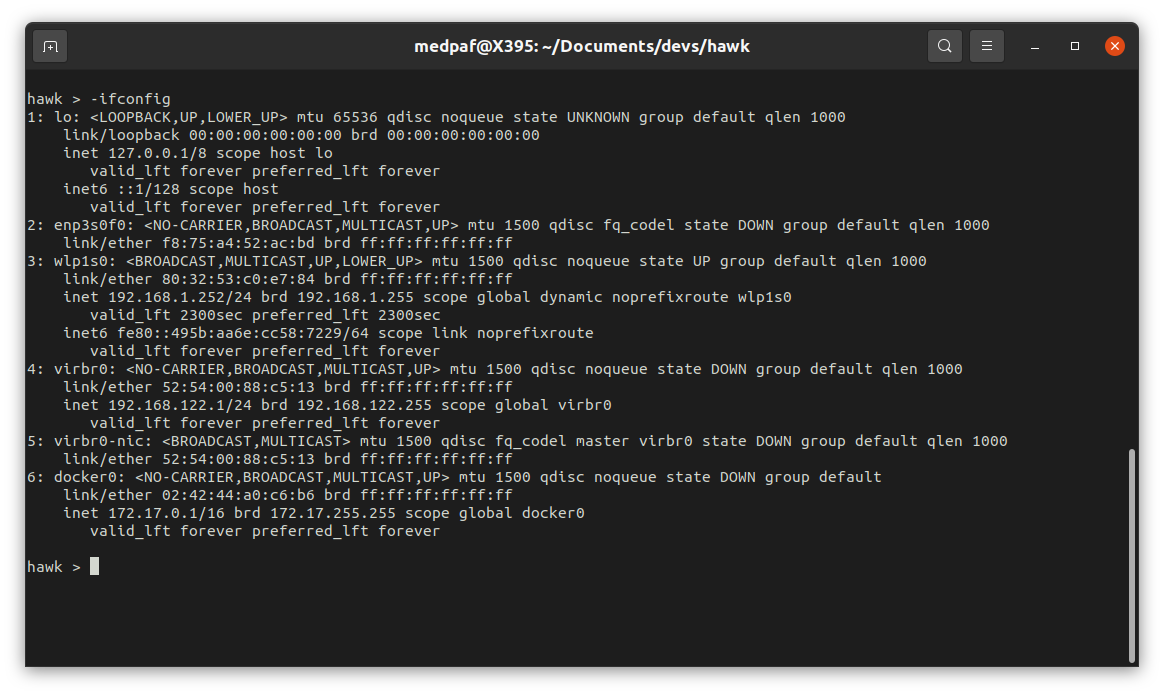
ifconfig

ping

لإرسال حزم ICMP إلى مضيف واحد أو أكثر للتحقق من الاتصال، اكتب ببساطة:

-ping <HOST(s) IP/FQDN>
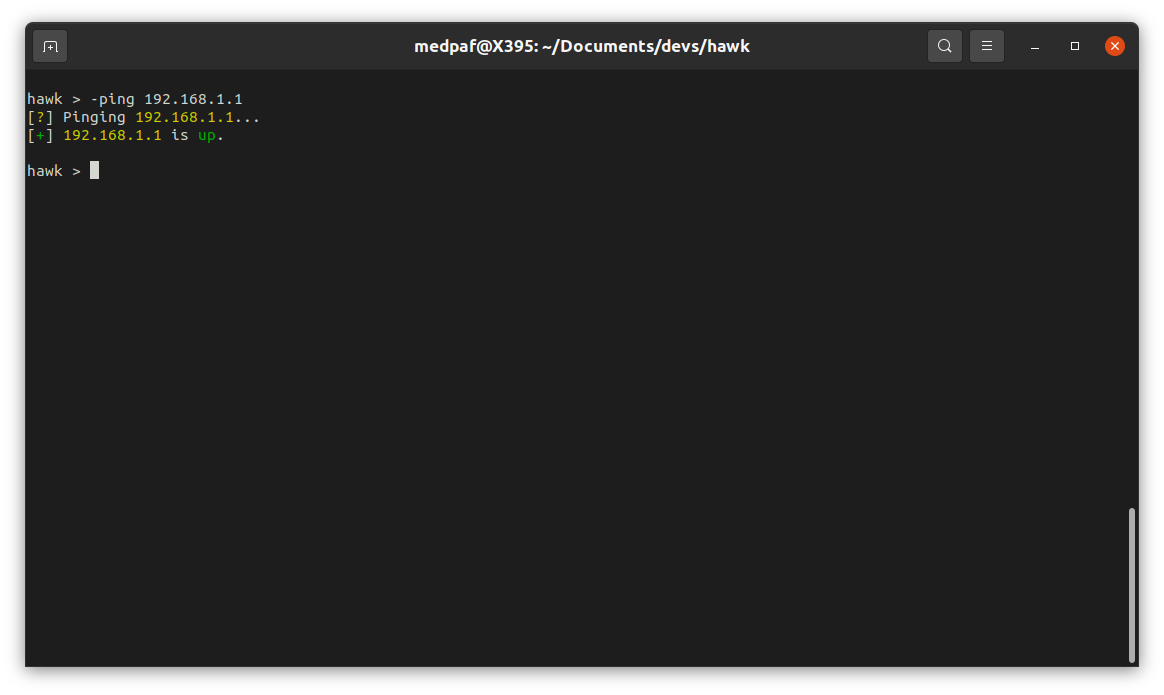
ping

traceroute

لتشخيص مسارات التوجيه وقياس تأخيرات العبور، استخدم الأمر -traceroute:

-traceroute <HOST IP/FQDN>
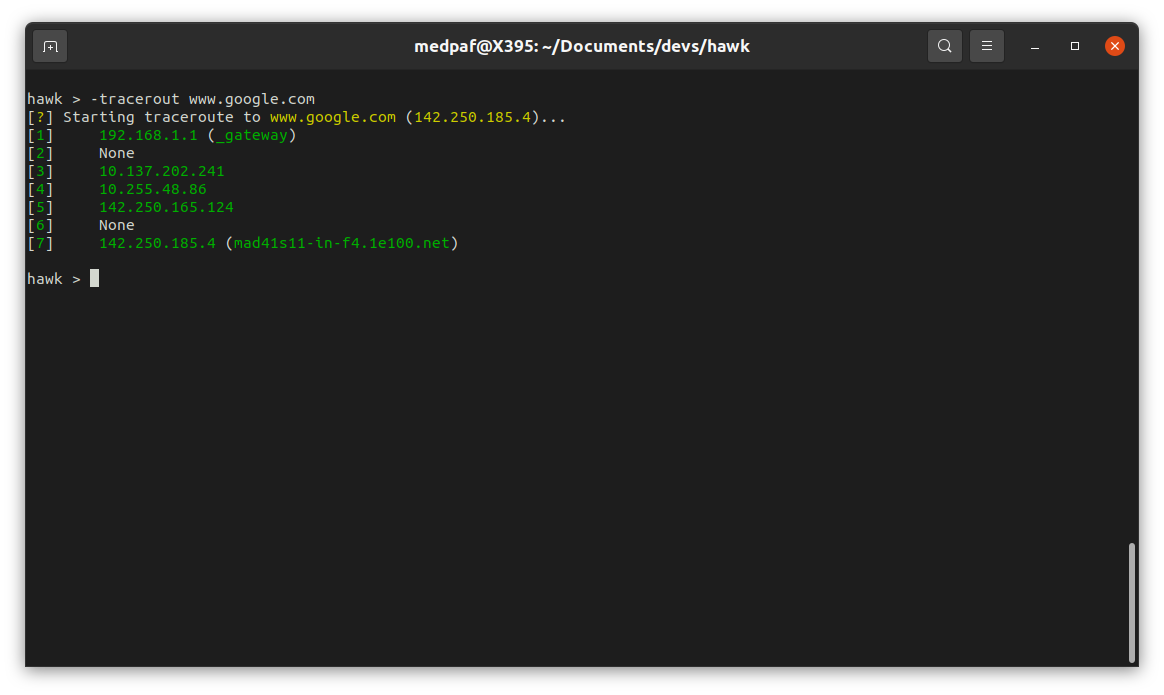
tracert

فحوصات المنافذ

يساعد فحص المنافذ في اكتشاف الثغرات الأمنية المحتملة من خلال تحديد المضيفين المتصلين بشبكتك والخدمات قيد التشغيل.

يتم دعم أنواع متعددة من الفحص، بما في ذلك TCP SYN (-scansyn) [المعروف أيضاً باسم الفحص الخفي (stealth scan)]، TCP Connect (-scantcp)، UDP (-scanudp)، TCP ACK (-scanack) والفحص الشامل (-scan).

-scan -host <HOST(s) IP/FQDN>

-scan -host <HOST(s) IP/FQDN> -p <PORT(s)>

إذا كنت ترغب في فحص نطاق عناوين IP و/أو نطاق منافذ، استخدم أحد الأوامر التالية:

-scan -host <HOST(s) IP/FQDN> -prange <START PORT> <END PORT>

-scan -iprange <START IP> <END IP> -p <PORT(s)>

-scan -iprange <START IP> <END IP> -prange <START PORT> <END PORT>
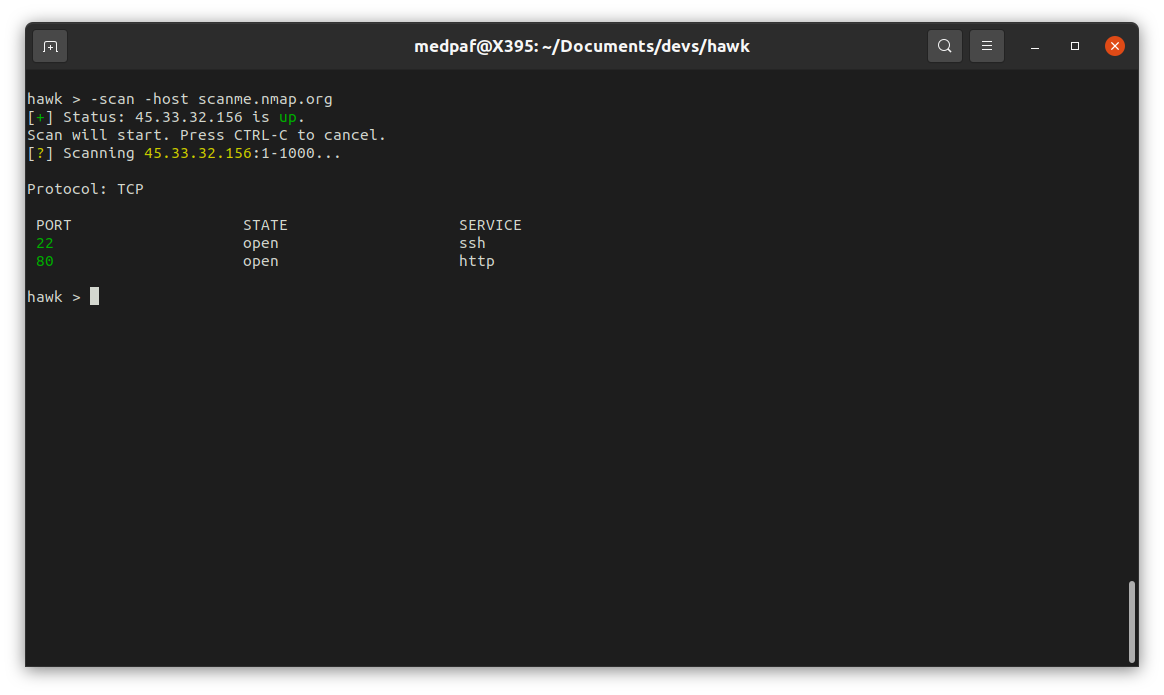
scan

بعد هذا الفحص، يمكن ملاحظة أن المنفذين 22 (SSH) و80 (HTTP) مفتوحان.

اكتشاف الأجهزة

للبحث عن الأجهزة النشطة حالياً على شبكة معينة، اكتب الأمر التالي:

-scanlan

ثم اكتب الشبكة التي تريد فحصها.
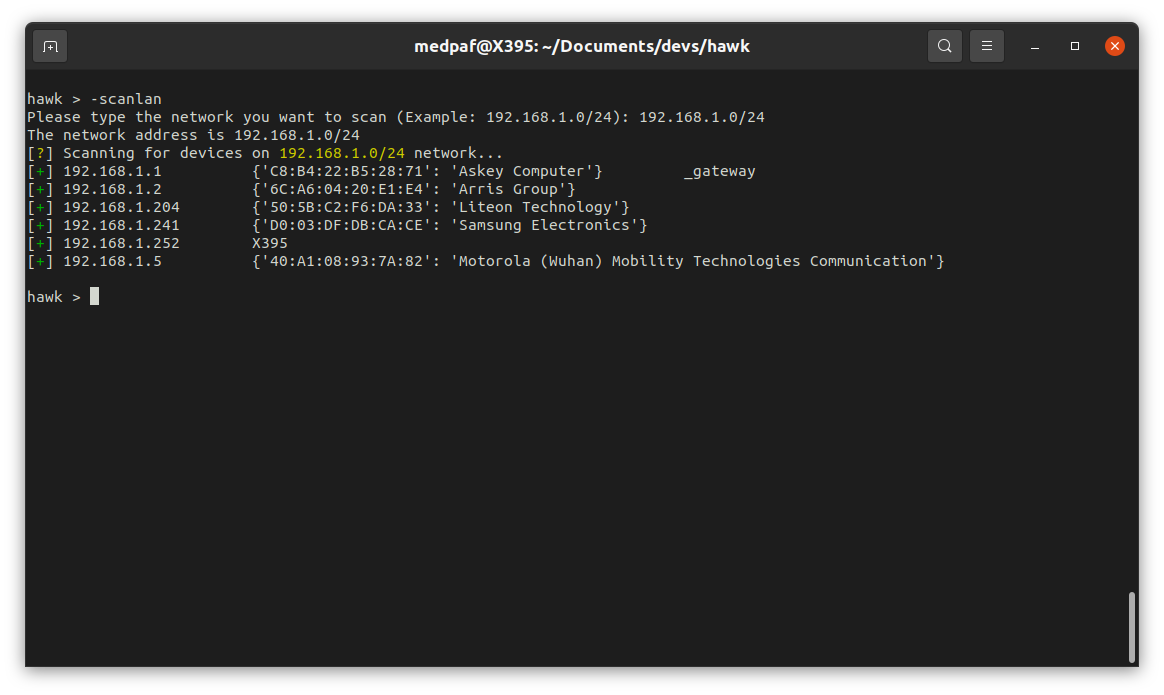
scanlan

كشف عنوان MAC

للحصول على عنوان MAC لمضيف واحد أو أكثر نشطين على الشبكة المحلية (LAN)، استخدم الأمر:

-getmac -host <HOST(s) IP>
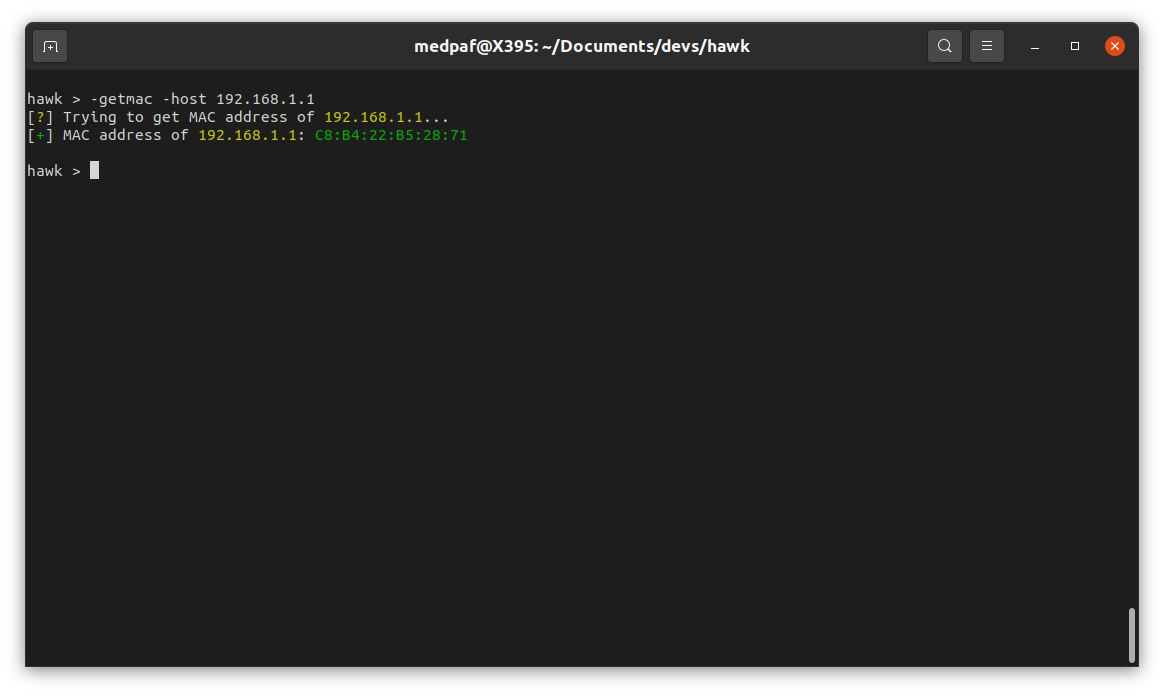
getmac

كشف إصدار التطبيق

كشف الإصدار، أو التقاط اللافتات (banner grabbing)، هو أسلوب استطلاع يسترجع معلومات لافتة البرنامج. تحتوي هذه اللافتة عادةً على معلومات مهمة حول خدمة الشبكة، بما في ذلك على سبيل المثال لا الحصر، اسم البرنامج وإصداره. غالباً ما تكشف خوادم FTP وWeb وSSH وSMTP معلومات حيوية عن البرنامج الذي تشغّله في لافتاتها.

يبدأ هجوم اللافتات عادةً بفحص تعداد للعثور على المنافذ المفتوحة. بمجرد تحديد الخدمة التي تريد استهدافها، يمكنك إرسال حزم محددة وفحص حركة المرور بحثاً عن المعلومات المطلوبة.

لتنفيذ التقاط اللافتات، حسب احتياجاتك المحددة، اكتب أحد الأوامر التالية:

-grab -host <HOST(s) IP/FQDN> -p <PORT(s)>

-grab -iprange <START IP> <END IP> -prange <START PORT> <END PORT>

-grab -host <HOST(s) IP/FQDN> -prange <START PORT> <END PORT>

-grab -iprange <START IP> <END IP> -p <PORT(s)>
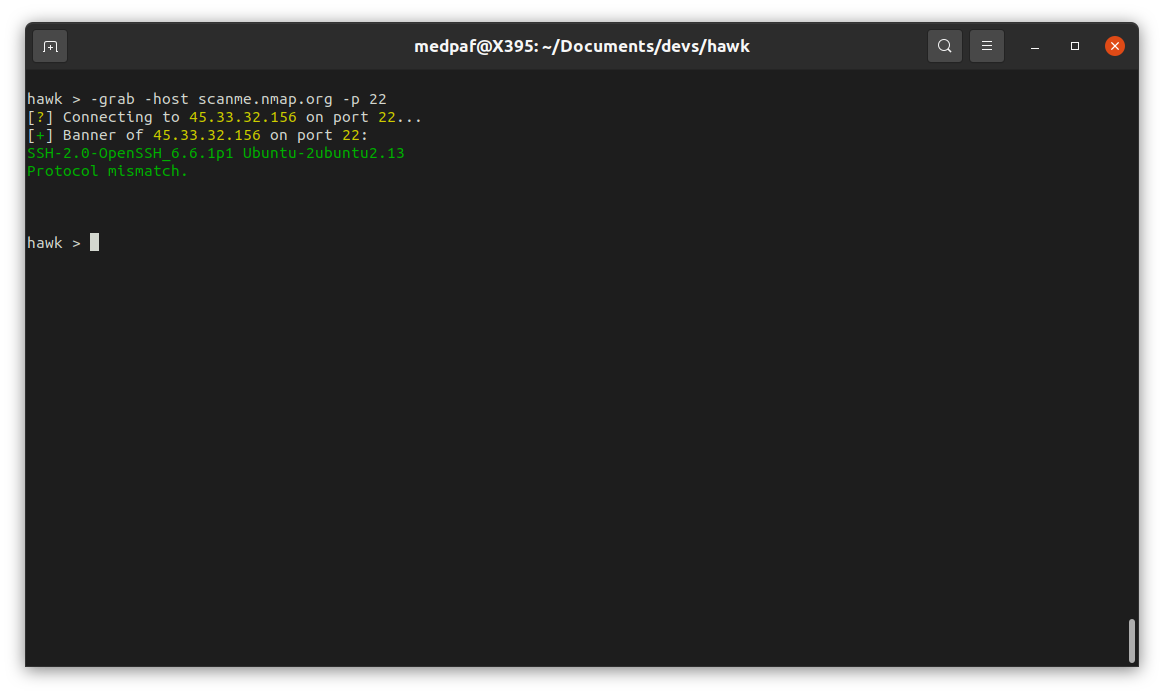
grab

فحوصات DNS

هذه الميزة مشابهة للأمر المعروف nslookup المستخدم في أنظمة UNIX. إذا كنت تريد إجراء فحص DNS، اكتب التالي:

-ns <HOST(s) IP/FQDN>

ns

إخلاء مسؤولية: لاحظ أن هذه الميزة تستخدم واجهة برمجة تطبيقات IPinfo. يُنصح بتغيير مفتاح API إلى المفتاح الخاص بك، حيث قد يكون المفتاح المقدم مستخدماً من قبل أشخاص آخرين. لتغيير مفاتيح API انتقل إلى ملف الإعدادات في files/conf.py.

WHOIS

WHOIS هو بروتوكول TCP يهدف إلى الاستعلام عن معلومات الاتصال وDNS. لطلب WHOIS لصفحة واحدة أو أكثر، اكتب فقط:

-whois <HOST(s) IP/PQDN>

whois

تعداد النطاقات الفرعية

تعداد النطاقات الفرعية هو عملية إيجاد نطاقات فرعية صالحة لنطاق واحد أو أكثر.

يمكن أن يكشف تعداد النطاقات الفرعية عن العديد من النطاقات/النطاقات الفرعية التي تقع ضمن نطاق تقييم أمني، مما يزيد بدوره من فرص العثور على الثغرات.

إذا كنت ترغب في البحث عن النطاقات الفرعية الشائعة لنطاق، اكتب ببساطة:

-sdenum <PQDN>

يستخدم هذا الأمر قائمة كلمات افتراضية للبحث عن النطاقات الفرعية. مع ذلك، إذا كنت تريد استخدام قائمة الكلمات الخاصة بك، اكتب:

-sdenum <PQDN> -wordlist <WORDLIST PATH>

sdenum

اكتشاف الدلائل (Directory busting)

اكتشاف الدلائل هو عملية إيجاد الدلائل داخل خادم ويب.

لتنفيذ هذه المهمة اكتب:

-dirbust <HOST IP/FQDN>

يستخدم هذا الأمر قائمة كلمات افتراضية للبحث عن النطاقات الفرعية. مع ذلك، إذا كنت تريد استخدام قائمة الكلمات الخاصة بك، اكتب:

-dirbust <HOST IP/FQDN> -wordlist <WORDLIST PATH>

dirbust

الاستطلاع بحثاً عن الثغرات

لفحص مضيف واحد أو أكثر بحثاً عن الثغرات، استخدم الأمر التالي:

-vulnscan -host <HOST(s) IP/FQDN>

vulnscan1 vulnscan2

إخلاء مسؤولية: لاحظ أن هذه الميزة تستخدم واجهة برمجة تطبيقات Shodan. يُنصح بتغيير مفتاح API إلى المفتاح الخاص بك، حيث قد يكون المفتاح المقدم مستخدماً من قبل أشخاص آخرين. لتغيير مفاتيح API انتقل إلى ملف الإعدادات في files/conf.py.

التقاط الحزم

لتنفيذ التقاط الحزم، اكتب:

-sniff

sniff

إخلاء مسؤولية: إذا كنت تريد التقاط جميع البيانات المارة عبر الشبكة، قم أولاً بتحويل بطاقة أو محول الشبكة اللاسلكية إلى وضع المراقبة (monitor mode).

انتحال MAC

انتحال MAC هو توليد إطارات بعنوان MAC مختلف عن عنوان بطاقة الشبكة (NIC) المرسِلة. لتغيير عنوان MAC لواجهة، نفّذ الأمر:

-macspoof -source <SOURCE MAC> -iface <INTERFACE>

macspoof

كما ترى في لقطة الشاشة أدناه، تم تغيير عنوان MAC للواجهة بنجاح.

macspoof2

انتحال IP

الهدف من انتحال IP هو تعديل عنوان IP المصدر الصحيح بحيث لا يتمكن النظام الذي يتم توجيه الحزمة إليه من تحديد المرسل بشكل صحيح.

لاحظ أن هذا الأمر يعمل فقط على الأجهزة التي تحتوي على ثغرات غير مصححة. لتنفيذ انتحال IP على منفذ محدد لمضيف، استخدم الأمر التالي:

-ipspoof -source <SOURCE IP> <SOURCE PORT> -target <TARGET IP/FQDN> <TARGET PORT>

إذا كنت تريد استخدام عنوان IP مصدر عشوائي، اكتب الأمر التالي:

-ipspoof -source r <SOURCE PORT> -target <TARGET IP/FQDN> <TARGET PORT>

يمكنك أيضاً استخدام منفذ مصدر عشوائي:

-ipspoof -source <SOURCE IP> r -target <TARGET IP/FQDN> <TARGET PORT>

ipspoof

إخلاء مسؤولية: يرجى استخدام هذا لأغراض الاختبار فقط واستهداف أجهزتك الخاصة.

فيضان SYN

فيضان SYN هو أسلوب هجوم DDoS يسبب عبئاً مباشراً على طبقة النقل (الطبقة 4) وعبئاً غير مباشر على طبقة التطبيق (الطبقة 7).

لمحاولة تنفيذ فيضان SYN، اكتب:

-synflood -source <SOURCE PORT> -target <TARGET IP/FQDN> <TARGET PORT>

إذا كنت تريد استخدام منفذ مصدر عشوائي، اكتب الأمر التالي:

-synflood -source r -target <TARGET IP/FQDN> <TARGET PORT>

synflood

إخلاء مسؤولية: يرجى استخدام هذا لأغراض الاختبار فقط واستهداف أجهزتك الخاصة.

هجوم deauth

هجوم deauth هو نوع من الهجمات اللاسلكية التي تستهدف الاتصال بين جهاز التوجيه (الراوتر) وجهاز أو أكثر متصل بذلك الراوتر، مما يجبر الجهاز المستهدف فعلياً على الانفصال عن نقطة الوصول.

لتنفيذ هذا الهجوم، استخدم الأمر التالي:

-deauth -target <TARGET MAC> -gateway <GATEWAY MAC> -iface <INTERFACE>

إذا كنت تخطط لمهاجمة جميع العملاء المتصلين ببوابة (gateway)، اكتب:

-deauth -target a -gateway <GATEWAY MAC> -iface <INTERFACE>

يمكنك أيضاً اختيار واجهتك اللاسلكية الافتراضية (المُعدّة في files/conf.py) لتنفيذ الهجوم:

-deauth -target <TARGET MAC> -gateway <GATEWAY MAC> -iface d

deauth

بعد تنفيذ الأمر الموضح في لقطة الشاشة أعلاه، تم فصل جميع الأجهزة المتصلة بنقطة الوصول تلك وتعذرت إعادة اتصالها أثناء تشغيل هذا السكربت.

إخلاء مسؤولية: لتنفيذ هذا الهجوم، تأكد من امتلاك بطاقة أو محول شبكة لاسلكية يدعم وضع المراقبة (monitor mode) وقم بتفعيله قبل محاولة هجوم deauth. يرجى استخدام هذا لأغراض الاختبار فقط واستهداف أجهزتك الخاصة.

هجوم القوة العمياء

هجوم القوة العمياء هو محاولة لاختراق كلمة مرور أو اسم مستخدم.

لتنفيذ هجوم القوة العمياء والعثور على بيانات اعتماد شائعة/ضعيفة، اكتب:

-bruteforce <SERVICE> -target <TARGET IP/FQDN> -user <USERNAME>

إذا كنت ترغب في استخدام قائمة كلمات مخصصة، استخدم الأمر:

-bruteforce <SERVICE> -target <TARGET IP/FQDN> -user <USERNAME> -wordlist <WORDLIST PATH>

في الوقت الحالي، يتم دعم خدمة SSH فقط.

إخلاء مسؤولية: لاحظ أن الخادم المستهدف قد يمتلك آليات دفاعية ضد هذا النوع من الهجمات وقد يحظر محاولات المهاجم لتخمين كلمة المرور. يرجى استخدام هذا لأغراض الاختبار فقط واستهداف أجهزتك الخاصة.

الاستطلاع الآلي

سيقوم هذا الأمر بأتمتة بعض تقنيات الاستطلاع المتاحة في هذا السكربت. للقيام بذلك، اكتب:

-autoscan <HOST(s) IP/FQDN>

تفعيل وضع المراقبة أو الإدارة على واجهة

معظم مستخدمي الشبكات اللاسلكية يستخدمون بطاقاتهم اللاسلكية فقط كمحطة (station) لنقطة وصول (AP). في وضع الإدارة (managed mode)، تعتمد البطاقة اللاسلكية وبرنامج التشغيل على نقطة وصول محلية في وضع الإدارة لتوفير الاتصال بالشبكة اللاسلكية.

تدعم بعض البطاقات اللاسلكية أيضاً وظيفة وضع المراقبة (monitor mode). عند تكوينها في وضع المراقبة، تتوقف البطاقة اللاسلكية عن إرسال البيانات وتلتقط القناة المكونة حالياً، وتبلغ نظام التشغيل المضيف بمحتويات أي حزم يتم رصدها.

لتحويل واجهة إلى وضع المراقبة، استخدم الأمر التالي:

-mode monitor -iface <INTERFACE>

يمكنك أيضاً ضبط واجهتك على الواجهة اللاسلكية الافتراضية (المُعدّة في files/conf.py):

-mode monitor -iface d

monitor

كما ترى في لقطة الشاشة أدناه، تم تغيير وضع الواجهة بنجاح.

monitorproof

مع ذلك، إذا كنت ترغب في إعادة واجهتك إلى وضع الإدارة، اكتب:

-mode managed -iface <INTERFACE>

يمكنك أيضاً ضبط واجهتك على الواجهة اللاسلكية الافتراضية (المُعدّة في files/conf.py):

-mode managed -iface d

managed

كما ترى في لقطة الشاشة أدناه، تم تغيير وضع الواجهة بنجاح.

managedproof

المساهمة

أنشئ issue أو pull request، أو أرسل لي بريداً إلكترونياً على [email protected].

الترخيص

هذا المستودع مرخّص بموجب رخصة MIT.

تنزيل الأداة