 dockersecurityplayground/dsp
إطار عمل قائم على الخدمات المصغرة لدراسة تقنيات أمن الشبكات واختبار الاختراق


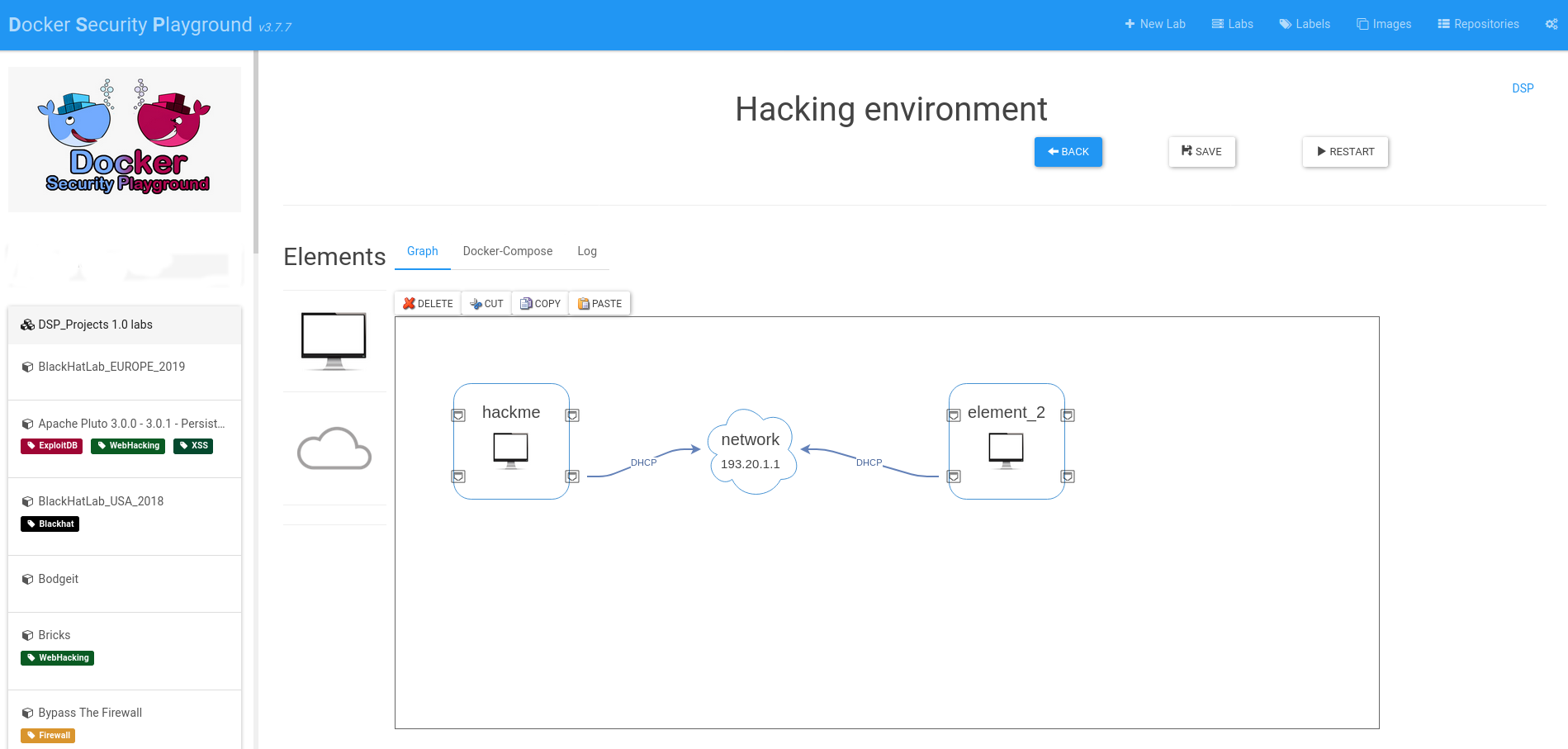
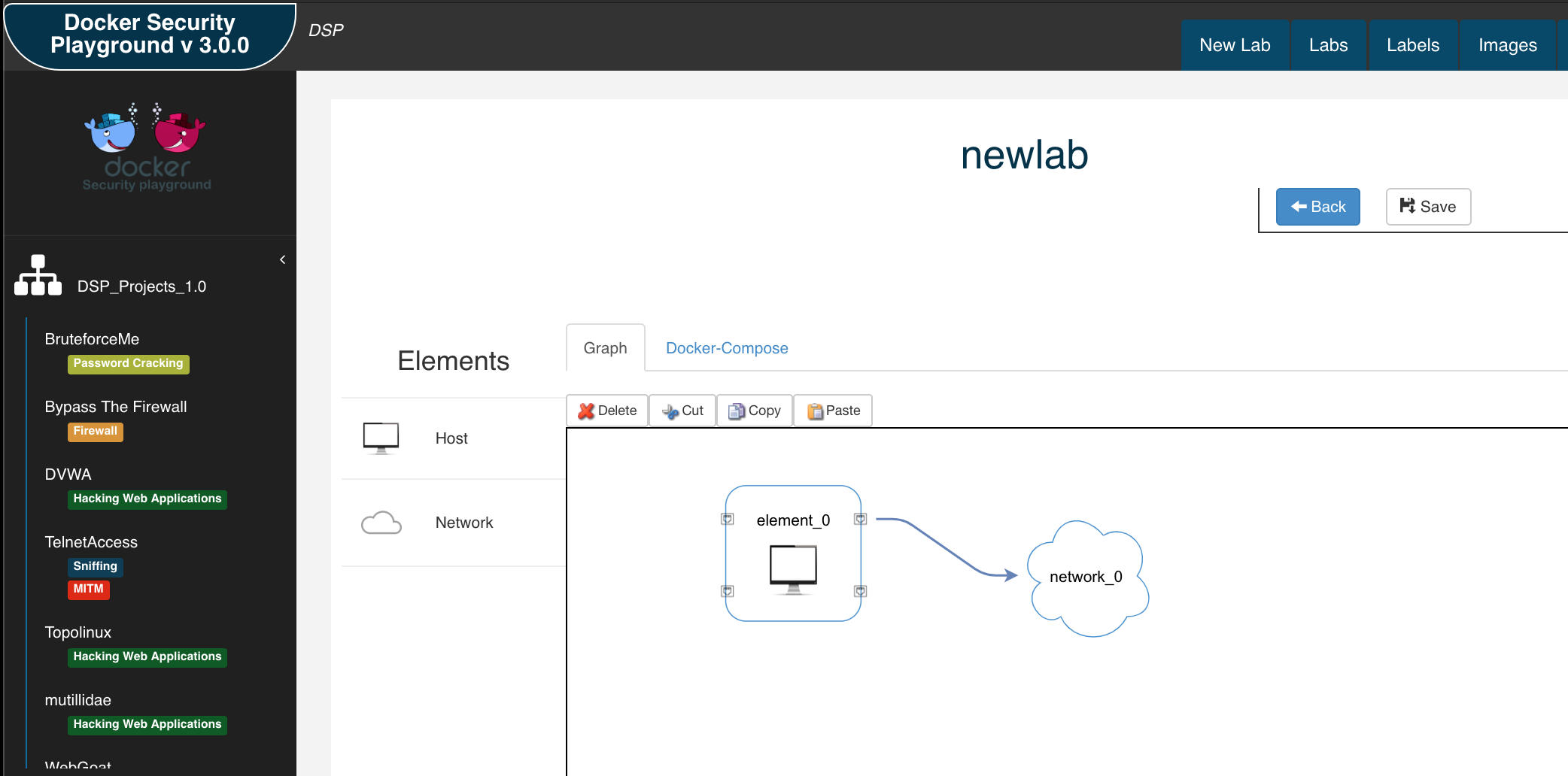
Docker Security Playground هو تطبيق يسمح لك بـ:
سير العمل المقترح لتثبيت DSP هو باستخدام جهاز افتراضي Kali:
فيما يلي خطوات تثبيت DSP على جهاز افتراضي Kali. اتبع خطوات مماثلة لتوزيعات Linux الأخرى، ولكن تأكد من تثبيت جميع المتطلبات.
sudo apt update && sudo apt install -y docker.io docker-compose nodejs npm git
ملاحظة (مشكلة kali keyring 2025).
إذا واجهت المشكلة التالية أثناء التثبيت:
Fetched 34.0 kB in 1s (58.4 kB/s)
Warning: Failed to fetch http://http.kali.org/kali/dists/kali-rolling/InRelease  The following signatures couldn't be verified because the public key is not available: NO_PUBKEY ED65462EC8D5E4C5
Warning: Some index files failed to download. They have been ignored, or old ones used instead.
تحتاج إلى إضافة المفتاح المفقود:
wget https://http.kali.org/kali/pool/main/k/kali-archive-keyring/kali-archive-keyring_2025.1_all.deb
sudo dpkg -i kali-archive-keyring_2025.1_all.deb
rm kali-archive-keyring_2025.1_all.deb
sudo systemctl enable docker
sudo groupadd docker
sudo usermod -aG docker $USER
docker ps
أيضًا، تحقق من أن docker compose يعمل:
docker compose --version # أو docker-compose --version للإصدارات الأقدم
تحقق أيضًا من تثبيت npm و nodejs:
node -v
npm -v
من الممكن تشغيل DSP على جهاز M1 عن طريق تفعيل Rosetta، لكنني أوصي بشدة بإنشاء جهاز افتراضي Kali باستخدام UTM أو Vmware fusion، ثم اتباع خطوات التثبيت السابقة وتثبيت حزمة binfmt-misc لتشغيل صور x86 على بنية ARM.
sudo apt install binfmt-support qemu-user-static
أعد تشغيل الجهاز.
ثم استخدم حاوية Tonisiigi لتسجيل جميع المترجمين الفوريين للمعماريات المختلفة:
docker run --privileged --rm tonistiigi/binfmt --install amd64
تحقق من أن صور docker يمكن تشغيلها على جهازك:
docker run --rm -it --platform linux/amd64 ubuntu uname -m
git clone https://github.com/DockerSecurityPlayground/DSP.git
cd DSP
npm install
عند اكتمال التثبيت، يمكنك بدء تشغيل DSP:
npm start
سيعمل DSP على "http://localhost:18181" .
ملاحظة لاستخدام Wireshark على Kali: أقترح استخدام متصفح chromium، حيث أن حاوية wireshark تستخدم بعض الترميزات غير المدعومة من قبل firefox على Kali. يمكنك بدء تشغيل chromium بمجرد كتابة "chromium" في الطرفية.
ستكون الخطوة الأولى هي تثبيت جميع المجلدات المطلوبة في الجهاز الحالي.
يمكنك أيضًا أتمتة خطوة التثبيت هذه باستخدام متغير البيئة
export DSP_AUTOINSTALL=1 && npm start
إذا كنت ترغب في استخدام متصفح المضيف، يمكنك التعريض على واجهة 0.0.0.0.
إذا كنت ترغب في التعريض على واجهة أخرى، قم بتغيير متغير البيئة DSP_IFACE:
export DSP_IFACE="0.0.0.0"
الآن يمكنك استخدام dsp على واجهة عن بعد.
إذا حدث خطأ ما، يمكنك إعادة تعيين DSP إلى الإعدادات المصنعية باستخدام الأمر التالي:
npm run uninstall
سيؤدي هذا إلى حذف كل شيء، ويمكنك بدء تشغيل DSP من خطوة التثبيت.
DSP_Repo يحتوي على مختبرات DSP الرسمية. ساهم في DSP عن طريق إنشاء مختبرات DSP جديدة
أثناء التثبيت، يمكنك إنشاء بيئة محلية ليس لها رابط مع git، أو يمكنك ربط مستودع شخصي بالتطبيق. هذا مفيد جدًا إذا كنت ترغب في مشاركة عملك مع الآخرين.
يجب أن يكون مستودع DSP له عدة متطلبات، لذا قمت بإنشاء قالب مستودع DSP أساسي يمكنك استخدامه لإنشاء مستودعك الشخصي.
لذا، فإن أسهل طريقة لمشاركة المختبرات هي كالتالي:
من المهم أن تكون جميع الصور التي تستخدمها متاحة للمستخدمين الآخرين، لذا:
إذا كنت بحاجة إلى "طريقة خاصة" لمشاركة المختبرات، فيجب عليك مشاركة المستودع بطرق أخرى، ولا يوجد حاليًا دعم لمشاركة المستودعات الخاصة.
في DSP يمكنك إدارة مستودعات مستخدمين متعددة (علامة تبويب المستودعات)
إذا كان لديك مشكلة، يمكنك استخدام قسم المشكلات (Issues).
لتشغيل اختبار:
mocha test/<test-nodejs-file.js>
تستخدم الاختبارات طريقة helper.start() لتهيئة بيئة الاختبار:
إذا كان لديك الخطأ التالي أثناء التثبيت:
[2020-12-14T10:18:21.854Z]  INFO: DockerSecurityPlayground/1536 on vagrant: [DOCKER ACTIONS - DOWNLOAD IMAGE]
events.js:174
      throw er; // Unhandled 'error' event
      ^

Error: connect EACCES /var/run/docker.sock
    at PipeConnectWrap.afterConnect [as oncomplete] (net.js:1107:14)
Emitted 'error' event at:
    at Socket.socketErrorListener (_http_client.js:401:9)
    at Socket.emit (events.js:198:13)
    at emitErrorNT (internal/streams/destroy.js:91:8)
    at emitErrorAndCloseNT (internal/streams/destroy.js:59:3)
    at process._tickCallback (internal/process/next_tick.js:63:19)
تحقق من شيئين:
dockerلاختبار ذلك:
docker ps
لا تستخدم SUDO إذا كنت تشغل DSP كمستخدم عادي.
إذا كان لديك الخطأ التالي:
vagrant@vagrant:~/git/DockerSecurityPlayground$ docker ps
Got permission denied while trying to connect to the Docker daemon socket at unix:///var/run/docker.sock: Get http://%2Fvar%2Frun%2Fdocker.sock/v1.24/containers/json: dial unix /var/run/docker.sock: connect: permission denied
تحتاج إلى إضافة مستخدمك إلى مجموعة docker:
https://docs.docker.com/engine/install/linux-postinstall/
$ sudo groupadd docker
$ sudo usermod -aG docker $USER
سجل الخروج ثم سجل الدخول
الآن تحتاج إلى تنظيف DSP:
npm run uninstall
والآن يجب أن يعمل كل شيء.
خطأ MacOS ECONNRESET:
events.js:183
      throw er; // Unhandled 'error' event
      ^
