 advens-gmbh/scan-insights-for-nessus
تطبيق سطح مكتب لنظامي Windows وLinux لعرض وتحليل ملفات فحص Nessus. تصفية النتائج، والاطلاع على المضيفين والخدمات، ومقارنة عمليات الفحص ومعرفة كيف تتغير النتائج بمرور الوقت. يعمل التطبيق دون اتصال بالإنترنت.

رؤى الفحص لـ Nessus هي أداة بسيطة لعرض البيانات من ملف فحص Nessus (.nessus). وهي مثالية بعد إجراء فحص Nessus داخلي (أو خارجي) لعرض الثغرات الأمنية المكتشفة. وتوفر العديد من خيارات التصفية والبحث، وتجعل نسخ البيانات أسهل مما يفعله Nessus.
تركز التطبيق أيضًا على الخصوصية. تبقى محتويات الفحص في الذاكرة ولا تُكتب أبدًا على القرص، إلا إذا قمت بتصديرها. يخزّن التطبيق فقط إعداداته ومشاريعك وقائمة ملفاتك المفتوحة مؤخرًا في مجلد بيانات التطبيق (%AppData%\com.scaninsights.nessus على Windows، و~/.local/share/com.scaninsights.nessus على Linux). تحتوي المشاريع والملفات الأخيرة على المسارات الكاملة وأسماء ملفات الفحص الخاصة بك. على Linux، لا يمكن قراءة الملفات الجديدة التي ينشئها التطبيق (بما في ذلك الصادرات) إلا من قِبل مستخدمك. لا يجري التطبيق أي اتصالات شبكية من تلقاء نفسه (فهو يفتح متصفحك فقط عند النقر على مرجع أو رابط CVE).
تم بناء التطبيق باستخدام Tauri (Rust) وReact وTypeScript وTailwind CSS.
للحصول على قائمة مفصلة بالتغييرات، راجع سجل التغييرات.
نزّل الملف المناسب لنظامك من صفحة الإصدارات.
| النظام | الملف | ملاحظات |
|---|---|---|
| Windows | -setup.exe أو .msi | مثبّت NSIS أو MSI |
| Windows | _portable.exe | يعمل دون تثبيت |
| Ubuntu، Debian | .deb | يثبّت تبعياته تلقائيًا |
| Fedora | .rpm | يثبّت تبعياته تلقائيًا |
| Linux أخرى | .AppImage | يعمل دون تثبيت، بعد chmod +x |
Windows: يحتاج التطبيق إلى WebView2 Runtime، وهو مثبّت مسبقًا على Windows 10 21H2+ وWindows 11.
[!Note] قد يحذّر SmartScreen عند بدء تشغيل التطبيق لأول مرة، لأن الملفات غير موقّعة رقميًا (انقر على More info، ثم Run anyway).
Linux: تحتاج الحزم إلى Ubuntu 24.04 أو Debian 13 أو Fedora 40 أو أحدث. إذا بقيت النافذة فارغة، وهي مشكلة معروفة في WebKitGTK على بعض إعدادات الرسوميات، فابدأ التطبيق باستخدام WEBKIT_DISABLE_DMABUF_RENDERER=1 scan-insights-for-nessus.
يمتلك التطبيق الميزات الرئيسية التالية:
.xlsx و.csv، أو دمج عدة ملفات في ملف .nessus واحد[!NOTE] نتائج المعلومات: تبدأ نتائج المعلومات مخفية في كل صفحة لأنها في الغالب ضجيج. يمكنك استخدام خيار
Show Info findingsلعرضها. تبقى المضيفون والخدمات التي لا تحتوي إلا على نتائج معلومات مدرجة، لأنها لا تزال أجهزة ومنافذ مفتوحة في الفحص.Exportهو الاستثناء: فلديه اختيار الخطورة الخاص به، والذي يتضمن نتائج المعلومات ما لم تقم بإيقاف تشغيله.
يمنح التطبيق القدرة على فتح ملف واحد أو عدة ملفات في وقت واحد. بعد فتح ملف، تقدم قائمة Dashboard نظرة عامة على الثغرات الأمنية. لا يتم تحميل ملف لا يحتوي على مضيفين مفحوصين، مثل ملف يحمل سياسة فحص فقط.
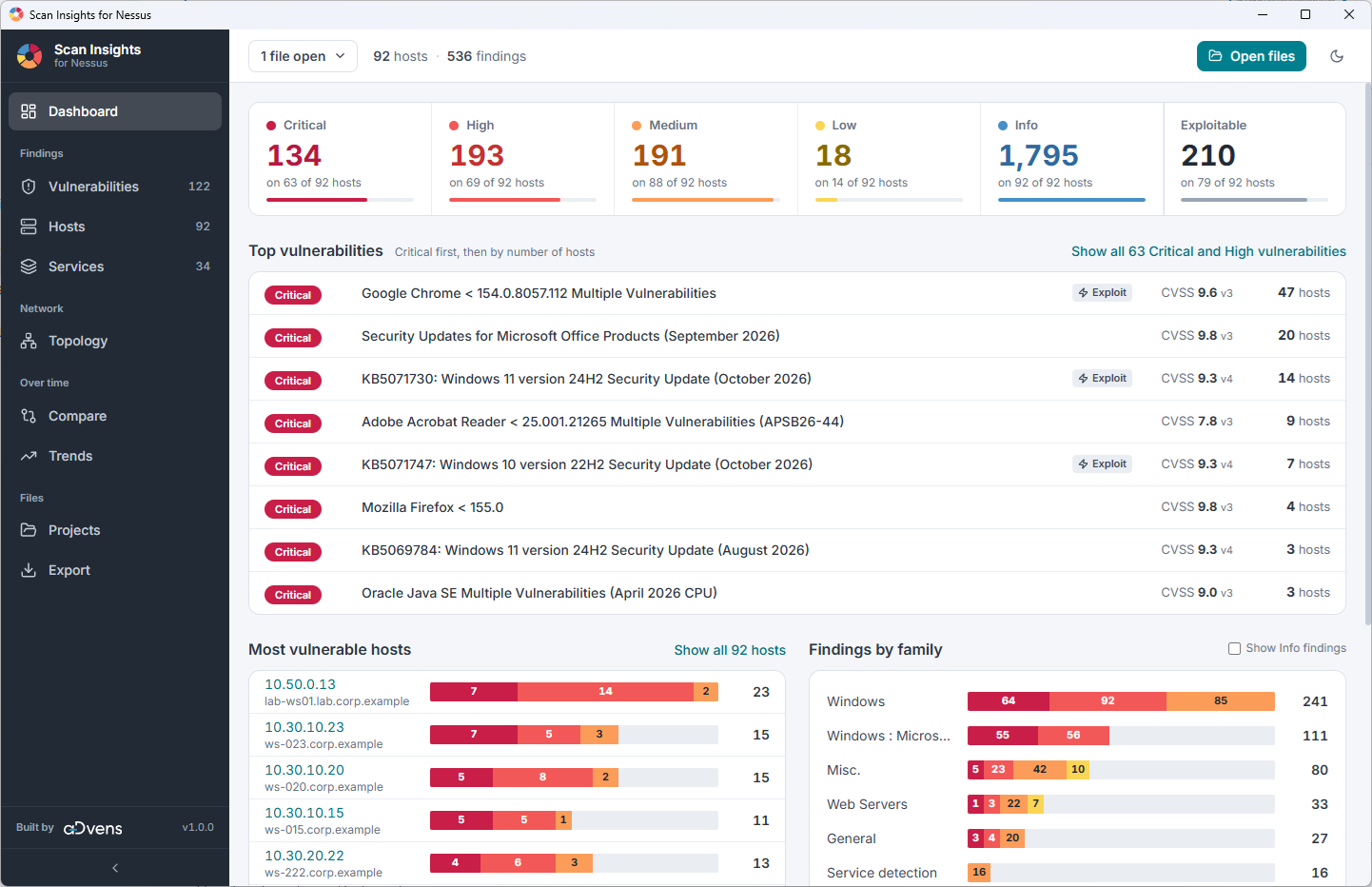
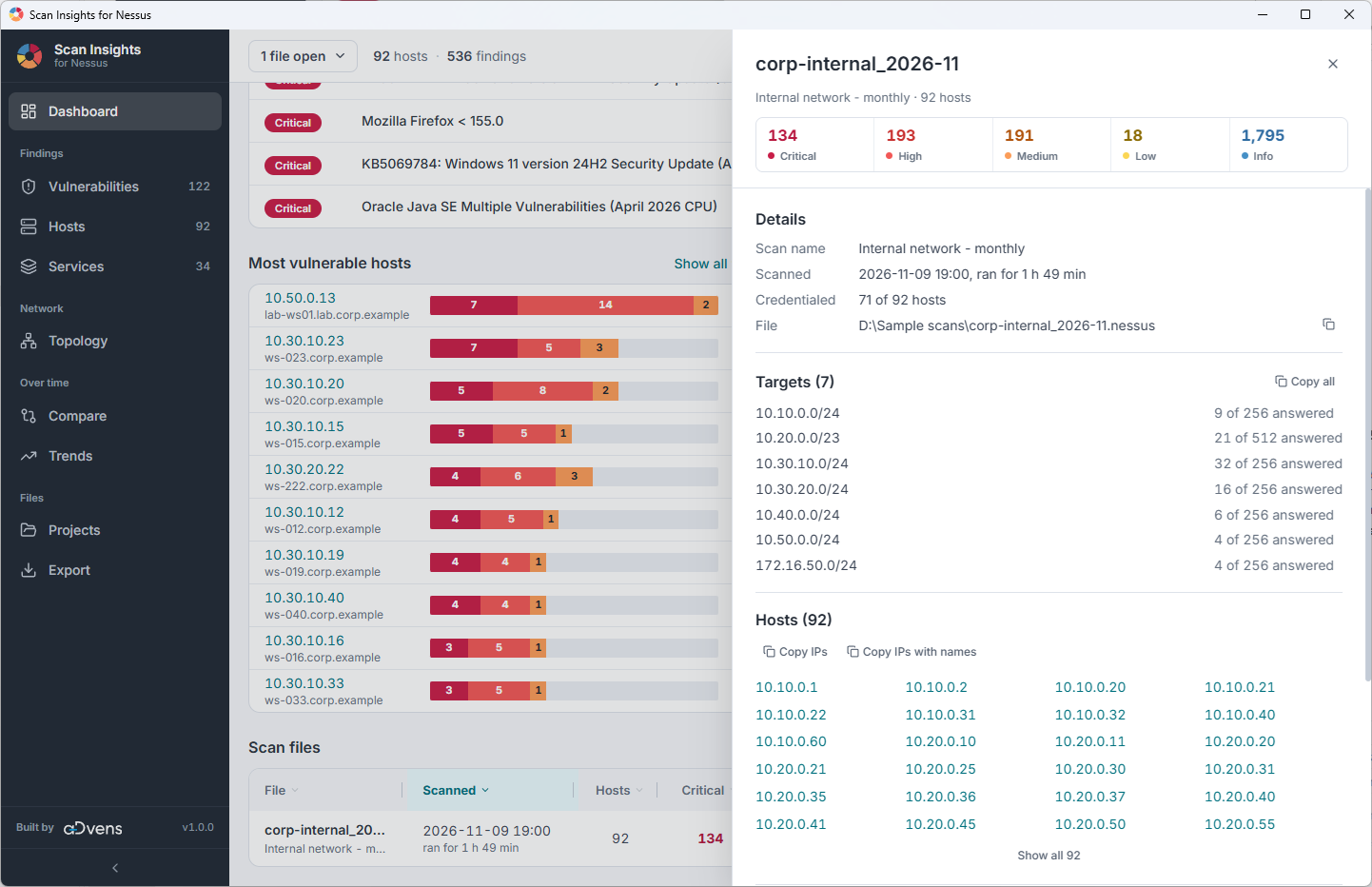
يعرض الجزء العلوي من العرض شريط خطورة، حيث يُعرض عدد الثغرات الأمنية لجميع الملفات المحمّلة. أسفله توجد "أهم الثغرات الأمنية"، والتي تُرتّب حسب الخطورة وعدد المضيفين المتأثرين بها. كما يعرض ما إذا كانت الثغرة الأمنية لديها استغلال معروف، ودرجة CVSS الخاصة بها، وعدد المضيفين الذين وُجدت عليهم. في الجزء الأوسط تُعرض "أكثر المضيفين عرضة للثغرات" و"النتائج حسب العائلة". يعرض الجزء السفلي جميع ملفات الفحص المحمّلة حاليًا.
الجزء العلوي والأوسط من لوحة المعلومات:
الجزء السفلي من لوحة المعلومات:
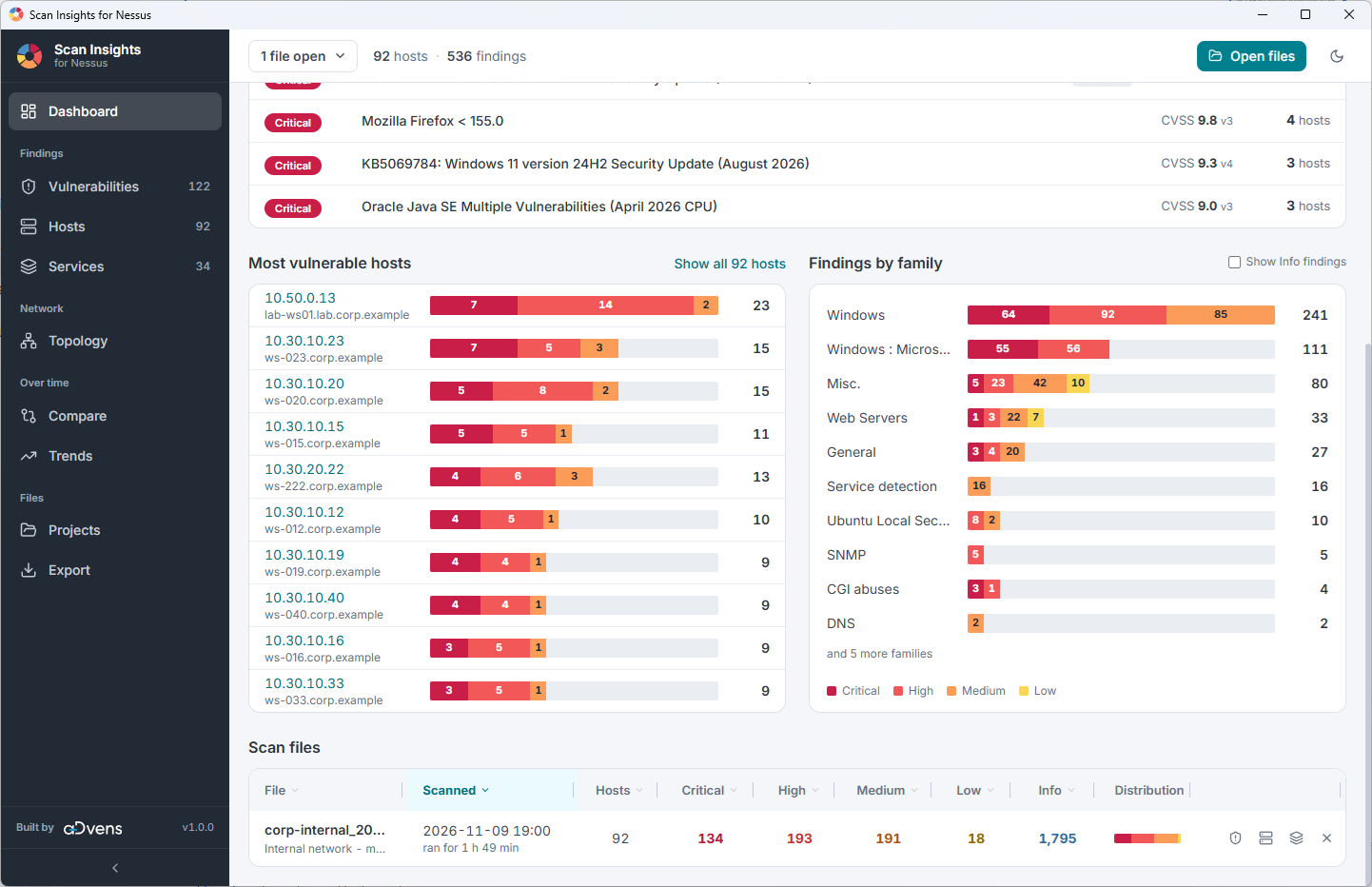
يؤدي النقر على اسم ملف فحص إلى كشف معلومات حول إعدادات الفحص (الاسم، التاريخ، المدة، الأهداف المُهيّأة، المضيفين المفحوصين، إلخ).
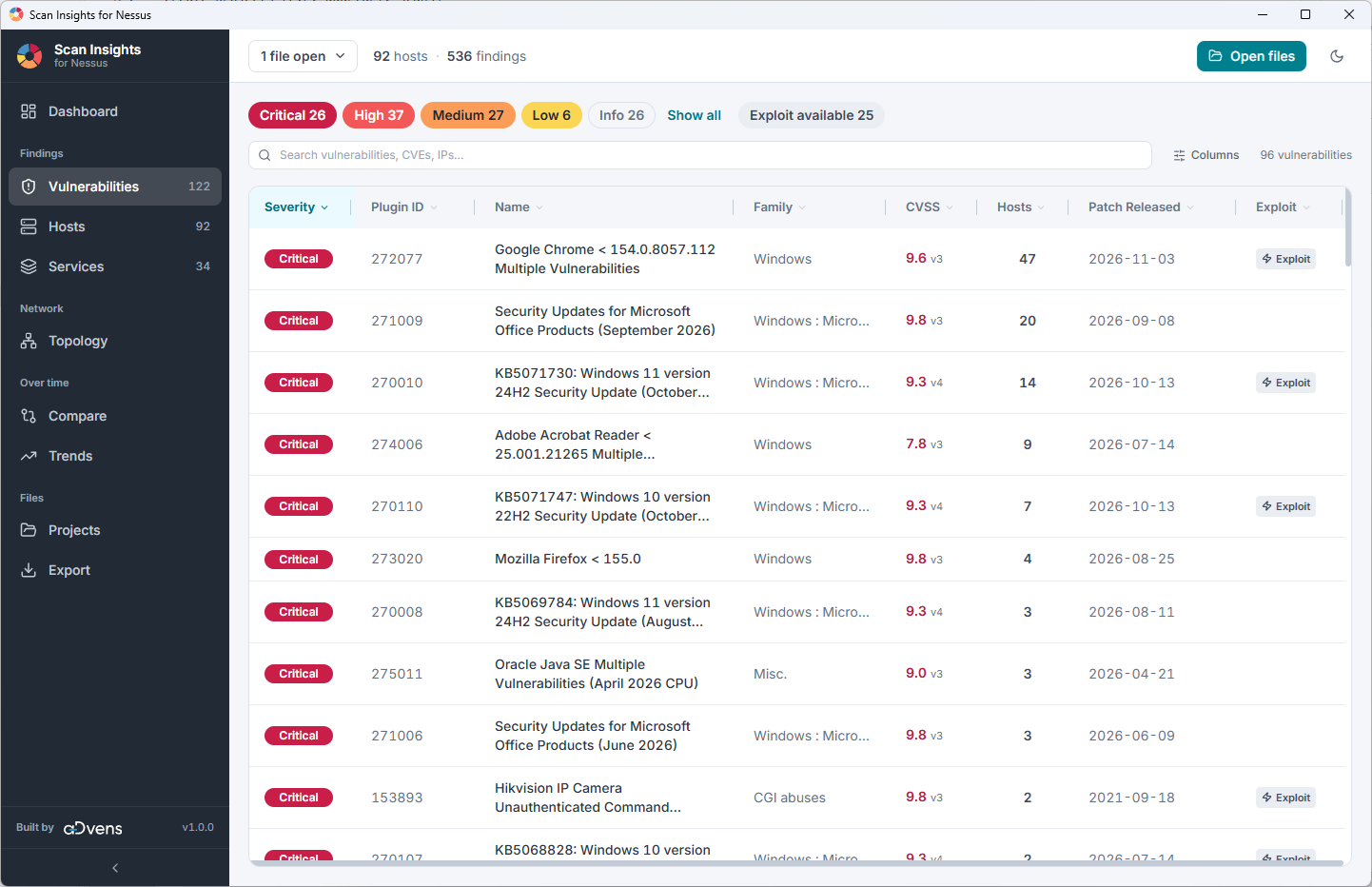
توفّر عرض Vulnerabilities نظرة عامة أكثر تفصيلاً على الثغرات الأمنية. تتوفر خيارات تصفية متعددة (حسب الخطورة، وما إذا كان هناك استغلال متاح، وعائلة الإضافة). يمكنك فرزها بالنقر على العمود المناسب (Severity، Name، Family، CVSS إلخ). يمكن عرض أعمدة إضافية باستخدام منتقي الأعمدة.
تأتي الخطورة من ملف الفحص، ويعرض الجدول درجة إصدار CVSS (مثل 9.3 v2). يؤدي النقر على ثغرة أمنية إلى عرض جميع درجاتها.
عند تحميل عدة ملفات، تُظهر النتيجة المصنّفة بشكل مختلف بينها تصنيفها الأسوأ ودرجات ذلك التصنيف، وتوضح تفاصيلها أي ملف صنّفها وكيف. يؤدي التصفية إلى ملف واحد إلى عرض تصنيف ذلك الملف نفسه.
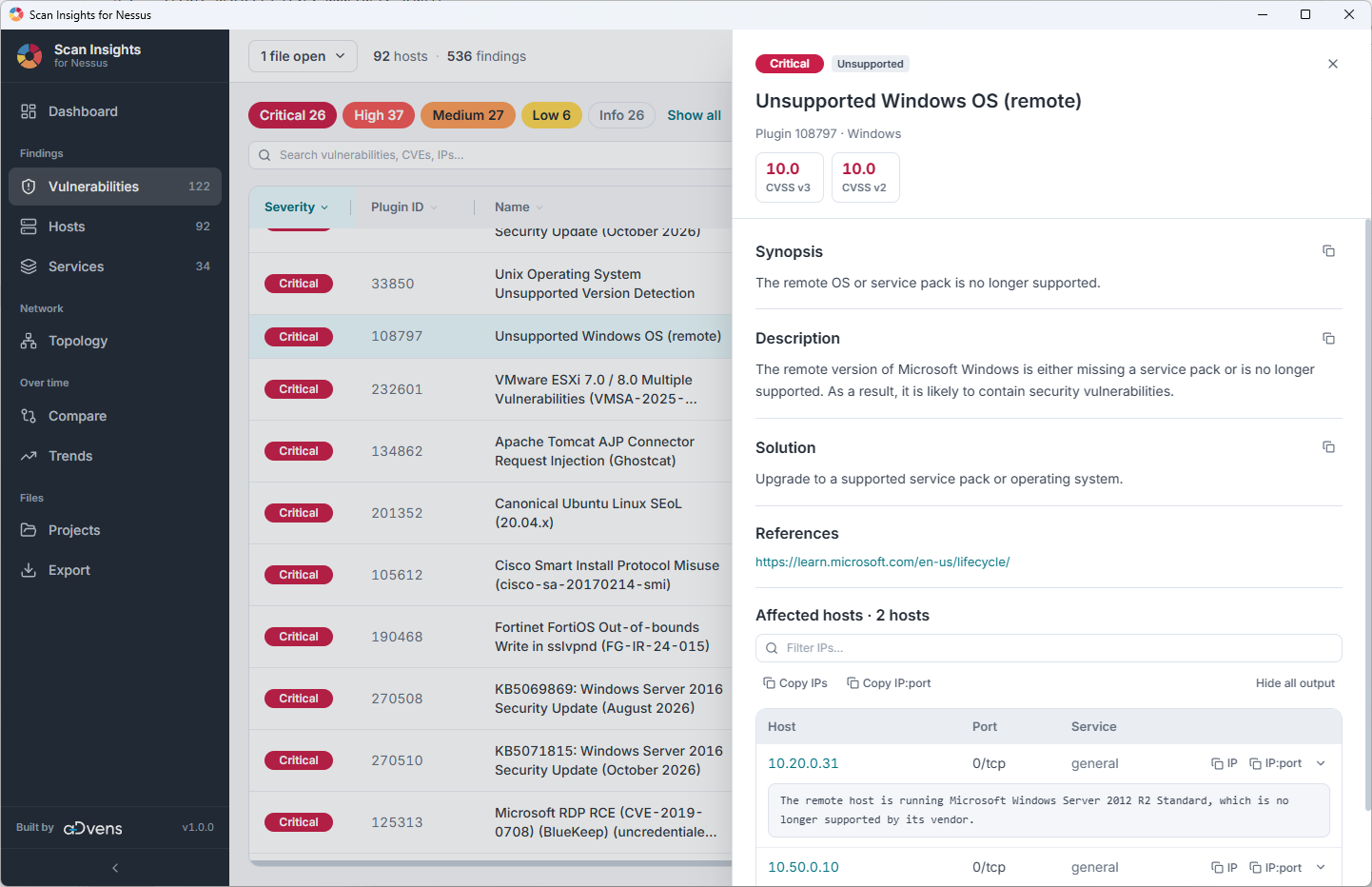
يؤدي النقر على ثغرة أمنية إلى عرض نظرة عامة على المضيفين الذين توجد فيهم الثغرة الأمنية، ووصف موجز لها.
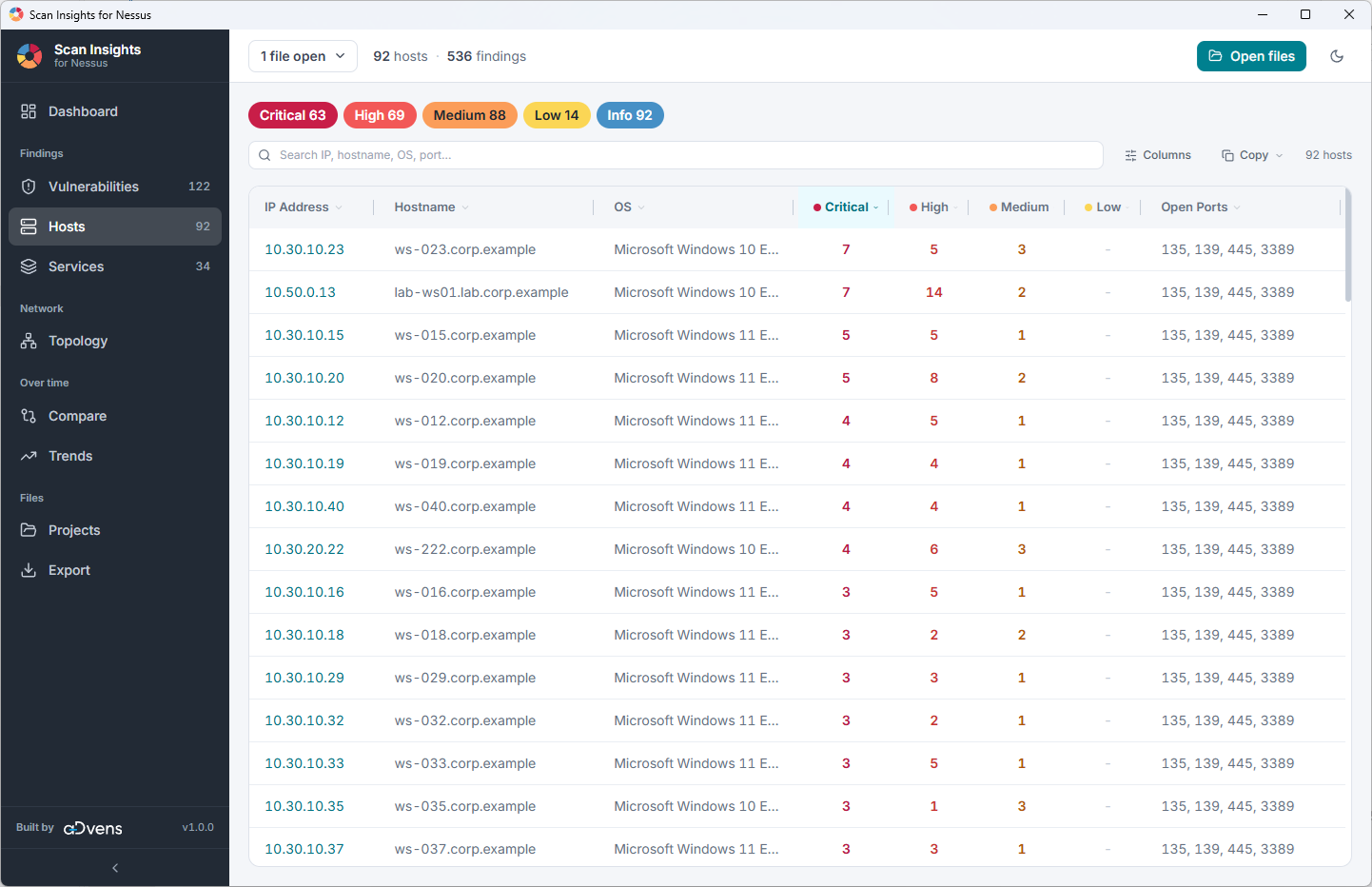
تعرض قائمة Hosts عدد الثغرات الأمنية الموجودة في كل مضيف. تتوفر هنا أيضاً خيارات التصفية حسب الخطورة. يمكن عرض أعمدة إضافية باستخدام منتقي الأعمدة. يوجد أيضاً زر نسخ ينسخ أسماء المضيفين أو عناوين IP أو الجدول المعروض والذي يمكن لصقه مباشرة في Excel.
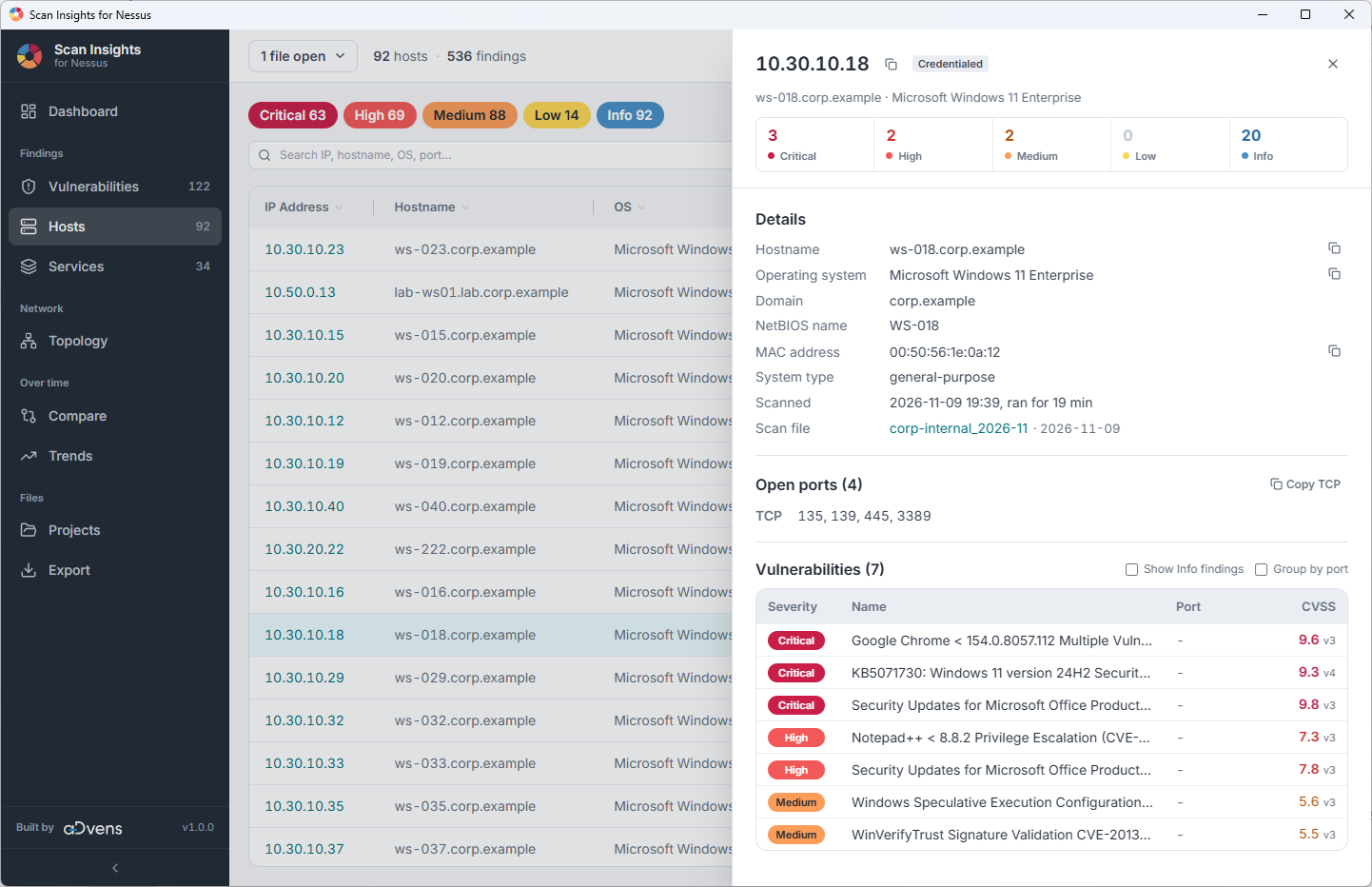
يؤدي النقر على مضيف إلى عرض معلومات حول ذلك النظام (نظام التشغيل، النطاق، عنوان MAC، منافذ TCP/UDP المفتوحة، إلخ) وما هي الثغرات الأمنية الأخرى الموجودة على ذلك النظام.
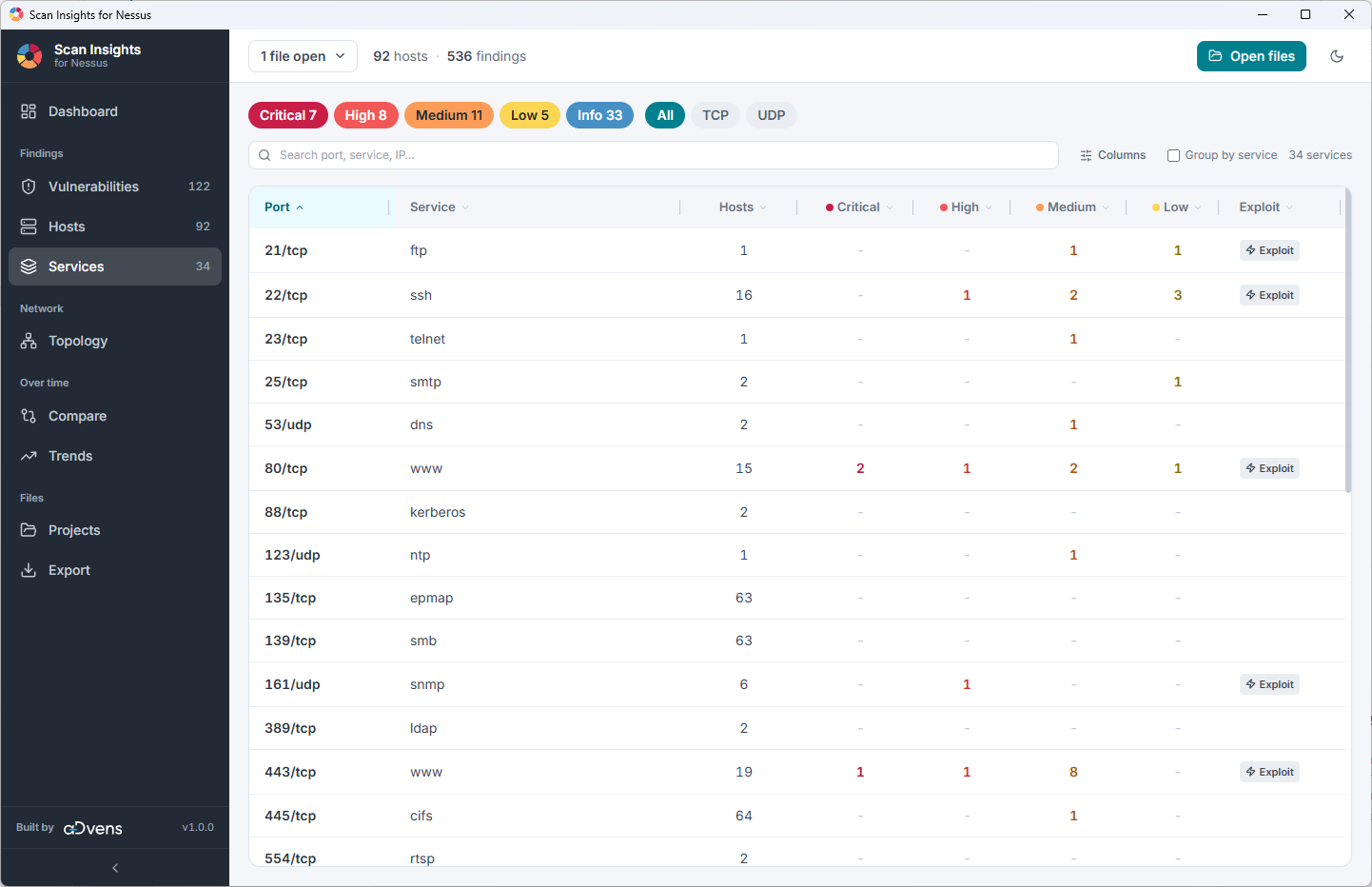
تسرد قائمة Services كل منفذ وبروتوكول لديه نتيجة واحدة على الأقل، مع عدد المضيفين الذين لديهم هذا المنفذ ومدى خطورة نتائجه. يُحتسب المنفذ كخدمة فقط لأن Nessus أبلغ عن شيء عليه. لا يظهر المنفذ الذي لا توجد عليه نتائج. يوفّر هذا العرض أيضاً التصفية حسب الخطورة، بالإضافة إلى التصفية حسب منافذ TCP/UDP. يمكن عرض أعمدة إضافية باستخدام منتقي الأعمدة.
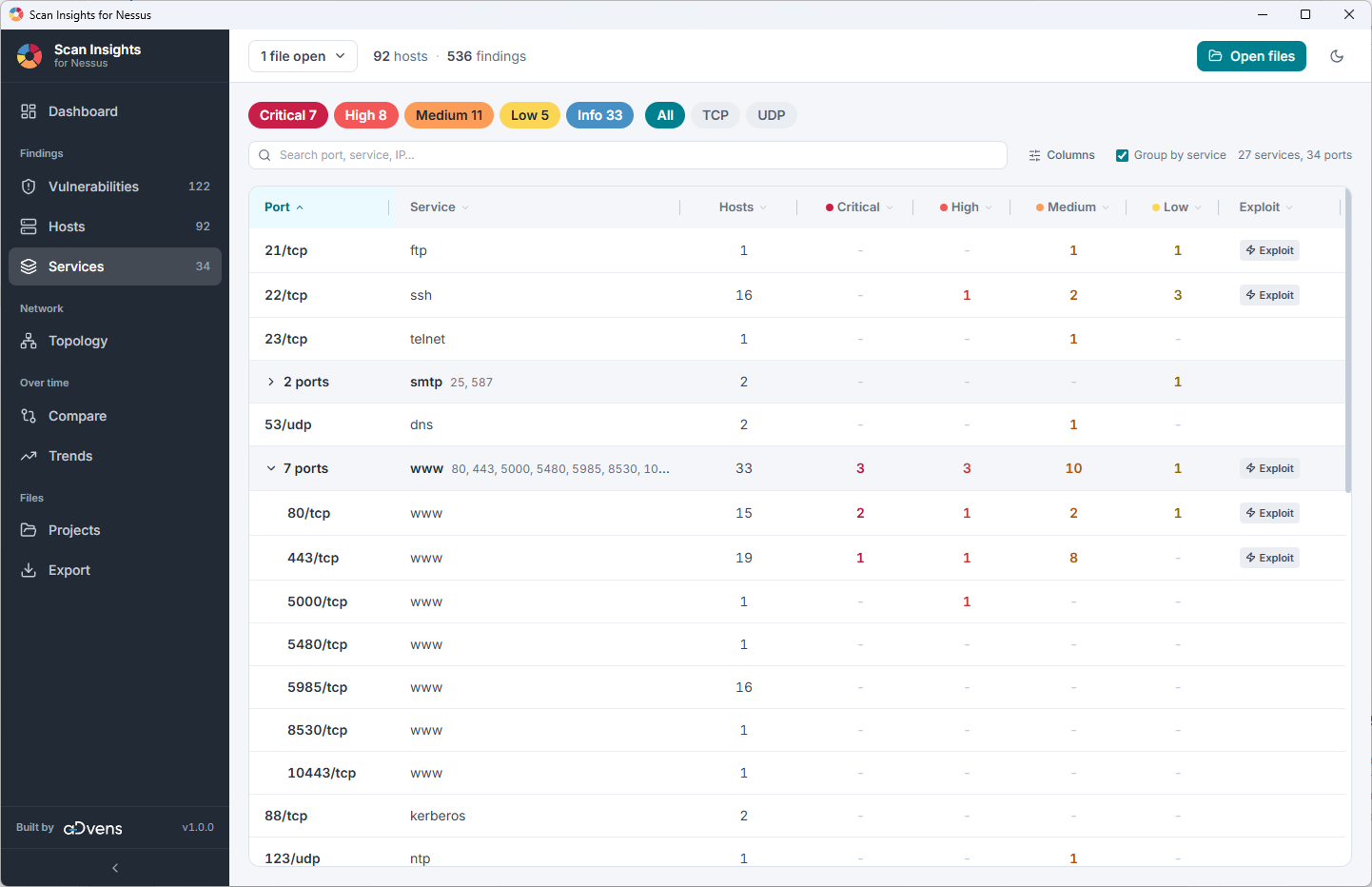
من الممكن أيضاً تجميع المنافذ حسب الخدمات. وهذا يعني أنه على سبيل المثال إذا حدّد Nessus أن خدمة www تعمل على المنافذ 80,8080,8081 فسيتم تجميع هذه المنافذ.
يؤدي النقر على خدمة واحدة إلى عرض تلك المضيفين والنتائج.