 zeronetworks/bluehound
BlueHound - определите проблемы безопасности, которые действительно имеют значение



Чтобы начать работу с BlueHound, посмотрите наше вводное видео, статью в блоге и доклад на конференции Nodes22.
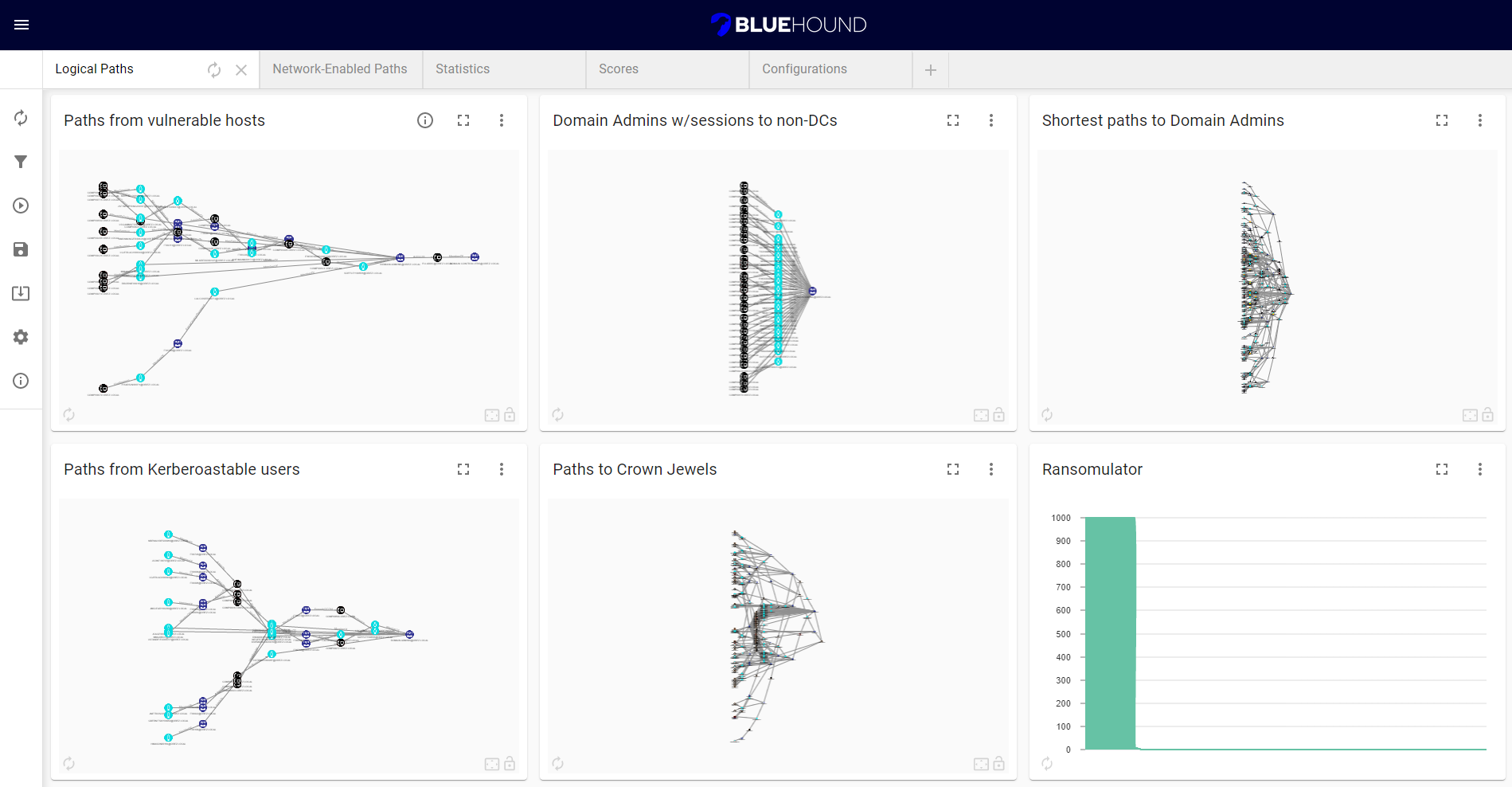
BlueHound поддерживает представление данных в виде таблиц, графиков, столбчатых диаграмм, линейных графиков, карт и многого другого. Он содержит редактор Cypher для непосредственного написания запросов Cypher, которые заполняют отчёты. Вы можете сохранять панели мониторинга в вашу базу данных и делиться ими с другими.
BlueHound можно использовать в составе образа ROST, который поставляется с предустановленным всем необходимым (BlueHound, Neo4j, BloodHound и примером набора данных).
Чтобы загрузить ROST, создайте новую виртуальную машину и установите его с ISO так же, как вы устанавливаете новую Windows.
Если у вас уже запущен экземпляр Neo4j, вы можете загрузить предварительно скомпилированную версию BlueHound со страницы релизов. Просто скачайте zip-файл, подходящий для вашей ОС, распакуйте его и запустите исполняемый файл.
Раздел Data Import Tools позволяет собирать данные одним нажатием кнопки. По умолчанию BlueHound поставляется с предварительно настроенными SharpHound, ShotHound и скриптом сканера уязвимостей. Можно добавить дополнительные инструменты для сбора других данных. Для начала:
Встроенные инструменты можно настроить на автоматическую загрузку результатов в ваш экземпляр Neo4j.
Чтобы получить результаты для диаграммы, используйте значок «Обновить» для выполнения конкретного запроса или раздел Query Runner для выполнения запросов пакетами. Результаты кэшируются даже после закрытия BlueHound и могут быть запущены снова для получения обновлённых данных.
У некоторых диаграмм есть значок Info, который объясняет запрос и/или предоставляет ссылки на дополнительную информацию.
Вы можете изменить запрос для новых и/или существующих диаграмм, используя значок «Настройки» в правом верхнем углу диаграммы. Здесь вы можете использовать любые параметры, настроенные с помощью диаграммы Param Select, и любую строку Edge Filtering (см. раздел ниже).
Используя раздел Edge Filtering, вы можете отфильтровать определённые типы связей для всех запросов, использующих соответствующую строку в своём запросе. Например, «:FILTERED_EDGES» можно использовать для фильтрации по всем выбранным фильтрам.
Вы также можете фильтровать по определённой категории (см. значок Info) или даже определить собственные пользовательские фильтры рёбер.
Разделы Export Config и Import Config можно использовать для сохранения и загрузки вашей панели мониторинга и конфигураций в качестве резервной копии, а также для обмена между пользователями для совместной работы и внесения полезных запросов в сообщество безопасности. Не беспокойтесь, ваши учётные данные и данные не будут экспортированы.
Примечание: любые аргументы для инструментов импорта данных также экспортируются, поэтому перед публикацией конфигурации обязательно удалите все секреты.
Раздел «Настройки» позволяет установить некоторые глобальные ограничения на выполнение запросов — максимальное время выполнения запроса и ограничение на количество возвращаемых результатов.
BlueHound — это форк NeoDash, созданный с использованием React и use-neo4j. Для некоторых визуализаций используются charts. Вы также можете расширить NeoDash собственными визуализациями. Ознакомьтесь с руководством разработчика в репозитории проекта.
BlueHound создан с использованием React. Для запуска веб-приложения вам понадобится npm.
Используйте актуальную версию
npmиnodeдля сборки BlueHound. Приложение тестировалось с npm 8.3.1 и node v17.4.0.
Чтобы запустить приложение в режиме разработки:
npm install для установки необходимых зависимостей.npm run dev для запуска приложения в режиме разработки.Чтобы собрать приложение для продакшена:
npm run build. Будет создана папка build в директории проекта.Мы всегда открыты для идей, замечаний и предложений по будущим версиям BlueHound. Если у вас есть идеи, не стесняйтесь обращаться к нам по адресу [email protected] или создавать issue / pull request на GitHub.

