 xnl-h4ck3r/xnlreveal
Расширение для браузера Chrome/Firefox, которое показывает предупреждения об отражённых параметрах запроса, отображает ссылки архива Wayback для текущего пути, показывает скрытые элементы и включает отключённые элементы.


Это расширение для Chrome/Firefox, которое может делать следующее:
', " и < без кодирования.Xnl Reveal в DevTools браузера.Xnl Reveal в DevTools браузера).Возможность показывать предупреждение об отражённых параметрах была вдохновлена комментарием @renniepak к 42-му эпизоду Critical Thinking - Bug Bounty Podcast, в котором он упомянул, что у него есть собственное расширение для браузера, сообщающее о любых отражениях.
Количество найденных отражённых параметров отображается зелёным значком на иконке расширения. Однако если какое-либо из имён отражённых параметров относится к категориям, описанным в исследовании «подозрительных» параметров от @Jhaddix и @G0LDEN_infosec, значок станет красным. Если есть какие-либо «подозрительные» параметры, категории также будут показаны в выводе на вкладке DevTools Xnl Reveal, в предупреждении и в буфере обмена, например boringParameter, query [XSS], path [LFI/RFI | SSRF | XSS] (это та же идентификация «подозрительных» параметров, что и в моём расширении GAP для Burp).
Возможность показывать скрытые элементы и включать отключённые была вдохновлена этим твитом от Critical Thinking - Bug Bounty Podcast, и изначально я реализовал это в виде закладок браузера.
Обычно иконка расширения отображается на чёрном фоне  , но если иконка появляется на красном фоне
  , это указывает на то, что Wayback CDX Server API, вероятно, недоступен. Даже если основные функции отключены, расширение будет проверять статус API каждые 10 минут.
ВАЖНО: При использовании таких инструментов, как waymore, waybackurls или gau, для получения URL-адресов из архива Wayback используется CDX Server API. Если API недоступен, вы не будете получать данные из Wayback Machine, только из других источников. Кроме того, только waymore сообщит вам о наличии проблемы.
Склонируйте этот репозиторий на свою машину и следуйте инструкциям ниже, в зависимости от того, хотите ли вы установить расширение в браузере Chrome или Firefox:
Откройте Менеджер расширений в Chrome: Меню «кебаб» (три вертикальные точки) -> Расширения -> Управление расширениями
Если режим разработчика не включён, включите его, нажав переключатель в правом верхнем углу.
Теперь нажмите кнопку Load unpacked в верхнем левом углу.
Перейдите в каталог, где находится папка Xnl Reveal, и выберите её.
Расширение загружено. Вы можете нажать на иконку расширения на панели инструментов, а затем на иконку булавки, чтобы закрепить Xnl Reveal на панели инструментов.
ВАЖНО: При использовании расширений Firefox вам придётся загружать его каждый раз при открытии Firefox. К сожалению, я не могу добавить его в магазин Firefox, чтобы этого избежать, поскольку для этого требуется Manifest v3. Xnl Reveal должен использовать Manifest v2 (разве что кто-то другой сможет разобраться, потому что у меня не получилось), у которого меньше ограничений безопасности, что позволяет расширению работать.
Перейдите на about:debugging в новой вкладке браузера.
Нажмите на заголовок This Firefox в левой части страницы.
Нажмите кнопку Load Temporary Add-on... в разделе Temporary Extensions.
Перейдите в папку Firefox из скачанного репозитория, выберите любой файл и нажмите Open.
Расширение загружено. Вы можете нажать на иконку расширения на панели инструментов, затем на значок шестерёнки настроек и выбрать Pin to Toolbar.
Xnl Reveal на панели инструментов и выбрать Options, вы попадёте на страницу опций.Xnl Reveal на панели инструментов и выбрать Manage Extension, затем перейти на вкладку Options, чтобы увидеть страницу опций.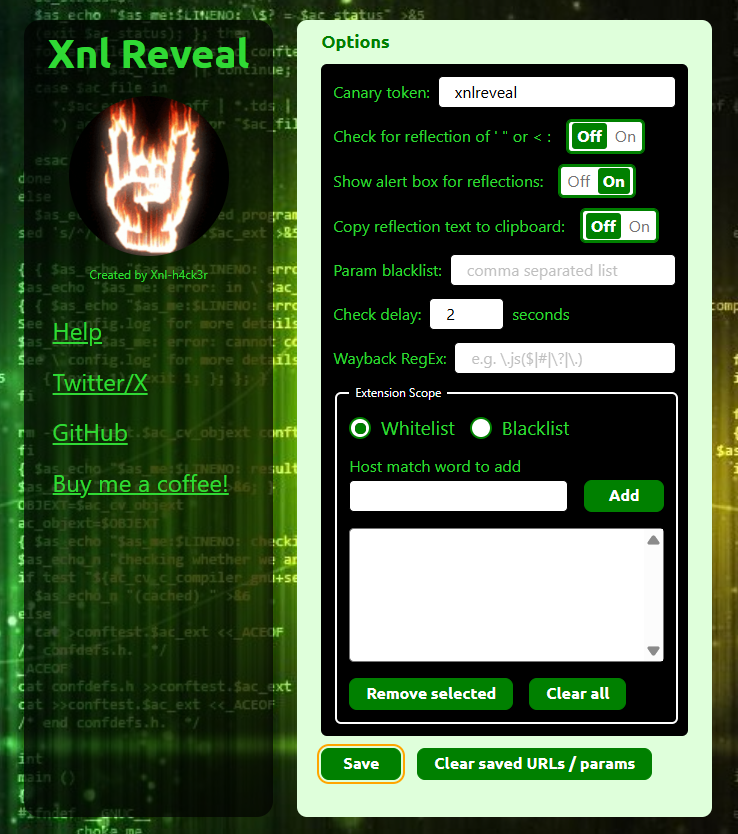
У вас есть следующие опции:
