
Skip to content
KitploitKITPLOIT
ИнструментыБлог
Отправить
ИнструментыБлог
Отправить

Инструменты для хакинга, пентеста и кибербезопасности — ваш арсенал защиты!

Kitploit — это каталог инструментов для хакинга, кибербезопасности и пентестинга. Находите последние обновления проектов для поиска уязвимостей, анализа систем, автоматизации тестирования и усиления вашей безопасности.

··Ленты·Контакты·Конфиденциальность·© 2026 Kitploit

Каталог инструментов

Категории

Все категории
Loading categories
kernel-debug-lab-for-virtual-box — Как настроить 2 виртуальные машины VirtualBox для отладки драйвера ядра с помощью WinDbg | Kitploit
Инструменты/GitHubGitHub/xalicex/kernel-debug-lab-for-virtual-box
ОтладчикиОбучение и ОбразованиеЛаборатории и Практика
GitHubxalicex/kernel-debug-lab-for-virtual-box

kernel-debug-lab-for-virtual-box

Как настроить 2 виртуальные машины VirtualBox для отладки драйвера ядра с помощью WinDbg

Репозиторий

Популярное

Смотреть все →

Откройте для себя самые используемые инструменты нашего сообщества.

Изучить все инструменты

Просмотрите нашу коллекцию инструментов

Смотреть все инструменты →
Поделиться
5544 лет назадПроверено Kitploit

Как настроить лабораторию VirtualBox для отладки драйвера ядра с помощью Windbg

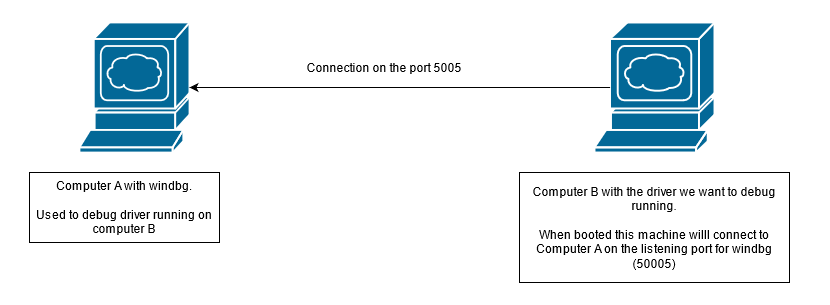
Здесь предполагается, что на компьютере A уже установлен windbg, а на компьютере B установлены Visual Studio, SDK и WDK.
lab

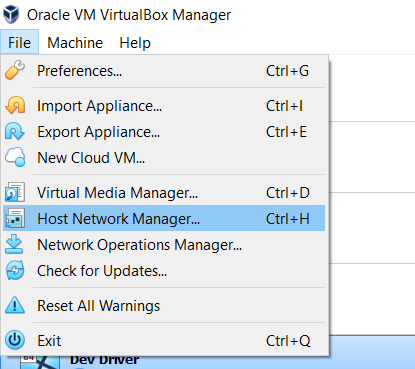
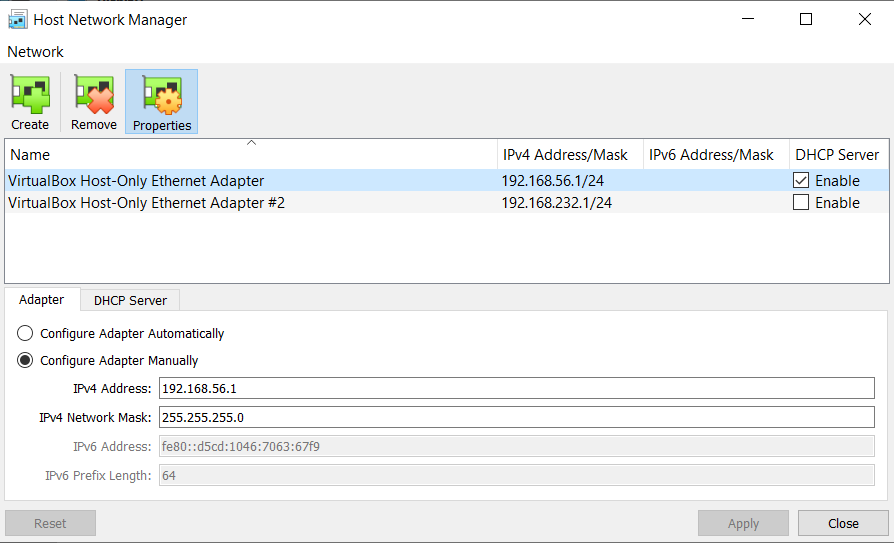
  1. Откройте Host network Manager, чтобы создать или настроить новый Virtual Box Host-Only Ethernet adapter
  1. Создайте или выберите Virtual Box Host-Only Ethernet adapter и установите флажок Enable для DHCP Server
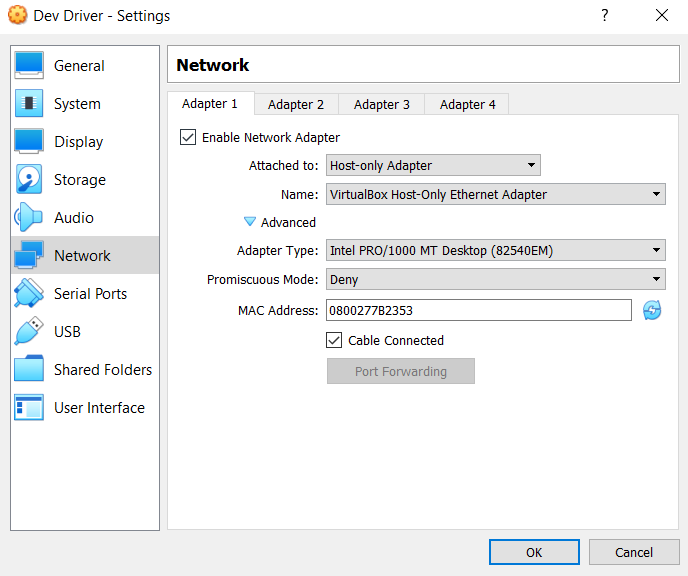
  1. Для компьютеров A и B перейдите в Settings -> Network и в поле Attached to выберите Host-Only Adapter, а затем выберите ранее настроенный или созданный адаптер. У нас это VirtualBox Host-Only Ethernet Adapter. Не забудьте установить флажки Enable Network Adapter и Cable Connected
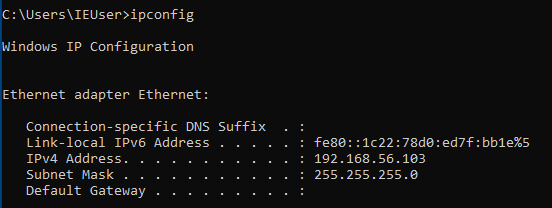
  1. Определите IP-адрес на компьютере A с помощью команды ipconfig

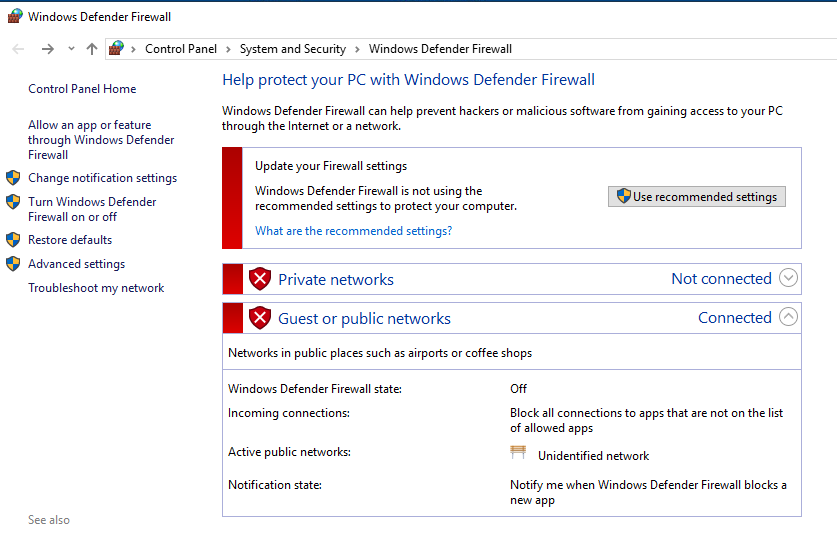
  1. Отключите брандмауэр на обеих виртуальных машинах

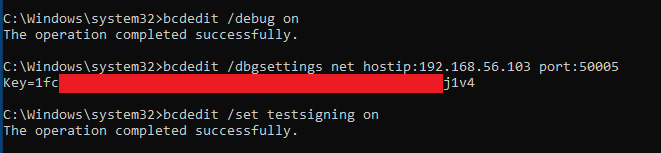
  1. На компьютере B из терминала с правами администратора:
  • Включите отладку ядра bcdedit /debug on
  • Настройте подключение к компьютеру A для отладки bcdedit /dbgsettings hostip:1.2.3.4 port:50005
  • Включите тестовую подпись bcdedit /set testsigning on

Для команды bcdedit /dbgsettings в параметре hostip укажите IP-адрес вашего компьютера A, а для параметра port выберите любой порт в диапазоне от 50000 до 50039.

Команда bcdedit /dbgsettings выведет ключ (Key), СОХРАНИТЕ ЕГО — он будет использоваться в конфигурации windbg на компьютере A для установки соединения!
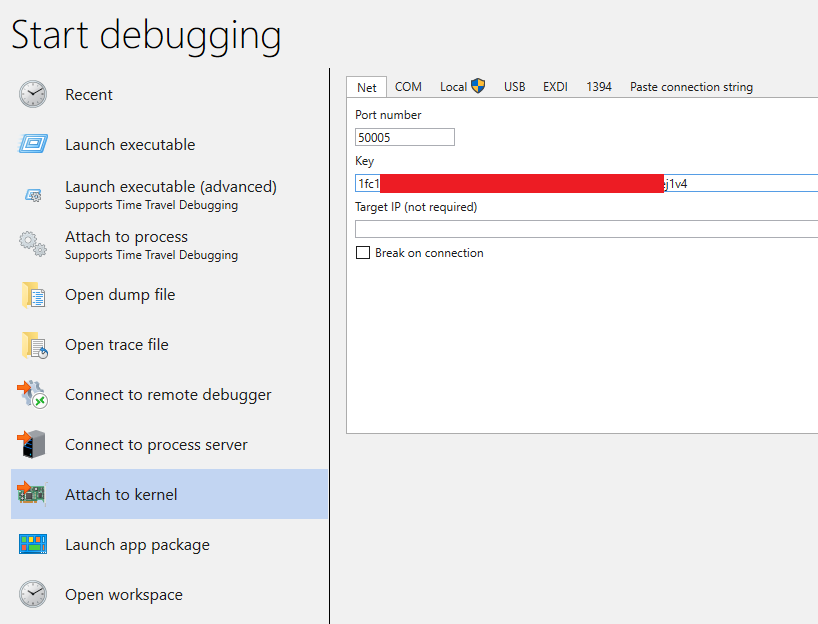
  1. На компьютере A откройте Windbg, выберите Attach to Kernel и укажите порт, выбранный на компьютере B, и ключ, полученный с помощью команды bcdedit /dbgsettings.
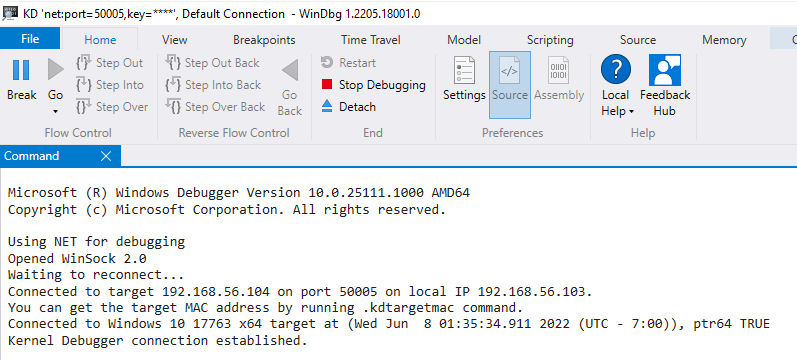
  1. Теперь перезагрузите компьютер B. На компьютере A в командной строке windbg вы увидите данные, означающие, что соединение установлено.

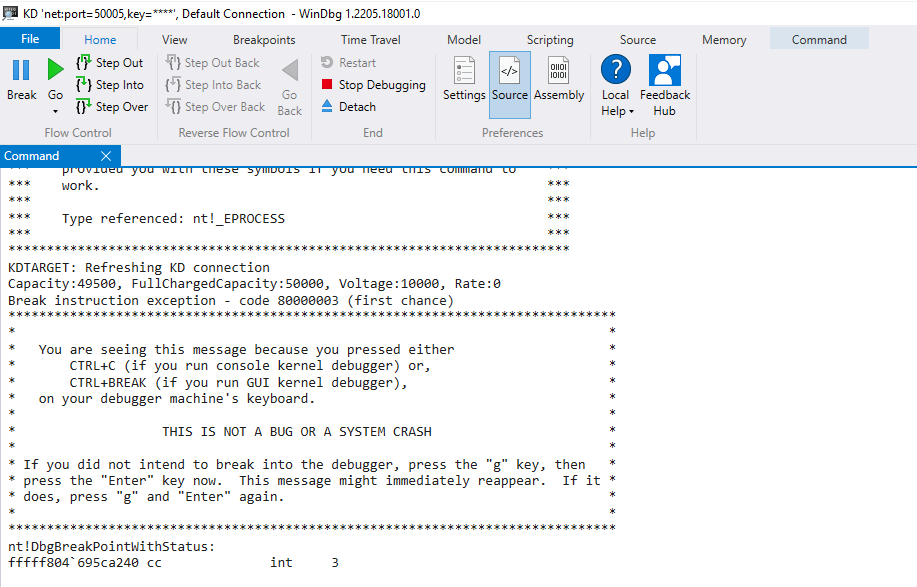
  1. Проверить это можно, нажав кнопку Break. Если всё работает, компьютер B должен зависнуть, и вы увидите сообщение nt!DbgBreakPointWithStatus в окне команд windbg
Удачи!

Если вам нужны хорошие ресурсы для практики, загляните сюда:

  • Windows Kernel Programming от Pavel Yosifovich
  • Offensive Driver Development от @_rastamouse
Скачать инструмент