 ullaakut/cameradar
Cameradar взламывает RTSP-камеры видеонаблюдения
## Cameradar

<p align="center">
    <a href="#license">
        <img src="https://img.shields.io/badge/license-MIT-blue.svg?style=flat" />
    </a>
    <a href="https://hub.docker.com/r/ullaakut/cameradar/">
        <img src="https://img.shields.io/docker/pulls/ullaakut/cameradar.svg?style=flat" />
    </a>
    <a href="https://github.com/Ullaakut/cameradar/actions">
        <img src="https://img.shields.io/github/actions/workflow/status/Ullaakut/cameradar/build.yaml" />
    </a>
    <a href='https://coveralls.io/github/Ullaakut/cameradar?branch=master'>
        <img src="https://coveralls.io/repos/github/Ullaakut/cameradar/badge.svg?branch=master" alt='Coverage Status' />
    </a>
    <a href="https://goreportcard.com/report/github.com/ullaakut/cameradar">
        <img src="https://goreportcard.com/badge/github.com/ullaakut/cameradar" />
    </a>
    <a href="https://github.com/ullaakut/cameradar/releases/latest">
        <img src="https://img.shields.io/github/release/Ullaakut/cameradar.svg?style=flat" />
    </a>
    <a href="https://pkg.go.dev/github.com/ullaakut/cameradar">
        <img src="https://godoc.org/github.com/ullaakut/cameradar?status.svg" />
    </a>
</p>

## Инструмент доступа к RTSP-потокам

Cameradar сканирует RTSP-конечные точки на авторизованных целях и с помощью атак по словарю подбирает их учётные данные и маршруты.

### Что делает Cameradar

- Обнаруживает открытые RTSP-хосты на доступных целях.
- Определяет модель устройства, передающего RTSP-поток.
- Пытается найти маршруты потоков (например, `/live.sdp`) с помощью словаря.
- Пытается подобрать учётные данные камеры с помощью словаря.
- Создаёт отчёт о результатах.

<p align="center"><img src="https://assets.kitploit.com/production/public/readmes/2257/d2baa9ce614326ceb31bed5bab4254d88e2b007f8ae0ede3e11d520ff973ed49.png" width="250"/></p>

## Содержание

- [Быстрый старт с Docker](#quick-start-with-docker)
- [Установка бинарного файла](#install-the-binary)
- [Установка на Android (Termux)](#install-on-android-termux)
- [Конфигурация](#configuration)
- [Безопасность и ответственное использование](#security-and-responsible-use)
- [Вывод](#output)
- [Проверка доступа к камере](#check-camera-access)
- [Параметры командной строки и переменные окружения](#command-line-options-and-environment-variables)
- [Формат входного файла](#input-file-format)
- [Сборка и вклад](#build-and-contribute)
- [Часто задаваемые вопросы](#frequently-asked-questions)
- [Примеры](#examples)
- [Лицензия](#license)

---

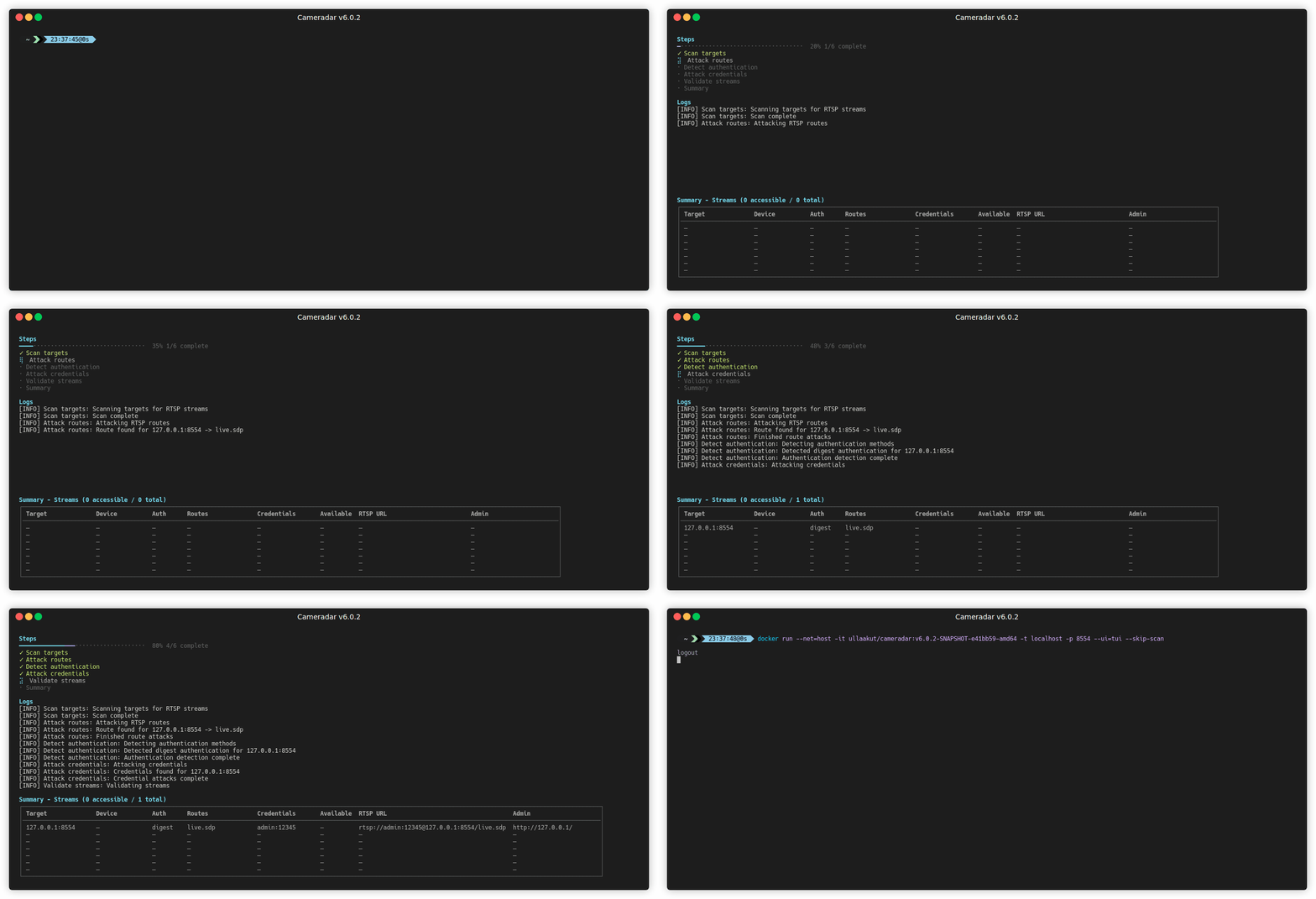
<p align="center"><img src="https://assets.kitploit.com/production/public/readmes/2257/1a85244eb4f8753e5bfaaec4af131361fa29f61cd8c0204a1c53087c21e625b8.gif"/></p>

## Быстрый старт с Docker

Установите [Docker](https://docs.docker.com/engine/installation/) и выполните:

```bash
docker run --rm -t --net=host ullaakut/cameradar --targets <цель>
```

Пример:

```bash
docker run --rm -t --net=host ullaakut/cameradar --targets 192.168.100.0/24
```

Эта команда сканирует порты 554, 5554 и 8554 в целевой подсети. Она пытается перечислить RTSP-потоки. Все параметры см. в [справочнике по конфигурации](https://github.com/Ullaakut/cameradar/wiki/Configuration-Reference).

- Целями могут быть CIDR, IP-адреса, диапазоны IP или имя хоста.
    - Подсеть: `172.16.100.0/24`
    - IP-адрес: `172.16.100.10`
    - Хост: `localhost`
    - Диапазон: `172.16.100.10-20`

- Чтобы использовать собственные словари, смонтируйте их и передайте оба флага:

    ```bash
    docker run --rm -t --net=host \
        -v /path/to/dictionaries:/tmp/dictionaries \
        ullaakut/cameradar \
        --custom-routes /tmp/dictionaries/my_routes \
        --custom-credentials /tmp/dictionaries/my_credentials.json \
        --targets 192.168.100.0/24
    ```

## Установка бинарного файла

Используйте этот вариант, если Docker недоступен или вы хотите локальную сборку.

### Зависимости

- Go 1.25 или новее

### Шаги

1. `go install github.com/Ullaakut/cameradar/v6/cmd/cameradar@latest`

Бинарный файл `cameradar` теперь находится в `$GOPATH/bin`.
Доступные флаги см. в [справочнике по конфигурации](https://github.com/Ullaakut/cameradar/wiki/Configuration-Reference).

## Установка на Android (Termux)

Далее приведены шаги для работающей конфигурации Termux на Android.
Используйте Termux 117 из F-Droid или официального сайта Termux, а не Google Play.

### 1) Настройка Termux и Alpine

Установите необходимые пакеты в Termux:

```bash
pkg update
pkg install mc wget git nmap proot-distro
```

Установите Alpine и войдите в него:

```bash
proot-distro install alpine
proot-distro login alpine
```

### 2) Установка инструментов сборки в Alpine

```bash
apk add wget git go gcc clang musl-dev make
```

### 3) Сборка Cameradar

Создайте путь для модуля и клонируйте репозиторий:

```bash
mkdir -p go/pkg/mod/github.com/Ullaakut
cd go/pkg/mod/github.com/Ullaakut
git clone https://github.com/Ullaakut/cameradar.git
cd cameradar/cmd/cameradar
go install
```

### 4) Запуск Cameradar

Скопируйте словари и запустите бинарный файл:

```bash
mkdir -p /tmp
cp -r ../../dictionaries /tmp/dictionaries
/go/bin/cameradar --targets=<цель> --custom-credentials=/tmp/dictionaries/credentials.json --custom-routes=/tmp/dictionaries/routes --ui=plain --debug
```

Замените `<цель>` на IP-адрес, диапазон, хост или подсеть, которые вы имеете право тестировать.

## Конфигурация

Порты по умолчанию: `554`, `5554`, `8554`, `http`, `322` и `8322`.
Если порты не указаны, Cameradar использует их.

Пример сканирования пользовательских портов:

```bash
docker run --rm -t --net=host \
    ullaakut/cameradar \
    --ports "18554,19000-19010" \
    --targets localhost
```

Вы можете заменить словари по умолчанию своими файлами маршрутов и учётных данных.
В репозитории есть базовые словари в папке `dictionaries`.

```bash
docker run --rm -t --net=host \
    -v /my/folder/with/dictionaries:/tmp/dictionaries \
    ullaakut/cameradar \
    --custom-routes /tmp/dictionaries/my_routes \
    --custom-credentials /tmp/dictionaries/my_credentials.json \
    --targets 172.19.124.0/24
```

### RTSPS и TLS-сертификаты

Используйте URL-адреса `rtsps://` для доступа к потокам RTSPS.

- Если сертификат потока выдан доверенным публичным центром сертификации, дополнительная настройка не требуется.
- Если сертификат потока самоподписан или выдан частным ЦС, доверенное хранилище ОС может отклонить его.
- В этом случае укажите `SSL_CERT_FILE` на сертификат ЦС (или сертификат сервера для самоподписанной конфигурации) при запуске Cameradar.

Пример с локальным бинарным файлом:

```bash
SSL_CERT_FILE=/путь/к/ca-или-server.crt \
        cameradar \
        --targets localhost \
        --ports 8322 \
        --skip-scan \
        --custom-routes routes.txt \
        --custom-credentials credentials.json
```

Пример с Docker:

```bash
docker run --rm -t --net=host \
        -e SSL_CERT_FILE=/tmp/certs/server.crt \
        -v /path/to/certs:/tmp/certs:ro \
        ullaakut/cameradar \
        --targets localhost \
        --ports 8322
```

Если вы предпочитаете не использовать `SSL_CERT_FILE`, добавьте сертификат вашего ЦС в системное доверенное хранилище вашей среды выполнения.

### Пропуск обнаружения с помощью `--skip-scan`

Если вы уже знаете RTSP-конечные точки, можно пропустить обнаружение и рассматривать каждую цель и порт как кандидата на поток. В этом режиме обнаружение не выполняется, что может быть полезно в ограниченных сетях или при атаке на известный инвентарь.

Пропуск обнаружения означает:

- Cameradar не запускает обнаружение и не определяет модели устройств.
- Цели разрешаются в IP-адреса. Имена хостов разрешаются через DNS.
- Блоки CIDR и диапазоны IPv4 расширяются до каждого адреса в диапазоне.
- Большие диапазоны создают много целей, поэтому используйте их осторожно.

Пример:

```bash
docker run --rm -t --net=host \
    ullaakut/cameradar \
    --skip-scan \
    --ports "554,8554" \
    --targets 192.168.1.10
```

В этом примере Cameradar выполняет атаки по словарю на порты 554 и 8554 хоста `192.168.1.10`.

### Выбор сканера обнаружения с помощью `--scanner`

Cameradar поддерживает два бэкенда обнаружения:

- `nmap` (по умолчанию)
- `masscan`

Используйте `nmap`, если вам нужно более надёжное обнаружение RTSP: он выполняет идентификацию служб и может лучше отличить RTSP от других открытых портов.

Используйте `masscan` для сканирования очень больших сетей: он обычно быстрее и эффективнее в масштабе, но не выполняет обнаружение служб.

```bash
docker run --rm -t --net=host \
    ullaakut/cameradar \
    --scanner masscan \
    --ports "554,8554" \
    --targets 192.168.1.0/24
```

> [!WARNING]
> `--scan-speed` применяется только к сканеру `nmap`.

### Уменьшение ложных срабатываний с помощью `--framecheck`

Некоторые камеры не полностью следуют поведению RTSP и могут возвращать `200 OK`, даже если маршрут или учётные данные неверны.

При включении `--framecheck` Cameradar проверяет каждый `200 OK`, пытаясь воспроизвести поток и ожидая пакет RTP.

Framecheck означает:

- Cameradar принимает `200 OK` только при подтверждении генерации кадров.
- Если пакет RTP не поступает, Cameradar считает результат ложным срабатыванием и продолжает атаку.
- Проверки маршрутов остаются совместимыми с вызовами аутентификации, встречающимися при зондировании.

`--framecheck` отключён по умолчанию, так как он добавляет запросы RTSP и может значительно увеличить продолжительность атаки.

Пример с Docker:

```bash
docker run --rm -t --net=host \
        ullaakut/cameradar \
        --targets 192.168.1.0/24 \
        --ports "554,8554" \
        --framecheck
```

Пример с локальным бинарным файлом и переменной окружения:

```bash
FRAMECHECK=true \
        cameradar \
        --targets 192.168.1.0/24 \
        --ports "554,8554"
```

## Безопасность и ответственное использование

Cameradar — это инструмент тестирования на проникновение.
Сканируйте только те сети и устройства, которые вам принадлежат или на тестирование которых у вас есть явное разрешение.
Не используйте этот инструмент для доступа к неавторизованным системам или потокам.
Если вы не уверены, остановитесь и получите письменное разрешение перед сканированием.

## Вывод

Cameradar отображает результаты в читаемом терминальном интерфейсе.
Он выводит результаты в консоль.
Отчёт включает обнаруженные хосты, идентифицированные модели устройств, а также действующие маршруты или учётные данные.
Если указан путь для флага `--output`, Cameradar также записывает плейлист M3U с обнаруженными потоками.

## Проверка доступа к камере

Используйте [VLC Media Player](http://www.videolan.org/vlc/) для подключения к потоку:

`rtsp://имя_пользователя:пароль@адрес:порт/маршрут`

Для защищённых конечных точек RTSP используйте:

`rtsps://имя_пользователя:пароль@адрес:порт/маршрут`

## Формат входного файла

Файл может содержать IP-адреса, имена хостов, диапазоны IP и подсети.
Разделяйте записи символами новой строки.
Пример:

```text
0.0.0.0
localhost
192.17.0.0/16
192.168.1.140-255
192.168.2-3.0-255
```

При использовании `--skip-scan` Cameradar расширяет каждую запись до явных IP-адресов перед построением списка целей.

## Параметры командной строки и переменные окружения

Полный справочник CLI и переменных окружения ведётся в [справочнике по конфигурации](https://github.com/Ullaakut/cameradar/wiki/Configuration-Reference).

Он включает все поддерживаемые флаги, значения по умолчанию, допустимые значения и соответствие переменным окружения.

## Сборка и вклад

### Сборка Docker

Выполните следующую команду в корне репозитория:

`docker build . -t cameradar`

Полученный образ называется `cameradar`.

### Сборка Go

1. `go install github.com/Ullaakut/cameradar/v6/cmd/cameradar@latest`

Бинарный файл `cameradar` теперь находится в `$GOPATH/bin/cameradar`.

## Часто задаваемые вопросы

См. [Устранение неполадок и FAQ](https://github.com/Ullaakut/cameradar/wiki/Troubleshooting-%26-FAQ)

## Примеры

> Запуск cameradar на вашем компьютере для сканирования портов по умолчанию

`docker run --rm -t --net=host ullaakut/cameradar --targets localhost`

> Запуск cameradar с входным файлом, логи включены на порту 8554

`docker run --rm -t --net=host -v /tmp:/tmp ullaakut/cameradar --targets /tmp/test.txt --ports 8554`

> Запуск cameradar в подсети с пользовательскими словарями, на портах 554, 5554, 8554, 322 и 8322

`docker run --rm -t --net=host -v /tmp:/tmp ullaakut/cameradar --targets 192.168.0.0/24 --custom-credentials "/tmp/dictionaries/credentials.json" --custom-routes "/tmp/dictionaries/routes" --ports 554,5554,8554`

> Запуск cameradar с обнаружением через masscan

`docker run --rm -t --net=host ullaakut/cameradar --scanner masscan --targets 192.168.0.0/24 --ports 554,8554`

## Лицензия

Авторское право 2026 Ullaakut

Настоящим предоставляется бесплатное разрешение любому лицу, получающему копию данного программного обеспечения и связанных с ним файлов документации («Программное обеспечение»), на использование Программного обеспечения без ограничений, включая, без ограничений, права на использование, копирование, изменение, слияние, публикацию, распространение, сублицензирование и/или продажу копий Программного обеспечения, а также на разрешение лицам, которым предоставляется Программное обеспечение, делать это при соблюдении следующих условий:

Вышеуказанное уведомление об авторских правах и данное уведомление о разрешении должны быть включены во все копии или существенные части Программного обеспечения.

ПРОГРАММНОЕ ОБЕСПЕЧЕНИЕ ПРЕДОСТАВЛЯЕТСЯ «КАК ЕСТЬ», БЕЗ КАКИХ-ЛИБО ЯВНЫХ ИЛИ ПОДРАЗУМЕВАЕМЫХ ГАРАНТИЙ, ВКЛЮЧАЯ, НО НЕ ОГРАНИЧИВАЯСЬ, ГАРАНТИЯМИ ТОВАРНОЙ ПРИГОДНОСТИ, ПРИГОДНОСТИ ДЛЯ ОПРЕДЕЛЁННОЙ ЦЕЛИ И НЕНАРУШЕНИЯ ПРАВ. НИ В КОЕМ СЛУЧАЕ АВТОРЫ ИЛИ ПРАВООБЛАДАТЕЛИ НЕ НЕСУТ ОТВЕТСТВЕННОСТИ ПО КАКИМ-ЛИБО ИСКАМ, УБЫТКАМ ИЛИ ИНЫМ ОБЯЗАТЕЛЬСТВАМ, БУДЬ ТО В ДОГОВОРЕ, ДЕЛИКТЕ ИЛИ ИНЫМ ОБРАЗОМ, ВОЗНИКШИМ ИЗ ИЛИ В СВЯЗИ С ПРОГРАММНЫМ ОБЕСПЕЧЕНИЕМ ИЛИ ЕГО ИСПОЛЬЗОВАНИЕМ, ИЛИ ИНЫМИ ДЕЙСТВИЯМИ С ПРОГРАММНЫМ ОБЕСПЕЧЕНИЕМ.