Skip to content
KitploitKITPLOIT
ИнструментыБлог
Отправить
ИнструментыБлог
Отправить

Инструменты для хакинга, пентеста и кибербезопасности — ваш арсенал защиты!

Kitploit — это каталог инструментов для хакинга, кибербезопасности и пентестинга. Находите последние обновления проектов для поиска уязвимостей, анализа систем, автоматизации тестирования и усиления вашей безопасности.

··Ленты·Контакты·Конфиденциальность·© 2026 Kitploit

Каталог инструментов

Категории

Все категории
Loading categories
openclaw-dashboard — 🔐 Безопасная информационная панель мониторинга в реальном времени для агентов OpenClaw AI. Аутентификация, TOTP MFA, отслеживание затрат, живая лента, браузер памяти и многое другое. | Kitploit
Инструменты/GitHubGitHub/tugcantopaloglu/openclaw-dashboard
Безопасность контейнеровАудит конфигурацииСетевая безопасностьБезопасность облачных средDevSecOpsОбнаружение СекретовАутентификацияРеагирование на ИнцидентыБезопасность API

Популярное

Смотреть все →

Откройте для себя самые используемые инструменты нашего сообщества.

Изучить все инструменты

Просмотрите нашу коллекцию инструментов

Смотреть все инструменты →
Поделиться
Анализ Журналов
GitHubtugcantopaloglu/openclaw-dashboard

openclaw-dashboard

🔐 Безопасная информационная панель мониторинга в реальном времени для агентов OpenClaw AI. Аутентификация, TOTP MFA, отслеживание затрат, живая лента, браузер памяти и многое другое.

РепозиторийСайт
6981205 месяцев назадПроверено Kitploit
header

Панель управления агентами OpenClaw

License: MIT Node.js OpenClaw

Красивая, безопасная панель мониторинга в реальном времени для агентов OpenClaw. Отслеживайте сеансы, контролируйте использование API, просматривайте расходы, управляйте файлами памяти и следите за состоянием системы — всё в одном месте.
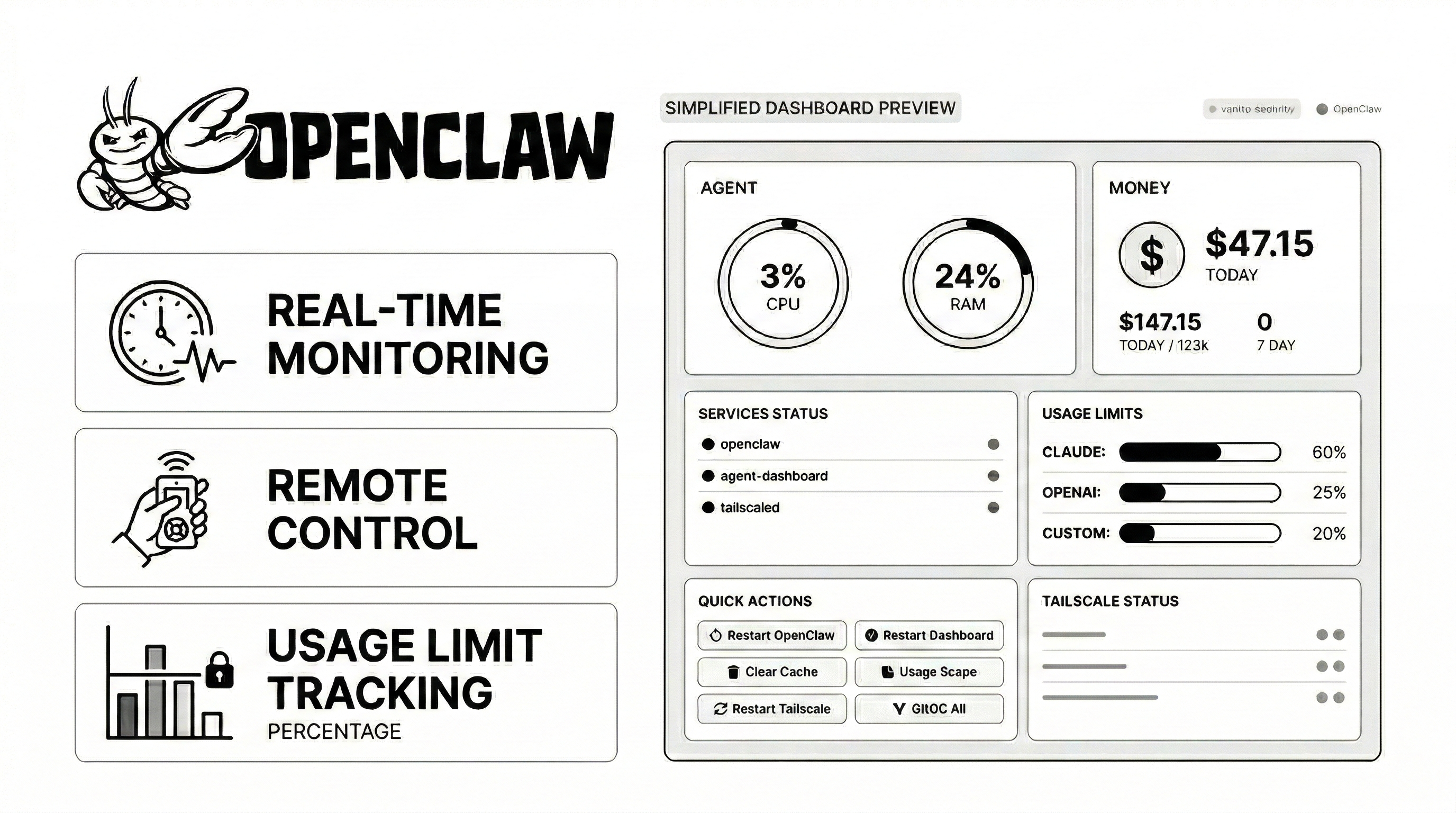
Dashboard Preview

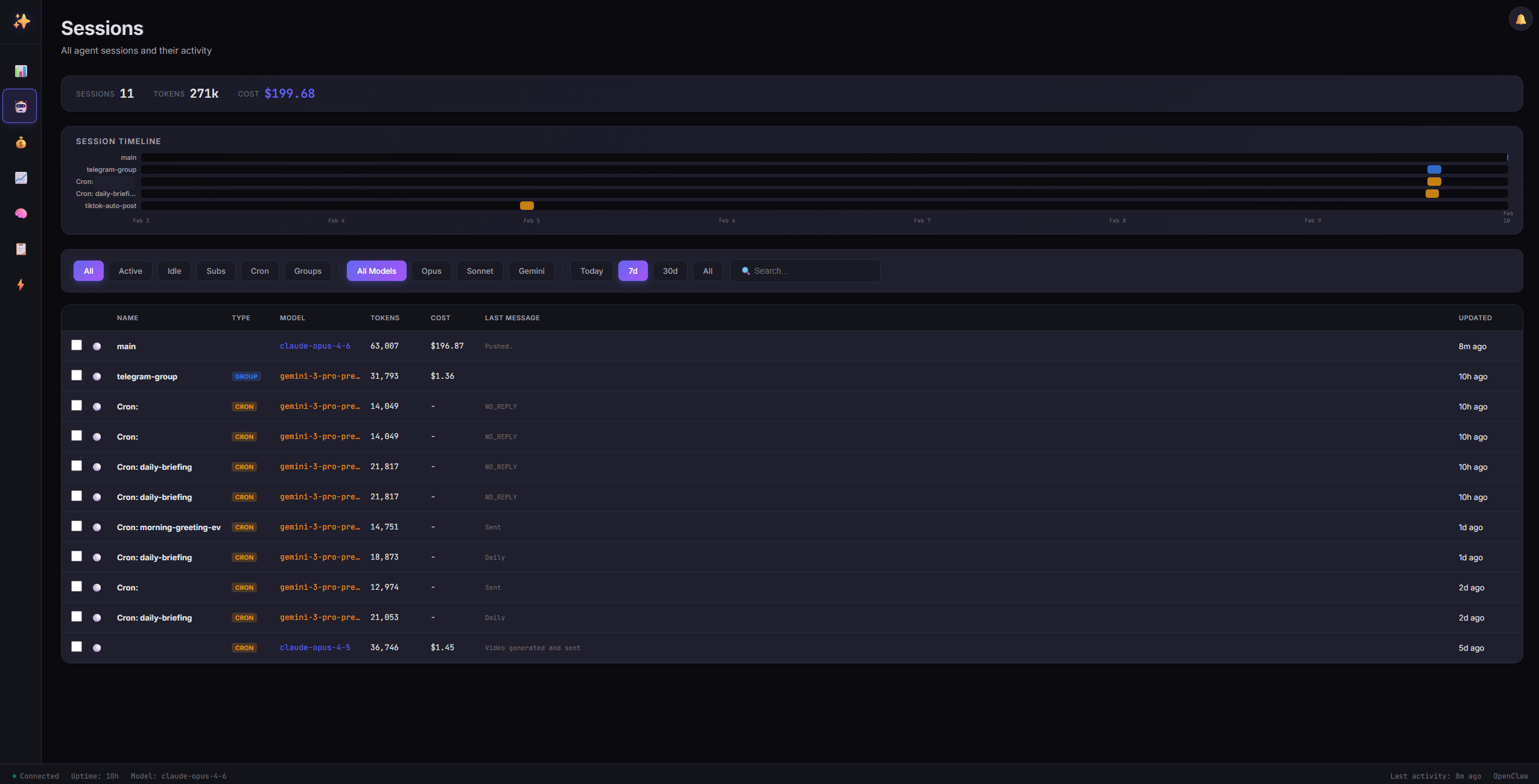
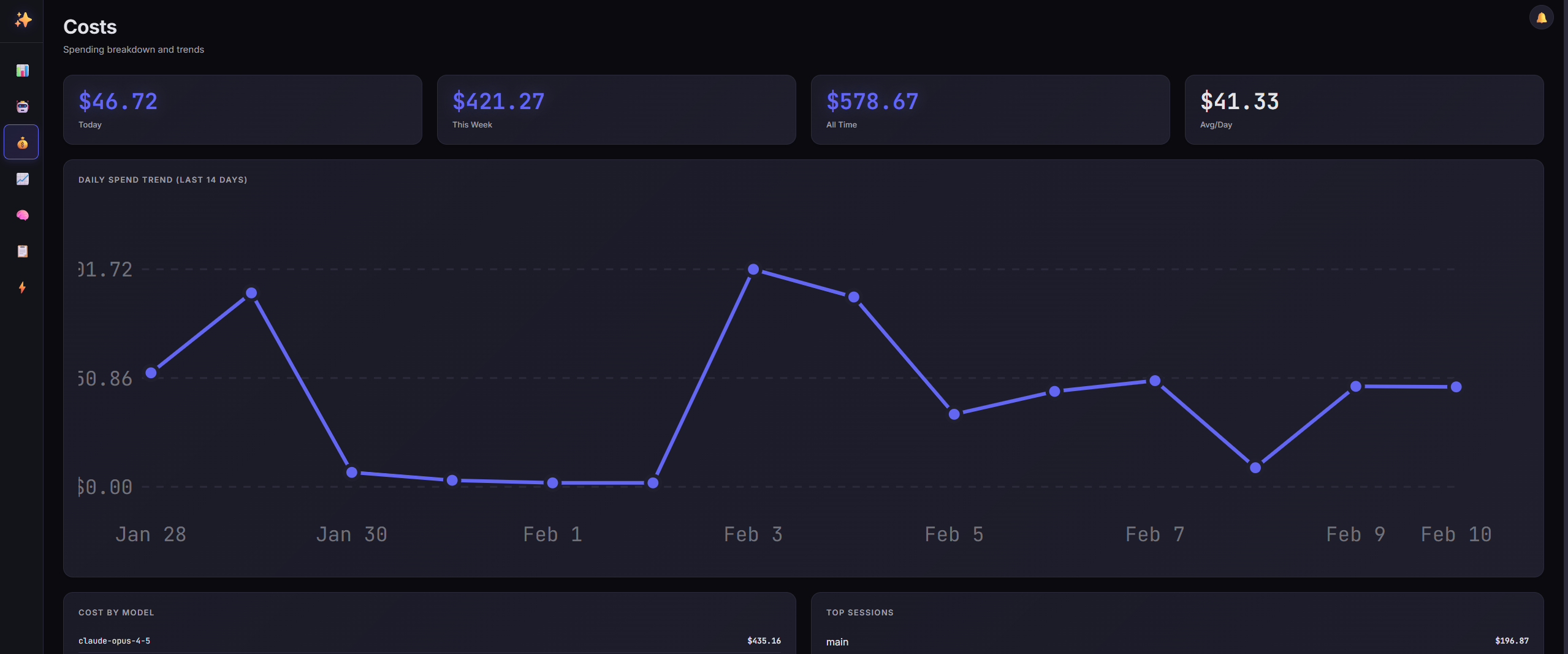
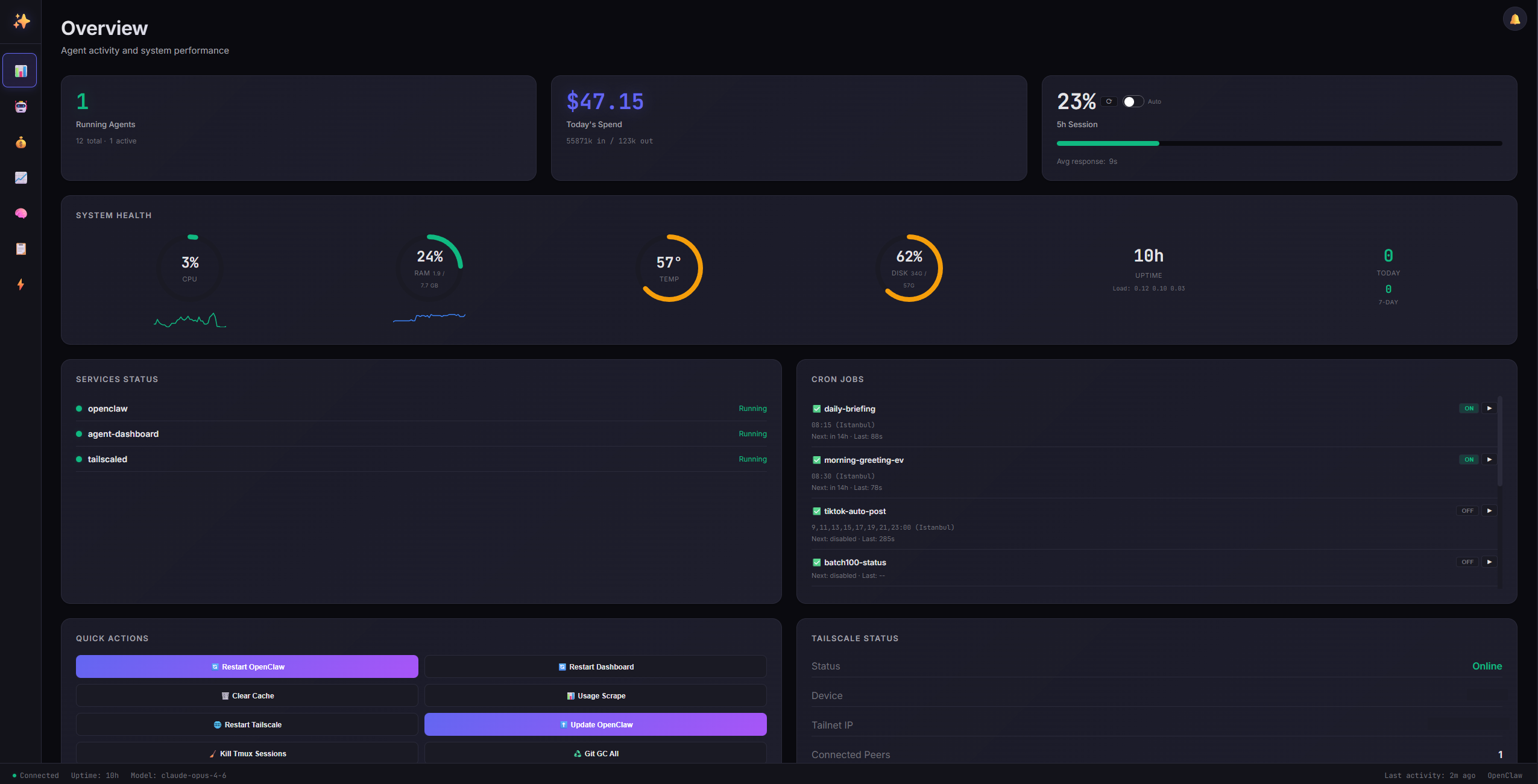
📸 Скриншоты

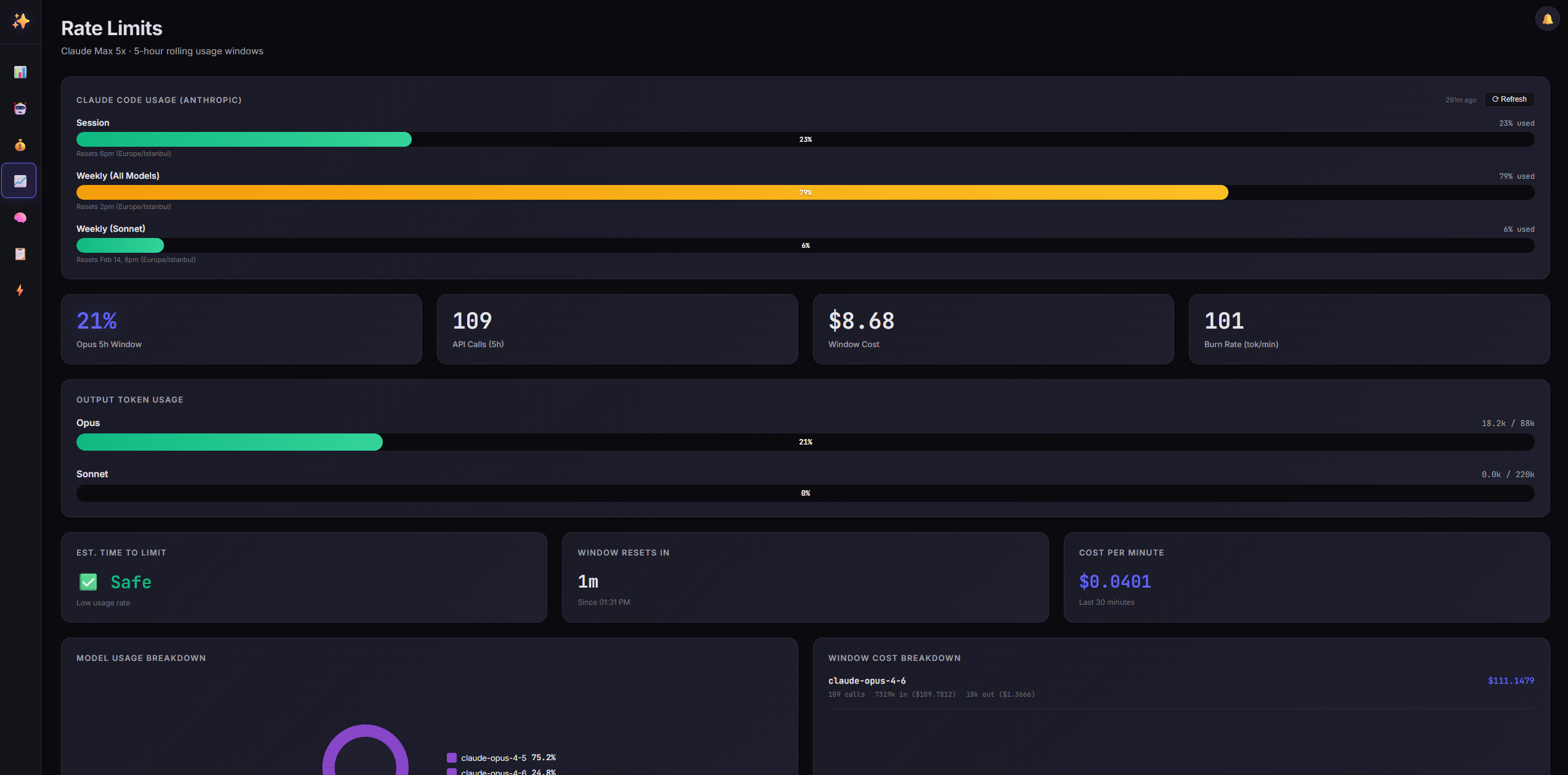
ОбзорСеансыСтоимость
OverviewSessionsCosts
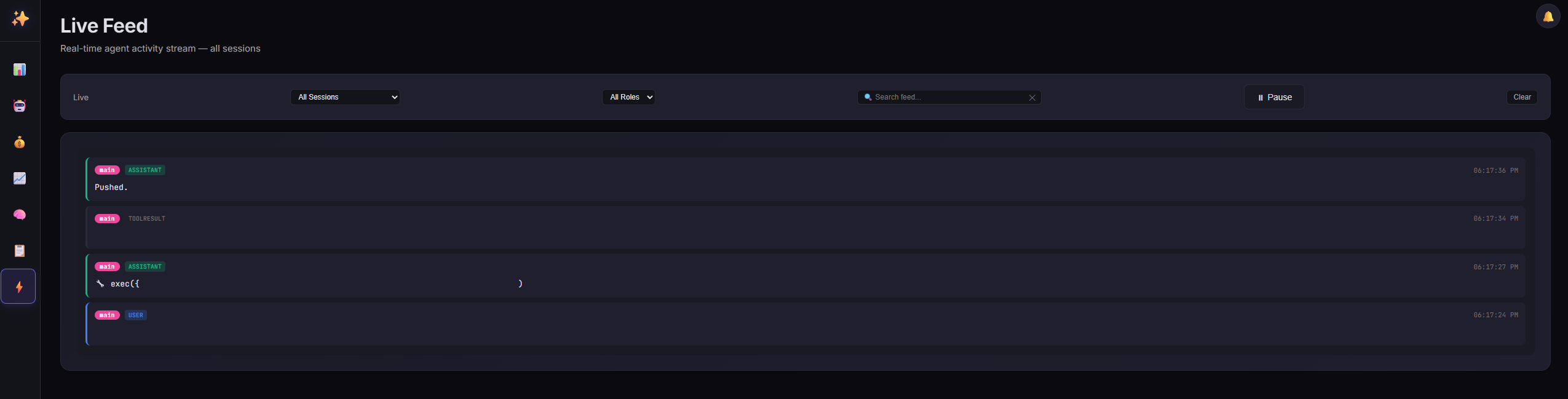
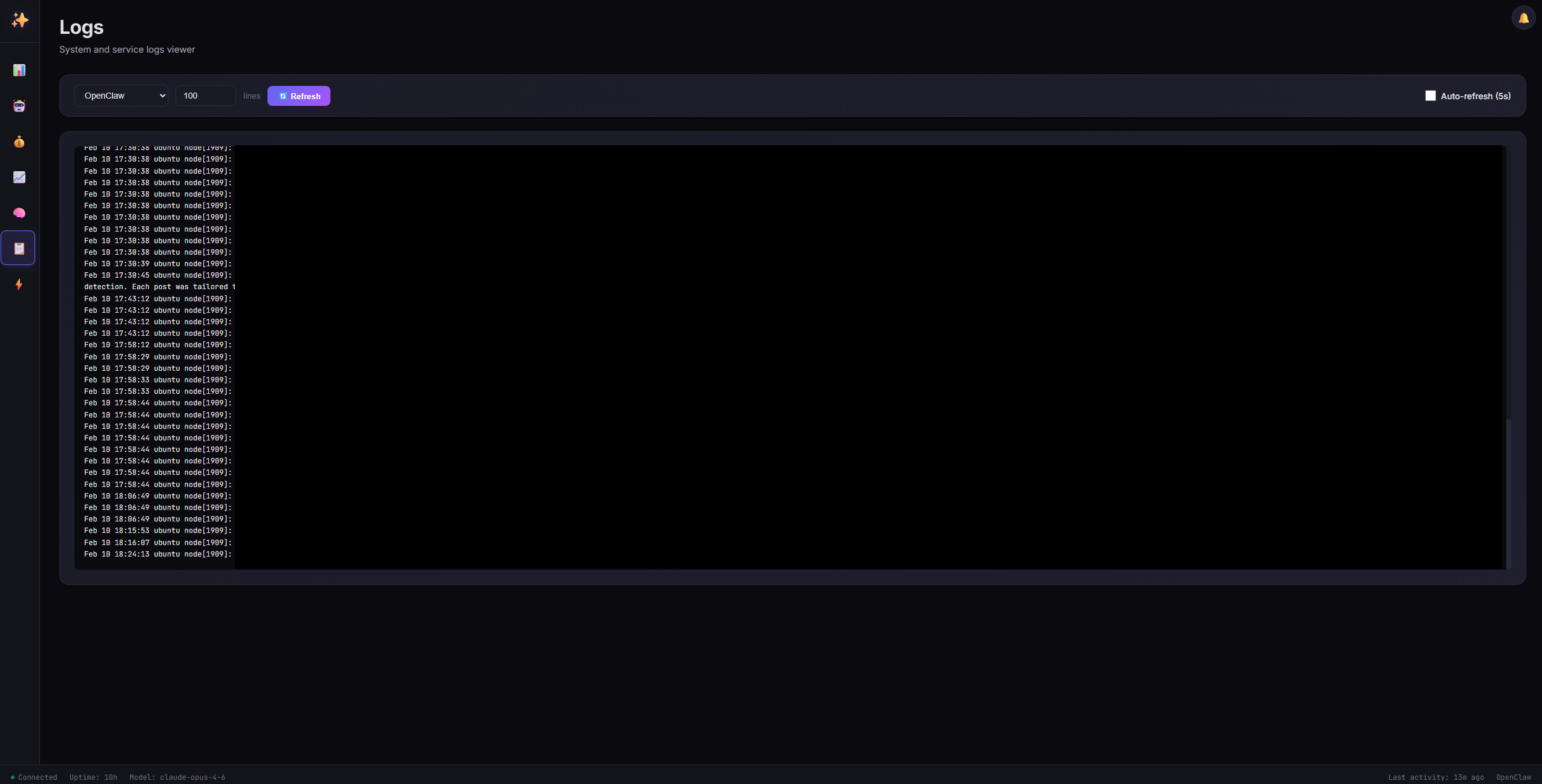
ОграниченияПрямой эфирЛоги
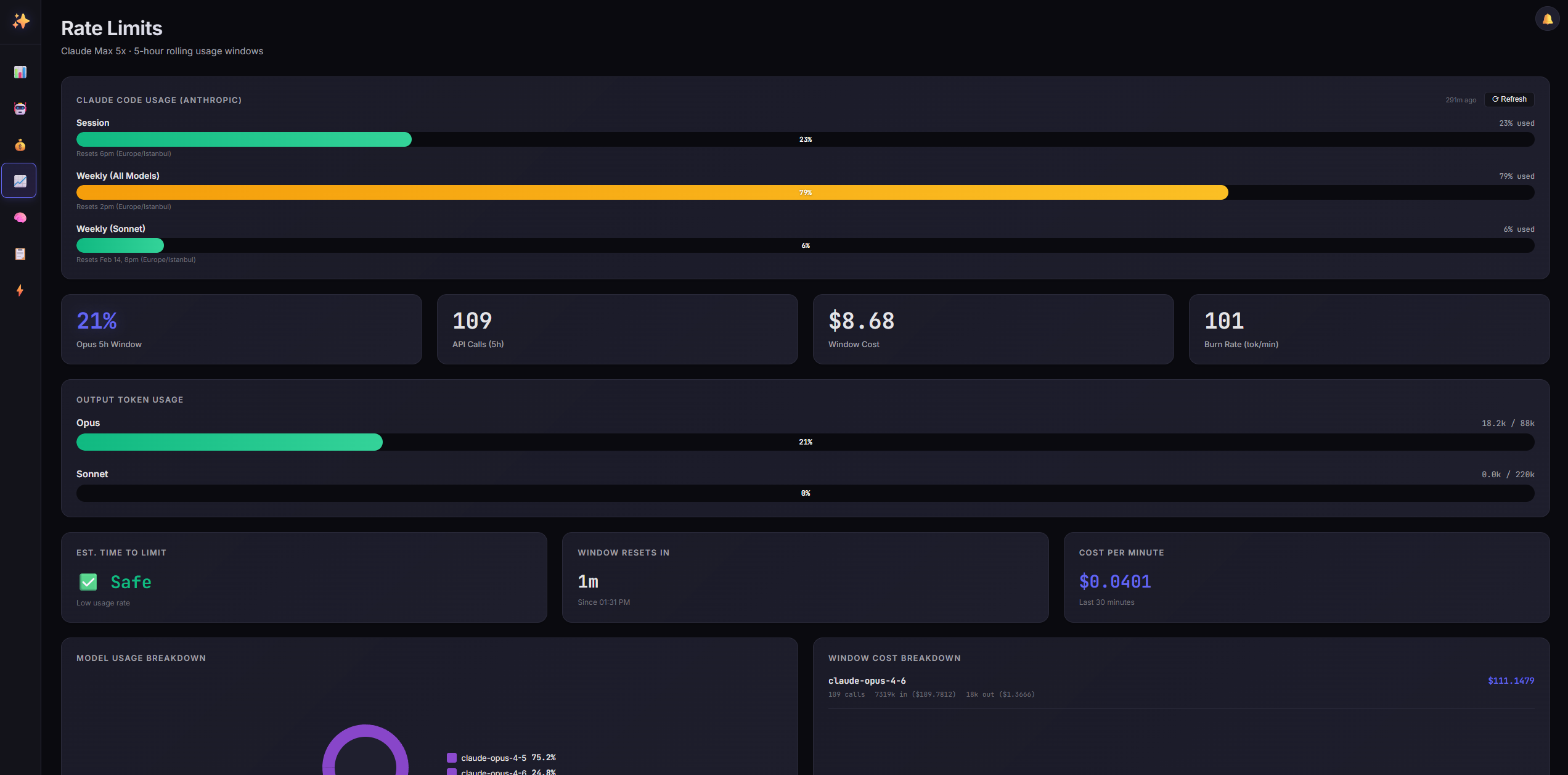
LimitsFeedLogs

✨ Возможности

  • 🤖 Управление сеансами — просмотр всех сеансов агентов с информацией об активности в реальном времени
  • 📊 Мониторинг лимитов — отслеживание использования API Claude и Gemini в скользящих окнах
  • 💰 Анализ затрат — детальная разбивка расходов по моделям, сеансам и временным периодам
  • ⚡ Прямой эфир — поток сообщений агентов в реальном времени по всем сеансам
  • 🧠 Просмотр памяти — просмотр и чтение файлов памяти агентов (MEMORY.md, HEARTBEAT.md, ежедневные заметки)
  • 📁 Менеджер файлов — просмотр и редактирование файлов рабочей области, навыков и конфигураций с усиленной безопасностью
  • 📈 Состояние системы — мониторинг CPU, RAM, диска, температуры со спарклайнами
  • 🔄 Управление службами — быстрые действия для перезапуска OpenClaw, панели или других служб
  • 📋 Просмотр логов — логи системы в реальном времени с автообновлением
  • ⏰ Управление cron — просмотр, включение/отключение и ручной запуск задач cron
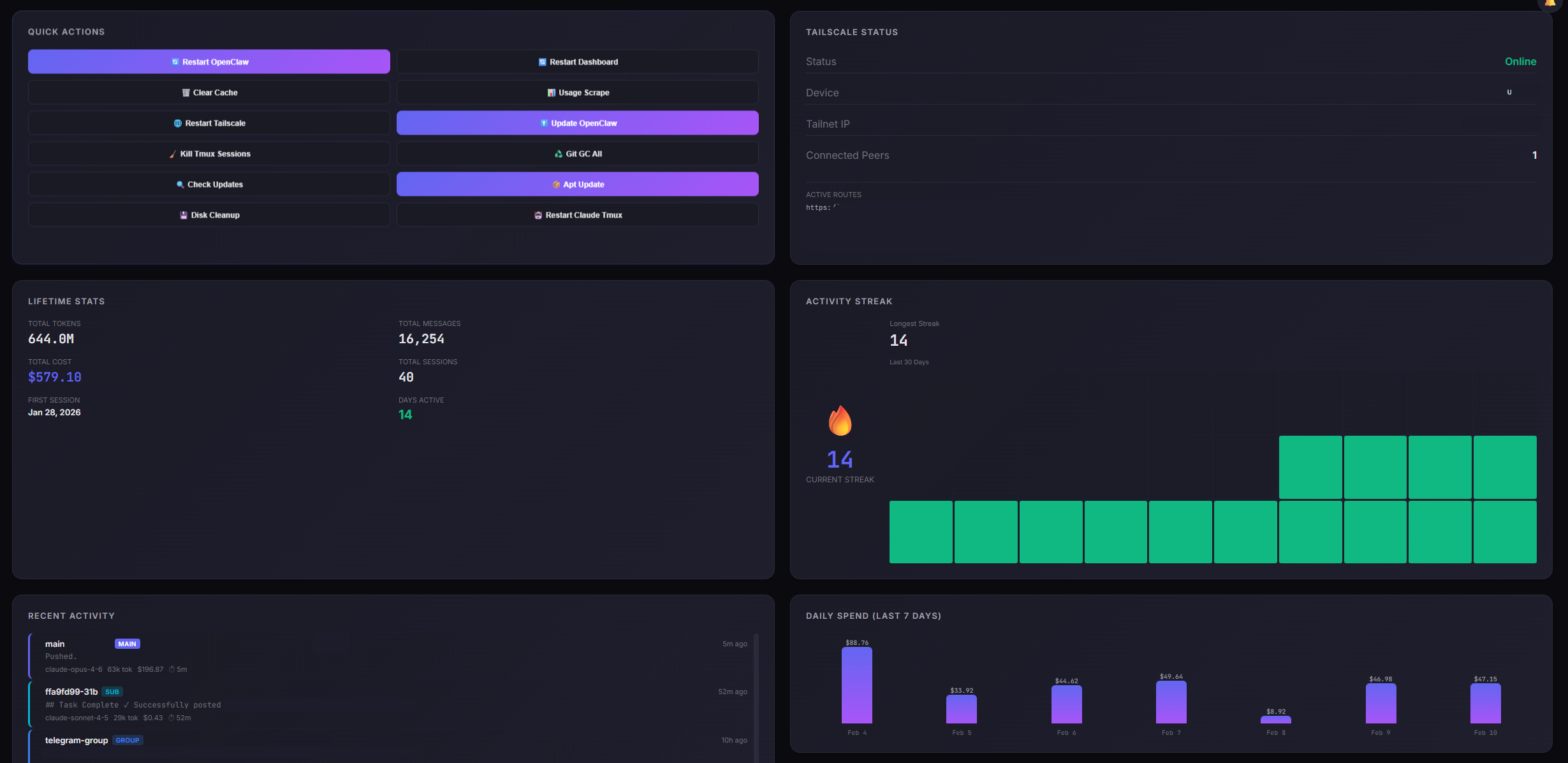
  • 🌐 Интеграция с Tailscale — просмотр статуса Tailscale, IP и подключённых пиров
  • 🎯 Тепловая карта активности — визуализация пиковых часов использования за последние 30 дней
  • 🔥 Отслеживание серий — мониторинг ежедневных серий активности
  • 🔍 Поиск и фильтрация сеансов — фильтрация по статусу, модели, диапазону дат с живым поиском
  • 🎨 Тёмная/светлая тема — переключение между тёмным и светлым режимом с сохранением выбора
  • ⌨️ Горячие клавиши — быстрая навигация с помощью клавиш (1-7, Пробел, /, Esc, ?)
  • 📱 Адаптивность под мобильные — работает на телефонах и планшетах
  • 🔔 Уведомления браузера — оповещения при приближении к лимитам использования
  • 📊 Временная шкала — визуальная временная шкала активности сеансов
  • 💾 Активность Git — отслеживание последних коммитов в ваших репозиториях
  • 🎛️ Сбор данных об использовании Claude — получение реальных данных использования из CLI Claude Code
  • 🔷 Отслеживание Gemini — мониторинг использования моделей Google Gemini с разбивкой по моделям
  • 🔀 Переключение провайдера — переключение между данными использования Claude и Gemini на карточке обзора
  • 📊 — выбор модели/окна для отображения (Opus, Sonnet, Pro, Flash и т.д.)

🚀 Быстрый старт```bash

Clone the repository

git clone https://github.com/tugcantopaloglu/openclaw-dashboard.git cd openclaw-dashboard

Set your OpenClaw workspace path (optional, auto-detects if not set)

export WORKSPACE_DIR=/path/to/your/openclaw/workspace

Start the dashboard

node server.js

root@kitploit:~
Посетите `http://localhost:7000` в вашем браузере. При первом посещении вы увидите **экран регистрации**, где нужно создать имя пользователя и пароль. После регистрации войдите с помощью своих учетных данных.

## 📦 Установка

### Предварительные требования

- **Node.js** версии 18 или выше (проверьте с помощью `node --version`)
- **OpenClaw** установлен и запущен
- **Systemd** (опционально, для установки службы в Linux)

#### Опциональные зависимости

| Инструмент | Назначение | Установка |
|------------|------------|-----------|
| `jq` | Страница управления Docker | `sudo apt install jq` |
| `tmux` | Сборщик использования Claude CLI | `sudo apt install tmux` |
| `python3` | Парсер использования Claude CLI | Обычно предустановлен |
| `docker` | Страница управления Docker | [docs.docker.com](https://docs.docker.com/engine/install/) |

### Установка вручную

1. **Клонируйте репозиторий**   ```bash
   git clone https://github.com/tugcantopaloglu/openclaw-dashboard.git
   cd openclaw-dashboard
  1. Настройка окружения (по желанию) ```bash export DASHBOARD_PORT=7000 export WORKSPACE_DIR=/path/to/your/workspace export OPENCLAW_DIR=$HOME/.openclaw export OPENCLAW_AGENT=main
    root@kitploit:~
  2. Запустите сервер ```bash node server.js
    root@kitploit:~

Сервер выведет: ``` 🚀 Dashboard running on http://localhost:7000 🔑 Recovery token: abc123def456...

root@kitploit:~
**Сохраните токен восстановления** — он понадобится, если вы забудете пароль.

4. **Доступ к панели управления**
Откройте `http://localhost:7000` и зарегистрируйте свою учетную запись.

### Системная служба Systemd (install.sh)

Чтобы запустить панель управления как системную службу с автоматическим запуском и восстановлением после сбоев:```bash
sudo ./install.sh

Это позволит:

  • Создать /etc/systemd/system/agent-dashboard.service
  • Создать конфигурацию переопределения в /etc/systemd/system/agent-dashboard.service.d/override.conf
  • Включить и запустить службу
  • Установить путь к рабочему пространству и сгенерировать токен восстановления

Просмотр логов:```bash journalctl -u agent-dashboard -f

root@kitploit:~
### Docker```bash
# Build
docker build -t openclaw-dashboard .

# Run
docker run -d \
  --name openclaw-dashboard \
  -p 3001:3001 \
  -e WORKSPACE_DIR=/app/workspace \
  -e DASHBOARD_ALLOW_HTTP=true \
  -v ~/.openclaw:/home/node/.openclaw:ro \
  -v ~/.openclaw/workspace:/app/workspace \
  openclaw-dashboard

Для доступа к странице управления Docker передайте сокет Docker:```bash docker run -d
--name openclaw-dashboard
-p 3001:3001
-e WORKSPACE_DIR=/app/workspace
-e DASHBOARD_ALLOW_HTTP=true
-v ~/.openclaw:/home/node/.openclaw:ro
-v ~/.openclaw/workspace:/app/workspace
-v /var/run/docker.sock:/var/run/docker.sock:ro
--group-add $(stat -c '%g' /var/run/docker.sock)
openclaw-dashboard

root@kitploit:~
### Переменные окружения

| Variable | Описание | По умолчанию |
|----------|----------|--------------|
| `DASHBOARD_PORT` | Порт сервера | `7000` |
| `DASHBOARD_TOKEN` | Восстановительный токен для сброса пароля | Генерируется автоматически при запуске |
| `WORKSPACE_DIR` | Путь к рабочей области OpenClaw | `$OPENCLAW_WORKSPACE` или текущий каталог |
| `OPENCLAW_DIR` | Каталог конфигурации OpenClaw | `~/.openclaw` |
| `OPENCLAW_AGENT` | ID агента для мониторинга | `main` |
| `DASHBOARD_ALLOW_HTTP` | Разрешить HTTP с нелокальных IP | `false` |

**Примеры:**```bash
# Custom port
DASHBOARD_PORT=8080 node server.js

# Custom recovery token
DASHBOARD_TOKEN=my_secret_token_12345 node server.js

# Different workspace
WORKSPACE_DIR=/mnt/data/openclaw node server.js

🔐 Аутентификация

Панель использует аутентификацию по имени пользователя и паролю с защищенными сессиями на стороне сервера.

Первая регистрация

  1. Перейдите по URL панели (например, http://localhost:7000)
  2. Вы увидите экран регистрации
  3. Выберите имя пользователя и пароль
  4. Нажмите Register
  5. Войдите с новыми учетными данными

Вход

  • Введите имя пользователя и пароль
  • При желании отметьте "Remember me", чтобы оставаться в системе в течение 3 часов (используется localStorage)
  • Без отметки "Remember me" сессия длится только до закрытия браузера (используется sessionStorage)

Безопасность пароля

  • Хэширование PBKDF2 — 100 000 итераций с SHA-512
  • Случайная соль — уникальна для каждого пароля
  • Серверные сессии — пароли никогда не хранятся в браузере, только токены сессий
  • Защищённые по времени сравнения — предотвращают атаки по времени при проверке пароля

Ограничение скорости

Для предотвращения атак перебором:

  • 5 неудачных попыток входа → мягкая блокировка на 15 минут
  • 20 неудачных попыток входа → жесткая блокировка (требуется перезапуск сервиса)
  • Ограничения скорости хранятся в памяти и сбрасываются при перезапуске сервиса

🔑 Многофакторная аутентификация (MFA)

Добавьте дополнительный уровень безопасности с помощью одноразовых паролей на основе времени (TOTP).

Включение MFA

  1. Войдите в панель
  2. Перейдите на страницу Security (боковая панель)
  3. Нажмите "Enable MFA"
  4. Появится QR-код — отсканируйте его в приложении-аутентификаторе:
    • Google Authenticator (iOS, Android)
    • Authy (iOS, Android, Desktop)
    • Microsoft Authenticator (iOS, Android)
    • 1Password, Bitwarden или любое TOTP-совместимое приложение
  5. Введите 6-значный код, показанный в приложении, для подтверждения
  6. MFA теперь активна! 🎉

Использование MFA

После включения каждый вход требует:

  1. Вашего имени пользователя и пароля (как обычно)
  2. 6-значного TOTP-кода из приложения-аутентификатора
  • Коды обновляются каждые 30 секунд
  • Панель принимает коды с допуском ±1 окно для учета расхождения часов (30 секунд до/после)

Отключение MFA

  1. Перейдите на страницу Security
  2. Нажмите "Disable MFA"
  3. Введите текущий 6-значный TOTP-код для подтверждения
  4. MFA теперь отключена

Сброс MFA (при блокировке)

Если вы потеряли доступ к приложению-аутентификатору (потеря телефона, удаление приложения и т.д.):

  1. Подключитесь по SSH к вашему серверу
  2. Выполните эту команду, чтобы очистить секрет MFA: ```bash node -e "const fs=require('fs');const c=JSON.parse(fs.readFileSync('/root/clawd/data/credentials.json','utf8'));delete c.mfaSecret;fs.writeFileSync('/root/clawd/data/credentials.json',JSON.stringify(c,null,2));console.log('MFA cleared')"
    root@kitploit:~
  3. Перезапустите панель мониторинга: ```bash systemctl restart agent-dashboard
    root@kitploit:~
  4. Войдите, используя только имя пользователя и пароль
  5. Повторно включите MFA с новым QR-кодом

Важно: Измените путь /root/clawd/data/credentials.json, если ваше рабочее пространство находится в другом месте.

🔓 Восстановление пароля

Забыли пароль?

Если вы забыли свой пароль:

  1. Нажмите "Забыли пароль?" на экране входа
  2. Введите токен восстановления (см. раздел "Поиск токена восстановления" ниже)
  3. Установите новый пароль
  4. Войдите с новым паролем

Поиск токена восстановления

Токен восстановления (DASHBOARD_TOKEN) выводится при запуске сервера. Вы можете найти его в нескольких местах:

Проверьте журналы запуска сервера```bash

journalctl -u agent-dashboard | grep "Recovery token"

root@kitploit:~
Вывод:```
🔑 Recovery token: 3e6b91f352418b486a9aa9d82fbbc1b1

Проверка конфигурации переопределения Systemd```bash

cat /etc/systemd/system/agent-dashboard.service.d/override.conf

root@kitploit:~
Ищите:```ini
Environment=DASHBOARD_TOKEN=3e6b91f352418b486a9aa9d82fbbc1b1

Проверка переменной окружения

Если вы установили ее вручную:```bash echo $DASHBOARD_TOKEN

root@kitploit:~
### Изменение вашего пароля

Чтобы изменить пароль, находясь в системе:

1. Перейдите на страницу **Безопасность**
2. Введите ваш **текущий пароль**
3. Введите ваш **новый пароль**
4. Нажмите **"Сменить пароль"**
5. Все остальные сеансы будут аннулированы (вам придется снова войти в систему на других устройствах)

### Полный сброс учетной записи (Ядерный вариант)

Если все заблокировано и вы не можете войти:

1. **Подключитесь по SSH к вашему серверу**
2. **Удалите файл учетных данных**:   ```bash
   rm /root/clawd/data/credentials.json
  1. Перезапустить панель управления: ```bash systemctl restart agent-dashboard
    root@kitploit:~
  2. Посетите панель управления — появится экран регистрации
  3. Создайте новую учётную запись с нуля

Предупреждение: Это удалит ваше имя пользователя, пароль и настройки MFA. Файлы памяти и журналы аудита не затрагиваются.

🛡️ Функции безопасности

Панель управления создана с использованием лучших практик безопасности:

  • Хеширование паролей PBKDF2 — 100 000 итераций, SHA-512, случайная соль
  • Сравнения, устойчивые к атакам по времени — предотвращает атаки по времени при проверке токенов/паролей
  • Сессии на стороне сервера — токены сессий хранятся в памяти, пароли никогда не отправляются в браузер
  • Ограничение скорости — единый ограничитель скорости для попыток входа (5 мягких / 20 жёстких блокировок)
  • Принудительное использование HTTPS — HTTP заблокирован, за исключением localhost и Tailscale (100.64.0.0/10)
  • Заголовки безопасности:
    • HSTS — принудительное использование HTTPS при последующих посещениях
    • CSP — Политика безопасности контента (без встроенных скриптов, один источник)
    • X-Frame-Options: DENY — предотвращает кликджекинг
    • X-Content-Type-Options: nosniff — предотвращает MIME-сниффинг
    • X-XSS-Protection: 1; mode=block — устаревшая защита от XSS
  • Журналирование аудита — все события аутентификации и деструктивные действия записываются в data/audit.log
  • CORS — только один источник, подстановочные знаки (*) не разрешены
  • Проверка входных данных:
    • Белый список служб для журналов и действий
    • Защита от обхода пути при доступе к файлам
    • Ограничение размера полезной нагрузки (максимум 1 МБ)
  • Автоматическое резервное копирование — файлы .bak создаются перед перезаписью файлов рабочей области

🌐 Сетевая безопасность

Панель управления предназначена для локального доступа или доступа через Tailscale:

Рекомендуемые способы доступа

  1. Localhost — доступ с той же машины: http://localhost:7000
  2. Tailscale — доступ из вашей сети Tailscale: http://100.x.x.x:7000
    • Tailscale обеспечивает автоматическое шифрование TLS (MagicDNS + HTTPS)
    • IP-адреса Tailscale (от 100.64.0.0 до 100.127.255.255) освобождены от принудительного использования HTTPS
  3. Локальная сеть — доступ из LAN (используйте HTTPS или установите DASHBOARD_ALLOW_HTTP=true)

Принудительное использование HTTPS

По умолчанию панель управления блокирует HTTP-доступ с нелокальных IP-адресов. Исключения:

  • Localhost (127.0.0.1, ::1)
  • IP-адреса Tailscale (100.64.0.0/10)

Для других сетей панель управления требует HTTPS или заголовка X-Forwarded-Proto: https (от обратного прокси).

Чтобы разрешить HTTP со всех IP-адресов (не рекомендуется):```bash DASHBOARD_ALLOW_HTTP=true node server.js

root@kitploit:~
### Не подвергайте воздействию общедоступного Интернета

**Эта панель управления НЕ защищена для работы в общедоступном Интернете.** Хотя она имеет аутентификацию и ограничение частоты запросов, она предназначена для частных сетей. Если вам всё же необходимо её открыть:
- Используйте обратный прокси-сервер (nginx, Caddy) с HTTPS
- Добавьте белый список IP-адресов
- Вместо этого рассмотрите VPN (Tailscale, WireGuard)

## 🛠️ Устранение неполадок

### "Слишком много неудачных попыток"

**Проблема:** Вы видите сообщение "Слишком много неудачных попыток входа. Пожалуйста, повторите попытку позже."

**Решения:**
- Подождите **15 минут**, пока истечёт временная блокировка
- Перезапустите службу, чтобы сбросить ограничения частоты:  ```bash
  systemctl restart agent-dashboard
  • Rate limits are in-memory and reset on restart

Can't log in after password change

Problem: Ваш пароль был изменен, но вы не можете войти.

Solution: Используйте процедуру "Forgot password?" с вашим токеном восстановления, чтобы установить новый пароль.

MFA code not working

Problem: 6-значный код TOTP отклоняется.

Решения:

  • Убедитесь, что часы вашего телефона синхронизированы:
    • iOS: Settings → General → Date & Time → Set Automatically
    • Android: Settings → System → Date & Time → Automatic date & time
  • Коды TOTP имеют допуск ±30 секунд на расхождение часов
  • Попробуйте ввести следующий код (подождите 30 секунд для его обновления)
  • Если все еще не получается, сбросьте MFA через SSH (см. раздел "Resetting MFA")

Dashboard not loading

Problem: В браузере отображается пустая страница или ошибка соединения.

Решения:

  1. Проверьте статус службы: ```bash systemctl status agent-dashboard
    root@kitploit:~
  2. Проверьте логи: ```bash journalctl -u agent-dashboard -n 50
    root@kitploit:~
  3. Проверить порт: ```bash curl http://localhost:7000/api/auth/status
    root@kitploit:~

Должен вернуть: ```json {"authenticated": false, "requiresRegistration": false}

root@kitploit:~
### Ошибка "Требуется HTTPS"

**Проблема:** Браузер показывает "Требуется HTTPS. Доступ через localhost, Tailscale или включите HTTPS."

**Решения:**
- Доступ через **localhost**: `http://localhost:7000`
- Доступ через **Tailscale**: `http://100.x.x.x:7000`
- Установите `DASHBOARD_ALLOW_HTTP=true` в окружении (не рекомендуется):  ```bash
# Add to /etc/systemd/system/agent-dashboard.service.d/override.conf
Environment=DASHBOARD_ALLOW_HTTP=true

# Reload and restart
systemctl daemon-reload
systemctl restart agent-dashboard

Пустая страница после обновления

Проблема: Панель управления показывает пустую страницу после получения нового кода.

Решения:

  • Жёсткое обновление: Ctrl+Shift+R (Windows/Linux) или Cmd+Shift+R (macOS)
  • Очистить кеш браузера для URL панели управления
  • Проверить консоль браузера (F12 → вкладка Console) на наличие ошибок JavaScript

📡 Справочник API

Панель управления предоставляет REST API для программного доступа. Все конечные точки требуют аутентификации через заголовок Authorization: Bearer <sessionToken>.

Неаутентифицированные конечные точки

  • GET /api/auth/status — Проверка статуса аутентификации
  • POST /api/auth/login — Вход с именем пользователя/паролем (+ TOTP если MFA включён)
  • POST /api/auth/register — Регистрация новой учётной записи (только если нет учётных данных)
  • POST /api/auth/reset-password — Сброс пароля с помощью токена восстановления

Аутентифицированные конечные точки

Все остальные конечные точки требуют аутентификации:

  • GET /api/config — Конфигурация панели управления
  • GET /api/sessions — Список всех сессий агентов
  • GET /api/usage — Данные об использовании за скользящее окно в 5 часов
  • GET /api/costs — Данные о расходах по дням, моделям и сессиям
  • GET /api/system — Метрики здоровья системы
  • GET /api/memory-files — Список файлов памяти
  • GET /api/memory-file?path=<path> — Чтение файла памяти
  • GET /api/key-files — Список файлов рабочей области (навыки, конфиги)
  • GET /api/key-file?path=<name> — Чтение файла рабочей области
  • POST /api/key-file — Запись в файл рабочей области (с резервной копией)
  • GET /api/crons — Список cron-задач
  • POST /api/cron/<id>/toggle — Включение/отключение cron-задачи

За подробными примерами запросов/ответов обратитесь к предыдущей версии этого README или изучите API на вкладке Network в браузере.

📂 Файлы данных

Панель управления хранит данные в вашей рабочей директории:

Структура файла учётных данных:```json { "username": "admin", "passwordHash": "pbkdf2_sha512$100000$...", "salt": "...", "mfaSecret": "BASE32SECRET..." // Only if MFA enabled }

root@kitploit:~
## 🔗 Интеграция с OpenClaw

Панель управления автоматически обнаруживает:
- **Сессии** из `$OPENCLAW_DIR/agents/$AGENT_ID/sessions/`
- **Задачи Cron** из `$OPENCLAW_DIR/cron/jobs.json`
- **Файлы памяти** из `$WORKSPACE_DIR/MEMORY.md`, `HEARTBEAT.md` и `memory/*.md`
- **Git-репозитории** из `$WORKSPACE_DIR/projects/*/`
- **Данные о состоянии** сохранены в `$WORKSPACE_DIR/data/health-history.json`

### Необходимые файлы

Панель управления работает лучше всего, когда существуют следующие файлы:
- `$WORKSPACE_DIR/MEMORY.md` - Долгосрочная память агента
- `$WORKSPACE_DIR/HEARTBEAT.md` - Список задач Heartbeat
- `$WORKSPACE_DIR/memory/YYYY-MM-DD.md` - Ежедневные записи памяти
- `$WORKSPACE_DIR/scripts/scrape-claude-usage.sh` - Сборщик использования Claude
- `$WORKSPACE_DIR/scripts/parse-claude-usage.py` - Анализатор использования Claude
- `$WORKSPACE_DIR/scripts/scrape-gemini-usage.sh` - Сборщик использования Gemini
- `$WORKSPACE_DIR/scripts/parse-gemini-usage.py` - Анализатор использования Gemini

## ⌨️ Сочетания клавиш

| Клавиша | Действие |
|-----|--------|
| `1` | Переключиться на Обзор |
| `2` | Переключиться на Сессии |
| `3` | Переключиться на Затраты |
| `4` | Переключиться на Лимиты запросов |
| `5` | Переключиться на Память |
| `6` | Переключиться на Файлы |
| `7` | Переключиться на Ленту в реальном времени |
| `8` | Переключиться на Логи |
| `9` | Переключиться на Безопасность |
| `Space` | Приостановить/Возобновить ленту (на странице ленты в реальном времени) |
| `/` | Фокус на поле поиска |
| `Esc` | Закрыть модальные окна и наложения |
| `?` | Показать справку по сочетаниям клавиш |

## 🤝 Участие в разработке

Вклад приветствуется! Пожалуйста, следуйте этим правилам:

1. **Форкните** репозиторий
2. **Создайте** ветку функции (`git checkout -b feature/amazing-feature`)
3. **Зафиксируйте** ваши изменения (`git commit -m 'Add amazing feature'`)
4. **Отправьте** изменения в ветку (`git push origin feature/amazing-feature`)
5. **Откройте** Pull Request

### Настройка среды разработки```bash
git clone https://github.com/tugcantopaloglu/openclaw-dashboard.git
cd openclaw-dashboard
export WORKSPACE_DIR=/path/to/test/workspace
node server.js

Панель управления не требует сборки — редактируйте server.js или index.html и перезагрузите страницу.

Стиль кода

  • Без комментариев в коде (самодокументирующийся)
  • Краткие и прямые имена функций

📄 Лицензия

Лицензия MIT — подробнее в файле LICENSE.

🙏 Благодарности

  • Создано с помощью Claude Code
  • Создано для OpenClaw
  • Вдохновлено современными панелями (Grafana, Vercel, Railway)
  • Шрифты: Inter и JetBrains Mono

📞 Поддержка

  • Вопросы: GitHub Issues
  • Twitter: @tugcantopaloglu

Сделано с ✨ Tuğcan Topaloğlu

Скачать инструмент
Выбор модели
  • 🔄 Автообновление — обновление данных в реальном времени каждые 5 секунд
  • 🌟 Статистика за всё время — общее количество токенов, сообщений, затрат с первого сеанса
  • 📈 История состояния — спарклайны использования CPU, RAM, температуры и диска за 24 часа
  • 🎯 Быстрые действия — обслуживание системы в один клик (обновления, очистка, перезапуски)
  • 🍎 Совместимость с macOS — полная поддержка статистики системы macOS, служб и отчётов об использовании памяти
  • 🛡️ Панель безопасности системы — правила UFW, открытые порты, fail2ban, логи SSH, аудит безопасности (требуется повторная аутентификация)
  • ⚙️ Редактор конфигурации — редактирование конфигурации OpenClaw с проверкой JSON, автоматическим резервным копированием и перезапуском шлюза (требуется повторная аутентификация)
  • 🐳 Управление Docker — просмотр контейнеров, образов, использования системы; запуск/остановка/перезапуск контейнеров; очистка неиспользуемых ресурсов
  • 🔔 Центр уведомлений — лента событий аудита со счётчиком непрочитанных (вход, изменения конфигурации, события безопасности)
  • 🔐 Аутентификация по логину/паролю — безопасная регистрация с хешированием паролей PBKDF2
  • 🔑 TOTP MFA — двухфакторная аутентификация (совместимо с Google Authenticator)
  • 💾 Запомнить меня — сеансовый или постоянный вход на 3 часа
  • 🛡️ Усиленная безопасность — HSTS, CSP, ограничение запросов, сравнения с защитой от временных атак, журнал аудита
  • 📦 Минимальные зависимости — чистый Node.js, без базы данных или пакетов npm. Опционально: jq (страница Docker), tmux + python3 (сбор данных об использовании Claude CLI), docker (управление Docker)
  • POST /api/cron/<id>/run — Ручной запуск cron-задачи
  • GET /api/logs?service=<service>&lines=<N> — Получение системных журналов
  • POST /api/action/<action> — Выполнение быстрых действий (restart-openclaw, restart-dashboard и т.д.)
  • POST /api/claude-usage-scrape — Запуск сбора данных об использовании Claude
  • GET /api/claude-usage — Получение последних собранных данных об использовании Claude
  • POST /api/gemini-usage-scrape — Запуск сбора данных об использовании Gemini
  • GET /api/gemini-usage — Получение последних собранных данных об использовании Gemini
  • GET /api/live — Поток событий от сервера (Server-Sent Events) с сообщениями в реальном времени
  • GET /api/notifications?limit=<N> — События аудита для центра уведомлений
  • POST /api/reauth — Повторная аутентификация для конфиденциальных страниц (Безопасность, Конфигурация)
  • GET /api/openclaw-config — Чтение конфигурационного файла OpenClaw
  • PUT /api/openclaw-config — Сохранение конфигурации с автоматическим резервным копированием и перезапуском шлюза
  • GET /api/sys-security — Информация о безопасности системы (UFW, порты, fail2ban, журналы SSH)
  • GET /api/docker — Список контейнеров Docker, образов и использование системы
  • POST /api/docker/action — Действия с Docker (запуск/остановка/перезапуск контейнера, очистка)
  • GET /api/services — Список служб systemd
  • POST /api/services/action — Действия со службами (запуск/остановка/перезапуск, только из белого списка)
  • ФайлНазначение
    data/credentials.jsonИмя пользователя + хешированный пароль + секрет MFA
    data/audit.logЖурнал аудита безопасности (автоматическая ротация при 10 МБ)
    data/health-history.jsonИстория CPU/ОЗУ/Темп/Диск для спарклайнов
    data/claude-usage.jsonПоследние собранные данные об использовании Claude
    data/gemini-usage.jsonПоследние собранные данные об использовании Gemini