
Инструменты для хакинга, пентеста и кибербезопасности — ваш арсенал защиты!
BurpSuite-Team-Extension — Этот плагин для Burpsuite позволяет нескольким тестировщикам веб-приложений обмениваться историей прокси друг с другом в режиме реального времени. Запросы, проходящие через ваш экземпляр Burpsuite, будут дублироваться в истории других тестировщиков и наоборот! | Kitploit
Этот плагин для Burpsuite позволяет нескольким тестировщикам веб-приложений обмениваться историей прокси друг с другом в режиме реального времени. Запросы, проходящие через ваш экземпляр Burpsuite, будут дублироваться в истории других тестировщиков и наоборот!
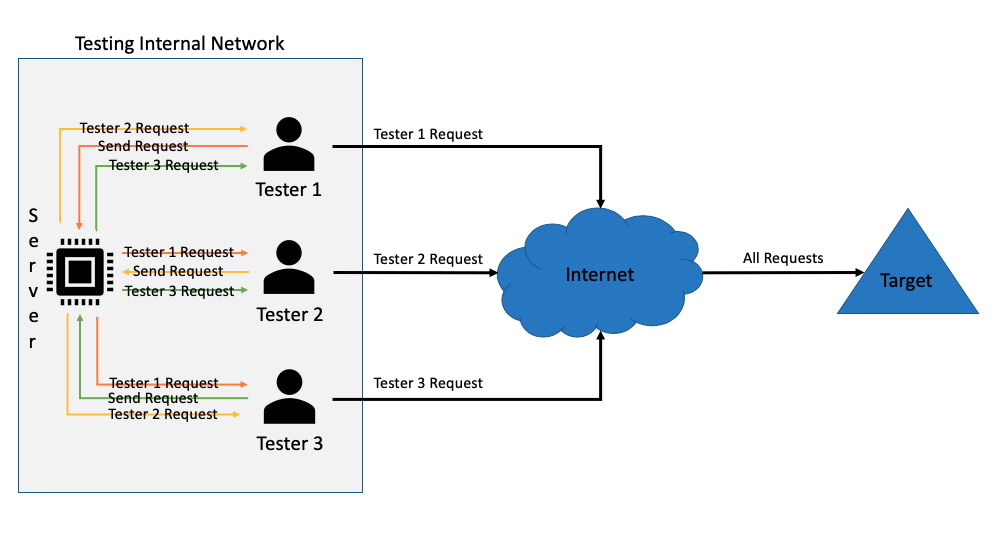
Этот плагин для Burp Suite позволяет нескольким тестировщикам обмениваться в реальном времени живыми/историческими прокси-запросами, областью сканирования (scope) и полезными нагрузками Repeater/Intruder, что делает возможным по-настоящему совместное тестирование веб-приложений. После подключения к Team Server и входа в командную комнату все запросы, проходящие через ваш Burp-клиент, передаются другим тестировщикам в комнате и наоборот!
Запрос от клиентов к цели передаётся другим клиентам
Ответ от цели клиентам передаётся другим клиентам
Возможности
Пары запрос/ответ передаются всем клиентам в реальном времени
Взаимное шифрование TLS всего трафика между клиентом и сервером
Отдельные командные комнаты для размещения нескольких команд на одном сервере
Заглушение отдельных участников команды или всей комнаты
Приостановка отправки трафика в комнату
Синхронизация области сканирования (scope) между всеми клиентами в комнате
Обмен полезными нагрузками Repeater/Intruder с отдельными участниками команды или всей комнатой
Обмен конкретными парами запрос/ответ с отдельными участниками команды или всей комнатой
Создание ссылок для общего доступа к запросам Burp Suite, которыми можно поделиться за пределами Burp Suite
Автоматический обмен обнаруженными Cookie
Автоматический обмен обнаруженными результатами пассивного/активного сканирования
Настройка общего доступа ко всем запросам или только к запросам в пределах области сканирования
Настройка отправки/получения Cookie
Настройка отправки/получения Issues
Сохранение параметров подключения
Как это работает
Совместное тестирование веб-приложений обеспечивается двумя компонентами. Первый — это, очевидно, плагин для Burp Suite, который использует API для перехвата пар запрос/ответ и их доставки на сервер, а также для получения трафика других клиентов. Он является основным интерфейсом, который пользователи видят при работе с этим инструментом. Второй — это лёгкий сервер, написанный на Go, который управляет подключениями между клиентами и комнатами.
Как запустить сервер
Вы можете загрузить готовый двоичный файл для Linux из Релиза на GitHub.
Или вы можете собрать его вручную следующим образом:
root@kitploit:~
go get github.com/Static-Flow/BurpSuiteTeamServer/cmd/BurpSuiteTeamServer
cd ~/go/src/github.com/Static-Flow/BurpSuiteTeamServer/
go get ./...
go install ./...
~/go/bin/BurpSuiteTeamServer -h
Как установить плагин Burp Suite
Jar-файл уже собран для вас в папке build/jar. Чтобы использовать готовый jar-файл:
Запустите Burp Suite
Перейдите на вкладку Extender
Нажмите Add и выберите jar-файл из Git-репозитория
Должна появиться новая вкладка Burp Suite под названием "Burp TC"
Как использовать функции Burp Team Server
Действия сервера
Эти действия может выполнять клиент, подключившийся к серверу
Подключение к серверу
Перейдите на вкладку "Burp TC"
Введите выбранное имя пользователя, IP-адрес сервера, порт и пароль сервера (если требуется)
Перейдите на вкладку "Configuration" внутри вкладки "Burp TC"
С помощью кнопки выбора файла "Select Certificate" выберите сертификат сервера, созданный при запуске сервера
С помощью кнопки выбора файла "Select Certificate Key" выберите ключ сертификата сервера, созданный при запуске сервера
Нажмите кнопку "Connect"
Отключение от сервера
Нажмите кнопку "Disconnect"
Создание новой комнаты
Нажмите кнопку "New Room"
Введите название комнаты
При желании введите пароль комнаты
Нажмите "Ok"
Вход в комнату
На средней правой панели отображаются текущие комнаты сервера или сообщение "No rooms currently", если комнат нет
Щёлкните правой кнопкой мыши по нужной комнате и нажмите "Join"
Если требуется пароль, появится запрос — введите пароль комнаты
Действия в комнате
Эти действия может выполнять клиент, подключившийся к серверу и вошедший в комнату
Выход из комнаты
Нажмите кнопку "Leave Room"
Приостановка отправки данных на сервер
Нажмите кнопку "Pause"
Возобновление отправки данных на сервер
Нажмите кнопку "Unpause"
Заглушение отдельного участника команды
На средней правой панели отображаются текущие участники комнаты
Щёлкните правой кнопкой мыши по нужной комнате и нажмите "Mute"
Снятие заглушения с отдельного участника команды
На средней правой панели отображаются текущие участники комнаты
Щёлкните правой кнопкой мыши по нужной комнате и нажмите "Unmute"
Заглушение всех участников команды
Нажмите кнопку "Mute All"
Снятие заглушения со всех участников команды
Нажмите кнопку "Unmute All"
Установка области сканирования комнаты
(Это может сделать только клиент, создавший комнату)
Используйте вкладку Target, чтобы задать область сканирования Burp Suite по своему усмотрению
На вкладке "Burp TC" нажмите кнопку "Set Room Scope"
Получение области сканирования комнаты
Нажмите кнопку "Get Room Scope"
Действия с инструментами
Эти действия применяются к инструментам Burp Suite за пределами вкладки "Burp TC"
Отправка полезной нагрузки Repeater всей команде
На вкладке Repeater щёлкните правой кнопкой мыши в редакторе запросов и наведите указатель на "Share Repeater Payload"
Выберите "To Group"
Отправка полезной нагрузки Repeater участнику команды
На вкладке Repeater щёлкните правой кнопкой мыши в редакторе запросов и наведите указатель на "Share Repeater Payload"
Наведите указатель на "To Teammate"
Выберите имя нужного участника команды
Отправка полезной нагрузки Intruder всей команде
На вкладке Intruder перейдите на вкладку "Positions"
На вкладке "Positions" щёлкните правой кнопкой мыши в редакторе запросов и наведите указатель на "Share Intruder Payload"
Выберите "To Group"
Отправка полезной нагрузки Intruder участнику команды
На вкладке Intruder перейдите на вкладку "Positions"
На вкладке "Positions" щёлкните правой кнопкой мыши в редакторе запросов и наведите указатель на "Share Intruder Payload"
Наведите указатель на "To Teammate"
Выберите имя нужного участника команды
Отправка прокси-запроса всей команде
На вкладке Target перейдите на вкладку "Site map"
На вкладке "Site map" щёлкните правой кнопкой мыши по записи, которой хотите поделиться, и наведите указатель на "Share Request"
Выберите "To Group"
Отправка прокси-запроса участнику команды
На вкладке Target перейдите на вкладку "Site map"
На вкладке "Site map" щёлкните правой кнопкой мыши по записи, которой хотите поделиться, и наведите указатель на "Share Request"
Наведите указатель на "To Teammate"
Выберите имя нужного участника команды
Пользовательские действия
Установка сертификата сервера
Перейдите на вкладку "Configuration" во вкладке расширения "Burp TC"
Нажмите кнопку "Select Cetificate"
С помощью диалога выбора файла выберите файл "BurpServer.pem", сгенерированный сервером
Установка ключа сертификата сервера
Перейдите на вкладку "Configuration" во вкладке расширения "Burp TC"
Нажмите кнопку "Select Cetificate Key"
С помощью диалога выбора файла выберите файл "BurpServer.key", сгенерированный сервером
Создание ссылок для общего доступа в виде URL
Щёлкните правой кнопкой мыши внутри вкладки Repeater и выберите "create link"
Перейдите на вкладку "Shared Links" во вкладке расширения "Burp TC"
Щёлкните правой кнопкой мыши по ссылке, которой хотите поделиться, и выберите "Get link"
Создание ссылок для общего доступа в виде HTML-ссылки
Щёлкните правой кнопкой мыши внутри вкладки Repeater и выберите "create Link"
Перейдите на вкладку "Shared Links" во вкладке расширения "Burp TC"
Щёлкните правой кнопкой мыши по ссылке, которой хотите поделиться, и выберите "Get HTML Link"
Удаление созданной ссылки
Щёлкните правой кнопкой мыши внутри вкладки Repeater и выберите "create link"
Перейдите на вкладку "Shared Links" во вкладке расширения "Burp TC"
Щёлкните правой кнопкой мыши по ссылке, которой хотите поделиться, и выберите "Remove link"
Настройка отправки только запросов в пределах области сканирования
Перейдите на вкладку "Configuration" во вкладке расширения "Burp TC"
Снимите флажок "Share all requests"
Настройка отправки обнаруженных Issues
Перейдите на вкладку "Configuration" во вкладке расширения "Burp TC"
Снимите флажок "Share issues"
Настройка отправки обнаруженных Cookie
Перейдите на вкладку "Configuration" во вкладке расширения "Burp TC"
Снимите флажок "Share cookies"
Настройка получения обнаруженных Issues
Перейдите на вкладку "Configuration" во вкладке расширения "Burp TC"
Снимите флажок "Receive shared issues"
Настройка получения обнаруженных Cookie
Перейдите на вкладку "Configuration" во вкладке расширения "Burp TC"