
Skip to content
KitploitKITPLOIT
ИнструментыБлог
Отправить
ИнструментыБлог
Отправить

Инструменты для хакинга, пентеста и кибербезопасности — ваш арсенал защиты!

Kitploit — это каталог инструментов для хакинга, кибербезопасности и пентестинга. Находите последние обновления проектов для поиска уязвимостей, анализа систем, автоматизации тестирования и усиления вашей безопасности.

··Ленты·Контакты·Конфиденциальность·© 2026 Kitploit

Каталог инструментов

Категории

Все категории
Loading categories
Some-Tools — Некоторые инструменты для пентеста. Установите и поддерживайте актуальность некоторых инструментов для пентеста. Я использовал это, чтобы сдать экзамен OSCP. | Kitploit
Инструменты/GitHubGitHub/som3canadian/some-tools
Фреймворки для пентестаПовышение привилегийЭксплуатацияЭксплуатация веб-приложенийТестирование на ПроникновениеУтилиты и фреймворкиОбучение и Образование
GitHubsom3canadian/some-tools

Some-Tools

Некоторые инструменты для пентеста. Установите и поддерживайте актуальность некоторых инструментов для пентеста. Я использовал это, чтобы сдать экзамен OSCP.

Репозиторий
64154 лет назадПроверено Kitploit

Популярное

Смотреть все →

Откройте для себя самые используемые инструменты нашего сообщества.

Изучить все инструменты

Просмотрите нашу коллекцию инструментов

Смотреть все инструменты →
Поделиться

Some-Tools

Управляйте всеми своими инструментами для пентеста в одном месте и поддерживайте их в актуальном состоянии одной командой 😎

Цель sometools — управлять всеми инструментами, которые не включены в Kali или для которых sudo apt install недоступен. Sometools лучше работает, если инструменты представляют собой репозитории, но его можно настроить для работы и без этого.

Зачем

Я искал способ управлять и поддерживать в актуальном состоянии некоторые инструменты, которые не включены в Kali-Linux. Например, я искал простой способ управления скриптами для повышения привилегий. Однажды я увидел sec-tools от eugenekolo (которые вы можете увидеть внизу страницы), и это дало мне мотивацию немедленно начать работу над своим проектом. Моей главной мотивацией была команда check-update-all, которая позволяет плавно обновлять все установленные инструменты.

Но имейте в виду, что это отличается. Я создал это для людей, работающих с Kali. Должно работать и на других дистрибутивах, но я не включил такие инструменты, как Burp Suite или SQLmap, потому что они поставляются с Kali по умолчанию.

Installation```bash

$ git clone https://github.com/som3canadian/Some-Tools $ cd Some-Tools $ ./sometools.sh setup

after setup, open new terminal or tab

$ ./sometools.sh list

you can look in your .zshrc or .bashrc if you are not sure that the installation worked.

For more info see Actions Detailed section.

root@kitploit:~
## Базовое использование

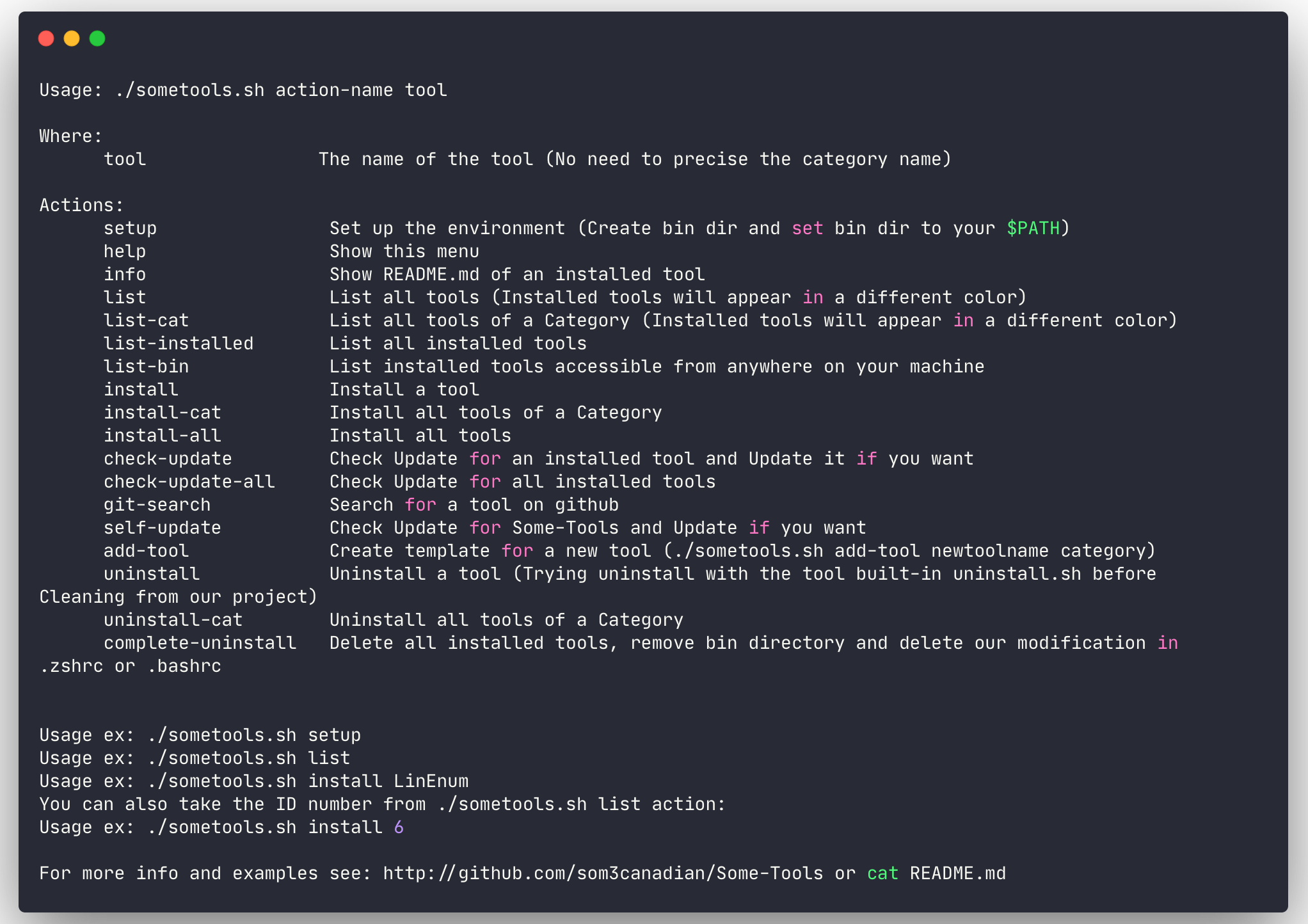
![Справка Some-Tools](https://assets.kitploit.com/production/public/readmes/3722/2c2f36aa97f4f3058a778becd79c98e26fdedb749e9f2297f3faf2552487e322.png)

**Примечание**: Нет необходимости указывать названия категорий при использовании инструмента. Просто используйте имя инструмента или ID. Вы можете увидеть ID инструмента, выполнив `./sometools.sh list`

Наиболее часто используемые действия:

- list
- install
- check-update-all
- git-search
- self-update```bash
# Inital setup. Should be the first command
$ ./sometools.sh setup
# List all available tools
$ ./sometools.sh list
# List all available tools of a category
$ ./sometools.sh list-cat Utilities
# List install tool(s)
$ ./sometools.sh list-installed
# List installed tools accessible from anywhere on your machine
$ ./sometool.sh list-bin
# Install a tool
$ ./sometools.sh install unicorn
# Using ID instead of tool name
$ ./sometools.sh install 4
# Install all tools of a Category
$ ./sometools.sh install-cat PrivEsc-Win
# Install All tools
$ ./sometools.sh install all
# Check update for all installed tools
# check-update-all command is the main reason why I made this
$ ./sometools.sh check-update-all
# Check for update
$ ./sometools.sh check-update PEAS
# Using ID instead of tool name
$ ./sometools.sh check-update 9
# Search for a tool on github
$ ./sometools.sh git-search LinEnum
# Search for a PoC in the PoC-in-GitHub tool
$ ./sometools.sh search-poc
# Show README.md of an installed tool
$ ./sometools.sh info unicorn
# Using ID instead of tool name
$ ./sometools.sh info 4
# Add a new tool
$ ./sometools.sh add-tool newtoolname PrivEsc-Lin
# Uninstall a tool
$ ./sometools.sh uninstall unicorn
# Using ID instead of tool name
$ ./sometools.sh uninstall 4
# Unistall all tools of a Category
$ ./sometools.sh uninstall-cat PrivEsc-Win
# Update some-tools
$ ./sometools.sh self-update
# Delete all installed tools, remove bin directory and delete our modification in .zshrc or .bashrc
$ ./sometools.sh complete-uninstall

The Bin directory

  • Каталог bin будет создан при выполнении действия setup. Это будет путь к каталогу, который мы добавим в переменную $PATH вашей оболочки (your/install/dir/Some-Tools/bin). В каталог bin мы поместим копию (симлинк) инструментов, которые хотим сделать исполняемыми отовсюду на нашей машине. Например, для такого инструмента, как unicorn.py, вы можете захотеть выполнять unicorn из любого места.

  • Действие setup также создаст каталоги bin/PrivEsc-Lin и bin/PrivEsc-Win в процессе. В этих каталогах мы будем хранить наши скрипты для повышения привилегий. Таким образом, когда вы захотите использовать свои инструменты, вы можете запустить python http сервер и быстро загрузить нужные скрипты. Скрипты в этих папках будут обновляться одновременно с обновлением инструментов с помощью действия check-update.

Tools List

Summary

  • 59 Tools

Note:

  • PEAS включает скрипты linPEAS и winPEAS
  • BeRoot включает скрипты для Linux и Windows

Actions Detailed

  • setup (Процесс настройки):

    • Это должна быть первая команда, которую вы запускаете.
    • Сначала он спросит, какую оболочку вы хотите использовать между .bashrc или .zshrc (встроенное действие setup не будет работать, если вы не используете одну из двух оболочек)
    • Скрипт установит переменную $SOME_ROOT
    • После настройки вы можете открыть новые вкладки/окна терминала или выполнить source вашей оболочки (.bashrc или .zshrc) в текущем терминале, чтобы активировать новый путь. Чтобы увидеть новый путь, выполните echo $PATH
    • В вашем файле оболочки (.bashrc или .zshrc) мы скопируем ваш $PATH перед внесением изменений. Он будет закомментирован за несколько строк до конца вашего файла оболочки. Поэтому, если вы хотите сбросить путь до настройки Some-Tools, вы можете скопировать команду, закомментированную в вашем файле оболочки, очистить то, что мы создали в файле, и, наконец, выполнить source.
    • Создание каталога Bin. (bin, bin/PrivEsc-Lin и bin/PrivEsc-Win)
    • Вы можете прочитать раздел setup в sometools.sh для лучшего понимания. ```bash $ ./sometools.sh setup
    root@kitploit:~
  • install и install-all:

    • Установить один инструмент или все инструменты.
    • Если вы устанавливаете только один инструмент, вместо имени инструмента вы можете использовать его ID номер, который показывается при выполнении ./sometools.sh list.
    • Когда вы устанавливаете инструмент, будет создан файл .installed в каталоге инструмента. Этот файл поможет нам с действием list-installed. ```bash $ ./sometools.sh list # see which tool can be install

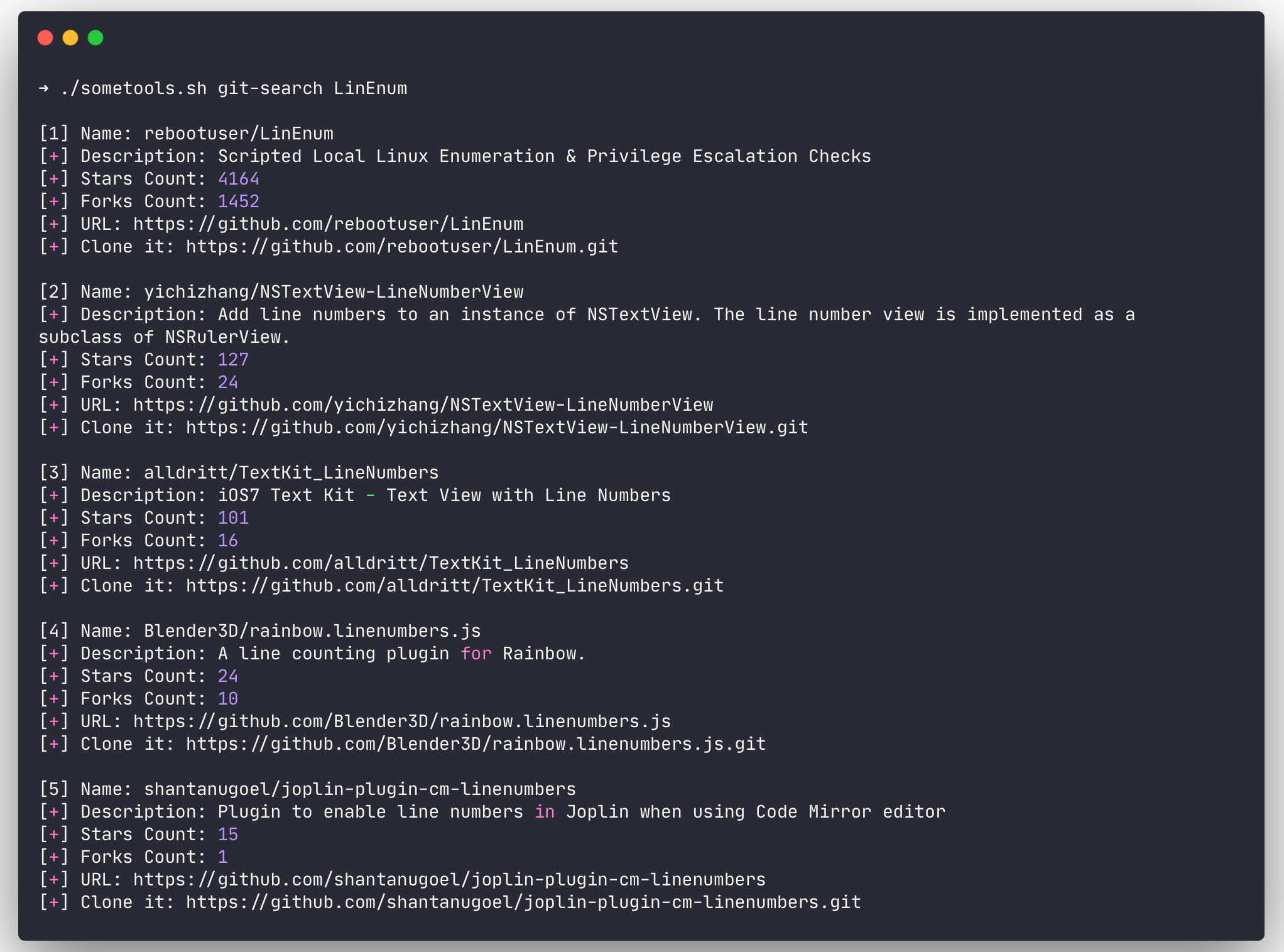
Некоторые-Инструменты git-search

  • search-poc
    • Поиск PoC в инструменте PoC-in-GitHub
    • Чтобы использовать эту функцию, инструмент PoC-in-GitHub должен быть установлен. ```bash $ ./sometools.sh search-poc
    root@kitploit:~

Some-Tools search-poc

  • self-update:

    • Эта функция помогает поддерживать этот инструмент (Some-Tools) в актуальном состоянии. Если версия устарела, вам будет предложено выполнить pull. ```bash $ ./sometools.sh self-update
    root@kitploit:~
  • uninstall:

    • Удалить установленный инструмент.
    • Вместо имени инструмента можно использовать его ID номер, который отображается при выполнении ./sometools.sh list. ```bash $ ./sometools.sh uninstall unicorn

    example using an ID number

    $ ./sometools.sh uninstall 4

    root@kitploit:~
  • add-tool:

    • add-tool создаст новый каталог в указанной категории. Также будут созданы 3 файла в этом каталоге: install-tool.sh, uninstall-tool.sh и .gitignore.
    • Просмотр других инструментов поможет вам понять, как добавить свой. Это довольно просто. Это три файла, которые действие add-tool создаст для вас.
    • При добавлении инструмента я настоятельно рекомендую называть его так же, как репозиторий. Это облегчит использование действия check-update в дальнейшем. Но если вы хотите другое имя, посмотрите пример с инструментом в каталоге . Возможно, вам придётся изменить файл в каталоге вашего инструмента.

Zsh Functions

  • Zsh functions не содержат инструментов для пентеста, они содержат небольшие скрипты, которые значительно помогают моему рабочему процессу, и я подумал, что они могут быть полезны и другим.

  • Возможно, их можно использовать и с другими оболочками, но я использую их с zsh.

  • Они не будут установлены в процессе настройки. Вам нужно настроить их вручную. Как? Добавив приведённый ниже фрагмент в ваш файл .zshrc.```bash

Custom functions dir

make sure to modify the path below to fit your need

fpath=(~/path/of/sometools/Zsh-Functions $fpath); autoload -U $fpath[1]/*(.:t)

root@kitploit:~
- mkcd: создание каталога и переход в него
- mv: перемещение файла/папки в текущую директорию (с одним аргументом)
- op: открытие файла или папки в файловом менеджере (`op .` для открытия текущей директории)

## Others

- При использовании ID номера вместо имени инструмента используйте ID номер из `./sometools.sh list`, а не `./sometools.sh list-installed`
- Если вы добавляете новый инструмент, требующий специальных инструкций по обновлению, вы можете создать файл `update-tool.sh` в каталоге инструмента (как файлы install-tool.sh и uninstall-tool.sh). При проверке обновлений скрипт some-tools.sh учтёт его.
- Вы **не можете** использовать одно и то же имя для двух инструментов. Это вызовет проблемы. При использовании действия add-tool мы это проверим. Решением было бы указывать название категории при использовании действия, но я **действительно этого не хочу**. Поскольку использование другого имени несложно, на данный момент у меня нет намерения разрабатывать решение, позволяющее использовать одно и то же имя для нескольких инструментов.
- Некоторые устанавливаемые инструменты могут запрашивать права `sudo`!
- Файл `check-git.sh`, включённый в репозиторий, предназначен для действий check-update и check-update-all.
- Я создаю это в свободное время, возможны ошибки. Если количество звёзд начнёт расти, я, возможно, уделю больше времени и усилий.

## License

Каждый инструмент лицензирован под своей собственной лицензией. Что касается Some-Tools, он лицензирован под GNU General Public License v3.0.

⭐ Если вы считаете это полезным, поставьте звезду наверху этой страницы ⭐ или можете купить мне ☕. Спасибо 🔥😎

<a href="https://www.buymeacoffee.com/somecanadian" target="_blank"><img src="https://assets.kitploit.com/production/public/readmes/3722/eecc7380590efb5bd32637f86ef07884b0e9f1f82f7dbf8b2bc7e8410d721225.png" alt="Buy Me A Coffee" height="51" width="217"></a>

## Acknowledgements

- Создано на основе идей <https://github.com/eugenekolo/sec-tools> и <https://github.com/zardus/ctf-tools>.
- Vagrant box от [nicmilot](https://app.vagrantup.com/nicmilot/boxes/kali-full-2020). Вы можете увидеть его другие vagrant box, например: [pwk-kali-2018](https://app.vagrantup.com/nicmilot/boxes/pwk-kali-2018) для VMware Fusion и [Metapsloitable3](https://app.vagrantup.com/nicmilot/boxes/metasploitable3-win2008-vmware) также для VMware Fusion.
Скачать инструмент
CategoryToolDescription
EvasionBashfuscatorПолностью настраиваемая и расширяемая среда обфускации Bash.
EvasionChimeraChimera — это скрипт обфускации PowerShell, предназначенный для обхода AMSI и коммерческих антивирусных решений.
EvasionPyFuscationОбфускация скриптов PowerShell путем замены имен функций, переменных и параметров.
Evasiontvasion🎭 Обход антивирусов на основе изменения сигнатуры файла с помощью AES-шифрования с использованием PowerShell и C#...
EvasionunicornUnicorn — это простой инструмент для атаки с понижением версии PowerShell и внедрения шеллкода прямо в память...
Exploit-Winwindows-kernel-exploitsКоллекция уязвимостей повышения привилегий на платформе Windows
PrivEsc-LinBeRootПроект повышения привилегий — Windows / Linux / Mac
PrivEsc-LinLinEnumСценарий локального перечисления Linux <> Проверки повышения привилегий
PrivEsc-LinLinPwnИнтерактивный инструмент для пост-эксплуатации
PrivEsc-LinPEASPEASS — Набор отличных скриптов для повышения привилегий
PrivEsc-LinSUID3NUMАвтономный скрипт на Python, использующий встроенные модули Python для перечисления SUID-бинарников...
PrivEsc-LinSetUIDМое личное руководство по повышению привилегий
PrivEsc-Linlinux-enum-modПросто коллекция материалов для пентеста
PrivEsc-Linlinux-exploit-suggesterИнструмент аудита повышения привилегий Linux
PrivEsc-Linlinux-exploit-suggester-2Предлагатель эксплойтов для ядра Linux следующего поколения
PrivEsc-LinlinuxprivcheckerСкрипт проверки повышения привилегий Linux
PrivEsc-LinlseИнструмент перечисления Linux для пентеста и CTF с уровнями детализации
PrivEsc-LinpspyМониторинг процессов Linux без прав root
PrivEsc-Linsetuid-wrapperПростая программа-обертка setuid, предназначенная для запуска скриптов оболочки с повышенными привилегиями.
PrivEsc-Linunix-privesc-checkАвтоматически экспортировано из code.google.com/p/unix-privesc-check
PrivEsc-WinGhostpack-CompiledBinariesСкомпилированные бинарники для Ghostpack (.NET v4.0)
PrivEsc-WinJAWSJAWS — Еще один скрипт для перечисления Windows
PrivEsc-WinPowerlessСкрипт повышения привилегий (перечисления) Windows, разработанный с учетом лабораторных работ OSCP (устаревшие Windows)
PrivEsc-WinPrivescПакетный скрипт Windows, который находит проблемы неправильной конфигурации, которые могут привести к повышению привилегий.
PrivEsc-WinSessionGopherSessionGopher — это инструмент PowerShell, использующий WMI для извлечения сохраненной информации о сеансах для удаленного доступа...
PrivEsc-WinSherlockСкрипт PowerShell для быстрого поиска отсутствующих патчей для уязвимостей локального повышения привилегий.
PrivEsc-WinWinPwnАвтоматизация внутреннего пентеста Windows / безопасности AD
PrivEsc-WinWindows-Privilege-EscalationТехники и скрипты повышения привилегий Windows
PrivEsc-WinWindows-Exploit-SuggesterЭтот инструмент сравнивает уровни патчей целевой системы с базой данных уязвимостей Microsoft...
PrivEsc-WinmimikatzНебольшой инструмент для работы с безопасностью Windows
PrivEsc-WinwesngПредлагатель эксплойтов для Windows — следующее поколение
PrivEsc-Winwindows-privesc-checkАвтономный исполняемый файл для проверки простых векторов повышения привилегий в Windows
UtilitiesGraphQLmapGraphQLmap — это скриптовый движок для взаимодействия с конечной точкой GraphQL в целях пентеста.
UtilitiesPoC-in-GitHub📡 Автоматический сбор PoC из GitHub. ⚠️ Остерегайтесь вредоносного ПО.
UtilitiesSirepRATУдаленное выполнение команд от имени SYSTEM на Windows IoT Core (доступны выпуски для Python2.7 <> Python3)
UtilitiesWindows-ToolsНекоторые инструменты Windows.
UtilitieschiselБыстрый TCP/UDP туннель через HTTP
UtilitiescrackhashCrackhash — это инструмент, который пытается взломать различные типы хэшей с помощью бесплатных онлайн-сервисов.
Utilitiescryptz🔒 [ Множественное шифрование / дешифрование ] 🔓
UtilitiesdecodifyОбнаруживать и декодировать закодированные строки рекурсивно.
Utilitiesenum4linux-ngВерсия enum4linux следующего поколения (инструмент для перечисления Windows/Samba) с дополнительными функциями ...
Utilitiesevil-winrmПредельная оболочка WinRM для взлома/пентеста
Utilitieshaiti🔑 Идентификатор типа хэша (CLI <> lib)
UtilitiesimpacketImpacket — это коллекция классов Python для работы с сетевыми протоколами.
UtilitiesnishangNishang — атакующий PowerShell для красной команды, пентест и наступательной безопасности.
UtilitiesnmapAutomatorСкрипт, который можно запустить в фоне!
UtilitiespypykatzРеализация Mimikatz на чистом Python
UtilitiesrevshellgenГенератор реверс-шеллов, написанный на Python 3.
UtilitiessnmpСкрипты сбора данных SNMP
Webbyp4xxСкрипт Python для обхода HTTP ответов 40X...
WebfuxploiderСканер уязвимостей загрузки файлов и инструмент эксплуатации.
WebLFISuiteПолностью автоматический эксплуататор LFI (+ реверс-шелл) и сканер.
WebMyJWTCLI для взлома, тестирования уязвимостей в Json Web Token (JWT)
Webphp-reverse-shellСкрипт реверс-шелла на PHP. Работает на Linux, macOS и Windows.
Webwindows-php-reverse-shellПростой реверс-шелл на PHP, реализованный с помощью бинарника.
Webwwwolf-php-webshellВеб-шелл на PHP от WhiteWinterWolf
Webmalicious-wordpress-pluginПросто генерирует плагин WordPress, который предоставит вам реверс-шелл после загрузки.
WebwhitepassWhitepass — обход белых списков/ограничений скорости в веб-приложениях/API
Webwordpress-exploit-frameworkФреймворк на Ruby, предназначенный для помощи в пентесте систем WordPress.

install a tool

$ ./sometools.sh install LinEnum

example using an ID number

$ ./sometools.sh install 7

installing all tools

$ ./sometools.sh install-all

root@kitploit:~
  • install-cat и uninstall-cat:

    • Установить все инструменты категории.
    • Удалить все инструменты категории. ```bash

    install cat

    $ ./sometools.sh install-cat PrivEsc-Win

    uninstall cat

    $ ./sometools.sh uninstall-cat PrivEsc-Win

    root@kitploit:~
  • check-update и check-update-all:

    • Проверка обновлений для установленного инструмента или всех установленных инструментов
    • check-update работает для инструментов из git-репозитория. Если вы добавляете новый инструмент, который не является git-репозиторием (директория .git), вы можете создать файл update-tool.sh с вашими специальными инструкциями (файл должен называться update-tool.sh).
    • Если вы проверяете обновление только для одного инструмента, вместо имени инструмента можно использовать его ID-номер, который отображается при выполнении ./sometools.sh list. ```bash $ ./sometools.sh list-installed # list currently installed tool(s) $ ./sometools.sh check-update LinEnum

    example using an ID number

    $ ./sometools.sh check-update 7

    example with check-update-all

    $ ./sometools.sh check-update-all

    root@kitploit:~
  • Зачем два check-git? check-git.sh только сообщает, отстаёт ли инструмент или нет. Если мы обнаружим новую версию, мы попросим выполнить check-git-action.sh.

  • git-search

    • Поиск репозитория на github
    • Результаты будут отсортированы по количеству звёзд (вы можете изменить переменную sortSearch, если хотите)
    • По умолчанию количество результатов — 10 ```bash $ ./sometools.sh git-search LinEnum

    Output more results. Example with 15 (default is 10)

    $ ./sometools.sh git-search LinEnum 15

    root@kitploit:~
  • lse
    PrivEsc-Lin
    .gitignore
  • Если ваш инструмент не является git-репозиторием, не беспокойтесь. Но вам придётся изменить файл install-tool.sh под свои нужды. Если вы это сделаете, действие check-update не будет работать "из коробки" (потому что мы не найдём каталога .git). Решение: вы можете создать файл с именем update-tool.sh (в каталоге инструмента) и поместить в него команды обновления. Скрипт some-tools.sh обнаружит это имя файла при использовании действия check-update. Не забудьте выполнить chmod +x для нового файла.
  • .gitignore будет содержать имя вашего инструмента и .installed. Почему? Потому что мы не хотим пушить git-репозиторий в другой репозиторий и не хотим пушить файл .installed. ```bash $ ./sometools.sh add-tool newtoolname PrivEsc-Lin
  • better example ?

    $ ./sometools.sh add-tool LinEnum PrivEsc-Lin

    root@kitploit:~
  • install-tool и update-tool через GitHub API

    Иногда инструменты необходимо загружать через страницу releases/latest, например pspy от DominicBreuker. Чтобы всегда обновляться и загружать последнюю версию, процесс потребовал небольшой доработки с использованием GitHub API. Если вы добавляете новый инструмент по этому шаблону, вы можете использовать приведённую ниже функцию в ваших файлах install-tool.sh и update-tool.sh. ```bash #!/bin/bash

    in this exemple we will download all executables of pspy.

    function gitGetLatestRelease() { gitCounter=0 repoToGet="DominicBreuker/pspy" apiURL="https://api.github.com/repos" while [[ $checkDownloadURL != null ]]; do checkDownloadURL=$(http "$apiURL/$repoToGet/releases/latest" | jq -r ".assets[$gitCounter].browser_download_url") if [[ $checkDownloadURL == null ]]; then break fi # download the release wget "$checkDownloadURL" gitCounter=$((gitCounter + 1)) done } gitGetLatestRelease

    root@kitploit:~
  • info:

    • Показать файл README.md установленного инструмента.
    • Вместо имени инструмента можно использовать его ID номер, который отображается при выполнении ./sometools.sh list.
    • Bat или cat?
    • Мне нравится использовать bat вместо cat, поэтому при использовании действия info some-tools попытается обнаружить бинарный файл bat. Если он будет найден, вам будет предложено выбрать между bat и cat.
    • Если вы не знаете, о чем я говорю, не волнуйтесь: cat будет использоваться по умолчанию без запроса, если bat не обнаружен. ```bash $ ./sometools.sh info LinEnum

    example using an ID number

    $ ./sometools.sh info 7

    root@kitploit:~
  • complete-uninstall:

    • Удалить все установленные инструменты, удалить каталог bin и удалить наши изменения в .zshrc или .bashrc.
    • Мы удалим только раздел some-tools в вашем файле .zshrc или .bashrc. Таким образом, если вы внесли какие-либо изменения в процессе, они будут сохранены.
    • После полного удаления у вас должно быть 3 файла .zshrc или .bashrc. Один заканчивается на .backup, который мы создали при начальной настройке, и второй, .backup2, перед удалением раздела sometools в процессе полного удаления. ```bash $ ./sometools.sh complete-uninstall
    root@kitploit:~