 rubenbe/opensoho
Легковесная платформа управления устройствами OpenWRT для небольших сетей. Централизованная настройка, мониторинг и управление WiFi для 2–20 устройств с простым развертыванием и совместимостью с OpenWISP.

Внимание: это ранний выпуск, пожалуйста, прочитайте примечания к выпуску ВСЕХ версий до текущей
 OpenSOHO
Спасибо, что рассматриваете возможность поддержать проект!

OpenSOHO создан для управления небольшим количеством сетевых устройств на базе OpenWRT. Отсюда и название SOHO — от сетей Small Office Home Office (SOHO).
Он вдохновлён OpenWISP, но нацелен на сети, которые слишком малы для обслуживания с помощью OpenWISP. Как отметили в OpenWisp:
Однако OpenWISP может не подойти для очень маленьких сетей (менее 20 устройств), организаций без ИТ-экспертизы или предприятий, ищущих open-source альтернативы исключительно ради экономии средств.
Протестированы следующие версии
Настройка OpenSOHO требует нескольких простых шагов, каждый из которых подробно описан в разделах ниже:
Скачайте последний выпуск OpenSOHO (или используйте docker-контейнер)
Запустите OpenSOHO
Сначала выберите общий секрет, который позволит устройствам OpenWRT (использующим openwisp-config) регистрироваться в OpenSOHO.
Для оптимальной безопасности выберите длинную случайную строку.
Она должна совпадать с тем, что вы настроите в LuCI на следующих шагах.
OPENSOHO_SHARED_SECRET=randompassphrase ./opensoho serve --http 0.0.0.0:8090
Теперь OpenSOHO выводит в командной строке URL, который позволяет создать учётную запись администратора. Просто откройте этот URL в браузере.
Либо создайте учётную запись администратора через командную строку:
./opensoho superuser upsert EMAIL PASS
opkg install openwisp-config openwisp-monitoring luci-app-openwisp # OpenWRT 24.10
apk add openwisp-config openwisp-monitoring luci-app-openwisp # OpenWRT 25.12+
Если вы хотите использовать управление клиентами 802.11v, необходим полный пакет wpad-mbedtls.
На OpenWRT 24.10
opkg remove wpad-basic-mbedtls && \
opkg install wpad-mbedtls && \
service wpad restart
В OpenWRT 25.12+
apk del wpad-basic-mbedtls && \
apk add wpad-mbedtls && \
service wpad restart
После установки wpad-mbedtls сначала попробуйте service restart wpad, иначе может потребоваться перезагрузка для переключения на новый бинарный файл wpad. В противном случае вы можете получить ошибку вида daemon.notice netifd: radio1 (28210): WARNING (wireless_add_process): executable path /usr/sbin/wpad does not match process 1842 path (/usr/sbin/wpad (deleted)).
(Обратите внимание, что клиентский роуминг 802.11v всё ещё находится в разработке)
Server URL и Shared secret.
Server URL. Пример URL: http://192.168.1.1:8090OPENSOHO_SHARED_SECRET).Update Interval до 30 секунд для более быстрого обновления. (OpenSOHO сделает это за вас, если вы не сделаете этого сами)Настоятельно рекомендуется включить мониторинг, поскольку OpenSOHO определяет множество текущих настроек OpenWRT и заполняет их для удобной настройки.
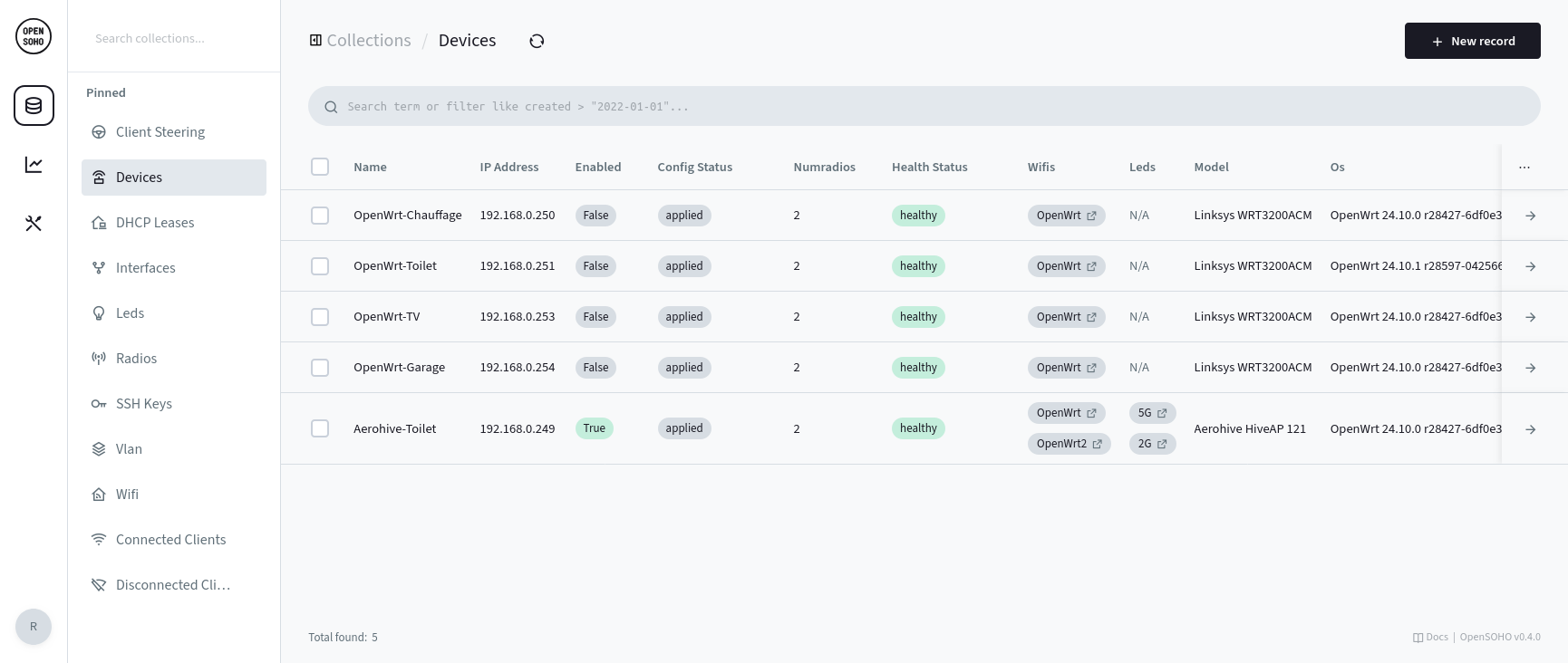
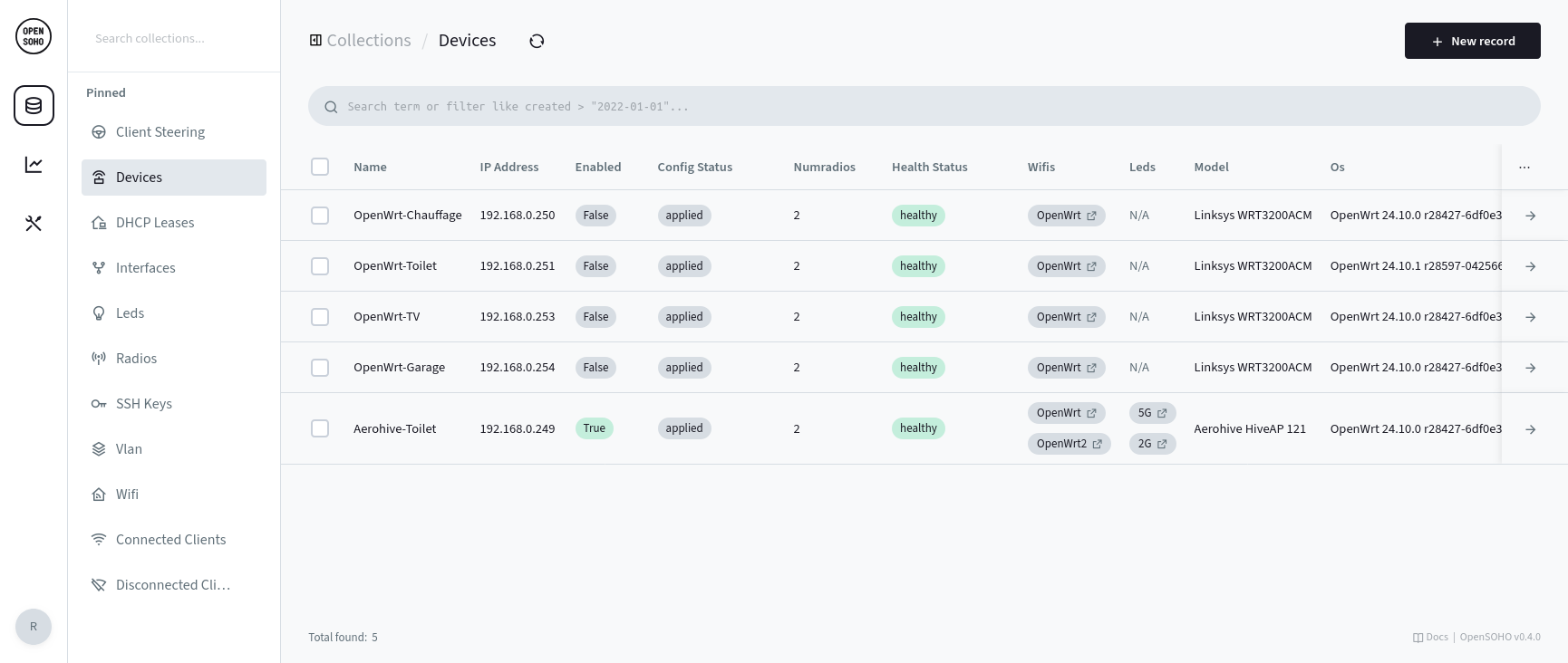
Enabled устройства в значение true.numradios в правильное значение. Например, для устройства с 2.4 + 5 ГГц это значение будет равно 2.numradios).OpenSOHO поставляется с базовой панелью управления. Доступ к ней осуществляется через кнопку на крайней левой боковой панели, прямо под логотипом OpenSOHO.
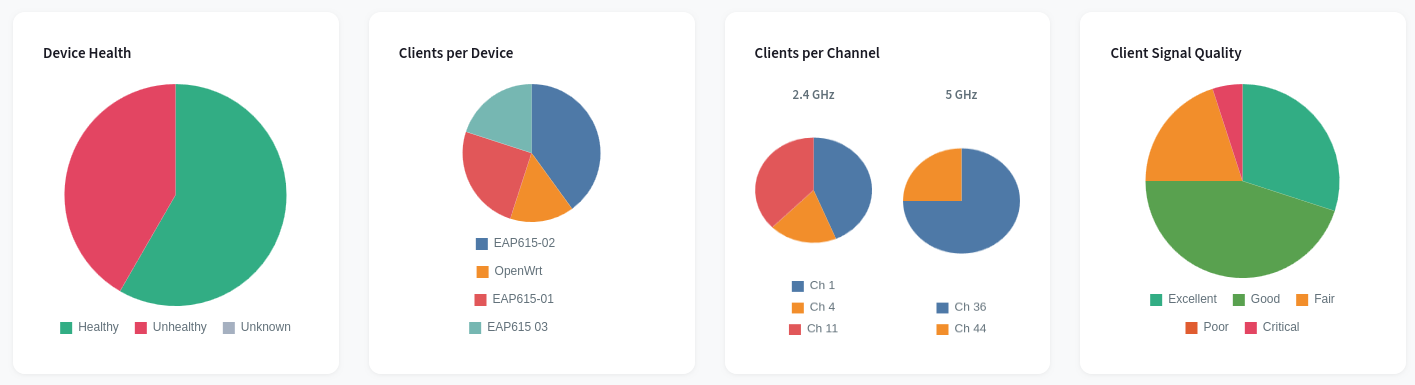
Обратите внимание, что это не задумано как замена более продвинутым инструментам построения графиков; она остаётся и будет оставаться базовой намеренно.
Теперь OpenSoho доступен по адресу http://ipaddress:8090/_/
Существует несколько коллекций конфигурации:
Это клиенты, подключённые к Wifi. Эта таблица доступна только для чтения, за исключением псевдонима. Её можно использовать, чтобы дать устройствам удобочитаемые имена. Это работает правильно только тогда, когда клиент не рандомизирует свой mac-адрес.
Содержит список клиентов, которые в данный момент подключены к вашему wifi. Чтобы отобразить IP-адрес устройства, OpenSOHO нужен доступ к вашим арендам DHCP. Для этого на устройстве, содержащем DHCP-сервер, должен быть запущен демон мониторинга openwisp. Устройства со статическим IP не получат IP. Это известное ограничение по состоянию на 0.12.0.
Это подключённые устройства.
healthy означает, что устройство обменивалось данными в течение последней минуты. Если нет, статус здоровья становится unhealthy, и, возможно, что-то не так с устройством или его соединением.