Win11Debloat



Win11Debloat — это лёгкий и простой в использовании PowerShell-скрипт, который позволяет быстро очистить и настроить вашу среду Windows без необходимости установки! С его помощью можно удалять предустановленные приложения, отключать телеметрию, убирать навязчивые элементы интерфейса и многое другое. Больше не нужно кропотливо перебирать все настройки вручную или удалять приложения по одному. Win11Debloat делает этот процесс быстрым и простым!
Скрипт также включает множество функций, которые оценят системные администраторы и опытные пользователи. Например, мощный интерфейс командной строки, поддержку режима аудита Windows и возможность вносить изменения для других пользователей Windows. Вы также можете легко экспортировать и импортировать свои предпочтительные настройки, что позволяет быстро применять одни и те же настройки на всех ваших системах. Подробнее см. в нашей wiki.
Этот скрипт помог вам? Пожалуйста, подумайте о том, чтобы угостить меня чашкой кофе в поддержку моей работы

Использование
[!Warning]
Были приложены все усилия, чтобы этот скрипт случайно не нарушил работу каких-либо функций ОС, но используйте его на свой страх и риск! Если вы столкнётесь с какими-либо проблемами, пожалуйста, сообщите о них здесь.
Быстрый способ
Автоматически скачайте и запустите скрипт через PowerShell.
- Откройте PowerShell или Терминал.
- Скопируйте и вставьте приведённую ниже команду в PowerShell:
& ([scriptblock]::Create((irm "https://debloat.raphi.re/")))
- Дождитесь, пока скрипт автоматически скачает и запустит Win11Debloat.
- Внимательно прочитайте и следуйте инструкциям на экране.
Этот способ поддерживает параметры командной строки для настройки поведения скрипта. Пожалуйста, нажмите здесь для получения дополнительной информации.
Традиционный способ
Скачайте и запустите скрипт вручную.
- Скачайте последнюю версию скрипта и распакуйте .ZIP-файл в желаемое место.
- Перейдите в папку Win11Debloat
- Дважды щёлкните файл
Run.bat, чтобы запустить скрипт. ПРИМЕЧАНИЕ: Если окно консоли сразу закрывается и ничего не происходит, попробуйте расширенный способ ниже.
- Примите запрос UAC Windows, чтобы запустить скрипт от имени администратора — это необходимо для работы скрипта.
- Внимательно прочитайте и следуйте инструкциям на экране.
Расширенный способ
Скачайте скрипт вручную и запустите его через PowerShell. Рекомендуется для опытных пользователей.
- Скачайте последнюю версию скрипта и распакуйте .ZIP-файл в желаемое место.
- Откройте PowerShell или Терминал от имени администратора.
- Временно включите выполнение PowerShell, введя следующую команду:
Set-ExecutionPolicy Bypass -Scope Process -Force
- В PowerShell перейдите в каталог, куда были распакованы файлы. Пример:
cd c:\Win11Debloat
- Теперь запустите скрипт, введя следующую команду:
.\Win11Debloat.ps1
- Внимательно прочитайте и следуйте инструкциям на экране.
Этот способ поддерживает параметры командной строки для настройки поведения скрипта. Пожалуйста, нажмите здесь для получения дополнительной информации.
Возможности
Ниже приведён обзор ключевых возможностей и функций, предлагаемых Win11Debloat. Более подробную информацию можно найти в wiki.
[!Tip]
Все изменения, внесённые Win11Debloat, можно легко отменить, а почти все приложения можно переустановить через Microsoft Store. Дополнительную информацию об отмене изменений можно найти в wiki.
Удаление приложений
- Удаление широкого спектра предустановленных приложений. Нажмите здесь для получения дополнительной информации.
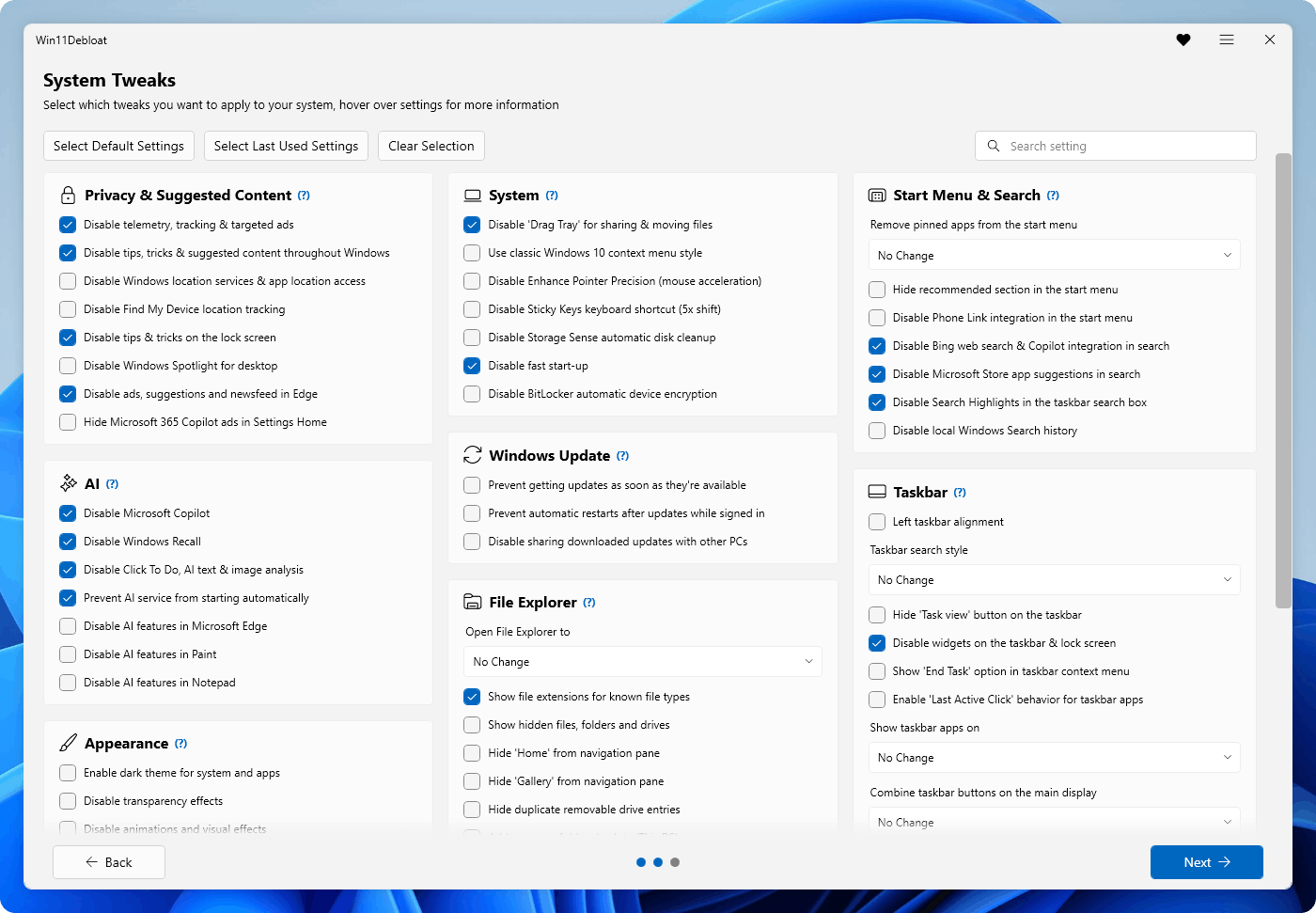
Конфиденциальность и предлагаемое содержимое
- Отключение телеметрии, диагностических данных, журнала действий, отслеживания запуска приложений и таргетированной рекламы.
- Отключение советов, подсказок, рекомендаций и рекламы в Windows, на экране блокировки и в Microsoft Edge.
- Отключение служб определения местоположения Windows, доступа приложений к местоположению и отслеживания местоположения «Поиск моего устройства».
- Скрытие рекламы Microsoft 365 на странице «Главная» в Параметрах или полное скрытие страницы «Главная».
Функции ИИ
- Отключение и удаление Microsoft Copilot, Windows Recall и Click to Do.
- Предотвращение автоматического запуска службы ИИ (WSAIFabricSvc).
- Отключение функций ИИ в Edge, Chrome, Paint и Notepad.
Система
- Отключение Drag Tray для обмена и перемещения файлов.
- Восстановление старого контекстного меню в стиле Windows 10.
- Отключение «Повышенной точности указателя» (ускорение мыши).
- Отключение сочетания клавиш «Залипание клавиш».
- Отключение автоматической очистки диска «Контроль памяти».
- Отключение быстрого запуска для обеспечения полного завершения работы.
- Отключение автоматического шифрования устройств BitLocker.
- Отключение сетевого подключения во время Modern Standby для снижения расхода батареи.
Центр обновления Windows
- Предотвращение получения Windows обновлений сразу после их выпуска.
- Предотвращение автоматических перезагрузок после обновлений при активном входе в систему.
- Отключение обмена загруженными обновлениями с другими ПК, также известного как «Оптимизация доставки».
- Предотвращение автоматической установки Windows сопутствующих приложений для устройств, таких как LG Monitor App, Alienware Command Center и других.
Внешний вид
- Включение тёмного режима для системы и приложений.
- Отключение прозрачности, анимации и визуальных эффектов.
- Скрытие ярлыка «Узнать об этом изображении» для фонового изображения рабочего стола или полное отключение параметра фонового изображения Windows.
Меню «Пуск» и поиск
- Настройка меню «Пуск» путём удаления закреплённых приложений, скрытия рекомендаций и настройки раздела «Все приложения».
- Отключение интеграции мобильных устройств через «Связь с телефоном» в меню «Пуск».
- Отключение веб-поиска Bing, интеграции Copilot и предложений приложений Microsoft Store в поиске Windows.
Панель задач
 raphire/win11debloat
