
Skip to content
KitploitKITPLOIT
ИнструментыБлог
Отправить
ИнструментыБлог
Отправить

Инструменты для хакинга, пентеста и кибербезопасности — ваш арсенал защиты!

Kitploit — это каталог инструментов для хакинга, кибербезопасности и пентестинга. Находите последние обновления проектов для поиска уязвимостей, анализа систем, автоматизации тестирования и усиления вашей безопасности.

··Ленты·Контакты·Конфиденциальность·© 2026 Kitploit

Каталог инструментов

Категории

Все категории
Loading categories
gha-lab-6255f5fc33 — Лаборатория исследований безопасности, воспроизводящая CVE-2023-6572 (GHSA-gqvf-3hgp-5hxv): внедрение команд в обработке workflow_run в gradio-app/gradio для generate-changeset.yml | Kitploit
Инструменты/GitHubGitHub/pvharmo2/gha-lab-6255f5fc33
Анализ уязвимостейЭксплуатацияОбучение и ОбразованиеПодобранные Ресурсы
GitHubpvharmo2/gha-lab-6255f5fc33

gha-lab-6255f5fc33

Лаборатория исследований безопасности, воспроизводящая CVE-2023-6572 (GHSA-gqvf-3hgp-5hxv): внедрение команд в обработке workflow_run в gradio-app/gradio для generate-changeset.yml

Репозиторий
1115 ч 32 мин назадЕщё не проверено

Популярное

Смотреть все →

Откройте для себя самые используемые инструменты нашего сообщества.

Изучить все инструменты

Просмотрите нашу коллекцию инструментов

Смотреть все инструменты →
Поделиться

Автоматизированный исследовательский артефакт — не вышестоящий проект.

Этот репозиторий — одноразовая лаборатория, созданная автоматизированной системой для магистерской диссертации в Université Laval по воспроизведению опубликованных уязвимостей в рабочих процессах GitHub Actions. Это точный снимок gradio-app/gradio на коммите 1d986217f6f4fc1829e528d2afe365635788204f (2023-11-03), распространённый под собственной лицензией этого проекта, файл которой включён в этот снимок без изменений.

Вышестоящий проект не участвует, никогда не является целью, а изучаемая здесь уязвимость уже публична. Каждый секрет и переменная в этом репозитории — случайно сгенерированное фиктивное значение — никаких реальных учётных данных здесь нет. Ссылки на действия и образы раннеров закреплены на те значения, которым они соответствовали на 2023-11-03; см. pinning.md в выводе системы для каждого изменения, внесённого в снимок.

Вопросы или возражения: [email protected]


gradio
Создавайте и делитесь восхитительными приложениями для машинного обучения легко

gradio-backend

gradio-ui

PyPI
PyPI downloads
Python version
Twitter follow

Website | Documentation | Guides | Getting Started | Examples | 中文

Gradio: Создавайте веб-приложения для машинного обучения — на Python

Gradio — это библиотека Python с открытым исходным кодом, которая используется для создания демо-версий и веб-приложений для машинного обучения и науки о данных.

С помощью Gradio вы можете быстро создать красивый пользовательский интерфейс вокруг ваших моделей машинного обучения или рабочих процессов науки о данных и позволить людям «попробовать его» — перетаскивая собственные изображения, вставляя текст, записывая свой голос и взаимодействуя с вашим демо — всё через браузер.
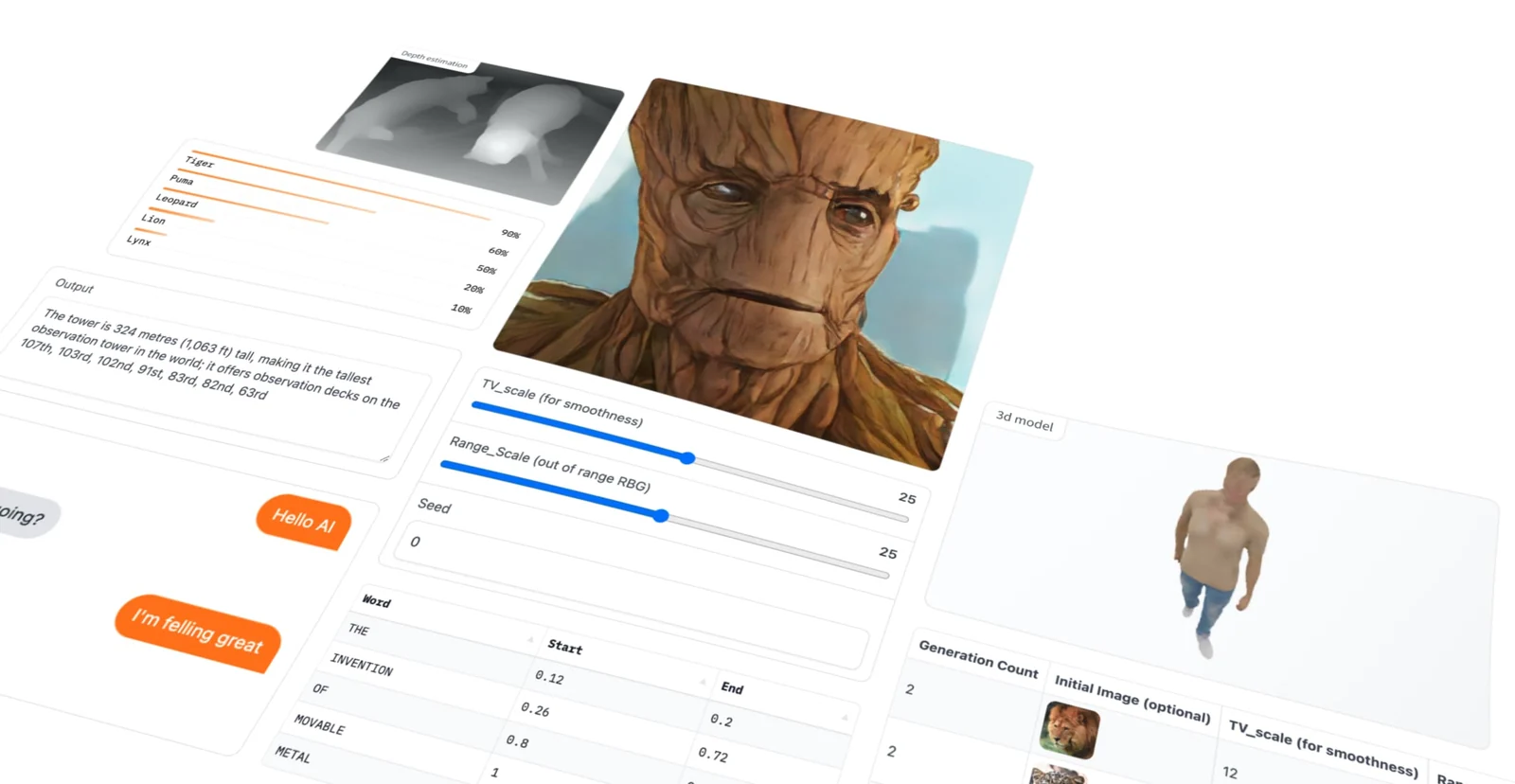
Interface montage

Gradio полезен для:

  • Демонстрации ваших моделей машинного обучения клиентам/коллегам/пользователям/студентам.

  • Развёртывания ваших моделей быстро с автоматическими ссылками для публикации и получения обратной связи о производительности модели.

  • Отладки вашей модели интерактивно во время разработки с помощью встроенных инструментов манипуляции входными данными.

Быстрый старт

Предварительное требование: Gradio требует Python 3.8 или выше, и это всё!

Что делает Gradio?

Один из лучших способов поделиться вашей моделью машинного обучения, API или рабочим процессом науки о данных с другими — это создать интерактивное приложение, которое позволит вашим пользователям или коллегам попробовать демо в своих браузерах.

Gradio позволяет вам создавать демо и делиться ими, всё на Python. И обычно всего в нескольких строках кода! Итак, давайте начнём.

Hello, World

Чтобы запустить Gradio с простым примером «Hello, World», выполните следующие три шага:

1. Установите Gradio с помощью pip:

root@kitploit:~
pip install gradio

2. Запустите код ниже как Python-скрипт или в Jupyter Notebook (или Google Colab):

root@kitploit:~
import gradio as gr

def greet(name):
    return "Hello " + name + "!"

demo = gr.Interface(fn=greet, inputs="text", outputs="text")
    
demo.launch()

Мы сокращаем импортированное имя до gr для лучшей читаемости кода, использующего Gradio. Это широко принятая конвенция, которой вы должны следовать, чтобы любой, кто работает с вашим кодом, мог легко его понять.

3. Демо ниже появится автоматически внутри Jupyter Notebook или откроется в браузере на http://localhost:7860, если запущено из скрипта:
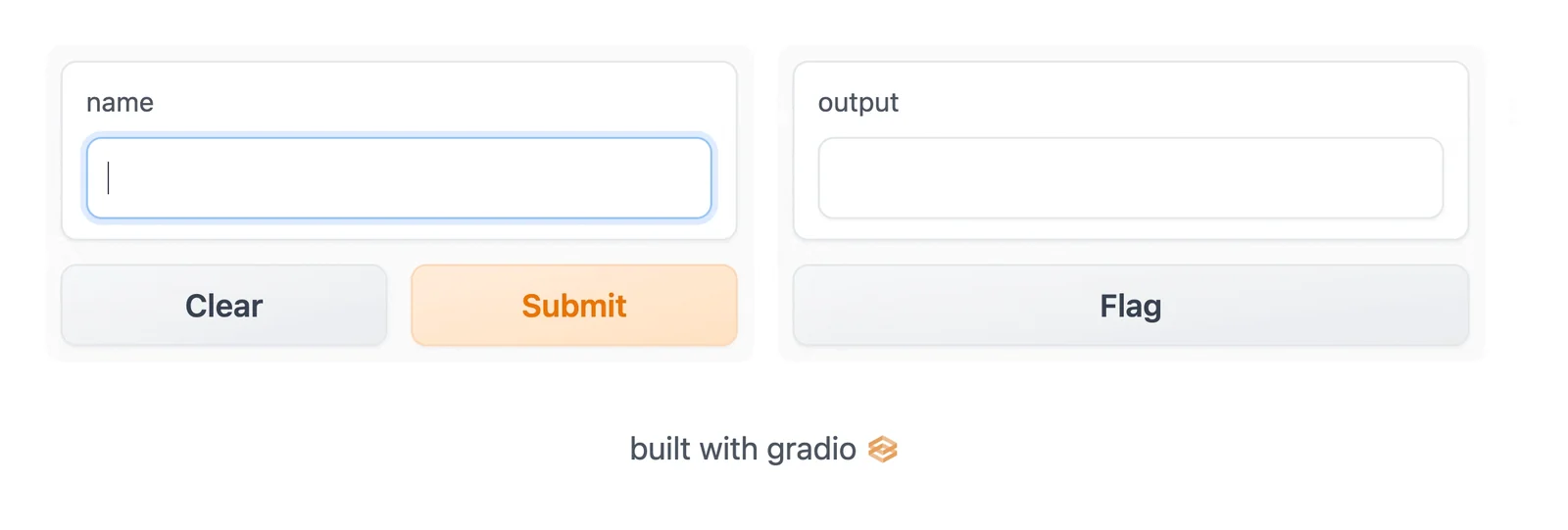
hello_world demo

При локальной разработке, если вы хотите запустить код как Python-скрипт, вы можете использовать CLI Gradio для запуска приложения в режиме перезагрузки, который обеспечит бесшовную и быструю разработку. Узнайте больше о перезагрузке в Руководстве по автоперезагрузке.

root@kitploit:~
gradio app.py

Примечание: вы также можете выполнить python app.py, но это не обеспечит механизм автоматической перезагрузки.

Класс Interface

Вы заметите, что для создания демо мы создали gr.Interface. Этот класс Interface может обернуть любую Python-функцию в пользовательский интерфейс. В примере выше мы видели простую текстовую функцию, но функция может быть чем угодно — от генератора музыки до калькулятора налогов или функции предсказания предобученной модели машинного обучения.

Основной класс Interface инициализируется с тремя обязательными параметрами:

  • fn: функция, вокруг которой создаётся интерфейс
  • inputs: какие компоненты использовать для ввода (например, "text", "image" или "audio")
  • outputs: какие компоненты использовать для вывода (например, "text", "image" или "label")

Давайте подробнее рассмотрим эти компоненты, используемые для ввода и вывода.

Атрибуты компонентов

В предыдущих примерах мы видели простые компоненты Textbox, но что если вы хотите изменить внешний вид или поведение компонентов интерфейса?

Допустим, вы хотите настроить поле ввода текста — например, сделать его больше и добавить текст-подсказку. Если использовать фактический класс Textbox вместо строкового сокращения, у вас будет доступ к гораздо большей настраиваемости через атрибуты компонентов.

root@kitploit:~
import gradio as gr

def greet(name):
    return "Hello " + name + "!"

demo = gr.Interface(
    fn=greet,
    inputs=gr.Textbox(lines=2, placeholder="Name Here..."),
    outputs="text",
)
demo.launch()
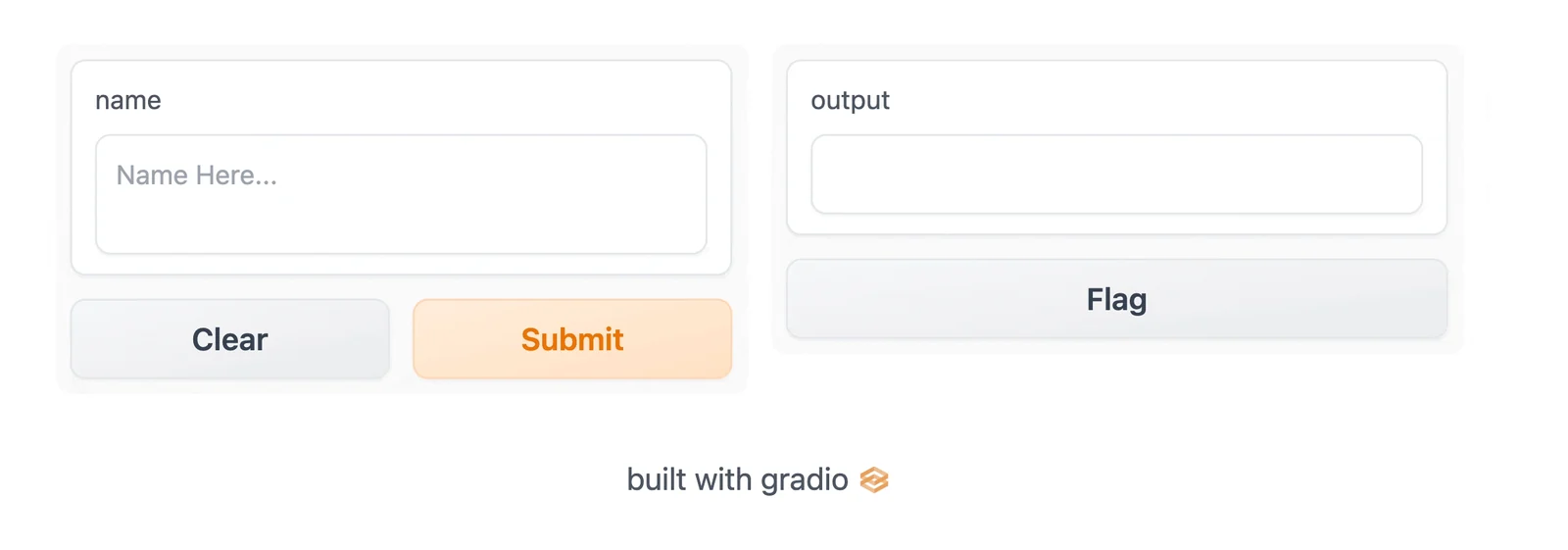
hello_world_2 demo

Несколько компонентов ввода и вывода

Предположим, у вас есть более сложная функция с несколькими входами и выходами. В примере ниже мы определяем функцию, которая принимает строку, логическое значение и число, а возвращает строку и число. Посмотрите, как передать список компонентов ввода и вывода.

root@kitploit:~
import gradio as gr

def greet(name, is_morning, temperature):
    salutation = "Good morning" if is_morning else "Good evening"
    greeting = f"{salutation} {name}. It is {temperature} degrees today"
    celsius = (temperature - 32) * 5 / 9
    return greeting, round(celsius, 2)

demo = gr.Interface(
    fn=greet,
    inputs=["text", "checkbox", gr.Slider(0, 100)],
    outputs=["text", "number"],
)
demo.launch()

hello_world_3 demo

Вы просто оборачиваете компоненты в список. Каждый компонент в списке inputs соответствует одному из параметров функции, по порядку. Каждый компонент в списке outputs соответствует одному из значений, возвращаемых функцией, также по порядку.

Пример с изображением

Gradio поддерживает множество типов компонентов, таких как Image, DataFrame, Video или Label. Давайте попробуем функцию преобразования изображения в изображение, чтобы почувствовать их!

root@kitploit:~
import numpy as np
import gradio as gr

def sepia(input_img):
    sepia_filter = np.array([
        [0.393, 0.769, 0.189], 
        [0.349, 0.686, 0.168], 
        [0.272, 0.534, 0.131]
    ])
    sepia_img = input_img.dot(sepia_filter.T)
    sepia_img /= sepia_img.max()
    return sepia_img

demo = gr.Interface(sepia, gr.Image(width=200, height=200), "image")
demo.launch()

sepia_filter demo

При использовании компонента Image в качестве ввода ваша функция получит массив NumPy с формой (height, width, 3), где последнее измерение представляет значения RGB. Мы также вернём изображение в виде массива NumPy.

Вы также можете задать тип данных, используемый компонентом, с помощью аргумента type=. Например, если вы хотите, чтобы ваша функция принимала путь к файлу изображения вместо массива NumPy, компонент ввода Image можно записать так:

root@kitploit:~
gr.Image(type="filepath", shape=...)

Также обратите внимание, что наш компонент ввода Image имеет кнопку редактирования 🖉, которая позволяет обрезать и масштабировать изображения. Такая манипуляция изображениями может помочь выявить предвзятости или скрытые недостатки модели машинного обучения!

Вы можете узнать больше о множестве компонентов и о том, как их использовать, в документации Gradio.

Чат-боты

Gradio включает высокоуровневый класс gr.ChatInterface, который похож на gr.Interface, но специально разработан для интерфейсов чат-ботов. Класс gr.ChatInterface также оборачивает функцию, но эта функция должна иметь определённую сигнатуру. Функция должна принимать два аргумента: message и затем history (аргументы можно называть как угодно, но порядок должен быть таким):

  • message: str, представляющий ввод пользователя
  • history: list из list, представляющий разговоры до этого момента. Каждый внутренний список состоит из двух str, представляющих пару: [ввод пользователя, ответ бота].

Ваша функция должна возвращать одну строку — ответ бота на конкретный ввод пользователя message.

В остальном gr.ChatInterface не имеет обязательных параметров (хотя доступно несколько для настройки интерфейса).

Вот игрушечный пример:

root@kitploit:~
import random
import gradio as gr

def random_response(message, history):
    return random.choice(["Yes", "No"])

demo = gr.ChatInterface(random_response)

demo.launch()

chatinterface_random_response demo

Вы можете узнать больше о gr.ChatInterface здесь.

Blocks: Больше гибкости и контроля

Gradio предлагает два подхода к созданию приложений:

1. Interface и ChatInterface, которые предоставляют высокоуровневую абстракцию для создания демо, о которой мы говорили до сих пор.

2. Blocks, низкоуровневый API для проектирования веб-приложений с более гибкими макетами и потоками данных. Blocks позволяет делать такие вещи, как поддержка нескольких потоков данных и демо, контроль расположения компонентов на странице, обработка сложных потоков данных (например, выходы могут служить входами для других функций) и обновление свойств/видимости компонентов на основе взаимодействия с пользователем — и всё это на Python. Если вам нужна такая настраиваемость, попробуйте Blocks!

Hello, Blocks

Давайте посмотрим на простой пример. Обратите внимание, как API здесь отличается от Interface.

root@kitploit:~
import gradio as gr

def greet(name):
    return "Hello " + name + "!"

with gr.Blocks() as demo:
    name = gr.Textbox(label="Name")
    output = gr.Textbox(label="Output Box")
    greet_btn = gr.Button("Greet")
    greet_btn.click(fn=greet, inputs=name, outputs=output, api_name="greet")

demo.launch()

hello_blocks demo

На что обратить внимание:

  • Blocks создаются с помощью конструкции with, и любой компонент, созданный внутри этой конструкции, автоматически добавляется в приложение.
  • Компоненты располагаются вертикально в приложении в порядке их создания. (Позже мы рассмотрим настройку макетов!)
  • Была создана Button, а затем к этой кнопке добавлен обработчик события click. API для этого должен выглядеть знакомо! Как и Interface, метод click принимает Python-функцию, компоненты ввода и компоненты вывода.

Больше сложности

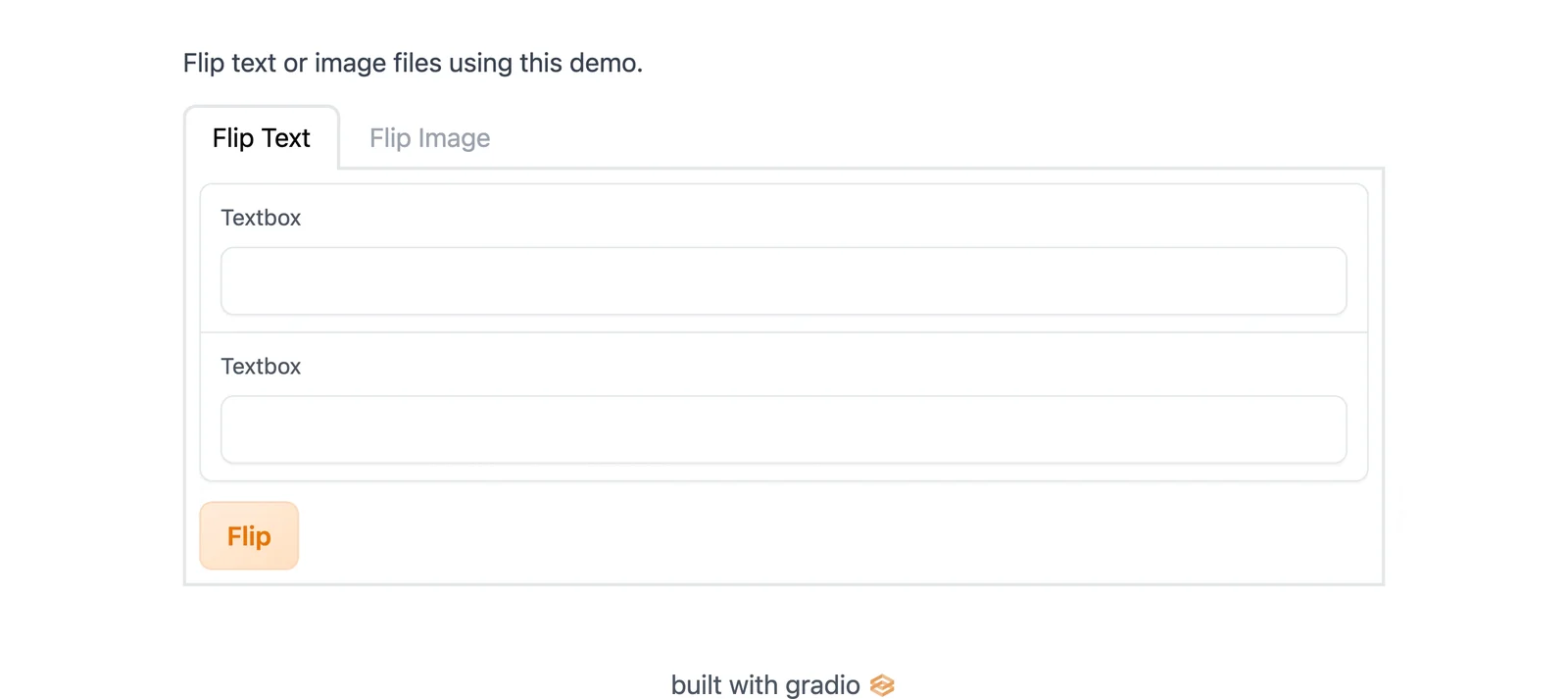
Вот приложение, которое даст вам представление о том, что возможно с Blocks:

root@kitploit:~
import numpy as np
import gradio as gr


def flip_text(x):
    return x[::-1]


def flip_image(x):
    return np.fliplr(x)


with gr.Blocks() as demo:
    gr.Markdown("Flip text or image files using this demo.")
    with gr.Tab("Flip Text"):
        text_input = gr.Textbox()
        text_output = gr.Textbox()
        text_button = gr.Button("Flip")
    with gr.Tab("Flip Image"):
        with gr.Row():
            image_input = gr.Image()
            image_output = gr.Image()
        image_button = gr.Button("Flip")

    with gr.Accordion("Open for More!"):
        gr.Markdown("Look at me...")

    text_button.click(flip_text, inputs=text_input, outputs=text_output)
    image_button.click(flip_image, inputs=image_input, outputs=image_output)

demo.launch()

blocks_flipper demo

Здесь происходит гораздо больше! Мы расскажем, как создавать такие сложные приложения на Blocks, в разделе building with blocks.

Поздравляем, теперь вы знакомы с основами Gradio! 🥳 Переходите к нашему следующему руководству, чтобы узнать больше о ключевых функциях Gradio.

Стек с открытым исходным кодом

Gradio построен на множестве замечательных библиотек с открытым исходным кодом, пожалуйста, поддержите их тоже!

huggingface python fastapi encode svelte vite pnpm tailwind storybook chromatic

Лицензия

Gradio распространяется под лицензией Apache License 2.0, которая находится в файле LICENSE в корневом каталоге этого репозитория.

Цитирование

Также ознакомьтесь со статьёй Gradio: Hassle-Free Sharing and Testing of ML Models in the Wild, ICML HILL 2019, и, пожалуйста, цитируйте её, если используете Gradio в своей работе.

root@kitploit:~
@article{abid2019gradio,
  title = {Gradio: Hassle-Free Sharing and Testing of ML Models in the Wild},
  author = {Abid, Abubakar and Abdalla, Ali and Abid, Ali and Khan, Dawood and Alfozan, Abdulrahman and Zou, James},
  journal = {arXiv preprint arXiv:1906.02569},
  year = {2019},
}
Скачать инструмент
