 projectdiscovery/tunnelx
TunnelX — это легкий инструмент входящего туннелирования, предназначенный для создания безопасного прокси-сервера SOCKS5 для маршрутизации сетевого трафика.

TunnelX — это легковесный инструмент для создания входящих туннелей (ingress tunneling), предназначенный для безопасного SOCKS5-прокси-сервера маршрутизации сетевого трафика. TunnelX создан для обеспечения сканирования внутренней сети с платформы ProjectDiscovery, обеспечивая бесшовное и изолированное соединение.
TunnelX создает безопасные входящие туннели с использованием вашего API-ключа ProjectDiscovery, обеспечивая изолированное внутреннее сканирование через SOCKS5-прокси.
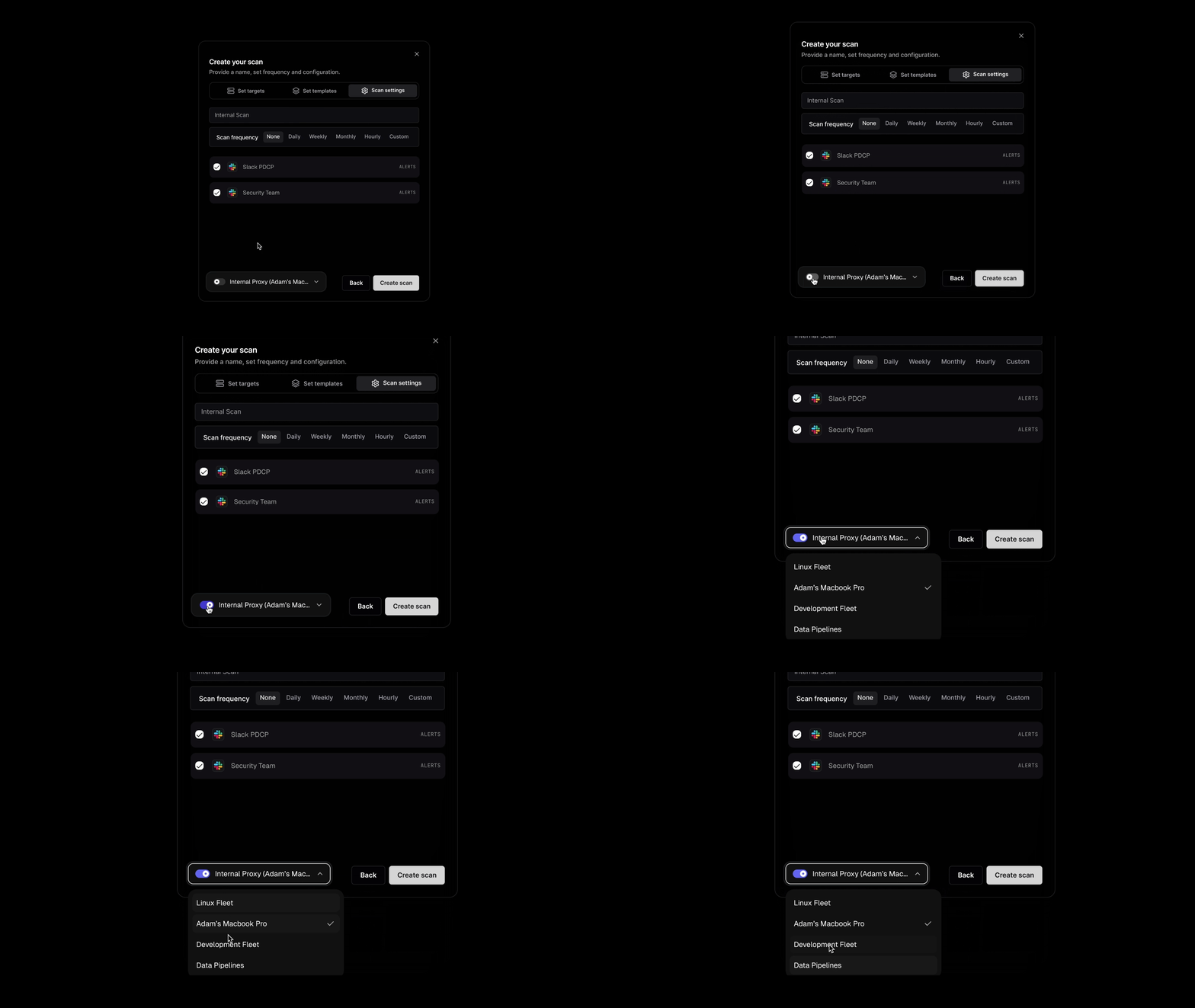
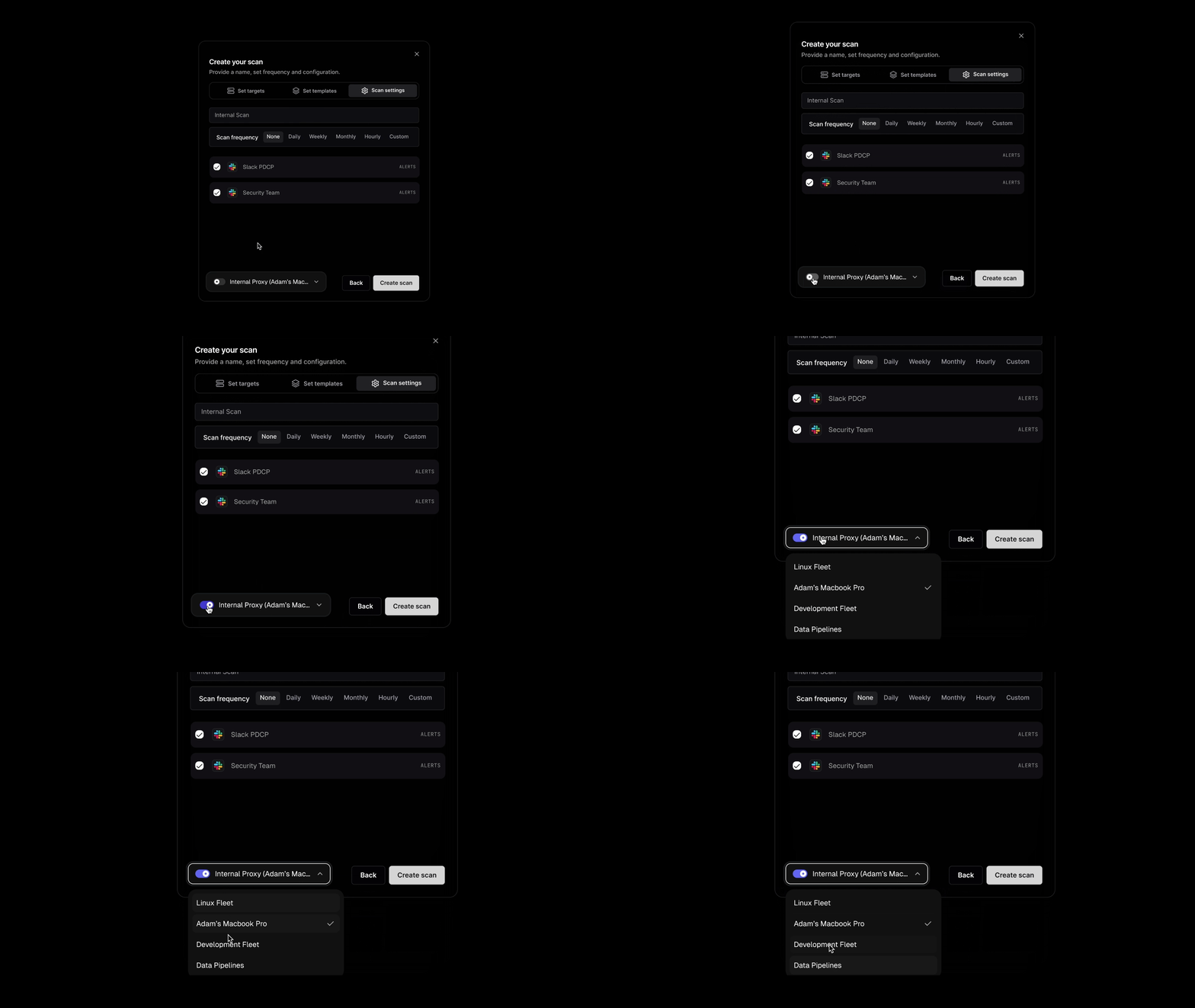
Вы можете запускать TunnelX в разных сетях, указывая уникальные имена сетей. Это позволяет сканировать несколько сетей независимо, при этом каждое подключение отображается как выбираемый вариант в выпадающем меню сети на странице ProjectDiscovery Scans.
Запустите Docker-образ:
docker run --network host -d -e PDCP_API_KEY="your_api_key" projectdiscovery/tunnelx:latest
Замените your_api_key на ваш API-ключ ProjectDiscovery.
Или соберите и запустите локально:
docker build . -t tunnelx
docker run --network host -d -e PDCP_API_KEY="your_api_key" tunnelx
Установите и запустите:
go install github.com/projectdiscovery/tunnelx@latest
export PDCP_API_KEY="your_api_key"
tunnelx
Запустите напрямую из исходного кода:
git clone https://github.com/projectdiscovery/tunnelx.git
cd tunnelx
export PDCP_API_KEY="your_api_key"
go run .
Запустите как службу systemd: Если вы хотите запустить TunnelX под systemd:
 sudo cp deployment/systemd/tunnelx.service /etc/systemd/system/tunnelx.service
 sudo systemctl daemon-reload
 sudo systemctl enable tunnelx
 sudo systemctl start tunnelx
 sudo systemctl status tunnelx
После успешного подключения перейдите на ProjectDiscovery Scans, чтобы создавать и управлять сканированиями через установленное соединение.
| Флаг | Описание |
|---|---|
-auth | Ваш API-ключ ProjectDiscovery (обязательно). |
-name | (Необязательно) Укажите пользовательское имя сети. По умолчанию используется имя хоста вашей машины. |
Пример:
tunnelx -auth <your_api_key> -name <custom_network_name>
Пример вывода:
tunnelx -auth <your_api_key>

[INF] Session established. Leave this terminal open to enable continuous discovery and scanning.
[INF] Your network is protected—connection isolated and not exposed to the internet.
[INF] To create a scan, visit: https://cloud.projectdiscovery.io/scans

[HELP] To terminate, press Ctrl+C.
Запуск в фоновом режиме
Чтобы tunnelx работал непрерывно в фоновом режиме, следуйте этим инструкциям в зависимости от вашей операционной системы:
# Linux & MacOS
nohup tunnelx -auth <your_api_key>

# Windows
start /B tunnelx -auth <your_api_key>
