 nccgroup/scrying
Инструмент для сбора скриншотов RDP, веб-страниц и VNC в одном месте



Новый инструмент для сбора снимков экрана RDP, веб- и VNC-серверов в одном месте.
Этот инструмент всё ещё находится в разработке, в основном работоспособен, но пока не завершён. Пожалуйста, сообщайте об ошибках и запросах функций через GitHub issues.
Поскольку Eyewitness недавно прекратил поддержку RDP, не осталось рабочего CLI-инструмента для захвата снимков экрана RDP. Nessus по-прежнему работает, но извлечение изображений из него — муторное дело, и они не включаются в файл экспорта.
Я решил, что это хорошая возможность написать новый, более мощный инструмент, чем предыдущие. Ознакомьтесь со списком возможностей!
Для захвата веб-снимков Scrying в настоящее время требует установленного Chromium или Google Chrome. Установите с помощью pacman -S chromium или эквивалентной команды для вашей ОС.
Скачайте последний релиз на странице релизов. Доступен пакет Debian для дистрибутивов, его использующих (установка: sudo dpkg -i scrying*.deb), а также сжатые бинарники для Windows, Mac и других Linux.
Захват одной веб-страницы, RDP- или VNC-сервера:
$ scrying -t http://example.com
$ scrying -t rdp://192.0.2.1
$ scrying -t 2001:db8::5 --mode web
$ scrying -t 2001:db8::5 --mode rdp
$ scrying -t 192.0.2.2
$ scrying -t vnc://[2001:db8::53]:5901
Запуск на сервере без графического интерфейса:
# apt install xvfb # или аналог для вашей ОС
$ xvfb-run scrying -t http://example.com
Автоматический захват снимков из вывода nmap:
$ nmap -iL targets.txt -p 80,443,8080,8443,3389 -oX targets.xml
$ scrying --nmap targets.xml
Выбор другого каталога для сохранения изображений:
$ scrying -t 2001:db8::3 --output-dir /tmp/scrying_outputs
Запуск из файла с целями:
$ cat targets.txt
http://example.com
rdp://192.0.2.1
2001:db8::5
$ scrying -f targets.txt
Работа через веб-прокси:
$ scrying -t http://example.com --web-proxy http://127.0.0.1:8080
$ scrying -t http://example.com --web-proxy socks5://\[::1\]:1080
Файлы изображений сохраняются в формате PNG в следующей структуре каталогов:
output
├── report.html
├── rdp
│   └── 192.0.2.1-3389.png
├── vnc
│   └── 192.0.2.1-5900.png
└── web
    └── https_example.com.png
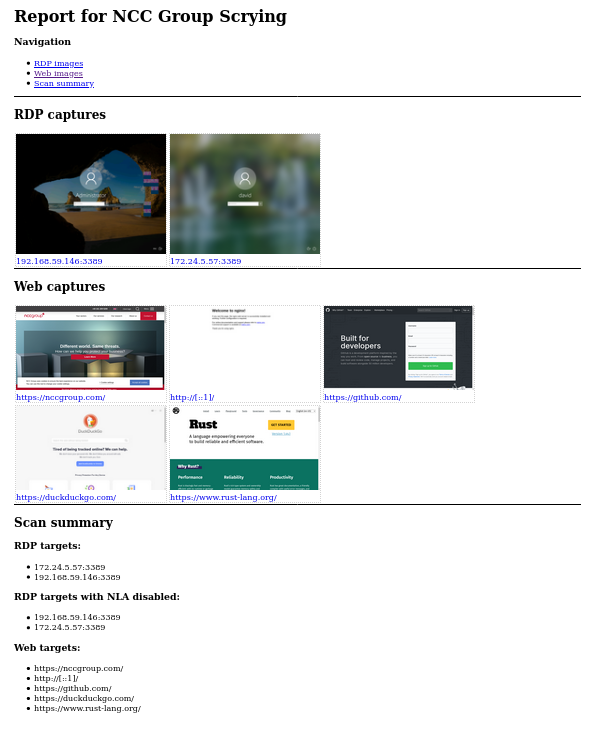
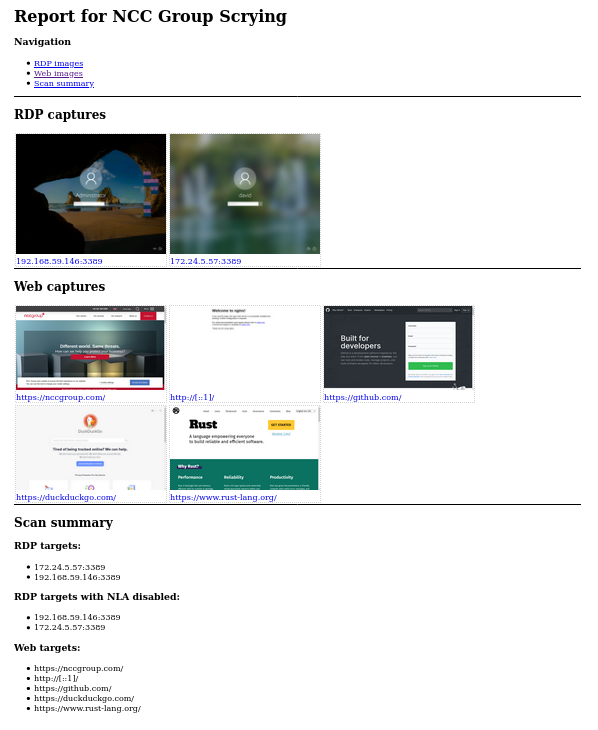
Посмотрите отчёт в output/report.html!
Возможности, отмеченные галочкой, уже реализованы; остальные — в планах.
USAGE:
    scrying [OPTIONS] <--file <FILE>|--nmap <NMAP XML FILE>|--nessus <NESSUS XML FILE>|--target <TARGET>>

OPTIONS:
        --disable-report               Don't create a report.html [aliases: no-report]
    -f, --file <FILE>                  Targets file, one per line
    -h, --help                         Print help information
    -l, --log-file <LOG FILE>          Save logs to the given file
    -m, --mode <MODE>                  Force targets to be parsed as `web`, `rdp`, `vnc` [default:
                                       auto] [possible values: web, rdp, vnc, auto]
        --nessus <NESSUS XML FILE>     Nessus XML file
        --nmap <NMAP XML FILE>         Nmap XML file
    -o, --output <OUTPUT DIR>          Directory to save the captured images in [default: output]
        --proxy <PROXY>                Default SOCKS5 proxy to use for connections e.g.
                                       socks5://[::1]:1080
        --rdp-domain <RDP DOMAIN>      Domain name to provide to RDP servers that request one
        --rdp-pass <RDP PASS>          Password to provide to RDP servers that request one
        --rdp-proxy <RDP PROXY>        SOCKS5 proxy to use for RDP connections e.g.
                                       socks5://[::1]:1080
        --rdp-timeout <RDP TIMEOUT>    Seconds to wait after last bitmap before saving an image
                                       [default: 2]
        --rdp-user <RDP USER>          Username to provide to RDP servers that request one
    -s, --silent                       Suppress most log messages
        --size <SIZE>                  Set the size of captured images in pixels. Due to protocol
                                       limitations, sizes greater than 65535x65535 may get truncated
                                       in interesting ways. This argument has no effect on VNC
                                       screenshots. [default: 1280x1024]
    -t, --target <TARGET>              Target, e.g. http://example.com, rdp://[2001:db8::4]
        --test-import                  Exit after importing targets
        --threads <THREADS>            Number of worker threads for each target type [default: 10]
    -v, --verbose                      Increase log verbosity
    -V, --version                      Print version information
        --vnc-auth <VNC AUTH>          Password to provide to VNC servers that request one
        --web-mode <WEB MODE>          Choose between headless Chrom{e,ium} or native webview (GTK
                                       on Linux, Edge WebView2 on Windows, Cocoa WebView on Mac
                                       [default: chrome] [possible values: chrome, native]
        --web-path <WEB PATH>          Append a path to web requests. Provide multiple to request
                                       each path sequentially
        --web-proxy <WEB PROXY>        HTTP/SOCKS Proxy to use for web requests e.g.
                                       http://[::1]:8080