 misp/misp-dashboard
Панель мониторинга в реальном времени для обзора данных об угрозах из экземпляров MISP

Панель управления, отображающая живые данные и статистику из ZMQ-каналов одного или нескольких экземпляров MISP.
Эта панель может использоваться как инструмент осведомленности о ситуации в реальном времени для сбора информации об угрозах.
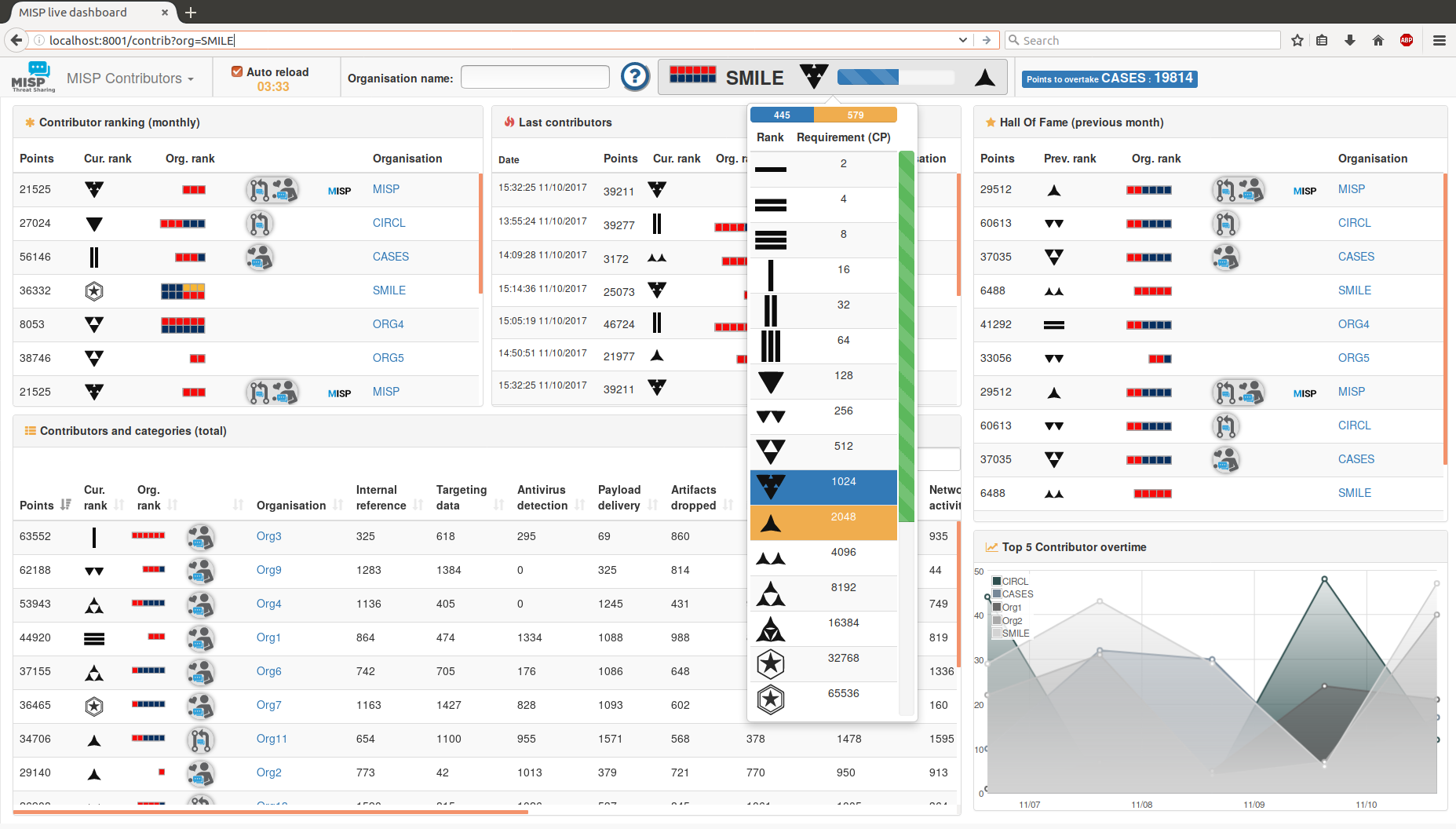
misp-dashboard включает инструмент геймификации для отображения вклада каждой организации и их рейтинга с течением времени.
Панель может использоваться SOC (Центрами управления безопасностью), командами безопасности или во время киберучений для отслеживания того, что обрабатывается на ваших различных экземплярах MISP.
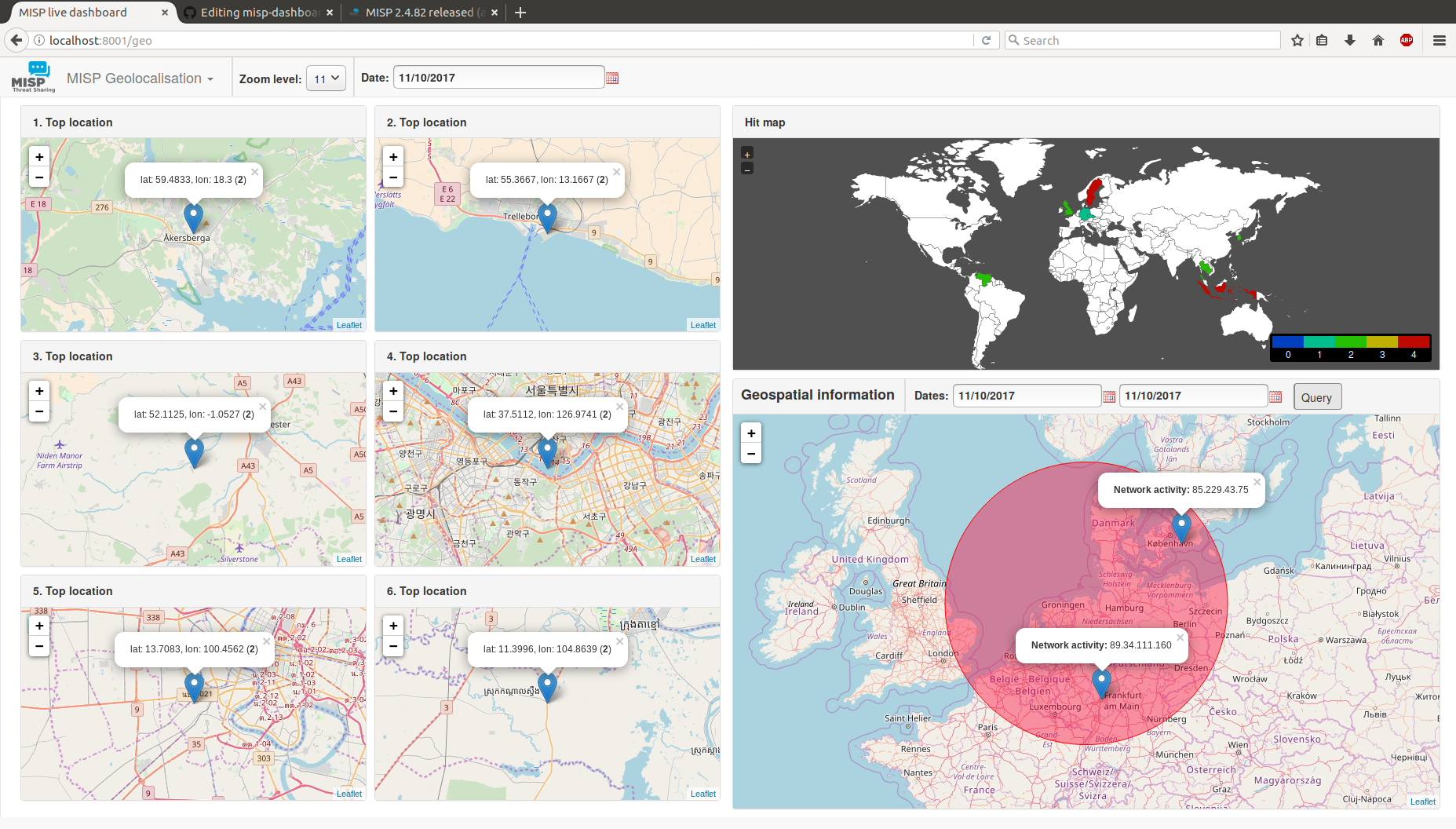
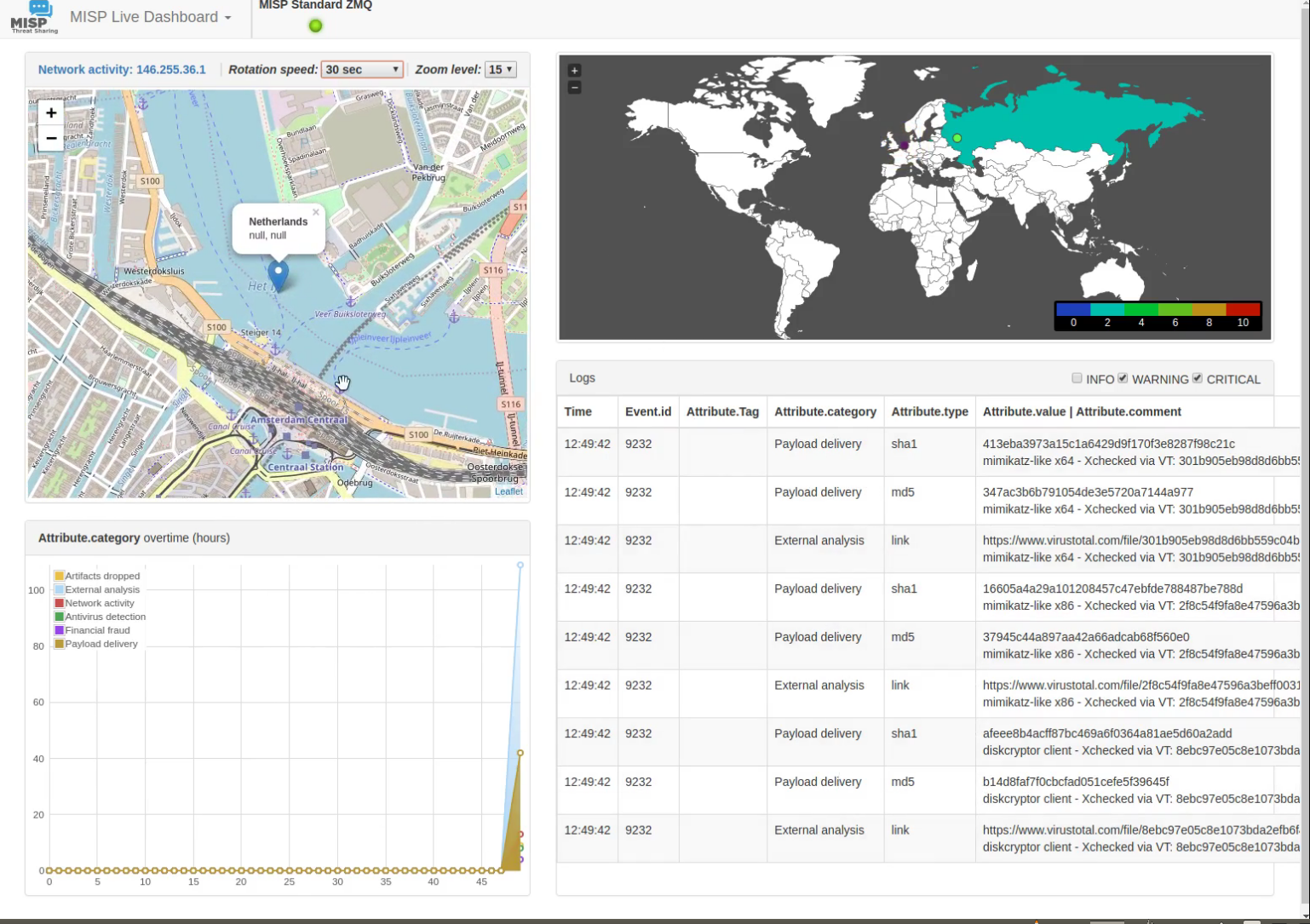
Показывает:
Включает:
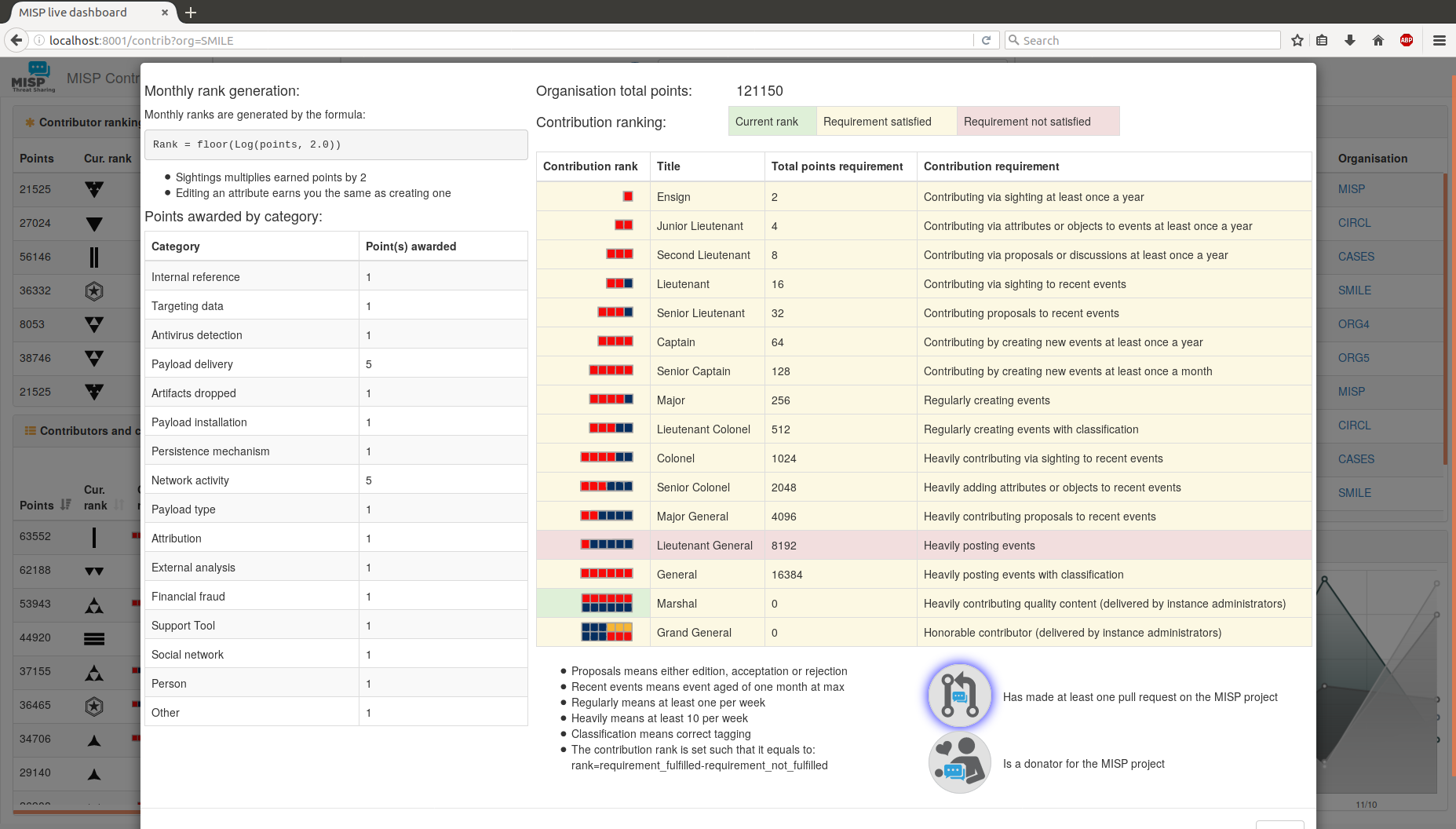
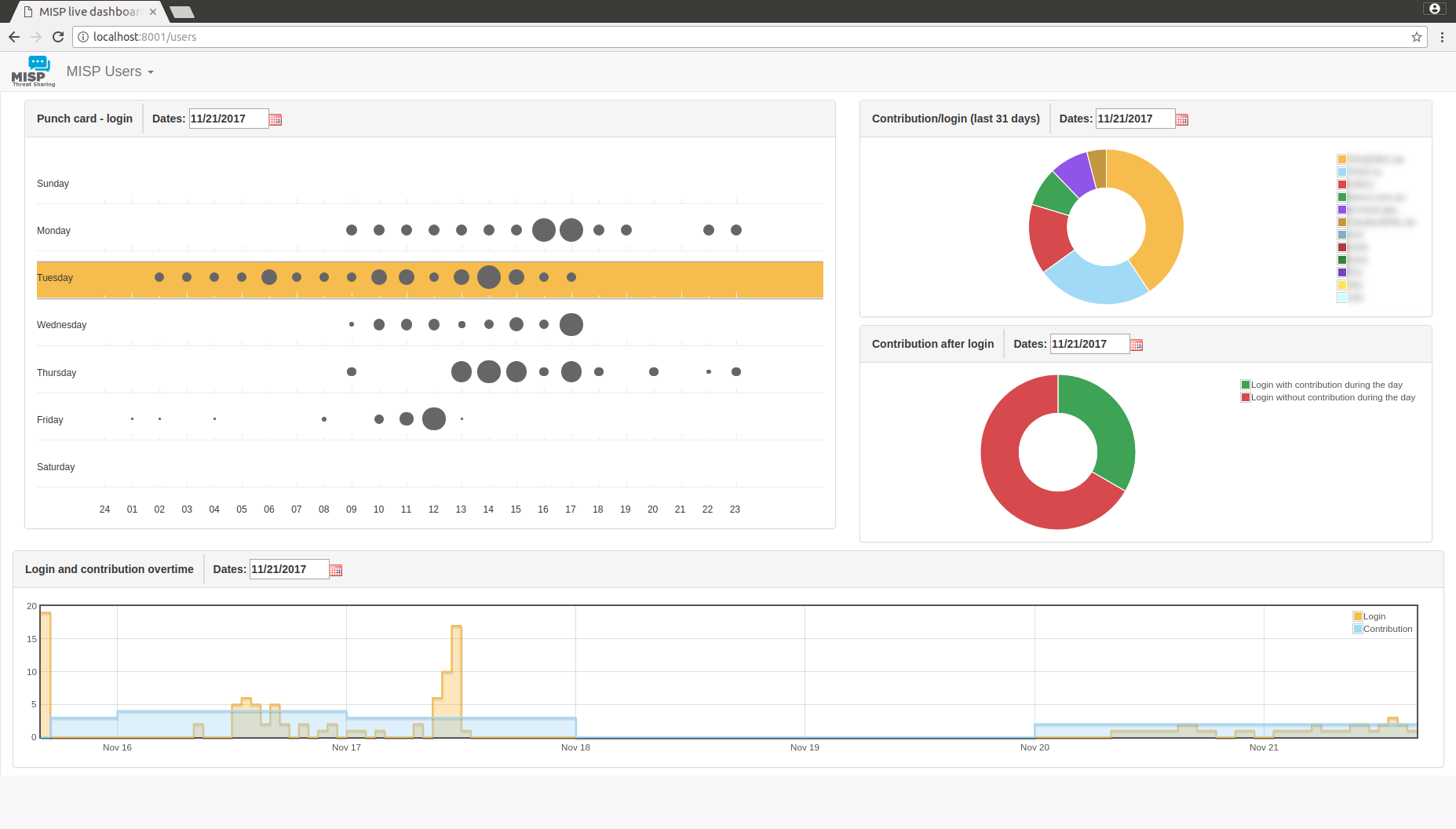
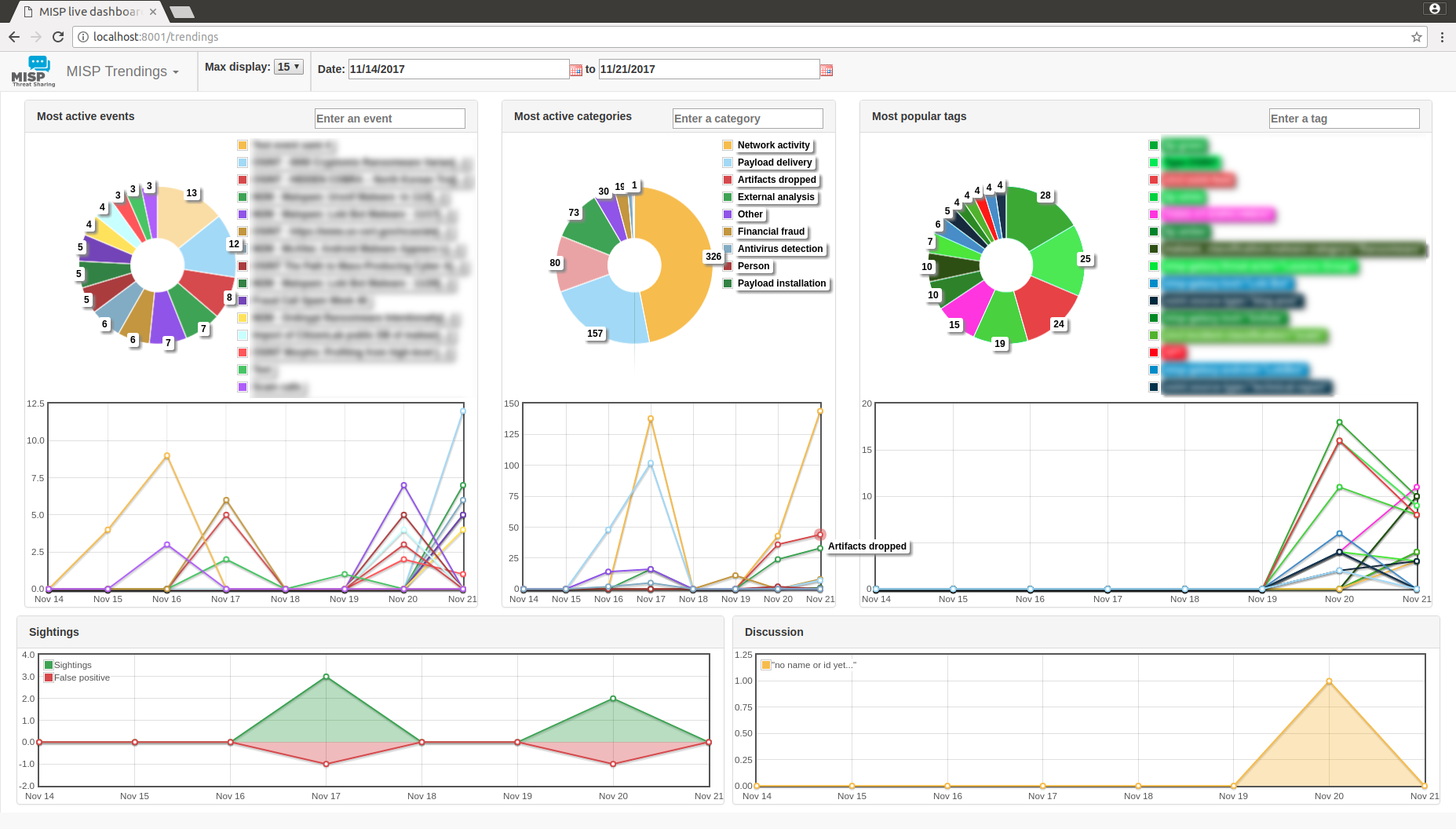
Перед установкой учтите, что поддерживаются только открытые Unix-подобные операционные системы, такие как Linux и другие.
./install_dependencies.sh из директории MISP-Dashboard (идемпотентно-ish)config.cfg, чтобы он соответствовал вашей системе
./install_dependencies.sh для загрузки новых необходимых зависимостейconfig.cfg, сравнив возможные изменения в config.cfg.default⚠️ Убедитесь, что не запущены скрипты zmq python3. Они блокируют обновление.
+ virtualenv -p python3 DASHENV
Already using interpreter /usr/bin/python3
Using base prefix '/usr'
New python executable in /home/steve/code/misp-dashboard/DASHENV/bin/python3
Traceback (most recent call last):
  File "/usr/bin/virtualenv", line 9, in <module>
    load_entry_point('virtualenv==15.0.1', 'console_scripts', 'virtualenv')()
  File "/usr/lib/python3/dist-packages/virtualenv.py", line 719, in main
    symlink=options.symlink)
  File "/usr/lib/python3/dist-packages/virtualenv.py", line 942, in create_environment
    site_packages=site_packages, clear=clear, symlink=symlink))
  File "/usr/lib/python3/dist-packages/virtualenv.py", line 1261, in install_python
    shutil.copyfile(executable, py_executable)
  File "/usr/lib/python3.5/shutil.py", line 115, in copyfile
    with open(dst, 'wb') as fdst:
OSError: [Errno 26] Text file busy: '/home/steve/code/misp-dashboard/DASHENV/bin/python3'
./start_all.sh ИЛИ ./start_zmq.sh и ./server.py &⚠️ Не запускайте от root. Обычных прав достаточно.
redis-server --port 6250. ./DASHENV/bin/activate./zmq_subscriber.py &./zmq_dispatcher.py &./server.py &http://localhost:8001/В качестве альтернативы вы можете запустить скрипт start_all.sh для выполнения описанных выше команд.
Аутентификация может быть включена в config/config.cfg установкой auth_enabled = True.
Пользователи должны будут войти в MISP и получат доступ, если в Настройках пользователя dashboard_access установлено в 1 для учетной записи пользователя MISP.
Отладка — это весело и дает больше подробностей о том, что происходит при сбоях. Имейте в виду, что запуск Flask в режиме отладки НЕ подходит для продакшена, он перебросит вас в оболочку Python, если включен, для дальнейшего изучения.
Перед запуском ./server.py выполните:
export FLASK_DEBUG=1
export FLASK_APP=server.py
flask run --host=0.0.0.0 --port=8001 # <- Be careful here, this exposes it on ALL ip addresses. Ideally if run locally --host=127.0.0.1
ИЛИ просто переключите флаг отладки в start_all.sh или config.cfg.
Счастливого хака ;)
Чтобы перезапустить с нуля и очистить все данные с панели, вы можете использовать специальный скрипт очистки clean.py
Clean data stored in the redis server specified in the configuration file

optional arguments:
  -h, --help    show this help message and exit
  -b, --brutal  Perfom a FLUSHALL on the redis database. If not set, will use
                a soft method to delete only keys used by MISP-Dashboard.
misp-dashboard не имеет состояния относительно MISP, он может обрабатывать только полученные данные. Это означает, что если ваш MISP не публикует все уведомления в свой ZMQ, misp-dashboard их не получит.
Наиболее ярким примером может быть карточка входа пользователя. Если в вашем MISP не установлена опция Plugin.ZeroMQ_audit_notifications_enable в true, карточка будет пустой.
Когда misp-dashboard не показывает результаты, сначала проверьте, правильно ли установлен модуль zmq в MISP.
В Администрирование, Настройки плагинов, ZeroMQ проверьте, что Plugin.ZeroMQ_enable установлено в True.
