
Skip to content
KitploitKITPLOIT
ИнструментыБлог
Отправить
ИнструментыБлог
Отправить

Инструменты для хакинга, пентеста и кибербезопасности — ваш арсенал защиты!

Kitploit — это каталог инструментов для хакинга, кибербезопасности и пентестинга. Находите последние обновления проектов для поиска уязвимостей, анализа систем, автоматизации тестирования и усиления вашей безопасности.

··Ленты·Контакты·Конфиденциальность·© 2026 Kitploit

Каталог инструментов

Категории

Все категории
Loading categories
Moxy — Moxy — это инструмент DAST с открытым исходным кодом, предназначенный для современного тестирования безопасности веб-приложений. Он предоставляет простой в использовании интерфейс с агентными возможностями для помощи и автоматизации рабочих процессов пентестинга. | Kitploit
Инструменты/GitHubGitHub/matank001/moxy
РазведкаСканеры уязвимостейДинамический анализ (песочница)Веб-прокси и перехватСкриптинг и автоматизацияЭксплуатация веб-приложенийТестирование безопасности APIСбор информацииВеб-безопасностьТестирование на ПроникновениеОбучение и Образование
11896 месяцев назадПроверено Kitploit

Популярное

Смотреть все →

Откройте для себя самые используемые инструменты нашего сообщества.

Изучить все инструменты

Просмотрите нашу коллекцию инструментов

Смотреть все инструменты →
Безопасность ИИ
GitHubmatank001/moxy

Moxy

Moxy — это инструмент DAST с открытым исходным кодом, предназначенный для современного тестирования безопасности веб-приложений. Он предоставляет простой в использовании интерфейс с агентными возможностями для помощи и автоматизации рабочих процессов пентестинга.

Репозиторий
Поделиться

Moxy

Moxy Logo

Moxy (Next-Gen Man-in-the-middle proxy) Инструмент DAST с открытым исходным кодом для пентеста, работающий на базе агентного ИИ (с поддержкой Ollama). Moxy, построенный на основе browser-use, упрощает динамическое тестирование безопасности приложений.

🚀 НЕВЕРОЯТНО ПРОСТ В ИСПОЛЬЗОВАНИИ

И он бесплатный, кто же не любит бесплатные вещи?
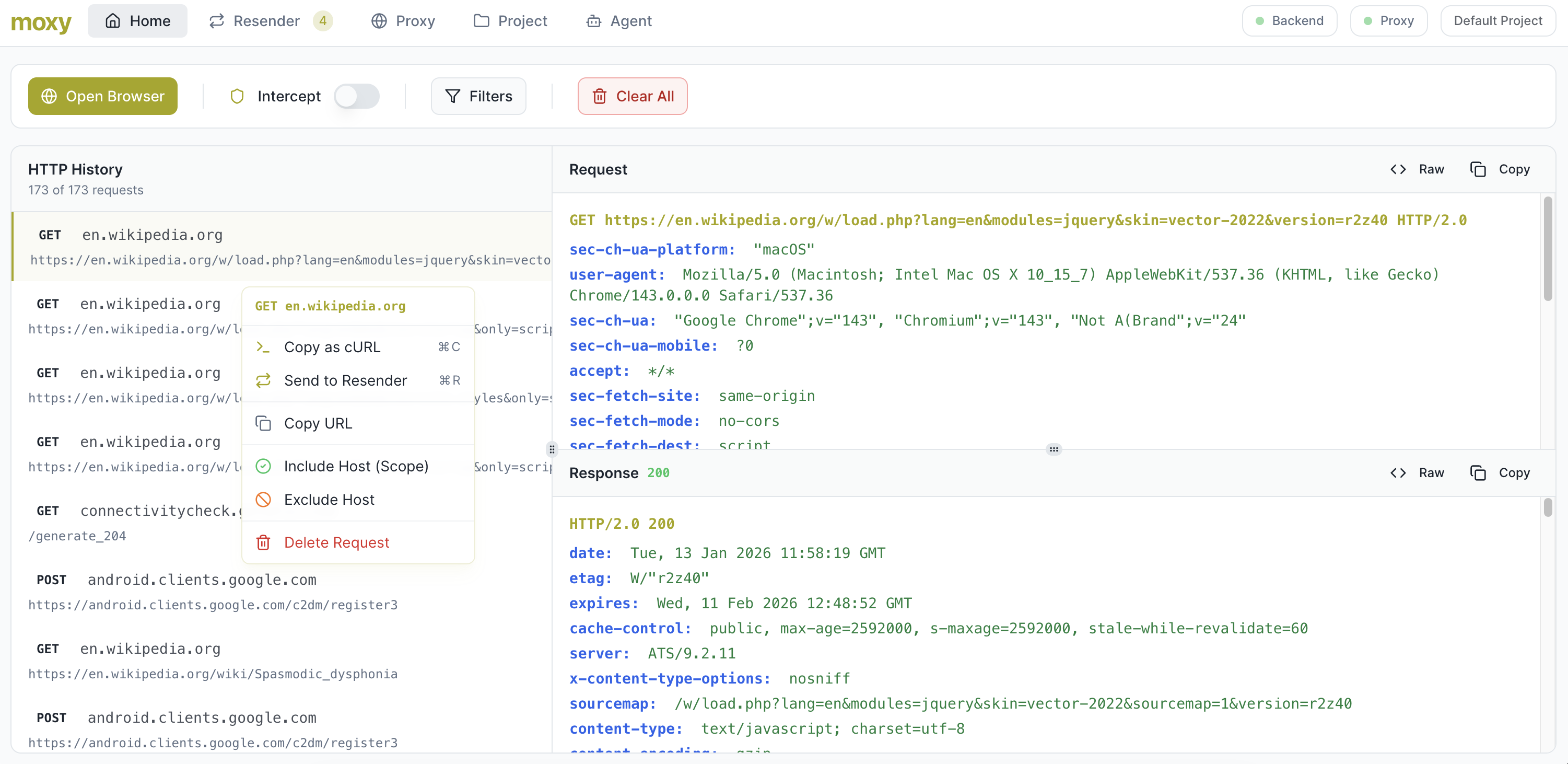
Main Screenshot

Предупреждение:
🚧 Moxy находится в активной разработке и сейчас на стадии превью/бета.
Ожидайте критических изменений, нестабильности и отсутствующих функций.
Используйте на свой страх и риск, следите за обновлениями проекта для получения последних улучшений!

Быстрый старт

Чтобы запустить его сейчас, необходимо запускать фронтенд и бэкенд отдельно.

Предварительные требования

Перед запуском Moxy необходимо установить uv (astral-uv) — быстрый установщик и менеджер зависимостей Python.

Установка uv:

  • Следуйте официальному руководству по установке, чтобы установить uv на вашу систему.

Примечание:
uv необходим для управления зависимостями Python в бэкенде. Если он не установлен, команды бэкенда не будут работать.

Запуск бэкенда

  1. Перейдите в директорию бэкенда:

    root@kitploit:~
    cd backend
    
  2. Установите зависимости и запустите сервер бэкенда:

    root@kitploit:~
    uv sync
    uv run moxy
    

Запуск фронтенда

  1. Перейдите в директорию фронтенда:

    root@kitploit:~
    cd frontend
    
  2. Установите зависимости:

    root@kitploit:~
    npm install
    
  3. Запустите сервер разработки фронтенда:

    root@kitploit:~
    npm run moxy
    

Примечание:
По умолчанию фронтенд запускается на http://localhost:8080,
а бэкенд — на http://localhost:5000

Развёртывание через Docker

Moxy можно запускать с помощью Docker для более лёгкого развёртывания и единообразного окружения. Таким образом вы можете легко сотрудничать и устанавливать.

Быстрый старт с Docker

Вариант 1: Использование готового образа (рекомендуется)

projects_data содержит все необходимые базы данных и логи. Это папка с данными.

Загрузите и запустите образ из GitHub Container Registry:

root@kitploit:~
docker run -d \
  --name moxy \
  -p 5000:5000 \
  -p 8081:8081 \
  -v $(pwd)/projects_data:/app/projects_data \
  ghcr.io/matank001/moxy:latest

Вариант 2: Сборка из исходников

  1. Соберите и запустите контейнер:

    root@kitploit:~
    docker-compose up -d --build
    
  2. Откройте приложение:

    • Фронтенд: http://localhost:5000
    • Прокси: http://localhost:8081
  3. Настройте браузер для использования прокси:

    При запуске в Docker необходимо вручную настроить браузер на использование прокси:

    • Хост прокси: localhost (или 127.0.0.1)
    • Порт прокси: 8081
    • Протокол: HTTP

    Примечание:
    Прокси работает внутри Docker-контейнера, но доступен на вашей хост-машине через localhost:8081.
    Вы можете настроить параметры прокси в сетевых настройках браузера или использовать расширения для управления прокси.

  4. Просмотр логов:

    root@kitploit:~
    docker-compose logs -f
    
  5. Остановка контейнера:

    root@kitploit:~
    docker-compose down
    

Переменные окружения

Создайте файл .env в корне проекта для настройки приложения (его нужно поместить в директорию backend/):

Примечание:
Файл .env необязателен. Docker Compose автоматически загружает его, если он присутствует (предупреждения при отсутствии не выводится).
Все данные проекта сохраняются в директории projects_data, которая смонтирована как том.

Агентный инструмент

По умолчанию Moxy работает без какой-либо настройки ИИ или учётных данных — даже браузерные DAST-сценарии не используют ИИ, если он не включён.

Включение агентного ИИ

Moxy поддерживает как API OpenAI, так и Ollama (локальный ИИ) для агентных функций. Для включения возможностей на базе ИИ:

Для локальной разработки: создайте файл .env в директории backend с соответствующей конфигурацией.

Для Docker: создайте файл .env в корне проекта (та же директория, где находится docker-compose.yml).

Вариант 1: Использование API OpenAI

Для облачной обработки с помощью OpenAI настройте файл .env следующим образом:

root@kitploit:~
OPENAI_API_KEY=sk-proj-...             # Ваш ключ API OpenAI
MODEL=gpt-4o-mini                       # Опционально: по умолчанию gpt-4o-mini, если не указано

Вариант 2: Использование Ollama (локальный ИИ)

Для локальной обработки с помощью Ollama настройте файл .env следующим образом:

root@kitploit:~
USE_OLLAMA=true
OPENAI_API_KEY=test                    # Обязательно, но значение игнорируется при использовании Ollama
OPENAI_BASE_URL=http://localhost:11434/v1/  # Конечная точка API Ollama
MODEL=qwen3:8b                         # Предпочитаемая модель Ollama

Возможности агента:

  • Запрос ранее захваченных HTTP-запросов
  • Отправка/изменение/повторная отправка новых запросов
  • Управление реальным браузером (с помощью browser-use) для динамических тестов и создания запросов

Агент использует ИИ для анализа поверхности атаки вашего приложения, воспроизведения или изменения трафика, а также для управления сеансами браузера с целью генерации новых тестовых сценариев.

Предупреждение:
Режимы агентного ИИ в настоящее время экспериментальны и могут быть нестабильны.
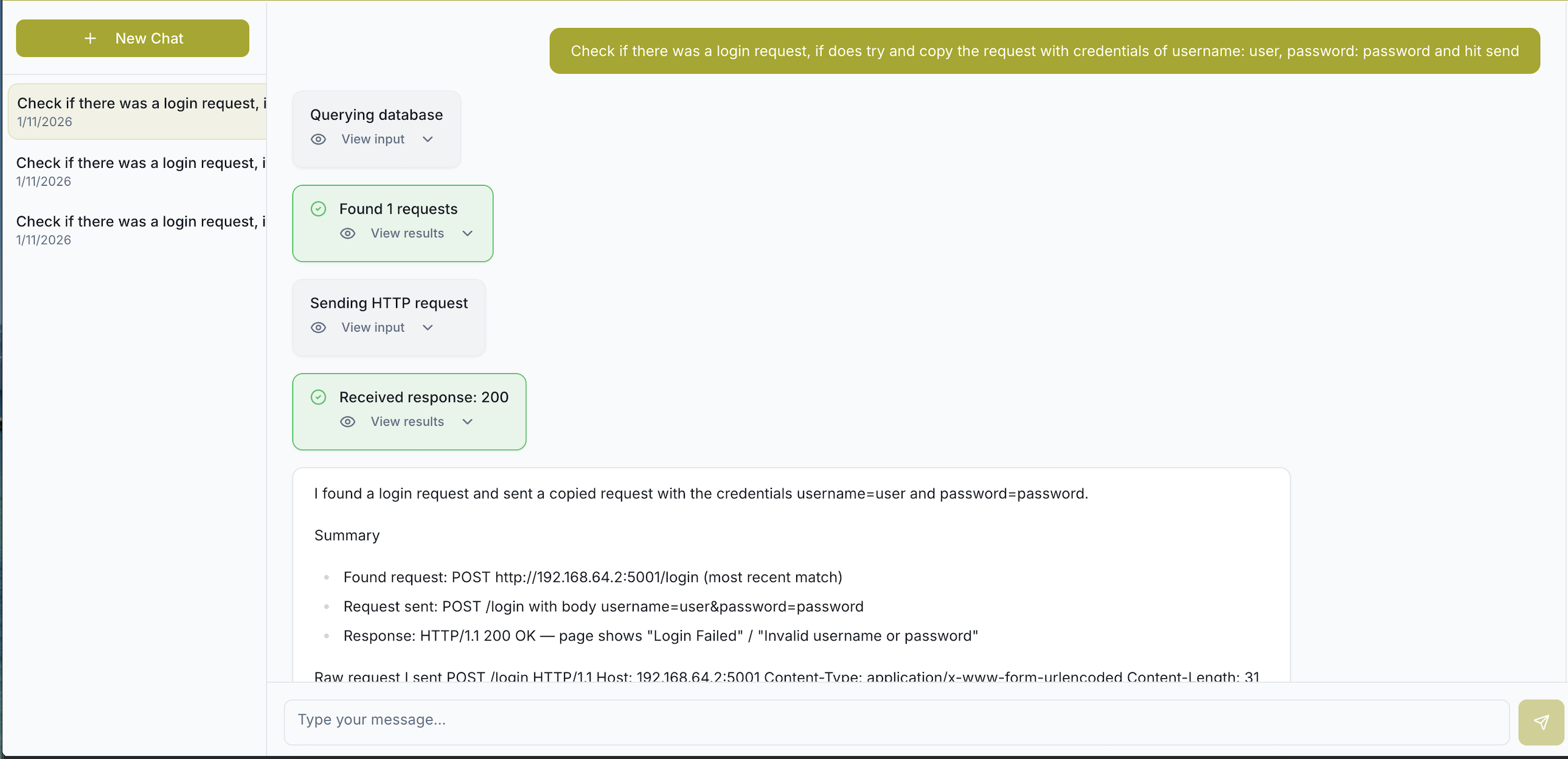
Agentic AI Demo

Прокси

Moxy использует MITMproxy в качестве перехватывающего HTTP/HTTPS прокси для захвата и изменения трафика во время динамического тестирования безопасности приложений.

По умолчанию прокси работает на порту 8081. Вы можете настроить браузер или систему на использование http://localhost:8081 в качестве прокси, чтобы направлять трафик через MITMproxy и позволить Moxy анализировать запросы и взаимодействовать с ними в реальном времени.

Как настроить Moxy в Firefox

Чтобы анализировать HTTP- и HTTPS-трафик из Firefox через Moxy, необходимо настроить Firefox на использование прокси Moxy и импортировать сертификат прокси, чтобы трафик браузера (включая HTTPS) мог корректно перехватываться.

Шаг 1: Запустите Moxy и прокси

Убедитесь, что Moxy (и его процесс MITMproxy) запущен.

Шаг 2: Настройте Firefox на использование прокси

  1. Откройте Firefox.
  2. Перейдите в Настройки (или Параметры на некоторых системах).
  3. Прокрутите вниз до раздела Сетевые настройки (внизу страницы).
  4. Нажмите Настроить… рядом с «Сетевые настройки».
  5. Выберите Ручная настройка прокси.
  6. Установите HTTP-прокси на localhost и Порт на 8081.
    • Отметьте Также использовать этот прокси для HTTPS или установите SSL-прокси также на localhost:8081.
  7. Нажмите ОК для сохранения.

Теперь весь трафик браузера будет проходить через прокси Moxy по адресу http://localhost:8081.

Шаг 3: Импортируйте сертификат прокси

  1. В Firefox (с включённым прокси) перейдите по адресу http://mitm.it.
  2. На странице отобразятся ссылки для скачивания различных сертификатов. Нажмите на ссылку для Firefox (или «Другое», если её нет), чтобы скачать сертификат (например, mitmproxy-ca-cert.pem).
  3. Перейдите в Настройки → Приватность и защита в Firefox.
  4. Прокрутите до раздела Сертификаты и нажмите Просмотр сертификатов…
  5. В менеджере сертификатов перейдите на вкладку Центры сертификации.
  6. Нажмите Импорт… и выберите скачанный файл сертификата.
  7. При появлении запроса отметьте оба флажка:
    • Доверять этому ЦС для идентификации веб-сайтов
    • (Опционально) Доверять этому ЦС для идентификации пользователей электронной почты
  8. Нажмите ОК для подтверждения.
  9. Перезапустите Firefox, если потребуется, или если HTTPS-сайты всё ещё загружаются с предупреждениями.

После выполнения этих шагов Firefox будет доверять HTTPS-соединениям, перехваченным прокси Moxy.
Теперь вы готовы к динамическому анализу и тестированию веб-приложений через HTTP и HTTPS без предупреждений о сертификатах.

Более подробную информацию см. в документации MITMproxy по сертификатам.

Структура базы данных

  • moxy.db — основная база данных, хранящая метаданные проектов
  • projects_data/{project_name}.db — отдельные базы данных проектов (названные по имени проекта, с очисткой)
    • Каждый проект получает собственный файл базы данных SQLite
    • При переименовании проекта файл его базы данных автоматически переименовывается
    • При удалении проекта файл его базы данных удаляется

Предупреждение:
На данном этапе нет гарантии миграции базы данных или обратной совместимости между версиями — будущие версии могут нарушить совместимость со старыми файлами баз данных. Будьте осторожны, если планируете обновление.

Отказ от ответственности за этичное использование

Moxy предназначен строго для этичного тестирования безопасности и исследовательских целей. Он создан, чтобы помочь специалистам по безопасности, разработчикам и организациям выявлять и устранять уязвимости в приложениях, которые им принадлежат или на тестирование которых они получили явное разрешение.

Скачать инструмент