
Skip to content
KitploitKITPLOIT
ИнструментыБлог
Отправить
ИнструментыБлог
Отправить

Инструменты для хакинга, пентеста и кибербезопасности — ваш арсенал защиты!

Kitploit — это каталог инструментов для хакинга, кибербезопасности и пентестинга. Находите последние обновления проектов для поиска уязвимостей, анализа систем, автоматизации тестирования и усиления вашей безопасности.

··Ленты·Контакты·Конфиденциальность·© 2026 Kitploit

Каталог инструментов

Категории

Все категории
Loading categories
deploy-goad — Скрипт, устанавливающий предварительные требования для развертывания GOAD на Ubuntu Linux 22.04. | Kitploit
Инструменты/GitHubGitHub/lkarlslund/deploy-goad
Виртуализация для безопасностиТестирование на ПроникновениеОбучение и ОбразованиеЛаборатории и Практика
GitHublkarlslund/deploy-goad

deploy-goad

Скрипт, устанавливающий предварительные требования для развертывания GOAD на Ubuntu Linux 22.04.

Репозиторий
1161162 лет назадПроверено Kitploit

Популярное

Смотреть все →

Откройте для себя самые используемые инструменты нашего сообщества.

Изучить все инструменты

Просмотрите нашу коллекцию инструментов

Смотреть все инструменты →
Поделиться

Deploy GOAD v2 на Ubuntu Linux 22.04

Этот скрипт упрощает подготовку, необходимую при развёртывании лаборатории Active Directory, предоставленной по адресу https://github.com/Orange-Cyberdefense/GOAD

Общее описание

  • Убедитесь, что в BIOS включены расширения VTx
  • Установите Ubuntu Server 22.04
  • Настройте сеть на статический IP (предпочтительно) или DHCP, чтобы вы могли подключиться к ней по вашей локальной сети
  • Рекомендуется минимум 4 ядра, 24 ГБ ОЗУ и диск SSD на 160 ГБ
  • Запустите скрипт для установки предварительных требований и поднятия окружения GOAD

Подробное описание

ВАРИАНТ A: Развёртывание на выделенной физической машине с Ubuntu

Всё очень просто:

  1. Загрузите Ubuntu 22.04 Server с сайта Canonical
  2. Установите с настройками по умолчанию, включите SSH-сервер, подключитесь по SSH к машине и следуйте инструкциям ниже

ВАРИАНТ B: Развёртывание на Windows с использованием вложенной виртуализации в VMware Workstation Player (не рекомендуется, но работает)

Для развёртывания с использованием Windows 10/11 в качестве хост-компьютера:

  1. Возьмите мощную машину с Windows 10/11
  2. Загрузите VMware Workstation Player 16.0, установите его
  3. Загрузите Ubuntu 22.04 Server с сайта Canonical
  4. Создайте новую ВМ, я выбрал 8 ядер, 32 ГБ ОЗУ и SSD на 256 ГБ, укажите путь к ISO
  5. Настройте сеть в режиме моста, если хотите получить доступ к ней из вашей локальной сети, иначе подойдёт и сеть только для хоста
  6. ВАЖНО: также включите «Virtualize Intel VT-x/EPT or AMD-V/RVI» и «Virtualize IOMMU» на вкладке «Processors» виртуальной машины, иначе вложенная виртуализация будет работать ужасно
  7. Запустите ВМ
  8. Установите с настройками по умолчанию, включите SSH-сервер, подключитесь по SSH к машине и следуйте инструкциям ниже

Подключение к вашему Ubuntu по SSH

Для развёртывания вы заберёте этот репозиторий, запустите screen, чтобы можно было переподключиться, если соединение оборвётся во время развёртывания, и запустите процесс. Работа занимает довольно много времени, но она поднимает полное окружение без какого-либо вмешательства с вашей стороны.

Введите это на хосте Ubuntu:

root@kitploit:~
sudo su (give it your password)
apt install git
git clone https://github.com/lkarlslund/deploy-goad
screen -DDR
cd deploy-goad
./deploy-goad.sh

Налейте себе кофе, это самая долгая часть. Если во время развёртывания возникнет ошибка, попробуйте запустить скрипт ещё раз — это может исправить проблемы с загрузкой, тайм-аутами и т.п. Скрипт GOAD выполняет только необходимую работу, и его можно запускать несколько раз.

После запуска скрипта репозиторий GOAD будет доступен в /opt/goad, а виртуальные машины будут развёрнуты и запущены. Следуйте инструкциям в репозитории GOAD https://github.com/Orange-Cyberdefense/GOAD/blob/main/ad/GOAD/README.md
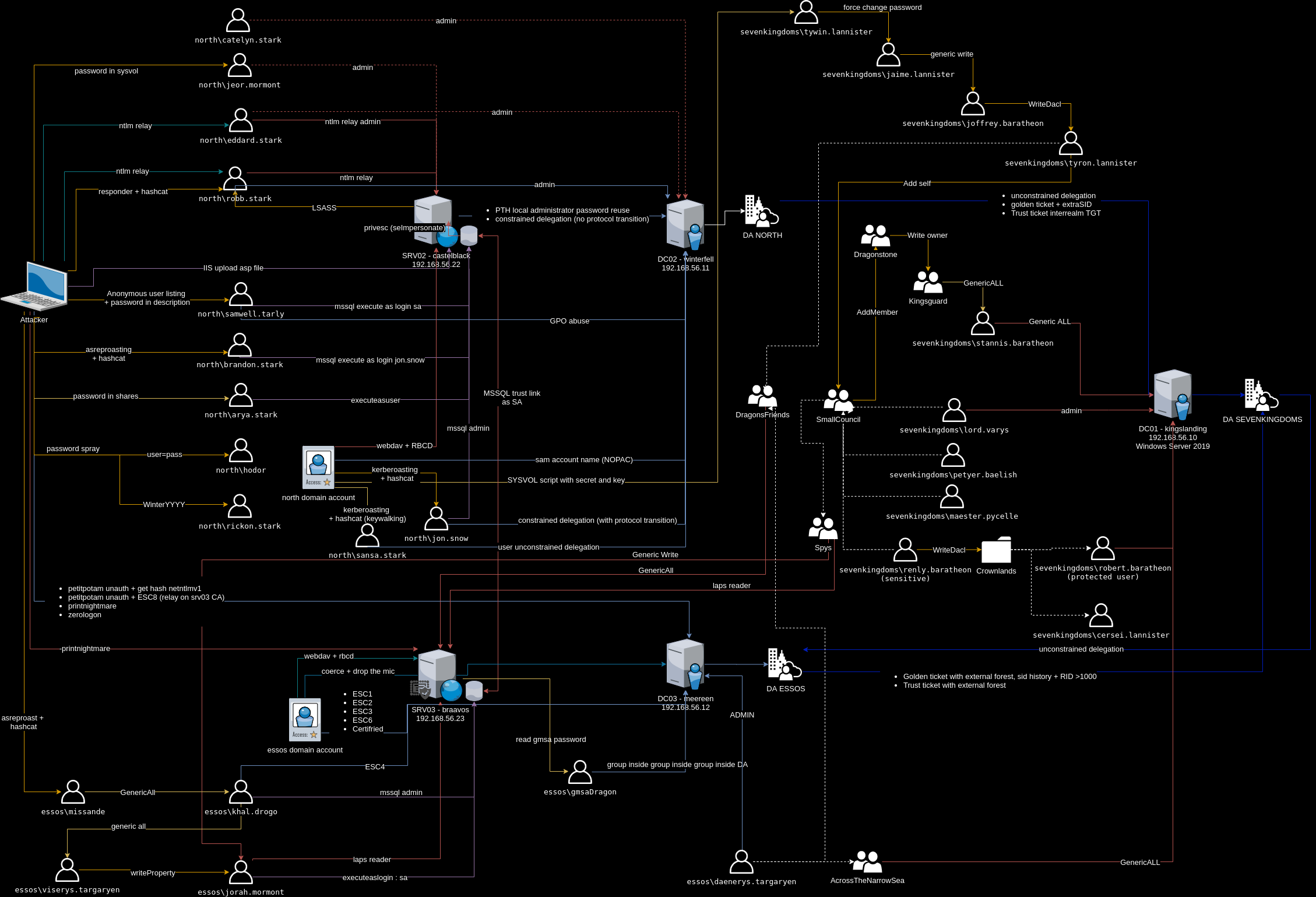
Attack scenarios in GOAD

Использование ЛАБОРАТОРНОЙ СРЕДЫ

Скрипт включает IPv4-форвардинг на машине Ubuntu, так что вы можете добавить маршрут на вашей «атакующей» рабочей станции, указывающий на машину Ubuntu:

Маршрутизация в Windows

root@kitploit:~
ROUTE -P ADD 192.168.56.0 MASK 255.255.255.0 <ip-of-your-ubuntu> METRIC 1

Маршрутизация в Linux

root@kitploit:~
ip route add 192.168.56.0/24 via <ip-of-your-ubuntu>

Удачи!

Скачать инструмент