 koutto/pi-pwnbox-rogueap
Самодельный Pwnbox 🚀 / Rogue AP 📡 на основе Raspberry Pi — Шпаргалки по взлому WiFi + MindMap 💡

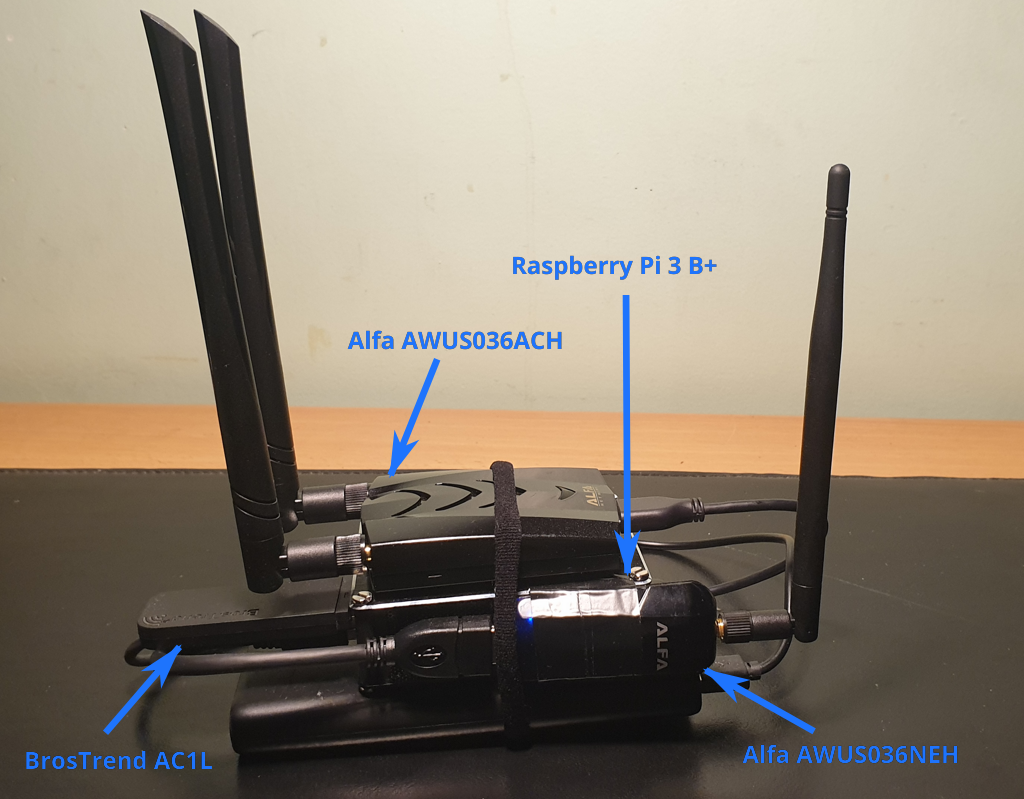
Самодельная (безголовая) PwnBox / RogueAP на основе Raspberry Pi и USB-адаптеров Alfa WiFi.
Шпаргалки и ментальная карта по взлому WiFi 💡
Предназначена для использования в:
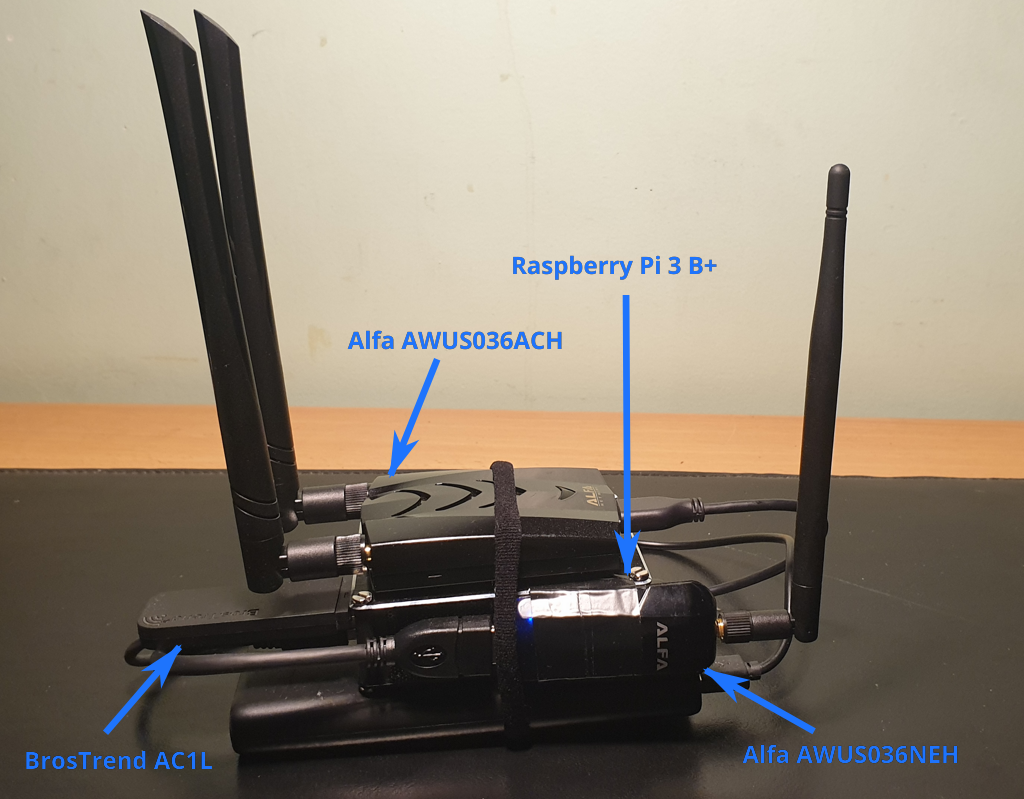
| Устройство | Чипсет | Назначение | 802.11 | 2.4 ГГц | 5 ГГц | Kali из коробки | Монитор. режим | Инжек-ция | ТД |
|---|---|---|---|---|---|---|---|---|---|
| Встроенный чип WiFi Raspberry Pi 3 B+ | Broadcom 43430 | Подключение к Интернету (автозапуск при загрузке, если в конфиге добавлен WiFi-ключ) | 802.11 b/g/n/ac | Да | Да | Да | Нет* | Нет* | Да |
| BrosTrend AC1L AC1200 | Realtek RTL8812AU | Точка доступа для удалённого доступа (автозапуск при загрузке) | 802.11 a/b/g/n/ac | Да | Да | Нет | Да | Нет | Да |
| Alfa AWUS036NEH | Ralink RT2870/3070 | Атаки WiFi | 802.11 b/g/n | Да | Нет | Да | Да | Да | Да |
| Alfa AWUS036ACH | Realtek RTL8812AU | Атаки WiFi | 802.11 a/b/g/n/ac | Да | Да | Да | Да | Да | Да |
* потребуется патч nexmon для поддержки режима монитора и инжекции на встроенном чипе Broadcom (но для его использования здесь это не нужно).
root.arm64, но для некоторых старых предкомпилированных двоичных файлов может потребоваться box64 или ручная компиляция.Загрузите образ Kali Linux ARM для Raspberry Pi: https://www.kali.org/get-kali/#kali-arm
Запишите образ Kali Linux ARM для Raspberry Pi на Micro SD-карту (используйте Raspberry Pi Imager или dd).
Загрузите Raspberry Pi, войдите в систему (по умолчанию kali/kali) и убедитесь, что есть подключение к Интернету.
Загрузите сценарии установки/конфигурации на PwnBox:
git clone https://github.com/koutto/pi-pwnbox-rogueap.git
Важно: Отредактируйте конфигурацию сценария установки в верхней части файла scripts/install-system.sh:
GUACAMOLE_PASSWORD, GUACAMOLE_MYSQL_PASSWORD).wlxaabbccddeeff для устройства с MAC-адресом aa:bb:cc:dd:ee:ff.eth0 и wlan0 (встроенные интерфейсы).WIFI_SSID, WIFI_PASSPHRASE).Запустите сценарий установки (будет приостанавливаться в конце каждого шага для ручного просмотра выводов команд):
cd pi-pwnbox-rogueap/scripts
./install-system.sh
Перезагрузите и проверьте правильность конфигурации сетевых интерфейсов:
ip a
iwconfig
eth0 и wlan0.wlx*).PWNBOX_ADMIN) должна быть запущена на соответствующем интерфейсе wlx*.Настройте VNC через HTTP в Guacamole:
pwnbox-vncROOTVNC33127.0.0.14822127.0.0.15901(пароль, выбранный при установке при запуске install-system.sh)True color (32-bit)Измените учетные данные по умолчанию:
passwd kali)http://<ip_pwnbox>:8080/guacamole/#/manage/mysql/users/guacadmin)При загрузке PwnBox автоматически создаёт ТД на одном из интерфейсов для удобного удалённого доступа:
PWNBOX_ADMIN (скрытый SSID)Koutto!PwnB0x!При загрузке PwnBox автоматически подключается к:
Проводной сети, если подключен порт Ethernet.
Сети WiFi (с использованием встроенного чипа Raspberry Pi), если доступна беспроводная сеть с сохранёнными настройками подключения (в /etc/wpa_supplicant.conf). Чтобы подключиться к новой сети WiFi (не сохранённой в PwnBox), необходимо предварительно добавить WPA-парольную фразу сети:
Получите доступ к PwnBox другим способом, например:
Добавьте WPA-парольную фразу в локальную конфигурацию PwnBox:
wpa_passphrase <SSID> <passphrase> >> /etc/wpa_supplicant.conf
Проверьте подключение:
wpa_supplicant -B -i wlan0 -c /etc/wpa_supplicant.conf
dhclient -v wlan0
ping 8.8.8.8
PwnBox можно контролировать через:
SSH-сервис (22/tcp):
ssh kali@<ip_pwnbox>
VNC через HTTP с Guacamole (8080/tcp):
http://<ip_pwnbox>:8080/guacamole
