 hackplayers/4nonimizer
Bash-скрипт для анонимизации публичного IP-адреса, используемого для просмотра Интернета, управления подключением к сети TOR и различным провайдерам VPN (OpenVPN)



Это bash-скрипт для анонимизации публичного IP-адреса, используемого для выхода в интернет, управления подключением к сети TOR и различным VPN-провайдерам (OpenVPN), как бесплатным, так и платным. По умолчанию он включает несколько предварительно настроенных VPN-подключений к разным пирам (файлы .ovpn) и загружает учётные данные (если соответствующий провайдер это поддерживает). Также каждые 300 секунд он записывает используемый IP-адрес в файлы журналов.
Этот скрипт работает как служба в системах с systemd и использует VPN по умолчанию (VPNBook) при запуске системы.
Начиная с версии 1.06 запросы DNS-разрешений выполняются через DnsCrypt (включить и отключить с помощью опций enable_dns или disable_dns).
Начиная с версии 1.12 журналы VPN-подключений сохраняются в SQLite в /logs/
Если вы являетесь провайдером, поддерживаете OpenVPN и хотите, чтобы ваша VPN была интегрирована в 4nonimizer, свяжитесь с разработчиками по адресу hackplayers @ ymail.com.
Скачайте репозиторий с помощью git, выполните команду ./4nonimizer install в каталоге и следуйте инструкциям на экране. 4nonimizer переместится в каталог /opt/ и установится как служба.
Этот скрипт полностью совместим с Kali Linux, хотя он был должным образом протестирован и должен работать на других дистрибутивах, таких как Debian, Ubuntu и Arch (Manjaro). Однако могут быть некоторые ошибки или неожиданное поведение (пожалуйста, сообщите, если найдёте какие-либо!).
После установки 4nonymizer введите команду 4nonimizer help, чтобы получить справку, которая показывает все доступные параметры:
       ___                   _           _
      /   |                 (_)         (_)
     / /| |_ __   ___  _ __  _ _ __ ___  _ _______ _ __
    / /_| | '_ \ / _ \| '_ \| | '_  ` _ | |_  / _ \ '__|
    \___  | | | | (_) | | | | | | | | | | |/ /  __/ |
        |_/_| |_|\___/|_| |_|_|_| |_| |_|_/___\___|_|
                                       Авторы: Carlos Antonini & Vicente Motos
                                       Версия: 1.06-beta
Использование: 4nonymizer <параметр>
install: Установить скрипт в качестве службы
uninstall: Отключить службу и удалить каталог приложения
change_provider: Сменить VPN-провайдера
change_ip: Сменить IP текущей VPN
vpn_status: Проверить IP и работающего VPN-провайдера
update_vpns: Обновить все ovpn-файлы VPN
start: Запустить службу 4nonimizer
stop: Остановить службу 4nonimizer
stop_nonet: Остановить службу 4nonimizer и отключить сетевые интерфейсы
restart: Перезапустить службу 4nonimizer
update_app: Обновить эту программу через git
privoxy: Установить и настроить privoxy с портом 8118 (BETA)
proxychains4: Установить и настроить proxychains4 по умолчанию в системе
browser: Запустить браузер Firefox с профилем privoxy -> tor
test_availability: Проверить доступность пиров и удалить ovpn-файл, если IP/служба недоступны
location: Теперь можно выбрать конкретную страну или континент для VPN-пира
enableboot: Включить автозагрузку службы
disableboot: Отключить автозагрузку службы
enable_dnscrypt: Включить службу dnscrypt
disable_dnscrypt: Отключить службу dnscrypt
help: Справка (этот экран)
В настоящее время поддерживаются следующие VPN-провайдеры:
- 7Proxies https://www.7proxies.com/
- AirVPN https://airvpn.org/
- Cryptostorm https://cryptostorm.is/
- Cyberghost https://www.cyberghostvpn.com/en_US/
- ExpressVPN https://www.expressvpn.com
- FreeVPN https://freevpn.me/
- HideMyAss https://www.hidemyass.com/
- IpPVanish https://www.ipvanish.com/
- NordVPN https://nordvpn.com
- PIA https://www.privateinternetaccess.com/
- ProntonVPN https://protonvpn.com/
- Proxy.sh https://proxy.sh/
- SlickVPN https://www.slickvpn.com
- StrongVPN https://strongvpn.com/
- TorGuard https://torguard.net/
- TunnelBear https://www.tunnelbear.com/
- VPNBook (по умолчанию) http://www.vpnbook.com/
- VPNGate http://www.vpngate.net/en/
- VPNKeys https://www.vpnkeys.com/
- VPNMe https://www.vpnme.me/
- Vyprvpn https://www.goldenfrog.com/es/vyprvpn
Чтобы установить дополнительную VPN, необходимо использовать следующую структуру, чтобы 4nonimizer мог её интегрировать и выполнять с ней операции.
Сначала создайте следующую структуру каталогов /vpn/ в пути 4nonimizer:
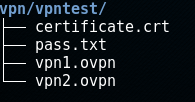
В нашем примере мы создали папку /vpntest/ и поместили в неё все файлы .ovpn, которые у нас есть. Если файлы ovpn не содержат сертификат внутри каждого из них, мы помещаем его в ту же папку, как показано в примере certificate.crt.
Кроме того, мы должны поместить файл с именем pass.txt, содержащий 2 строки: первая — имя пользователя, вторая — пароль, как показано ниже:

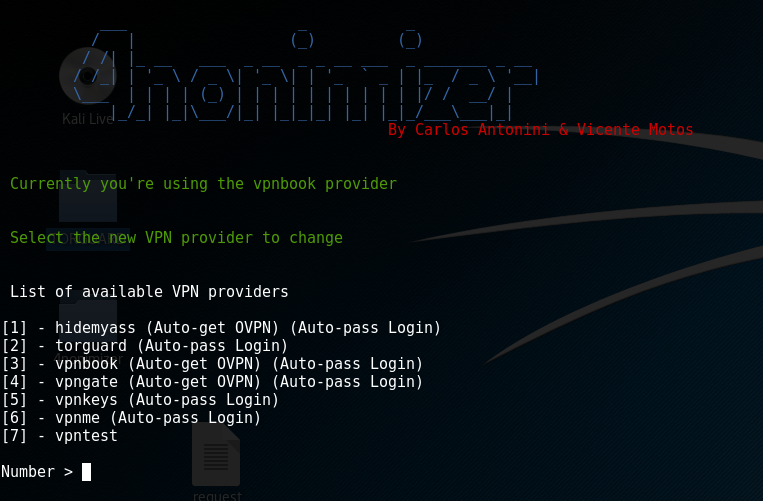
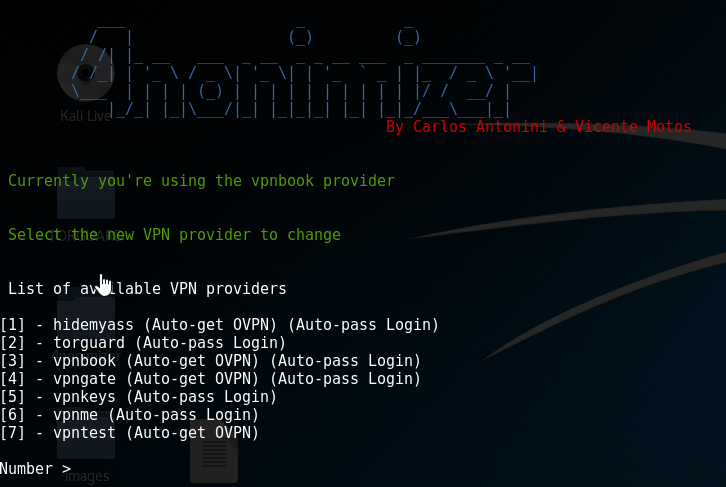
Если мы правильно выполнили все шаги, то при выполнении команды 4nonimizer change_provider меню покажет нашу VPN:
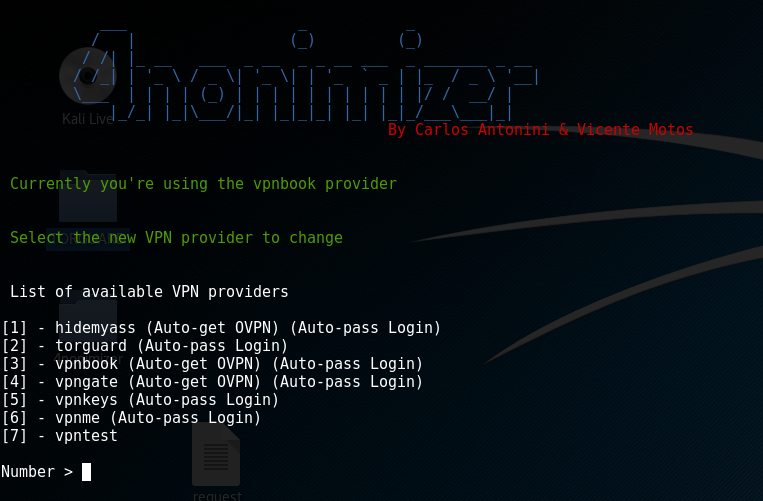
Как видно на картинке, опция [7] — это созданная нами VPN.
Если VPN-провайдер разрешает автоматизацию получения учётных данных и/или файлов .ovpn, 4nonimizer стандартизировал следующие имена и расположения скриптов:
- /opt/4nonimizer/vpn/provider/vpn-get-pass.sh

- /opt/4nonimizer/vpn/provider/vpn-get-ovpn.sh
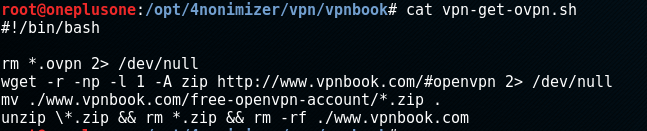
4nonimizer автоматически обнаруживает наличие обоих скриптов и указывает (Auto-pass Login) или (Auto-get OVPN), если в первой строке каждого файла найдено выражение '#4uto' или '#m4nual' в зависимости от выполняемых действий.
- Выполните 'source 4nonimizer', чтобы активировать автодополнение параметров.
- Скопируйте .conkyrc в ваш домашний каталог, чтобы загрузить шаблон 4nonimizer, и выполните conky.
