 alvaciroliveira/rpcauthnlevelprivacyenabled
Исправляет CVE-2021-1678 - RpcAuthnLevelPrivacyEnabled

Ошибка общего доступа к принтеру Windows скачайте и выполните: https://github.com/alvaciroliveira/RpcAuthnLevelPrivacyEnabled/blob/main/RpcAuthnLevelPrivacyEnabled.reg
Обновите все клиентские и серверные устройства, установив обновление Windows от 12 января 2021 г. или более позднее обновление Windows. Имейте в виду, что установка обновления Windows не полностью устраняет уязвимость безопасности и может повлиять на вашу текущую конфигурацию печати. Вы должны выполнить Шаг 2.
Включите режим принудительного применения на сервере печати. Режим принудительного применения будет включен на всех устройствах Windows в будущем.
Установите обновление
Чтобы устранить уязвимость безопасности, установите обновления Windows и включите режим принудительного применения, выполнив следующие действия:
Разверните обновление от 12 января 2021 г. для всех клиентских и серверных устройств.
После того как все клиентские и серверные устройства будут обновлены, можно активировать полную защиту, установив значение реестра на 1.
Установите обновление Windows от 12 января 2021 г. или более позднее обновление Windows на всех клиентских и серверных устройствах. Обновления от 12 января 2021 г.
Важно. Этот раздел, метод или задача содержат шаги, описывающие изменение реестра. Однако при неправильном изменении реестра могут возникнуть серьезные проблемы. Поэтому внимательно следуйте этим шагам. Для дополнительной защиты сделайте резервную копию реестра перед его изменением. Таким образом, вы сможете восстановить реестр в случае возникновения проблемы. Дополнительные сведения о резервном копировании и восстановлении реестра см. в разделе Как выполнить резервное копирование и восстановление реестра в Windows.
После того как все клиентские и серверные устройства будут обновлены, вы можете активировать полную защиту, развернув режим принудительного применения. Для этого выполните следующие действия: Щелкните правой кнопкой мыши «Пуск», выберите «Выполнить», введите cmd в поле «Выполнить» и нажмите Ctrl+Shift+Enter. В командной строке от имени администратора введите regedit и нажмите Enter. Найдите следующий раздел реестра:
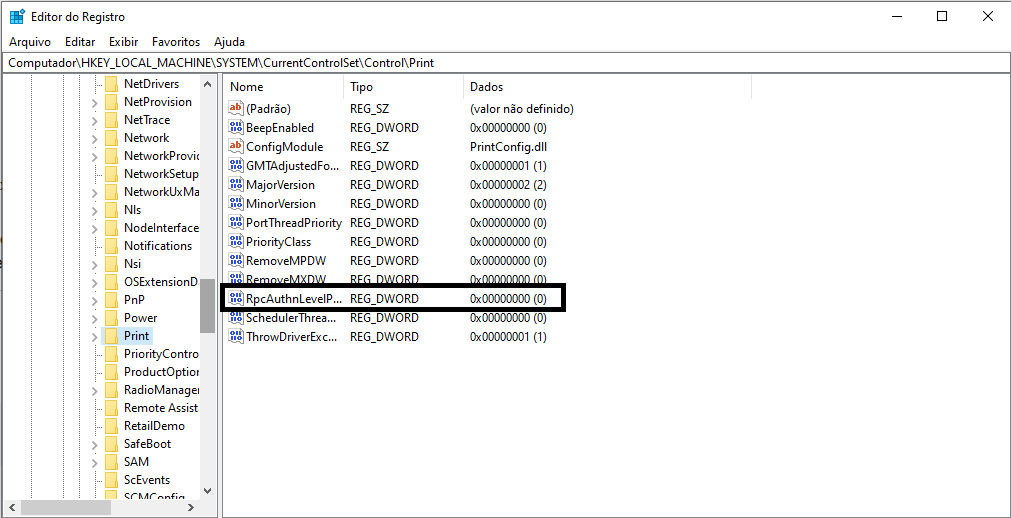
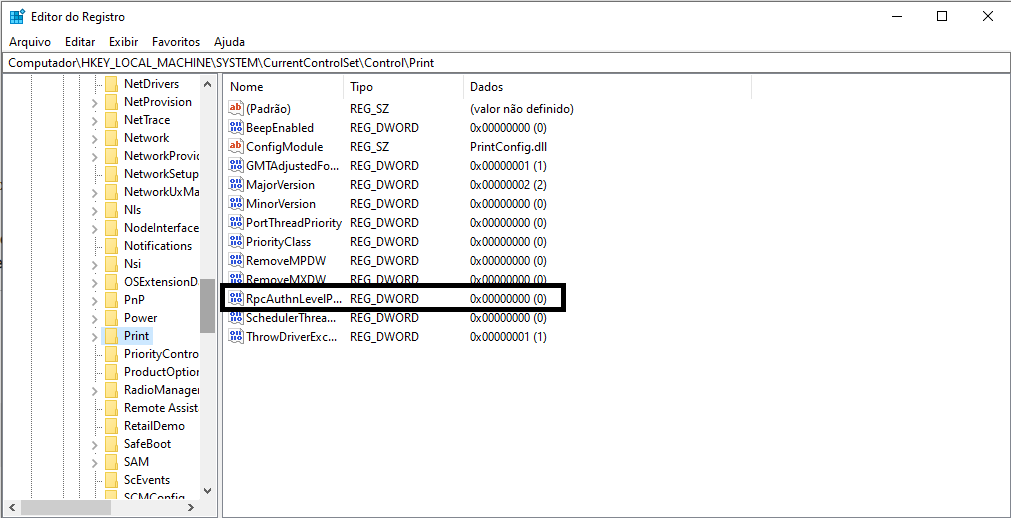
HKEY_LOCAL_MACHINE\SYSTEM\CurrentControlSet\Control\Print
Щелкните правой кнопкой мыши Print, выберите «Создать» и затем нажмите «Параметр DWORD (32 бита)».
Введите:
RpcAuthnLevelPrivacyEnabled
и нажмите Enter.
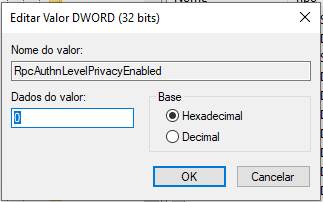
Щелкните правой кнопкой мыши RpcAuthnLevelPrivacyEnabled и выберите «Изменить».
В поле «Значение» введите 1 и нажмите OK.
Примечание. Это обновление добавляет поддержку значения реестра RpcAuthnLevelPrivacyEnabled для повышения уровня авторизации для интерфейса IRemoteWinspool принтера.
Раздел реестра
HKEY_LOCAL_MACHINE\System\CurrentControlSet\Control\Print
Значение
RpcAuthnLevelPrivacyEnabled
Тип данных
REG_DWORD
1: включает режим принудительного применения. Перед включением режима принудительного применения на стороне сервера убедитесь, что все клиентские устройства установили обновление Windows, выпущенное 12 января 2021 г., или более позднее обновление Windows. Это исправление повышает уровень авторизации для интерфейса RPC IRemoteWinspool принтера и добавляет новую политику и значение реестра на стороне сервера, чтобы заставить клиента использовать новый уровень авторизации, если применяется режим принудительного применения. Если клиентское устройство не имеет установленного обновления безопасности от 12 января 2021 г. или более позднего обновления Windows, взаимодействие с печатью будет нарушено, когда клиент подключается к серверу через интерфейс IRemoteWinspool.
0: не рекомендуется. Отключает повышенный уровень проверки подлинности для IRemoteWinspool принтера, и ваши устройства не защищены.
Требуется перезагрузка? Да, требуется перезагрузка устройства или перезапуск службы диспетчера печати (spooler).
Заранее благодарю, я в вашем распоряжении mailto:[email protected]
